
Hartelijk dank voor uw feedback
Webex-app | Deelnemen aan een vergadering als gast
 Feedback?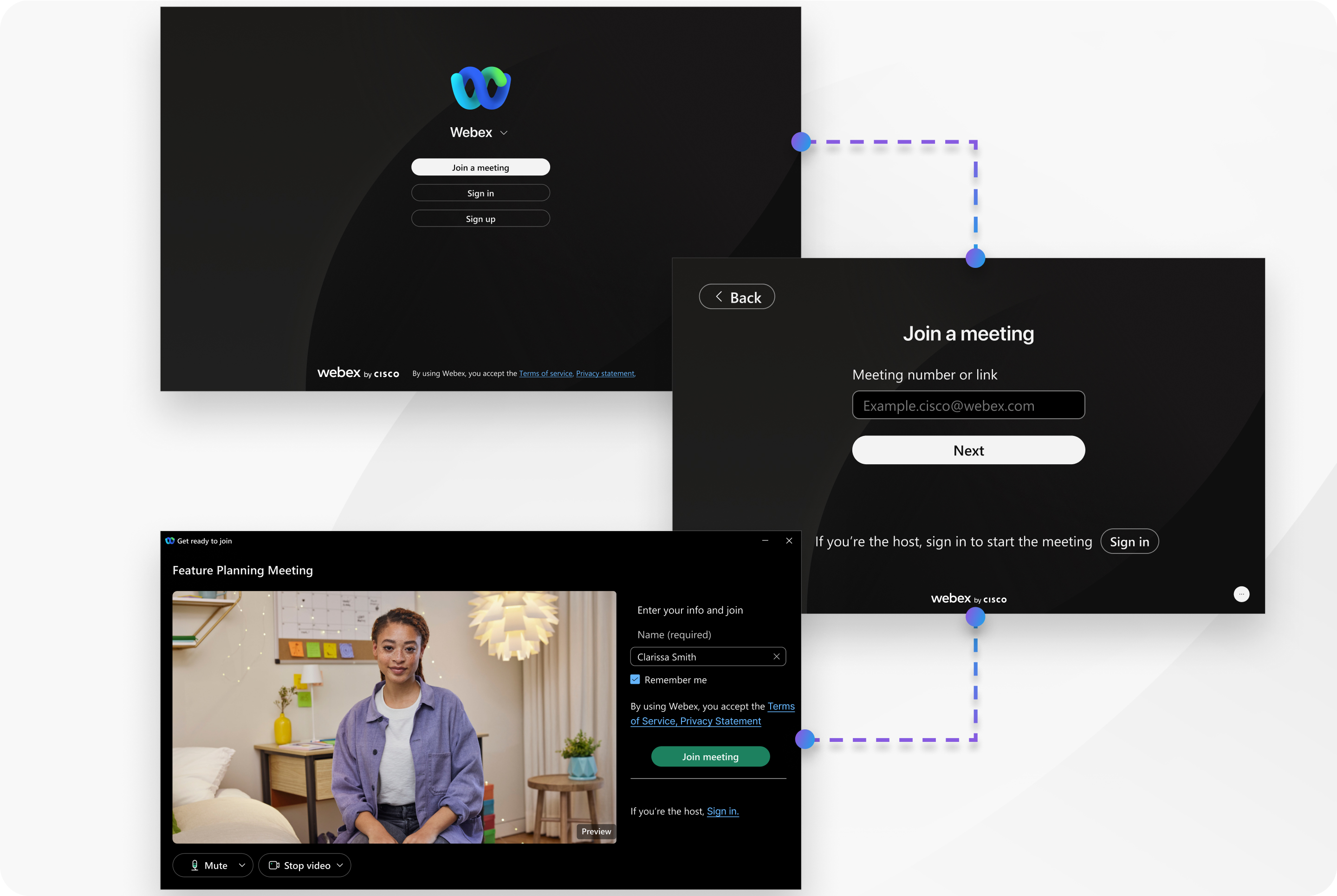
Dit artikel is van toepassing op vergaderingen op het Webex Suite-vergaderplatform.
Je kunt ook op de vergaderlink in je e-mail of agenda - uitnodiging klikken om snel deel te nemen.
Als je liever niet als gast deelneemt, zijn er andere manieren om deel te nemen aan een vergadering.
Als de organisator van de vergadering vereist dat u zich aanmeldt bij uw Webex-account, krijgt u een bericht te zien waarin dit wordt aangegeven. Meld u aan om deel te nemen aan de vergadering.
| 1 |
Open de Webex-app en klik op Deelnemen aan een vergadering. |
| 2 |
Voer het vergaderingsnummer of de link in en klik op Volgende. Zoek het vergaderingsnummer of de link in de e-mail of de uitnodiging die u van de organisator van de vergadering hebt ontvangen. |
| 3 |
Voer in het veld Naam uw naam in zoals u die tijdens de vergadering wilt laten verschijnen. Vink Onthoud mij aan om tijd te besparen wanneer u de volgende keer deelneemt aan een vergadering.
|
| 4 |
Voer indien nodig uw e-mailadres in. |
| 5 |
Als u deelneemt aan een vergadering op een Webex-site waar CAPTCHA is ingeschakeld, voer dan de CAPTCHA in. |
| 6 |
Pas je audio- en video-instellingen aan voordat je deelneemt. |
| 7 |
Klik op Deelnemen aan vergadering. |
Door deel te nemen aan de vergadering bevestigt u dat u de Webex Gebruiksvoorwaarden en Privacyverklaringhebt gelezen en hiermee akkoord gaat.
| 1 |
Open de Webex-app en tik op Deelnemen aan een vergadering. |
| 2 |
Voer het vergaderingsnummer of de link in en tik op Deelnemen als gast. Zoek het vergaderingsnummer of de link in de e-mail of de uitnodiging die u van de organisator van de vergadering hebt ontvangen. |
| 3 |
Voer in het veld Naam uw naam in zoals u die in de vergadering wilt laten verschijnen en tik op Volgende. |
| 4 |
Pas je audio- en video-instellingen aan voordat je deelneemt. |
| 5 |
Tik op Deelnemen aan vergadering. |
Door deel te nemen aan de vergadering bevestigt u dat u de Webex Gebruiksvoorwaarden en Privacyverklaringhebt gelezen en hiermee akkoord gaat.
| 1 |
Ga naar https://web.webex.com/ en klik op Deelnemen aan een vergadering. |
| 2 |
Voer het vergaderingsnummer of de link in en klik op Deelnemen als gast. Zoek het vergaderingsnummer of de link in de e-mail of de uitnodiging die u van de organisator van de vergadering hebt ontvangen. |
| 3 |
Als u deelneemt aan een vergadering op een Webex-site waar CAPTCHA is ingeschakeld, voer dan de CAPTCHA in en klik op Volgende. |
| 4 |
Voer in het veld Naam uw naam in zoals u die tijdens de vergadering wilt laten verschijnen. Vink Onthoud mij aan om tijd te besparen wanneer u de volgende keer deelneemt aan een vergadering.
|
| 5 |
Voer indien nodig uw e-mailadres in. |
| 6 |
Pas je audio- en video-instellingen aan voordat je deelneemt. |
| 7 |
Klik op Deelnemen aan vergadering. |
Door deel te nemen aan de vergadering bevestigt u dat u de Webex Gebruiksvoorwaarden en Privacyverklaringhebt gelezen en hiermee akkoord gaat.


