
Danke für Ihr Feedback.
Webex-App | Als Gast an einem Meeting teilnehmen
 Feedback?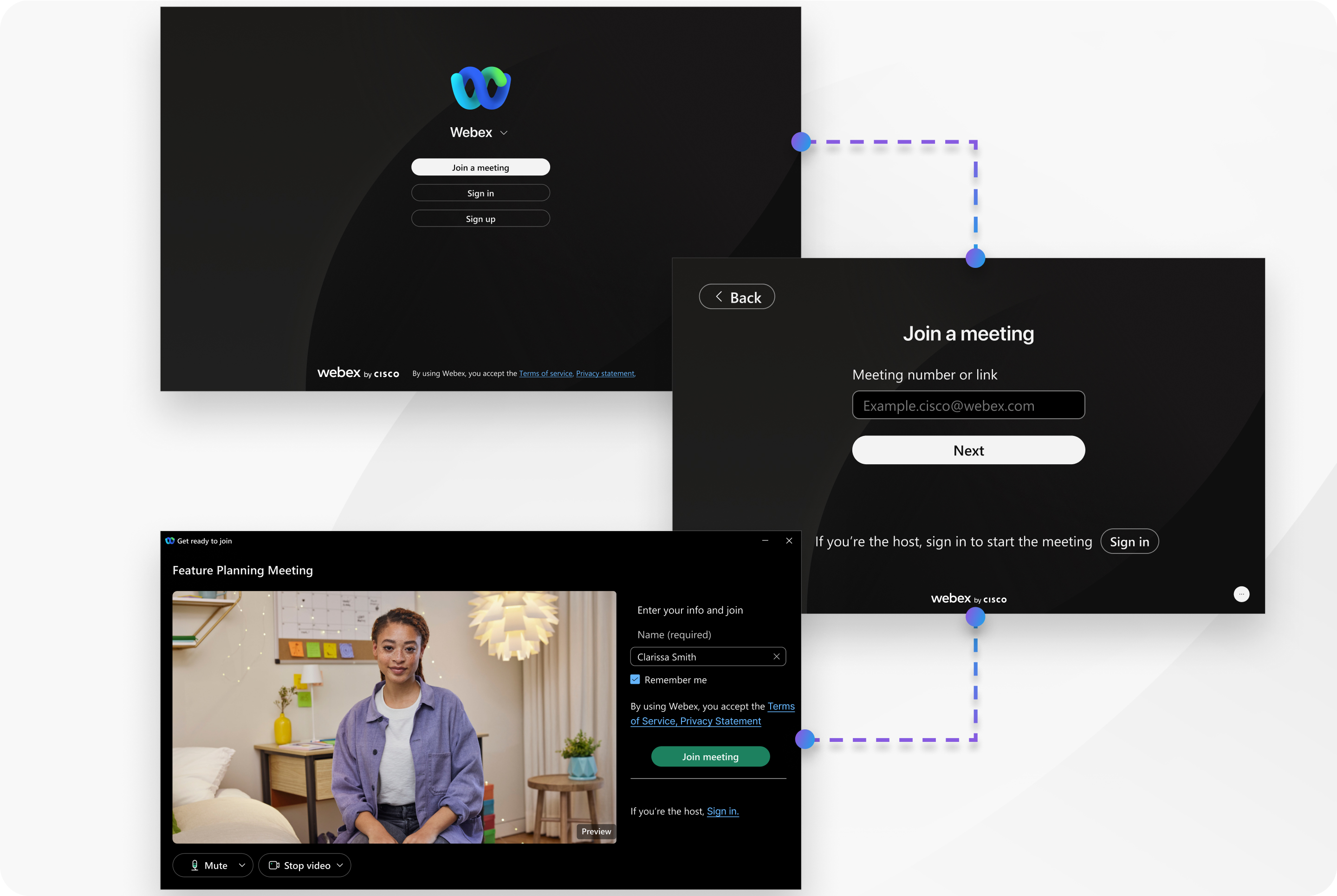
Dieser Artikel bezieht sich auf Meetings auf der Webex Suite Meeting-Plattform.
Sie können auch auf den Besprechungslink in Ihrer E-Mail oder Kalendereinladung klicken, um schnell beizutreten.
Wenn Sie nicht als Gast teilnehmen möchten, gibt es andere Möglichkeiten , an einem Meeting teilzunehmen.
Falls der Veranstalter des Meetings Sie auffordert, sich in Ihrem Webex-Konto anzumelden, erhalten Sie eine entsprechende Meldung. Melden Sie sich an, um an der Besprechung teilzunehmen.
| 1 |
Öffnen Sie die Webex-App und klicken Sie auf An einem Meeting teilnehmen. |
| 2 |
Geben Sie die Meeting-Nummer oder den Link ein und klicken Sie auf Weiter. Die Meeting-Nummer oder den Link finden Sie in der E-Mail oder der Meeting-Einladung, die Sie vom Veranstalter erhalten haben. |
| 3 |
Geben Sie im Feld Name Ihren Namen so ein, wie er in der Besprechung angezeigt werden soll. Aktivieren Sie "Mich erinnern", um beim nächsten Mal, wenn Sie an einer Besprechung teilnehmen, Zeit zu sparen.
|
| 4 |
Geben Sie gegebenenfalls Ihre E-Mail-Adresse ein. |
| 5 |
Wenn Sie an einer Besprechung auf einer Webex-Website teilnehmen, auf der CAPTCHA aktiviert ist, geben Sie das CAPTCHA ein. |
| 6 |
Passen Sie Ihre Audio- und Videoeinstellungen an, bevor Sie beitreten. |
| 7 |
Klicken Sie auf Meeting beitreten. |
Mit Ihrer Teilnahme an der Besprechung bestätigen Sie, dass Sie die Webex -Nutzungsbedingungen und die Webex - Datenschutzerklärung gelesen haben und ihnen zustimmen.
| 1 |
Öffnen Sie die Webex-App und tippen Sie auf An einem Meeting teilnehmen. |
| 2 |
Geben Sie die Meeting-Nummer oder den Link ein und tippen Sie auf Als Gast teilnehmen. Die Meeting-Nummer oder den Link finden Sie in der E-Mail oder der Meeting-Einladung, die Sie vom Veranstalter erhalten haben. |
| 3 |
Geben Sie im Feld Name Ihren Namen so ein, wie er im Meeting angezeigt werden soll, und tippen Sie auf Weiter. |
| 4 |
Passen Sie Ihre Audio- und Videoeinstellungen an, bevor Sie beitreten. |
| 5 |
Tippen Sie auf Meeting beitreten. |
Mit Ihrer Teilnahme an der Besprechung bestätigen Sie, dass Sie die Webex -Nutzungsbedingungen und die Webex - Datenschutzerklärung gelesen haben und ihnen zustimmen.
| 1 |
Gehen Sie zu https://web.webex.com/ und klicken Sie auf An einer Besprechung teilnehmen. |
| 2 |
Geben Sie die Meeting-Nummer oder den Link ein und klicken Sie auf Als Gast teilnehmen. Die Meeting-Nummer oder den Link finden Sie in der E-Mail oder der Meeting-Einladung, die Sie vom Veranstalter erhalten haben. |
| 3 |
Wenn Sie an einer Besprechung auf einer Webex-Website teilnehmen, auf der CAPTCHA aktiviert ist, geben Sie das CAPTCHA ein und klicken Sie auf Weiter. |
| 4 |
Geben Sie im Feld Name Ihren Namen so ein, wie er in der Besprechung angezeigt werden soll. Aktivieren Sie "Mich erinnern", um beim nächsten Mal, wenn Sie an einer Besprechung teilnehmen, Zeit zu sparen.
|
| 5 |
Geben Sie gegebenenfalls Ihre E-Mail-Adresse ein. |
| 6 |
Passen Sie Ihre Audio- und Videoeinstellungen an, bevor Sie beitreten. |
| 7 |
Klicken Sie auf Meeting beitreten. |
Mit Ihrer Teilnahme an der Besprechung bestätigen Sie, dass Sie die Webex -Nutzungsbedingungen und die Webex - Datenschutzerklärung gelesen haben und ihnen zustimmen.


