本文是否有幫助?

感謝您的意見回饋。
Webex 應用程式 | 以訪客身分加入會議
 意見回饋?
意見回饋?無需登入 Webex,即可快速以訪客身分加入會議。
本文適用於在 Webex Suite 會議平台上舉行的會議。
您 也可以點擊電子郵件或 行事曆邀請中的會議連結快速加入。
如果您不想以訪客身分加入,還有其他方式可以 加入會議。
如果會議主持人要求您登入 Webex 帳戶,您將看到一則訊息通知您。登入即可加入會議。
| 1 |
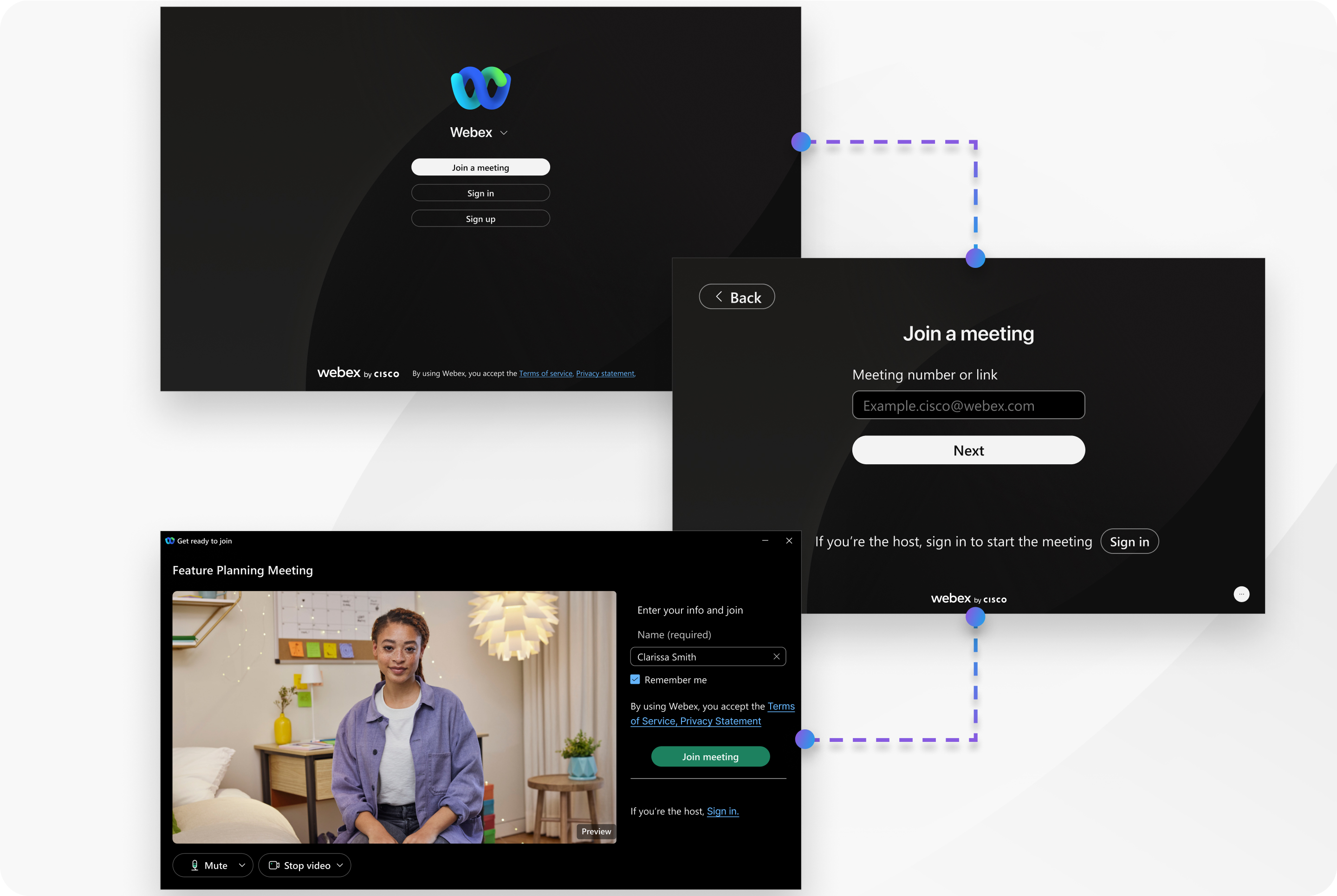
開啟 Webex 應用,點選 加入會議。 |
| 2 |
輸入會議號碼或鏈接,然後點擊 下一步。 請在收到的會議主辦方發送的電子郵件或會議邀請中找到會議號碼或連結。 |
| 3 |
在 姓名 欄位中,輸入您希望在會議中顯示的姓名。 勾選 記住我 以便下次加入會議時節省時間。
|
| 4 |
如有需要,請輸入您的電子郵件地址。 |
| 5 |
如果您要加入啟用了 CAPTCHA的 Webex 網站上的會議,請輸入 CAPTCHA。 |
| 6 |
加入前請調整您的音訊和視訊設定 。 |
| 7 |
按一下加入會議。 |
| 1 |
開啟 Webex 應用,然後點選 加入會議。 |
| 2 |
輸入會議號碼或鏈接,然後點擊 以訪客身份加入。 請在收到的會議主辦方發送的電子郵件或會議邀請中找到會議號碼或連結。 |
| 3 |
在 名稱 欄位中,輸入您希望在會議中顯示的姓名,然後點選 下一步。 |
| 4 |
加入前請調整您的音訊和視訊設定 。 |
| 5 |
點選加入會議。 |
| 1 |
前往 https://web.webex.com/ 並點選 加入會議。 |
| 2 |
輸入會議號碼或鏈接,然後點擊 以訪客身份加入。 請在收到的會議主辦方發送的電子郵件或會議邀請中找到會議號碼或連結。 |
| 3 |
如果您要加入啟用了 CAPTCHA的 Webex 網站上的會議,請輸入 CAPTCHA 並按一下 下一步。 |
| 4 |
在 「姓名 」欄中,輸入您希望在會議中顯示的姓名。 勾選 記住我 以便下次加入會議時節省時間。
|
| 5 |
如有需要,請輸入您的電子郵件地址。 |
| 6 |
加入前請調整您的音訊和視訊設定 。 |
| 7 |
按一下加入會議。 |
本文是否有幫助?


