
Благодарим вас за обратную связь.
Приложение Webex | Присоединиться к собранию в качестве гостя
 Отправить обратную связь?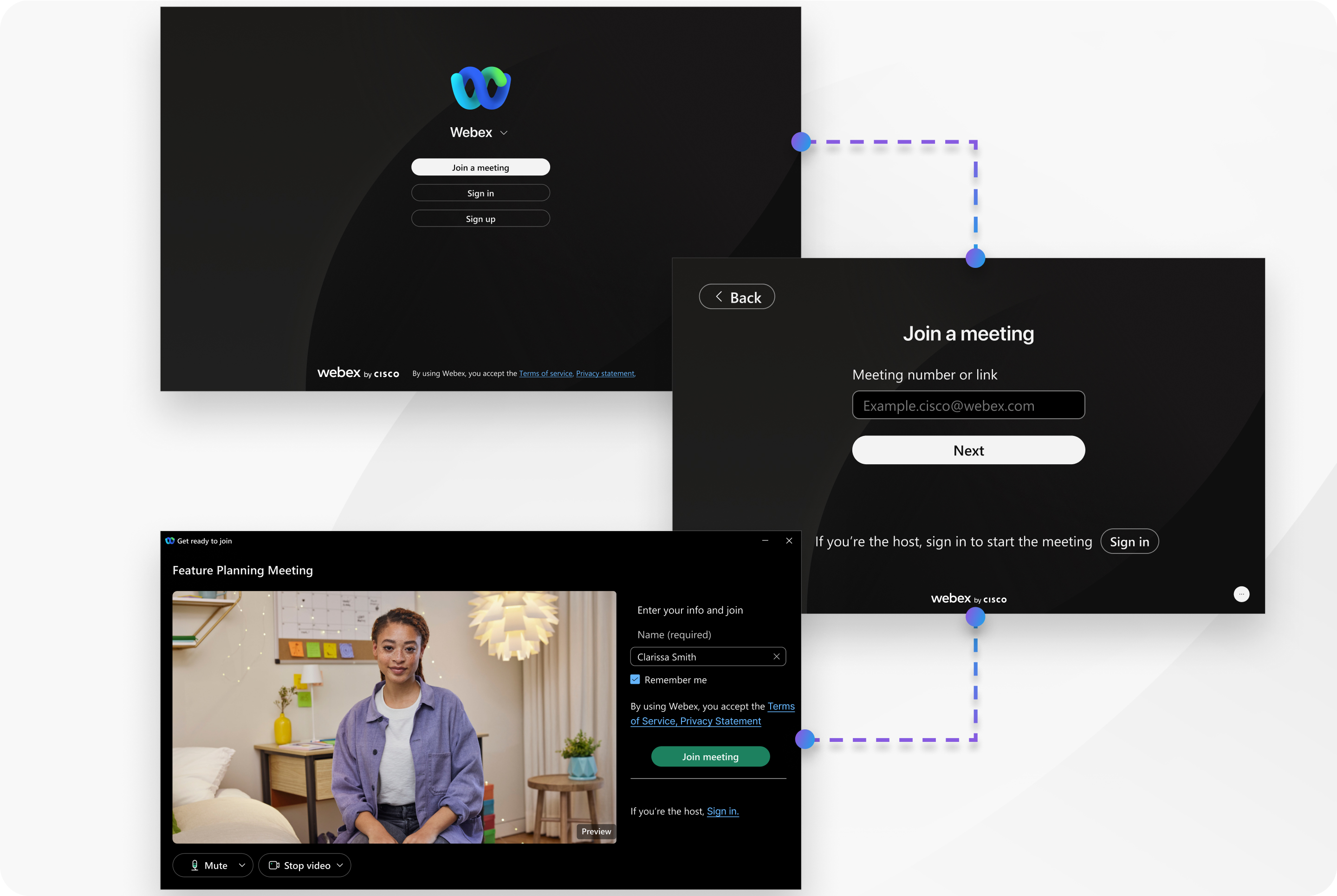
Данная статья относится к совещаниям, проводимым на платформе Webex Suite.
Вы также можете щелкнуть ссылку на встречу в приглашении по электронной почте или в календаре, чтобы быстро присоединиться.
Если вы предпочитаете не присоединяться в качестве гостя, есть другие способы присоединиться к собранию.
Если организатор встречи потребует от вас войти в свою учетную запись Webex, вы увидите соответствующее сообщение. Войдите в систему, чтобы присоединиться к встрече.
| 1 |
Откройте приложение Webex и нажмите Присоединиться к собранию. |
| 2 |
Введите номер встречи или ссылку и нажмите Далее. Найдите номер встречи или ссылку в электронном письме или приглашении на встречу, которое вы получили от организатора. |
| 3 |
В поле Имя введите свое имя так, как вы хотите, чтобы оно отображалось на собрании. Установите флажок Запомнить меня, чтобы сэкономить время при следующем подключении к собранию.
|
| 4 |
При необходимости введите свой адрес электронной почты. |
| 5 |
Если вы присоединяетесь к встрече на сайте Webex с включенной CAPTCHA , введитеCAPTCHA . |
| 6 |
Настройте параметры звука и видео перед подключением. |
| 7 |
Щелкните Присоединиться к совещанию. |
Присоединяясь к встрече, вы подтверждаете, что прочитали и согласны с Условиями предоставления услуг Webex и Политикой конфиденциальности.
| 1 |
Откройте приложение Webex и нажмите Присоединиться к собранию. |
| 2 |
Введите номер встречи или ссылку и нажмите Присоединиться как гость. Найдите номер встречи или ссылку в электронном письме или приглашении на встречу, которое вы получили от организатора. |
| 3 |
В поле Имя введите свое имя так, как вы хотите, чтобы оно отображалось на встрече, и нажмите Далее. |
| 4 |
Настройте параметры звука и видео перед подключением. |
| 5 |
Коснитесь кнопки Присоединиться к совещанию. |
Присоединяясь к встрече, вы подтверждаете, что прочитали и согласны с Условиями предоставления услуг Webex и Политикой конфиденциальности.
| 1 |
Перейдите в https://web.webex.com/ и нажмите Присоединиться к собранию. |
| 2 |
Введите номер встречи или ссылку и нажмите Присоединиться как гость. Найдите номер встречи или ссылку в электронном письме или приглашении на встречу, которое вы получили от организатора. |
| 3 |
Если вы присоединяетесь к встрече на сайте Webex с включенной CAPTCHA , введитеCAPTCHA и нажмите « Далее» . |
| 4 |
В поле Имя введите свое имя так, как вы хотите, чтобы оно отображалось на собрании. Установите флажок Запомнить меня, чтобы сэкономить время при следующем подключении к собранию.
|
| 5 |
При необходимости введите свой адрес электронной почты. |
| 6 |
Настройте параметры звука и видео перед подключением. |
| 7 |
Щелкните Присоединиться к совещанию. |
Присоединяясь к встрече, вы подтверждаете, что прочитали и согласны с Условиями предоставления услуг Webex и Политикой конфиденциальности.


