
피드백을 보내 주셔서 감사합니다.
컨트롤 허브
 피드백이 있습니까?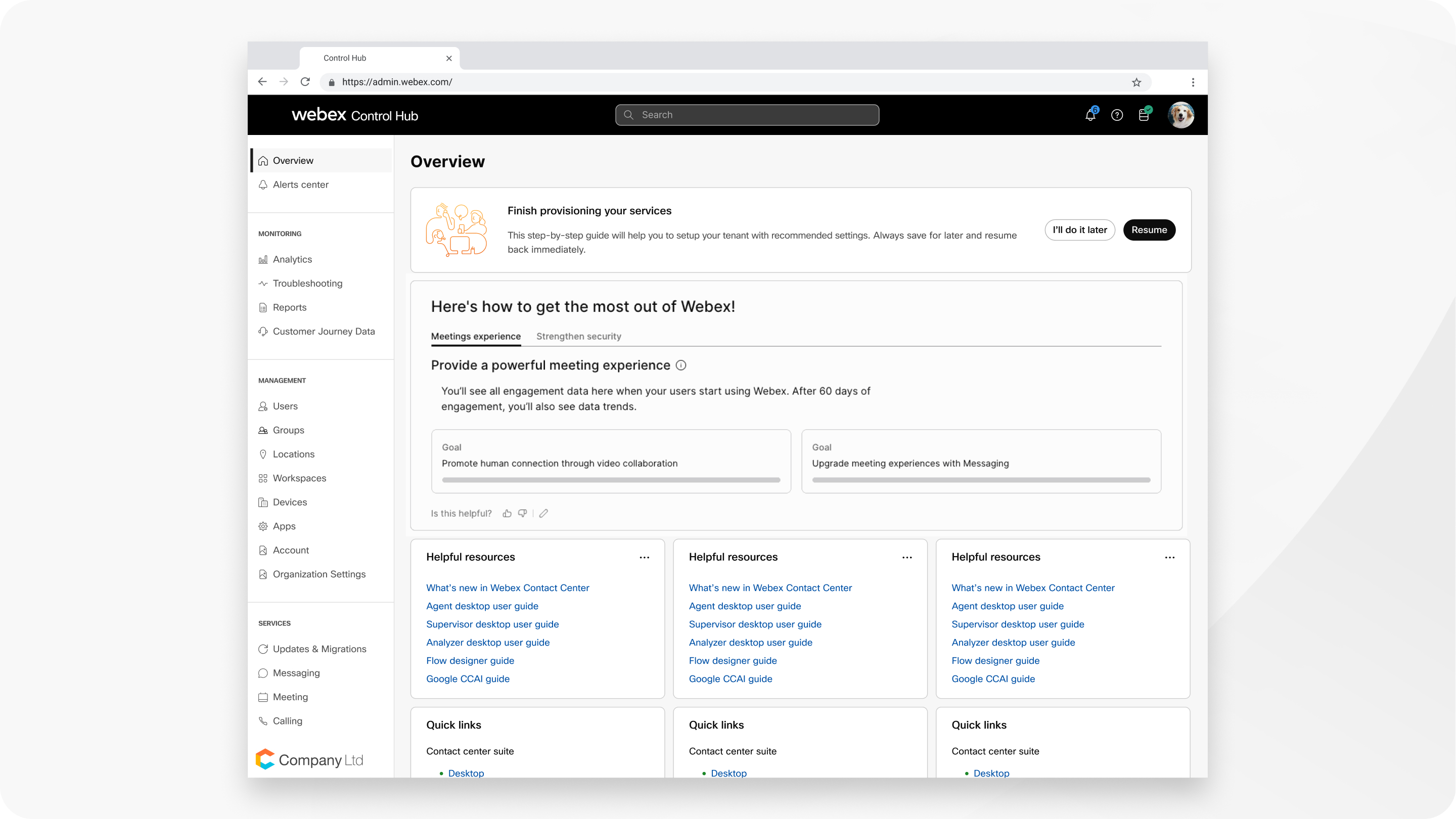
개요
컨트롤 허브에 로그인하면 가장 먼저 활성 또는 사용 가능한 서비스의 개요가 보여요. 알림은 새 기능이나 필요한 계정 유지 관리를 알려줘요. 컨트롤 허브의 다른 부분에 접근하려면 네비게이션 메뉴를 사용해요.
사용자들
조직의 모든 사용자에게 빠르게 접근할 수 있어요. 상태는 계정 활성화 여부를 나타냅니다. 초대를 받은 후 사용자가 계정을 활성화하지 않았으면  클릭하고 초대 재보내기를 선택할 수 있어요.
계정을 관리하거나 활성 서비스에 대해 자세히 알아보려면 사용자를 클릭하세요. 사용자를 편집하고 싶다면 Control Hub 조직에 사용자를 추가하는 방법이 많아요.
그룹들
그룹은 비슷한 사용자를 구성하고 사용자 할당, 설정 템플릿 및 리소스를 대량 관리하는 데 도움이 돼요. 자세한 내용은 그룹 관리를 참조하세요.
위치들
위치를 사용하면 주소로 식별되는 물리적 위치를 기반으로 사용자와 작업 공간을 구성할 수 있어요. 자세한 내용은 컨트롤 허브의 위치를 참조하세요.
작업공간
워크스페이스는 런치룸, 로비 또는 회의실 같은 공용 영역에 있는 하나 이상의 Webex 장치를 포함해요. 이 워크스페이스에서 공유 Webex 장치를 설정하고 서비스를 추가한 다음 협업이 진행되는 것을 볼 수 있어요. 작업 공간에 어떤 장치를 추가하든, 장치는 사용자가 아니라 작업 공간에 할당돼요.
서비스
클라우드와 하이브리드 서비스를 설정 및 구성하고 활성 또는 비활성 상태인지 확인해 보세요. 조직 설정 방식에 따라 클라우드 또는 하이브리드 섹션 아래에 있는 서비스가 다를 수 있어요.
디바이스들
사용자나 장소의 일부에게 할당된 조직의 모든 장치를 추가하거나 관리할 수 있어요. 사용자에 장치 추가, 작업 공간에 공유 장치 추가, 활성화 코드 생성, 장치 검색, 장치 설정 잠금을 할 수 있어요.
보고서
모든 관리자가 귀하의 Webex 앱 또는 Webex Meetings 계정 사용에 대한 세부 보고서에 액세스할 수 있어요.컨트롤 허브용 프로팩은 진단 및 품질 데이터에 더 많이 접근할 수 있게 해줘요. 프로 팩은 7일 분량의 Webex 앱 보고서에 대한 액세스도 제공해요. Control Hub에서 클라우드 협업 포트폴리오를 위한 애널리틱스와 고급 진단 및 문제 해결에 대해 자세히 알아볼 수 있어요.
지원해요
지원에서 다양한 Webex 서비스의 상태를 확인할 수 있어요.
이 섹션에는 다른 사용자나 계정과 관련된 로그를 검색할 수 있는 로그 탭도 있어요.
설정
Webex의 조직 전체 설정을 구성하고 사용자 정의하세요. 컨트롤 허브에서 웹엑스 사이트를 추가하고 관리하는 경우 설정할 수 있는 Webex Meetings 설정이 더 있어요. Control Hub에서 고객을 위한 브랜딩 및 지원 설정을 사용자 지정하거나, 사용자를 위해 문제 보고서와 도움말 URL을 추가하거나, 설정 페이지에서 SSO (Single Sign-On) 를 모두 활성화할 수 있어요.


