
Дякуємо за відгук.
Контрольний хаб
 Надіслати відгук?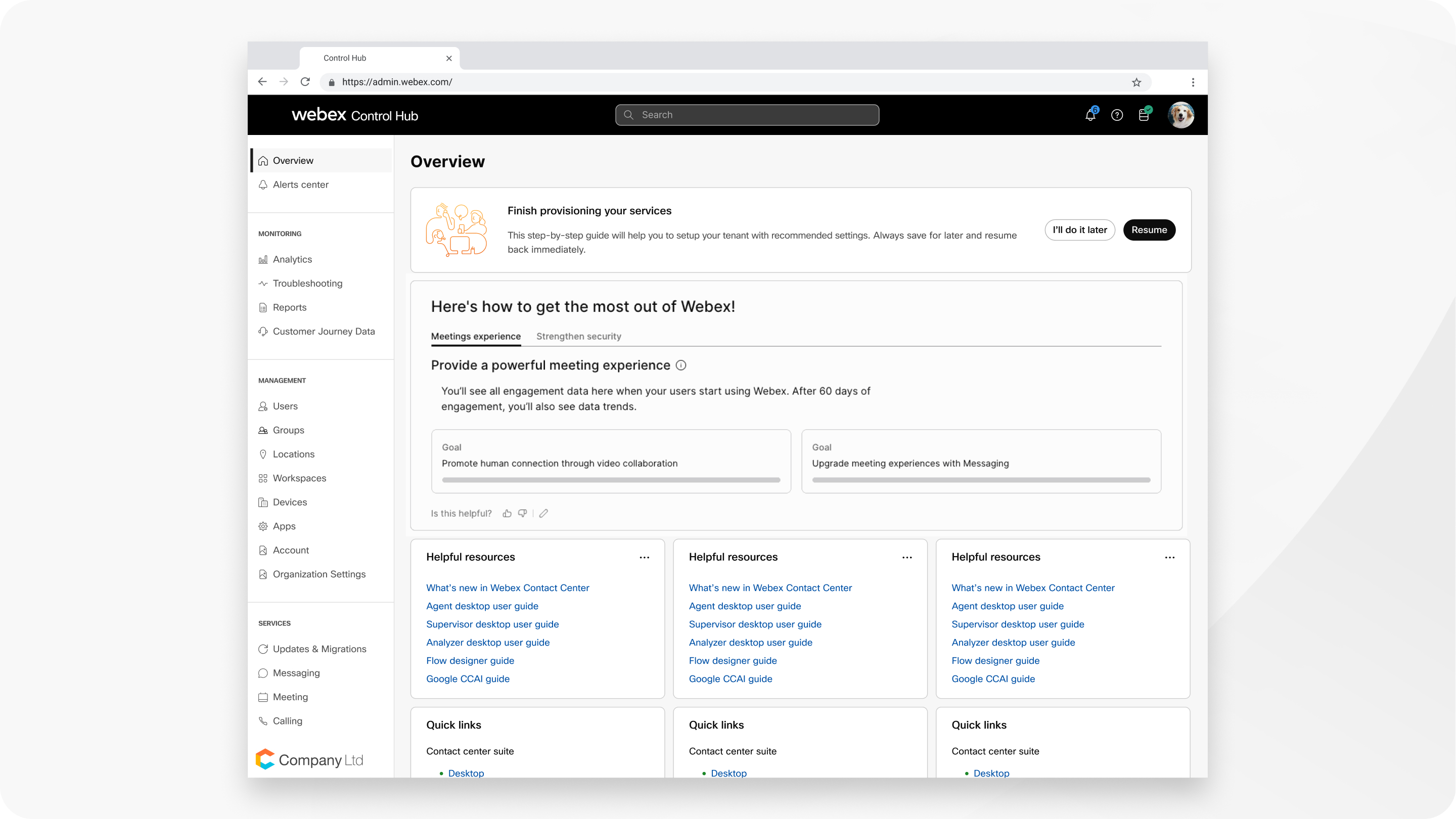
Огляд
Коли ви входите в Центр керування, перше, що ви бачите, це огляд активних або доступних служб. Повідомлення вказують на нові функції або необхідне обслуговування облікового запису. Використовуйте меню навігації, щоб отримати доступ до різних частин Центру керування.
Користувачі
Ви маєте швидкий доступ до всіх користувачів у вашій організації. Статус вказує, чи активували вони свій обліковий запис. Якщо користува
ч не активував свій обліковий запис після запрошення, ви можете натиснути  і вибрати Повторно надіс лати запрошення.
Натисніть користувача, щоб керувати його обліковим записом або дізнатися більше про його активні послуги. Якщо ви хочете редагувати користувачів, є багато способів додати користувачів до організації Центру керування.
Групи
Групи допомагають організувати подібних користувачів та масово керувати призначеннями користувачів, шаблонами налаштувань та ресурсами. Докладніші відо мості див. у розділі Управління групою.
Місцезнаходження
Розташування дозволяють організувати користувачів і робочі простори на основі фізичного місцезнаходження, ідентифікованого за адресою. Докладніші відомості див. у розділі Розташування в центрі керування.
Робочі простори
Робоча область містить один або кілька пристроїв Webex, які знаходяться в загальній зоні, як-от обідній кімнаті, лобі або конференц-залі. Ви можете налаштувати спільні пристрої Webex у цих робочих просторах, додавати служби, а потім спостерігати за тим, як відбувається співпраця. Який би пристрій ви не вибр али для додавання до цього робо чого простору, пристрій призначається робочому простору, а не користувачеві.
Послуги
Налаштуйте та налаштуйте хмарні та гібридні сервіси та перевірте, активні чи неактивні вони. Залежно від того, як налаштована ваша організація, у розділі «Хмара» або «Гібрид» можуть бути різні служби.
Пристрої
Ви можете додавати або керувати всіма пристроями вашої організації, які призначені користувачеві або частині місця. Ви можете додати пристрій до користувача, Додати спільні пристрої до робочого простору, генерувати коди активації, шукати пристрої та блокувати налаштування пристроїв.
Звіти
Усі адміністратори мають доступ до детальних звітів про використання вашої програми Webex або облі Webex Meetings кового запису. Pro Pack для Control Hub надає вам більший доступ до діагностичних та якісних даних. Pro Pack також надає доступ до 7-денних звітів Webex App. Ви можете дізнатися більше про аналітику для вашого портфоліо хмарної співпраці та розширен у діагностику та усунення несправностей у Control Hub.
Підтримка
Підтримка дозволяє проводити перевірку стану різних служб Webex.
У цьому розділі також є вкладка Ж урнали, де ви можете шукати журнали, пов'язані з різними користувачами або обліковими записами.
Налаштування
Налаштуйте та налаштуйте параметри для Webex для всієї організації. Є інші Webex Meetings налаштування, які можна налаштувати, якщо додавати сайт Webex і керувати ним у Центрі керування. Ви можете налаштувати параметри брендингу та підтримки клієнтів у Центрі керування, Дод ати звіт про проблеми та URL-адреси довідки для користувачів або увімк нути єдиний в хід на сторінці налаштувань.


