
피드백을 보내 주셔서 감사합니다.
미팅과 웨비나에서 피플 인사이트 프로필을 만들거나 편집하세요.
 피드백이 있습니까?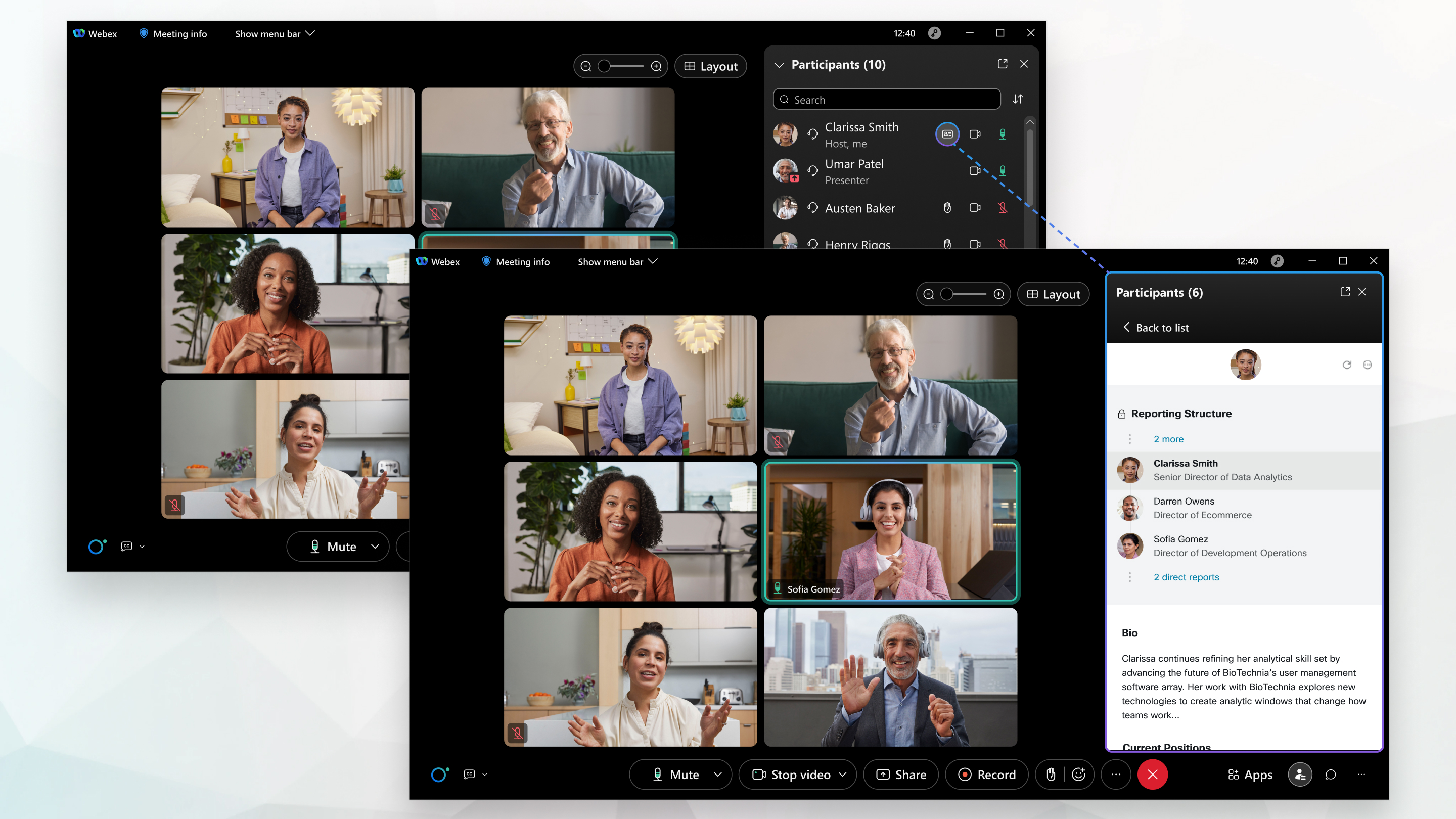
피플 인사이트 프로필은 미팅 데스크탑 앱, Webex 앱, Android 또는 iOS용 미팅 앱에서 사용할 수 있어요. Webex Webinars 당신의 웹엑스 사이트와 사용자는 컨트롤 허브에 연결되거나 컨트롤 허브에서 관리되고 디렉터리 동기화가 활성화되어 있어야 해요.
미팅과 웨비나의 People Insights 프로필은 미국 기반 클러스터 사이트에서 미팅과 웨비나에 참여하는 사용자가 사용할 수 있고 지금은 영어로만 제공돼요. 미국 외 조직에서 참여한 사용자는 피플 인사이트 프로필이 활성화된 사이트에서 회의에 참석한 모든 사람의 공개 인물 인사이트 프로필에 접근할 수 있어요. 이 기능은 곧 더 많은 기기와 플랫폼에 출시될 거예요.
People Insights 프로필에 대한 자세한 내용은 기술 문서 People Insights프로필: 휴먼 협업 경험 만들기 를 참조하십시오.
프로필을 공개적으로 표시하고 싶지 않으면 언제든지 프로필을 숨길 수 있어요. 자세한 내용은 미팅 및 웨비나에서 사용자 인사이트 프로필 숨기기 또는 보기를 참조하세요.
https://people.webex.com 에서 프로필 편집을 선택하고 아래 3단계로 가세요.
미팅이나 웨비나에서 참가자 패널에서 이름
 옆에 있는 내 People Insights 프로필 보기를 선택하고 아래 3단계로 가세요.
| 1 |
오른쪽 위에 있는 당신의 이름을 클릭하고 내 프로필을 선택해요. |
| 2 |
마이 피플 인사이트 프로필 보기 클릭해요. |
| 3 |
마이 피플 인사이트 프로필 페이지에서 프로필에 포함하려는 이름과 헤드라인을 입력하거나 편집하세요. 프로필에 헤드라인을 표시하거나 숨기려면 헤드라인 필드 옆의 공개 또는 숨김을 선택하세요. 일반 정보 영역에는 전문 경어, 발음, 위치, 자기소개를 입력할 수 있는 선택적 필드도 있어요. 조직에서 대명사를 활성화한 경우 이제 Webex 앱에서 대명사를 관리할 수 있어요. Webex App에서 대명사를 선택하면 피플 인사이트 프로필에서 이전에 선택한 모든 것을 덮어써요. 프로필에 회사 내부 디렉토리에 있는 정보가 이미 포함되어 있을 수 있어요. 회사 외부 사람들은 이 정보를 볼 수 없어요. 이 정보를 변경하려면 회사 내부 디렉터리를 업데이트하세요. 프로필에는 컨퍼런스 프로필 페이지와 같은 공공 웹사이트에서 찾을 수 있는 공개적으로 이용 가능한 정보도 포함될 수 있어요. |
| 4 |
프로필 사진을 추가하거나 변경하려면 사진 추가 또는 사진 편집을 선택하고 화면의 지침을 따르세요. 프로필에서 사진을 숨기거나 표시하려면 사진 숨기기 또는 사진 보기를 선택하세요. |
| 5 |
현재 및 과거 직책, 학력, 프로필에 포함시키고 싶은 소셜 미디어 계정 링크를 입력하거나 편집하세요. 현재 직책 추가 또는 과거 직책 추가를 선택하여 다른 직책을 추가해요. 다른 교육을 추가하려면 교육 추가를 선택해요. |
| 6 |
직책, 학력, 소셜 미디어 링크를 표시하거나 숨기려면 해당 섹션 옆에 있는 공개 또는 숨김을 선택하세요. |
| 7 |
직책, 학력, 소셜 미디어 링크를 삭제하려면 선택하세요.
|
| 8 |
저장을 선택해요. |
| 9 |
프로필 변경 사항을 보려면 선택하세요
|
 그 섹션에서.
 프로필 맨 위에.
| 1 |
미팅이나 웨비나에서 마이 피플 인사이트 프로필 보기를 선택해요.
|
| 2 |
고르세요 |
| 3 |
생성 또는 편집 페이지 링크가 포함된 이메일이 발송됐어요. 선택 됐어요. |
| 4 |
수신함을 확인하고 이메일에 있는 링크를 클릭해요. 이메일이 다음과 비슷해 보여요. |
| 5 |
새 브라우저 창에 열리는 My People Insights 프로필 페이지에서 프로필에 포함하려는 이름과 헤드라인을 입력하거나 편집하세요. 프로필에서 헤드라인을 표시하거나 숨기려면 헤드라인 필드 옆의 공개 또는 숨김을 선택하세요. 일반 정보 영역에는 전문 경어, 발음, 위치, 자기소개를 입력할 수 있는 선택적 필드도 있어요. 조직에서 대명사를 활성화한 경우 이제 Webex 앱에서 대명사를 관리할 수 있어요. Webex App에서 대명사를 선택하면 피플 인사이트 프로필에서 이전에 선택한 모든 것을 덮어써요. |
| 6 |
프로필 사진을 추가하거나 변경하려면 사진 추가 또는 사진 편집을 선택하고 화면의 지침을 따르세요. 프로필에서 사진을 숨기거나 표시하려면 사진 숨기기 또는 사진 보기를 선택하세요. |
| 7 |
현재 및 과거 직책, 학력, 프로필에 포함시키고 싶은 소셜 미디어 계정 링크를 입력하거나 편집하세요. 현재 직책 추가 또는 과거 직책 추가를 선택하여 다른 직책을 추가해요. 다른 교육을 추가하려면 교육 추가를 선택해요. |
| 8 |
직책, 학력, 소셜 미디어 링크를 표시하거나 숨기려면 해당 섹션 옆에 있는 공개 또는 숨김을 선택하세요. |
| 9 |
직책, 학력, 소셜 미디어 링크를 삭제하려면 선택하세요. |
| 10 |
저장을 선택해요. |
| 11 |
프로필 변경 사항을 보려면 회의 또는 이벤트로 돌아가서 선택하십시오. |
 >프로필에서


