
תודה על המשוב.
צור או ערוך את פרופיל תובנות האנשים שלך בפגישות ובסמינרים מקוונים
 משוב?
משוב?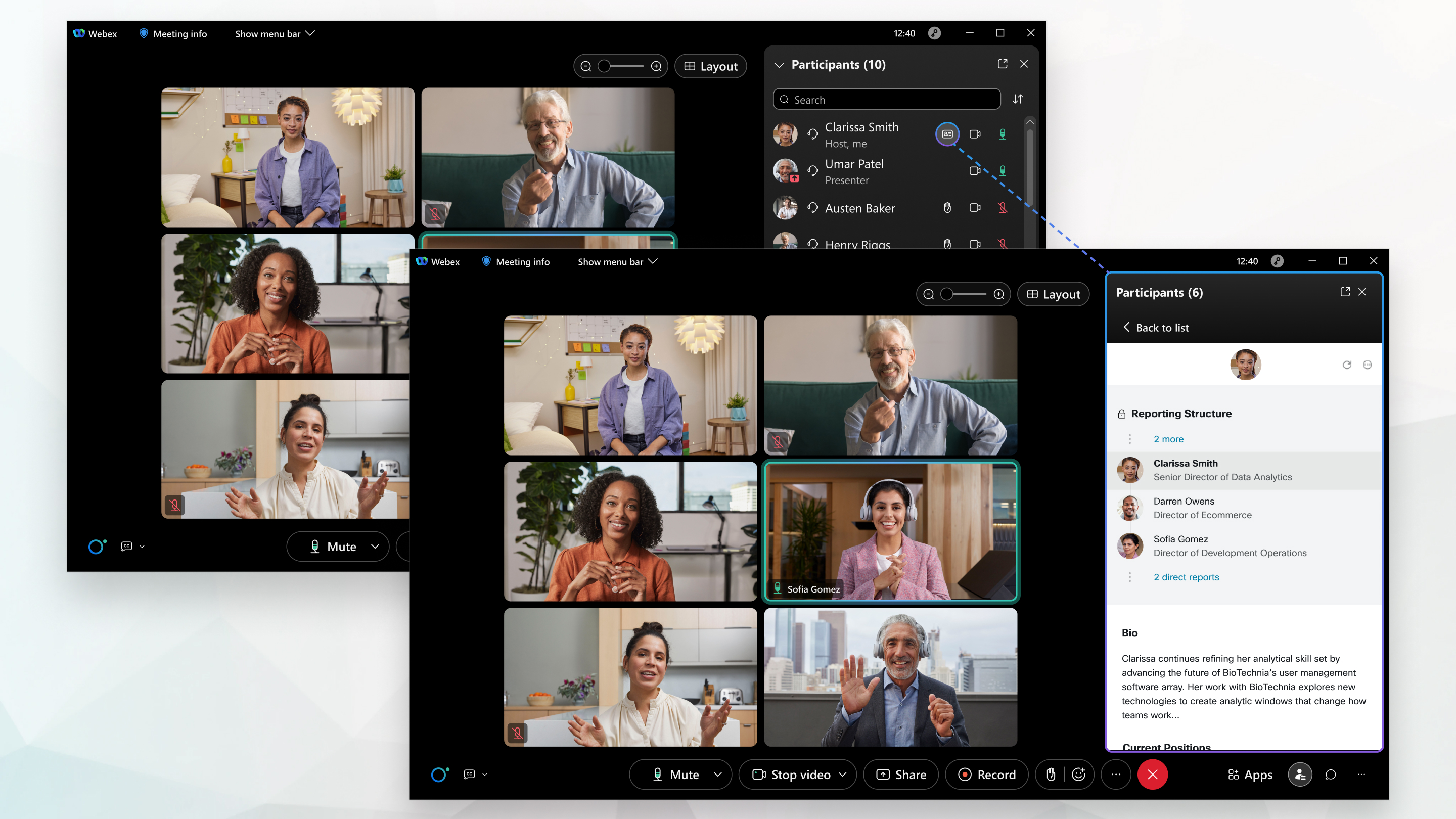
פרופילי תובנות אנשים זמינים באפליקציית שולחן העבודה של פגישות, באפליקציית Webex, באפליקציית פגישות עבור Android או iOS וכןWebex Webinars. אתר Webex והמשתמשים שלך חייבים להיות מקושרים לרכ זת הבקרה או מנוה לים ב- Control Hub, כאשר סנכרון ספריות מופעל.
פרופילי תובנות אנשים בפגישות וסמינרים מקוונים זמינים למשתמשים המצטרפים לפגישות וסמינרים מקוונים באתרי אשכול בארה"ב, והם זמינים רק באנגלית בשלב זה. משתמשים שמצטרפים מארגונים שאינם אמריקאים יכולים לגשת לפרופילי תובנות אנשים ציבוריים של כל מי שנמצא בפגישה באתר שבו פרופילי תובנות אנשים מופעלים. תכונה זו תושק בקרוב למכשירים ופלטפורמות נוספות.
לקבלת מידע מעמיק על פרופילי תובנות אנשים, עיין במאמר הטכני People Insightsפרופילים: יצירת חווית שיתוף פעולה אנושי.
אם בכל עת אינך רוצה להציג את הפרופיל שלך בפומבי, תוכל להסתיר את הפרופיל שלך. לקבלת מידע נוסף, ראה הס תר או הצגת פרופיל תובנות האנשים שלך בפגישות וסמינרים מקוונים.
מ - https://people.webex.com, בחר ערוך פרופיל ועבור לשלב 3 למטה.
במהלך פגישה או סמינר מקוון, בחר הצג את
 הפרו People Insights פיל שלי לצד שמך בח לונית המשתתפים ועבור לשלב 3 למטה.
| 1 |
לחץ על שמך בפינה השמאלית העליונה ובחר הפרופיל שלי. |
| 2 |
לחץ על הצג את פרופיל תובנות האנשים שלי. |
| 3 |
בדף הפרו פיל 'תובנות האנשים שלי', הזן או ערוך את שמך ואת הכותרת שברצונך לכלול בפרופיל שלך. כדי להציג או להסתיר את הכותרת בפרופיל שלך, בחר ציבורי או מוס תר לצד השדה כותרת. אזור המידע הכללי מכיל גם שדות אופציונליים להזנת הצטיינות המקצו עיות שלך, שם פונטי, מיקום וביוגרפיה. אם הארגון שלך הפעיל כינויים, הכינויים שלך מנוהלים כעת באפליקציית Webex. כאשר אתה בוחר כינוי ביישום Webex, הוא מחליף כל בחירה קודמת שביצעת בפרופיל תובנות האנשים שלך. ייתכן שהפרופיל שלך כבר כולל מידע מהספרייה הפנימית של החברה שלך. מידע זה אינו גלוי לאנשים מחוץ לחברה שלך. כדי לשנות מידע זה, עדכן את הספרייה הפנימית של החברה שלך. הפרופיל שלך עשוי לכלול גם מידע זמין לציבור שנמצא באתרים ציבוריים, כגון דפי פרופיל ועידה. |
| 4 |
כדי להוסיף או לשנות את תמונת הפרופיל שלך, בחר הוסף תמונה או ערוך תמונה ופעל לפי ההוראות שעל המסך. כדי להסתיר או להציג את התמונה בפרופיל שלך, בחר הסתר תמונה או הצג תמונה. |
| 5 |
הזן או ערוך את המשרות הנוכחיות והעבר שלך, את השכלתך וקישורים לחשבונות המדיה החברתית שברצונך לכלול בפרופיל שלך. בחר הוסף מיקום נוכחי או הוסף מיקום עבר כדי להוסיף עמדות אחרות. בחר הוסף חינוך כדי להוסיף חינוך אחר. |
| 6 |
כדי להציג או להסתיר משרה, השכלה או קישורי המדיה החברתית, בחר צי בורי או מוסתר לצד אותו קטע. |
| 7 |
כדי למחוק משרה, השכלה או קישורי המדיה החברתית, בחר
|
| 8 |
בחר שמור. |
| 9 |
כדי לראות את השינוי בפרופיל שלך, בחר
|
 בקטע הזה.
 בחלק העליון של הפרופיל שלך.
| 1 |
במהלך פגישה או סמינר מקוון, בחר הצג את פרופיל תובנות האנשים שלי
|
| 2 |
בחר |
| 3 |
דוא"ל המכיל קישור לדף היצירה או העריכה נשלח אליך. בחר הבנתי. |
| 4 |
בדוק את תיבת הדואר הנכנס שלך ולחץ על הקישור בדוא"ל. הדוא"ל נראה דומה לזה הבא: |
| 5 |
בדף הפרו פיל 'תובנות האנשים שלי' שנפתח בחלון דפדפן חדש, הזן או ערוך את שמך ואת הכותרת שברצונך לכלול בפרופיל שלך. כדי להציג או להסתיר את הכותרת בפרופיל שלך, בחר ציבורי או מוס תר לצד השדה כותרת. אזור המידע הכללי מכיל גם שדות אופציונליים להזנת הצטיינות המקצו עיות שלך, שם פונטי, מיקום וביוגרפיה. אם הארגון שלך הפעיל כינויים, הכינויים שלך מנוהלים כעת באפליקציית Webex. כאשר אתה בוחר כינוי ביישום Webex, הוא מחליף כל בחירה קודמת שביצעת בפרופיל תובנות האנשים שלך. |
| 6 |
כדי להוסיף או לשנות את תמונת הפרופיל שלך, בחר הוסף תמונה או ערוך תמונה ופעל לפי ההוראות שעל המסך. כדי להסתיר או להציג את התמונה בפרופיל שלך, בחר הסתר תמונה או הצג תמונה. |
| 7 |
הזן או ערוך את המשרות הנוכחיות והעבר שלך, את השכלתך וקישורים לחשבונות המדיה החברתית שברצונך לכלול בפרופיל שלך. בחר הוסף מיקום נוכחי או הוסף מיקום עבר כדי להוסיף עמדות אחרות. בחר הוסף חינוך כדי להוסיף חינוך אחר. |
| 8 |
כדי להציג או להסתיר משרה, השכלה או קישורי המדיה החברתית, בחר צי בורי או מוסתר לצד אותו קטע. |
| 9 |
כדי למחוק משרה, השכלה או קישורי המדיה החברתית, בחר |
| 10 |
בחר שמור. |
| 11 |
כדי לראות את השינוי בפרופיל שלך, חזור לפגישה או לאירוע ובחר |
 >
>


