
Дякуємо за відгук.
Створюйте або редагуйте профіль статистики людей на зустрічах і вебінарах
 Надіслати відгук?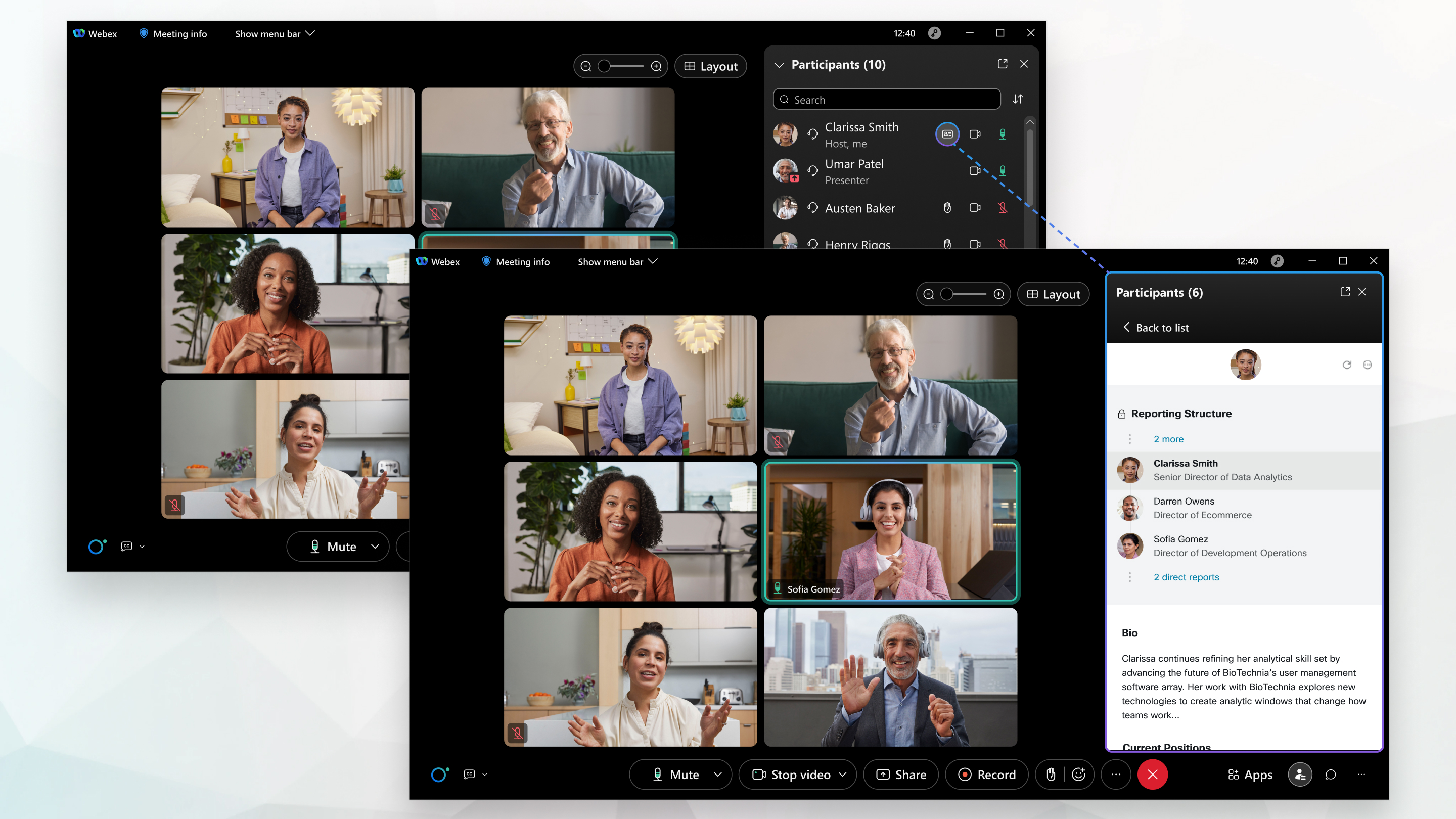
Профілі статистики людей доступні в настільному додатку «Зустрічі», у програмі Webex, у програмі «Зустрічі» для Android або iOS таWebex Webinars. Ваш сайт Webex та користувачі повинні бути пов'язані з центром керування або керувати ними у Центрі керування, увімкнувши синхронізацію каталогів.
Профілі інформації про людей на зустрічах та вебінарах доступні для користувачів, які приєднуються до зустрічей та вебінарів на сайтах кластерів у США, і наразі доступні лише англійською мовою. Користувачі, які приєднуються з організацій, що не входять до США, можуть отримати доступ до загальнодоступних профілів статистики людей кожного, хто бере участь у нараді на сайті, на якому ввімкнено профілі статистики людей. Ця функція незабаром буде розгорнута на більшій кількості пристроїв та платформ.
Щоб отримати детальну інформацію про профілі статистики людей, перегляньте технічну стат People Insightsтю Профілі: створення досвіду співпраці між людьми.
Якщо в будь-який час ви не хочете показувати свій профіль публічно, ви можете приховати свій профіль. Докладніші відомості див. у статті Приховування або показ профілю статистики людей на нарадах та вебінарах.
На сторінці https://people.webex.com виберіть Ре дагувати профі ль і перейдіть до кроку 3 нижче.
Під час зустрічі або вебінару виберіть Переглянути мій People Insights профіль
 поруч із вашим іменем на панелі «У часники» та перейдіть до кроку 3 нижче.
| 1 |
Клацніть своє ім'я у верхньому правому куті та виберіть М ій профіль. |
| 2 |
Натисніть Переглянути профіль статистики моїх людей. |
| 3 |
На сторінці профілю «Мої статистики людей» введіть або відредагуйте своє ім'я та заголовок, який потрібно включити у свій профіль. Щоб показати або приховати заголовок у своєму профілі, виберіть Загаль нодоступний або Прихований поруч із полем За головок. Область загальної інформації також містить необов'язкові поля для введення ваших професійних від знак, фонетичного імені, місцезнаходження та біографії. Якщо ваша організація увімкнула займенники, ваші займенники тепер керуються у програмі Webex. Коли ви вибираєте займенник у програмі Webex, він перезаписує будь-який попередній вибір, зроблений у профілі статистики людей. Ваш профіль може вже містити інформацію з внутрішнього каталогу вашої компанії. Ця інформація не видима людям поза вашою компанією. Щоб змінити цю інформацію, оновіть внутрішній каталог вашої компанії. Ваш профіль також може містити загальнодоступну інформацію, яку можна знайти на загальнодоступних веб-сайтах, таких як сторінки профілю конференції. |
| 4 |
Щоб додати або змінити фотографію профілю, виберіть Додати фотографію або Реда гувати фотографію та дотримуйтесь інструкцій на екрані. Щоб приховати або показати фотографію в профілі, виберіть «При ховати фотографію» або «Показати фотографію». |
| 5 |
Введіть або відредагуйте свої поточні та минулі посади, освіту та посилання на облікові записи соціальних мереж, які ви хочете включити у свій профіль. Виберіть Додати поточну пози цію або Додати минулу пози цію, щоб додати інші позиції. Виберіть Додати осві ту, щоб додати іншу освіту. |
| 6 |
Щоб показати або приховати позицію, освіту або посилання на соціальні мережі, виберіть Пу блі чне або При ховане поруч із цим розділом. |
| 7 |
Щоб видалити позицію, освіту або посилання на соціальні мережі, виберіть
|
| 8 |
Виберіть Збере гти. |
| 9 |
Щоб побачити зміни у своєму профілі, виберіть
|
 в цьому розділі.
 у верхній частині вашого профілю.
| 1 |
Під час зустрічі або вебінару виберіть Переглянути профіль статистики моїх людей
|
| 2 |
Вибрати |
| 3 |
Вам надсилається електронний лист, який містить посилання на сторінку створення або редагування. Виберіть Розумієте. |
| 4 |
Перевірте свою поштову скриньку та натисніть посилання в електронному листі. Електронний лист схожий на наступне: |
| 5 |
На сторінці профілю «Мої відомості про людей», яка відкриється у новому вікні браузера, введіть або відредагуйте своє ім'я та заголовок, який ви хочете включити у свій профіль. Щоб показати або приховати заголовок у своєму профілі, виберіть Загаль нодоступний або Прихований поруч із полем За головок. Область загальної інформації також містить необов'язкові поля для введення ваших професійних від знак, фонетичного імені, місцезнаходження та біографії. Якщо ваша організація увімкнула займенники, ваші займенники тепер керуються у програмі Webex. Коли ви вибираєте займенник у програмі Webex, він перезаписує будь-який попередній вибір, зроблений у профілі статистики людей. |
| 6 |
Щоб додати або змінити фотографію профілю, виберіть Додати фотографію або Реда гувати фотографію та дотримуйтесь інструкцій на екрані. Щоб приховати або показати фотографію в профілі, виберіть «При ховати фотографію» або «Показати фотографію». |
| 7 |
Введіть або відредагуйте свої поточні та минулі посади, освіту та посилання на облікові записи соціальних мереж, які ви хочете включити у свій профіль. Виберіть Додати поточну пози цію або Додати минулу пози цію, щоб додати інші позиції. Виберіть Додати осві ту, щоб додати іншу освіту. |
| 8 |
Щоб показати або приховати позицію, освіту або посилання на соціальні мережі, виберіть Пу блі чне або При ховане поруч із цим розділом. |
| 9 |
Щоб видалити позицію, освіту або посилання на соціальні мережі, виберіть |
| 10 |
Виберіть Збере гти. |
| 11 |
Щоб побачити зміни у своєму профілі, поверніться до зустрічі або події та виберіть |
 >
>


