
Благодарим вас за обратную связь.
Создайте или отредактируйте свой профиль с информацией о людях на конференциях и вебинарах
 Отправить обратную связь?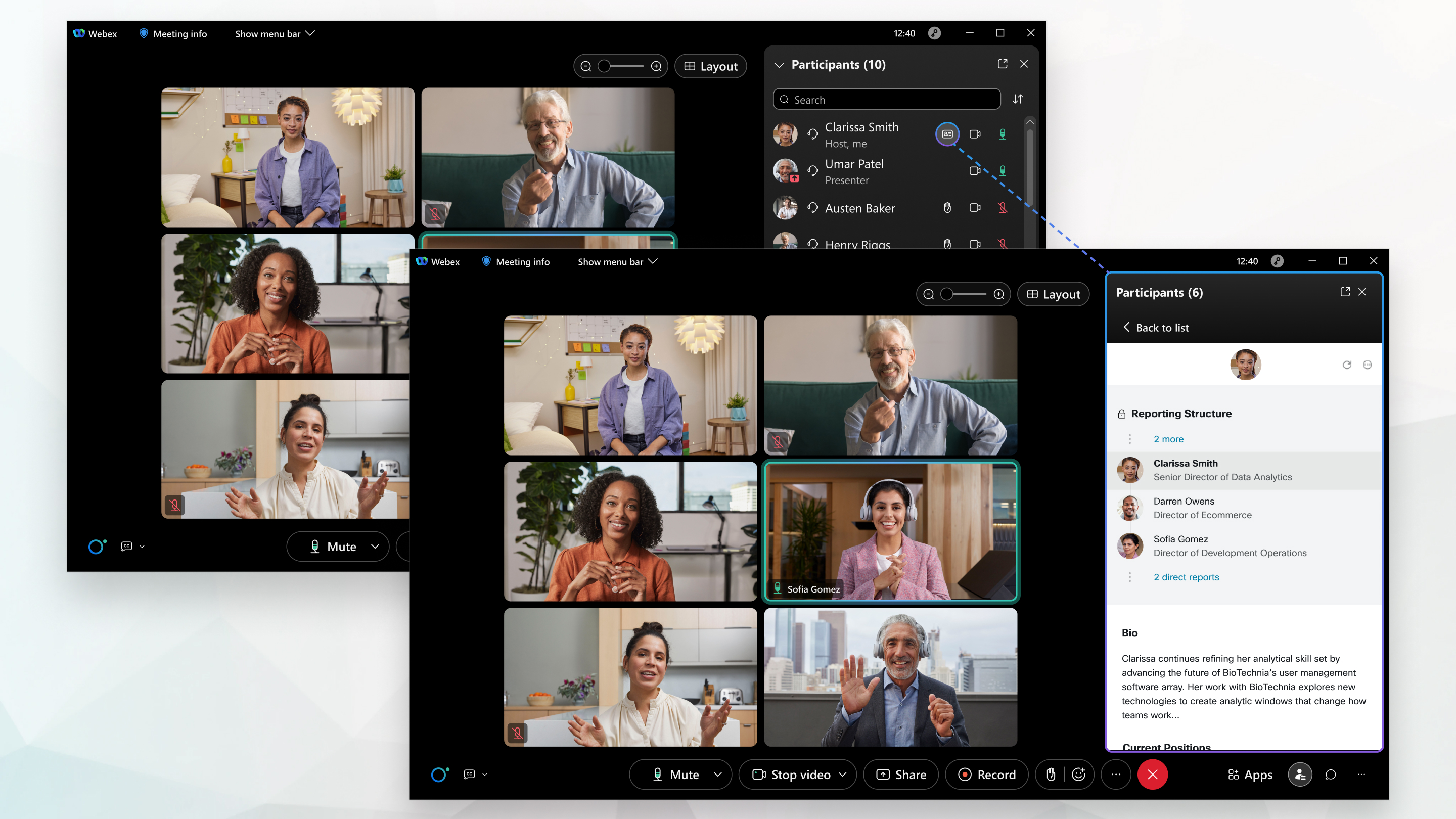
Профили People Insights доступны в настольном приложении Meetings, приложении Webex, приложении Meetings для Android или iOS и. Webex Webinars Сайт и пользователи Webex должны быть связаны с Control Hub или управляться в Control Hub с включенной синхронизацией каталогов.
Профили People Insights на совещаниях и вебинарах доступны пользователям, участвующим в совещаниях и вебинарах на кластерных сайтах, расположенных в США, и в настоящее время доступны только на английском языке. Пользователи из неамериканских организаций могут получить доступ к публичным профилям пользователей, участвующим в совещании на сайте, на котором включены профили People Insights. В ближайшее время эта функция будет доступна на других устройствах и платформах.
Подробную информацию о профилях анализа информации о людях см. в техническом документе «People InsightsПрофили: создание условий для совместной работы с людьми».
Если в любой момент вы не захотите публиковать свой профиль, его можно скрыть. Дополнительные сведения см. в разделе Скрытие или отображение профиля с аналитикой пользователей на конференциях и вебинарах.
На странице https://people.webex.com выберите «Редактировать профиль» и перейдите к шагу 3 ниже.
Во время совещания или вебинара выберите «Просмотреть мой People Insights профиль»
 рядом со своим именем на панели «Участники» и перейдите к шагу 3 ниже.
| 1 |
Нажмите на свое имя в правом верхнем углу и выберите Мой профиль. |
| 2 |
Нажмите «Просмотреть мой профиль с информацией о людях». |
| 3 |
На странице профиля My people Insights введите или измените свое имя и заголовок, которые вы хотите включить в свой профиль. Чтобы показать или скрыть заголовок в профиле, выберите «Публичный» или «Скрытый» рядом с полем «Заголовок». В разделе общей информации также есть дополнительные поля для ввода профессиональных почетных званий, фонетического имени, местонахождения и биографии. Если в вашей организации разрешены местоимения, теперь управление местоимениями осуществляется в приложении Webex. Когда вы выбираете местоимение в приложении Webex, оно перезаписывает все предыдущие значения, выбранные вами в профиле people Insights. Возможно, ваш профиль уже содержит информацию из внутреннего справочника вашей компании. Эта информация не видна людям за пределами вашей компании. Чтобы изменить эту информацию, обновите внутренний справочник компании. В вашем профиле также может содержаться общедоступная информация, которая находится на общедоступных веб-сайтах, например на страницах профилей конференций. |
| 4 |
Чтобы добавить или изменить фотографию профиля, выберите Добавить фотографию или Редактировать фотографию и следуйте инструкциям на экране. Чтобы скрыть или показать фотографию в профиле, выберите Скрыть фотографию или Показать фотографию. |
| 5 |
Введите или отредактируйте свои текущие и прошлые должности, свое образование и ссылки на учетные записи в социальных сетях, которые вы хотите включить в свой профиль. Выберите Добавить текущую должность или Добавить прошлую должность, чтобы добавить другие должности. Выберите Добавить образование, чтобы добавить другое образование. |
| 6 |
Чтобы показать или скрыть должность, свое образование или ссылки в социальных сетях, выберите «Публично» или «Скрыто» рядом с этим разделом. |
| 7 |
Чтобы удалить должность, свое образование или ссылки в социальных сетях, выберите
|
| 8 |
Выберите «Сохранить». |
| 9 |
Чтобы увидеть изменения в своем профиле, выберите
|
 в этом разделе.
 в верхней части профиля.
| 1 |
Во время совещания или вебинара выберите Просмотреть профиль с аналитикой моих сотрудников
|
| 2 |
Выберите |
| 3 |
Вам будет отправлено электронное письмо со ссылкой на страницу создания или редактирования. Выберите «Получено». |
| 4 |
Проверьте свой почтовый ящик и нажмите на ссылку в письме. Письмо выглядит следующим образом: |
| 5 |
На странице профиля My people Insights, которая открывается в новом окне браузера, введите или измените свое имя и заголовок, которые вы хотите включить в свой профиль. Чтобы показать или скрыть заголовок в профиле, выберите «Публичный» или «Скрытый» рядом с полем «Заголовок». В разделе общей информации также есть дополнительные поля для ввода профессиональных почетных званий, фонетического имени, местонахождения и биографии. Если в вашей организации разрешены местоимения, теперь управление местоимениями осуществляется в приложении Webex. Когда вы выбираете местоимение в приложении Webex, оно перезаписывает все предыдущие значения, выбранные вами в профиле people Insights. |
| 6 |
Чтобы добавить или изменить фотографию профиля, выберите Добавить фотографию или Редактировать фотографию и следуйте инструкциям на экране. Чтобы скрыть или показать фотографию в профиле, выберите Скрыть фотографию или Показать фотографию. |
| 7 |
Введите или отредактируйте свои текущие и прошлые должности, свое образование и ссылки на учетные записи в социальных сетях, которые вы хотите включить в свой профиль. Выберите Добавить текущую должность или Добавить прошлую должность, чтобы добавить другие должности. Выберите Добавить образование, чтобы добавить другое образование. |
| 8 |
Чтобы показать или скрыть должность, свое образование или ссылки в социальных сетях, выберите «Публично» или «Скрыто» рядом с этим разделом. |
| 9 |
Чтобы удалить должность, свое образование или ссылки в социальных сетях, выберите |
| 10 |
Выберите «Сохранить». |
| 11 |
Чтобы увидеть изменения в своем профиле, вернитесь к собранию или событию и выберите |
 >
>


