
Ďakujeme za vašu spätnú väzbu.
Vytváranie alebo úprava profilu používateľov na schôdzach a webinároch
 Spätná väzba?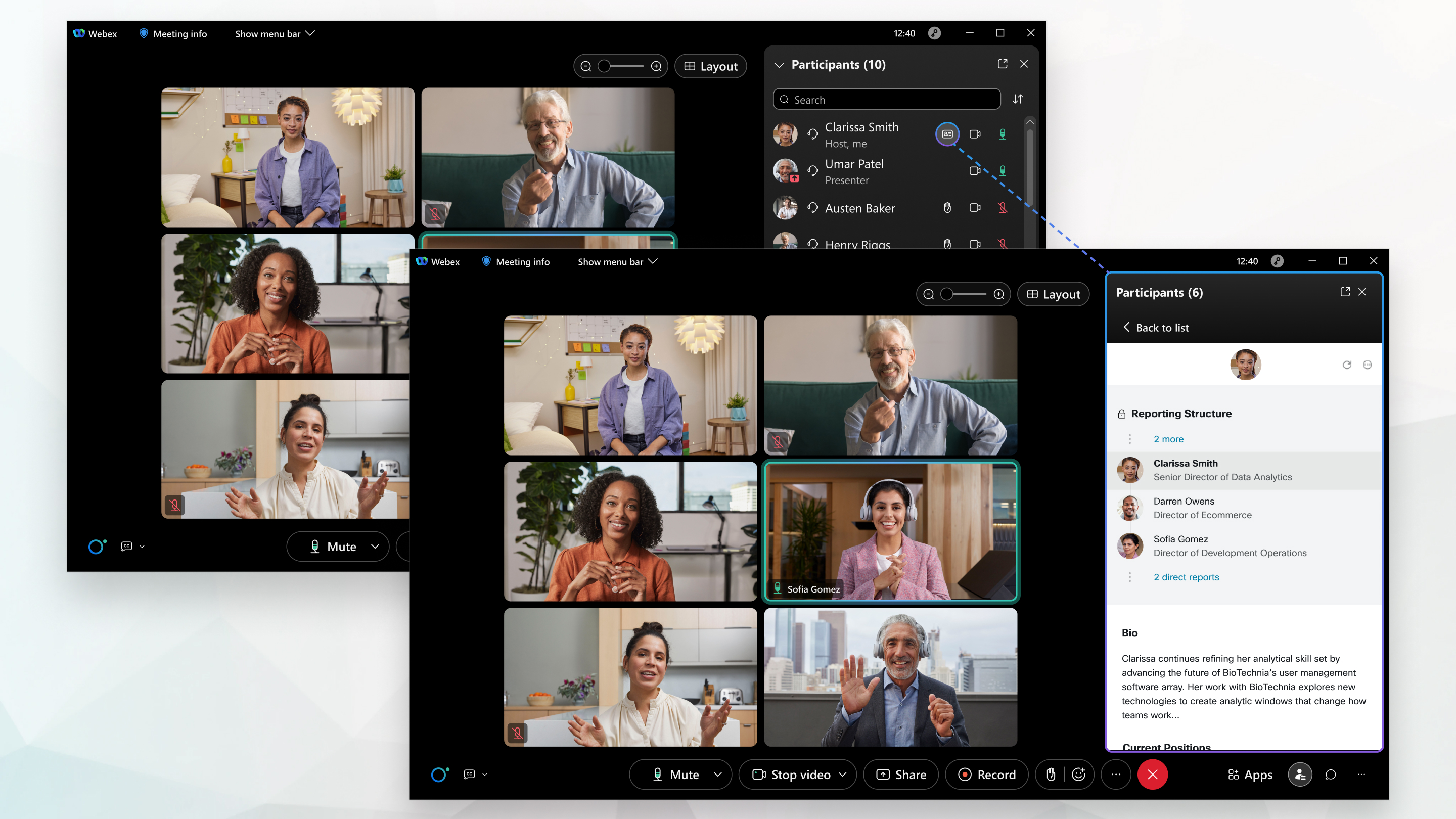
Profily informácií o ľuďoch sú k dispozícii v počítačovej aplikácii Schôdze, Webex App, v aplikácii Schôdze pre Android alebo iOS a. Webex Webinars Vaša lokalita Webex a používatelia musia byť pre pojení s Control Hub alebo spravované v Control Hub s povolenou synchronizáciou adresárov.
Profily informácií o ľuďoch na schôdzach a webinároch sú k dispozícii pre používateľov, ktorí sa pripájajú na schôdzach a webinároch na stránkach klastrov so sídlom v USA a v súčasnosti sú k dispozícii iba v angličtine. Používatelia, ktorí sa pripoja z organizácií mimo USA, majú prístup k profilom verejných informácií o ľuďoch každého, kto je na schôdzi na webe s povolenými profilmi informácií o ľuďoch. Táto funkcia bude čoskoro zavedená na ďalších zariadeniach a platformách.
Podrobné informácie o profiloch prehľadu ľudí nájdete v technickom dokumente People InsightsProfily: Vytváranie skúseností s ľudskou spoluprácou.
Ak kedykoľvek nechcete svoj profil zobraziť verejne, môžete skryť svoj profil. Ďalšie informácie nájdete v téme S krytie alebo zobrazenie profilu používateľov na schôdzach a webinároch.
Na stránke https://people.webex.com vyberte polož ku Upraviť profil a prejdite na krok 3 nižšie.
Počas schôdze alebo webinára vyberte položku Zobraziť môj People Insights profil ved
 ľa svojho mena v paneli Účast níci a prejdite na krok 3 nižšie.
| 1 |
Kliknite na svoje meno v pravom hornom rohu a vyberte položku Mô j profil. |
| 2 |
Kliknite na položku Zobraziť profil s informáciami o mojich ľuď och. |
| 3 |
Na stránke profilu Moje informácie o ľuďoch zadajte alebo upravte svoje meno a nadpis, ktorý chcete zahrnúť do svojho profilu. Ak chcete zobraziť alebo skryť svoj nadpis v profile, vyberte položku Verej né alebo Skryté vedľa po ľa Nadpis. Oblasť všeobecných informácií obsahuje aj voliteľné polia na zadanie profesionálnych ocenení, fonetic kého mena, polohy a životopisu. Ak vaša organizácia povolila zámená, vaše zámená sa teraz spravujú v aplikácii Webex. Keď si vyberiete zámeno v aplikácii Webex, prepíše sa všetky predchádzajúce výbery, ktoré ste urobili vo svojom profile s informáciami o ľuďoch. Váš profil už môže obsahovať informácie z interného adresára vašej spoločnosti. Tieto informácie nie sú viditeľné pre ľudí mimo vašej spoločnosti. Ak chcete tieto informácie zmeniť, aktualizujte interný adresár vašej spoločnosti. Váš profil môže obsahovať aj verejne dostupné informácie, ktoré sa nachádzajú na verejných webových stránkach, ako sú napríklad profilové stránky konferencie. |
| 4 |
Ak chcete pridať alebo zmeniť profilovú fotografiu, vyberte položku Pridať fotografi u alebo Upraviť fotografi u a postupujte podľa pokynov na obrazovke. Ak chcete skryť alebo zobraziť fotografiu v profile, vyberte položku S kryť fotografi u alebo Zobraziť fotografi u. |
| 5 |
Zadajte alebo upravte svoje súčasné a minulé pozície, svoje vzdelanie a odkazy na účty sociálnych médií, ktoré chcete zahrnúť do svojho profilu. Ak chcete pridať ďalšie pozície, vyberte položku Pridať aktu álnu pozíciu alebo Pridať predchádzajúcu pozíciu. Ak chcete pridať ďalšie vzdelanie, vyberte položku Pridať vzdelanie. |
| 6 |
Ak chcete zobraziť alebo skryť pozíciu, vzdelanie alebo odkazy na sociálne médiá, vyberte položku Vere jné alebo S kryté vedľa tejto sekcie. |
| 7 |
Ak chcete odstrániť pozíciu, vzdelanie alebo odkazy na sociálne médiá, vyberte
|
| 8 |
Vyberte polož ku Uložiť. |
| 9 |
Ak chcete zobraziť zmenu vo svojom profile, vyberte
|
 v tejto časti.
 v hornej časti vášho profilu.
| 1 |
Počas schôdze alebo webinára vyberte položku Zobraziť profil môjho používateľa
|
| 2 |
Vyberte |
| 3 |
Pošle sa vám e-mail, ktorý obsahuje odkaz na stránku na vytvorenie alebo úpravu. Vyberte položku Dostal. |
| 4 |
Skontrolujte doručenú poštu a kliknite na odkaz v e-maile. E-mail vyzerá podobne ako nasledovné: |
| 5 |
Na stránke profilu Moje informácie o ľuď och, ktorá sa otvorí v novom okne prehliadača, zadajte alebo upravte svoje meno a nadpis, ktorý chcete zahrnúť do svojho profilu. Ak chcete zobraziť alebo skryť nadpis vo svojom profile, vyberte položku Verej né alebo Skryté vedľa po ľa Nadpis. Oblasť všeobecných informácií obsahuje aj voliteľné polia na zadanie profesionálnych ocenení, fonetic kého mena, polohy a životopisu. Ak vaša organizácia povolila zámená, vaše zámená sa teraz spravujú v aplikácii Webex. Keď si vyberiete zámeno v aplikácii Webex, prepíše sa všetky predchádzajúce výbery, ktoré ste urobili vo svojom profile s informáciami o ľuďoch. |
| 6 |
Ak chcete pridať alebo zmeniť profilovú fotografiu, vyberte položku Pridať fotografi u alebo Upraviť fotografi u a postupujte podľa pokynov na obrazovke. Ak chcete skryť alebo zobraziť fotografiu v profile, vyberte položku S kryť fotografi u alebo Zobraziť fotografi u. |
| 7 |
Zadajte alebo upravte svoje súčasné a minulé pozície, svoje vzdelanie a odkazy na účty sociálnych médií, ktoré chcete zahrnúť do svojho profilu. Ak chcete pridať ďalšie pozície, vyberte položku Pridať aktu álnu pozíciu alebo Pridať predchádzajúcu pozíciu. Ak chcete pridať ďalšie vzdelanie, vyberte položku Pridať vzdelanie. |
| 8 |
Ak chcete zobraziť alebo skryť pozíciu, vzdelanie alebo odkazy na sociálne médiá, vyberte položku Vere jné alebo S kryté vedľa tejto sekcie. |
| 9 |
Ak chcete odstrániť pozíciu, vzdelanie alebo odkazy na sociálne médiá, vyberte |
| 10 |
Vyberte polož ku Uložiť. |
| 11 |
Ak chcete zobraziť zmenu vo svojom profile, vráťte sa na schôdzu alebo udalosť a vyberte |
 >
>


