
Tak for din feedback.
Opret eller rediger din personindsigtsprofil i møder og webinarer
 Har du feedback?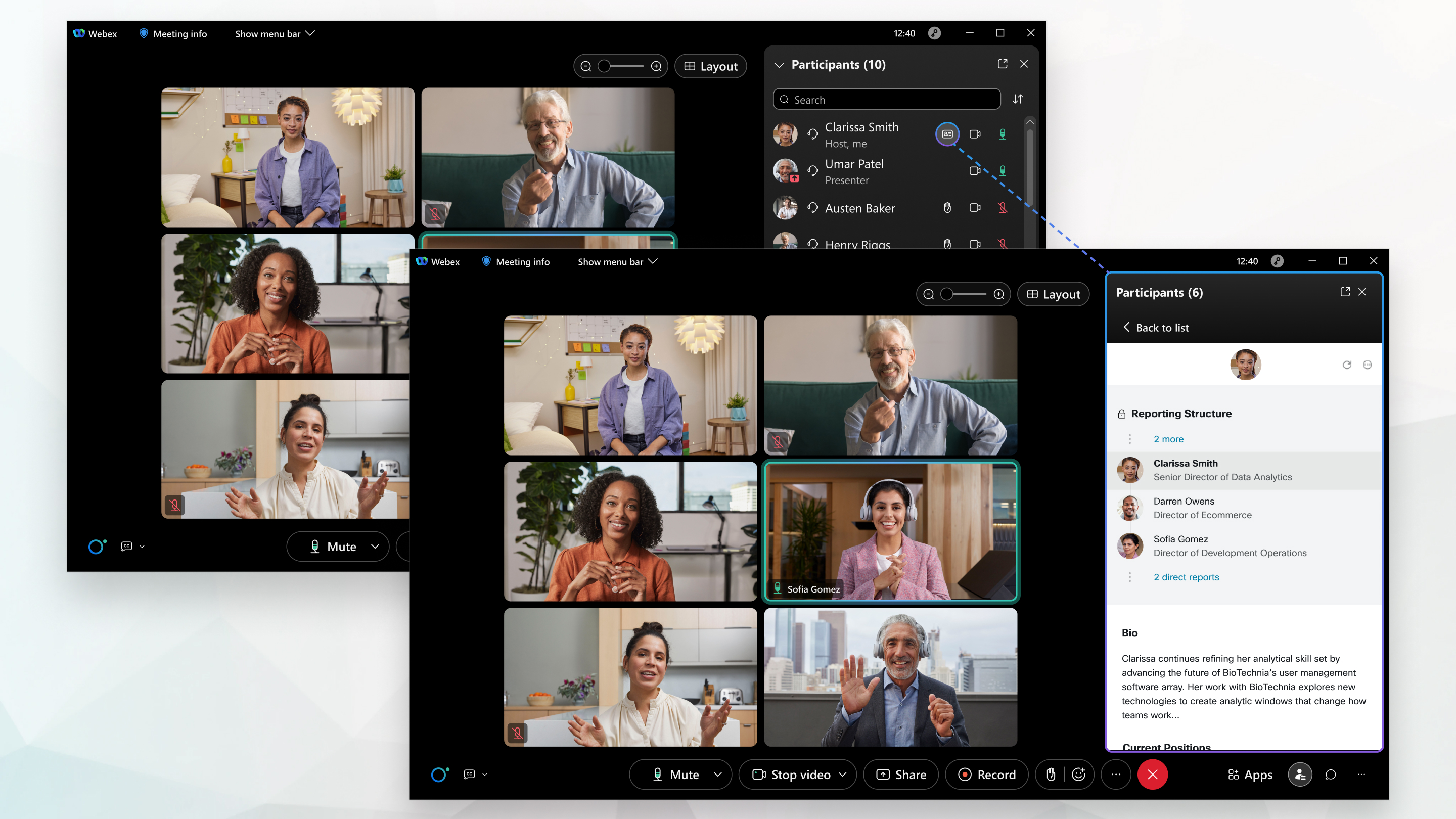
Personindsigtsprofiler er tilgængelige på skrivebordsappen Møder, Webex-appen, appen Møder til Android eller iOS, ogWebex Webinars. Dit Webex-websted og brugere skal være knyttet til Control Hub eller administreres i Control Hub, med mappesynkronisering aktiveret.
Personindsigtsprofiler i møder og webinarer er tilgængelige for brugere, der deltager i møder og webinarer på USA-baserede klyngesider, og er kun tilgængelige på engelsk på nuværende tidspunkt. Brugere, der tilmelder sig fra ikke-amerikanske organisationer, kan få adgang til profilerne for offentlig personindsigt for alle, der deltager i et møde på et websted, hvor personindsigtsprofiler er aktiveret. Denne funktion rulles snart ud til flere enheder og platforme.
For detaljerede oplysninger om personindsigtsprofiler, se det tekniske papir People InsightsProfiler: Oprettelse af en menneskelig samarbejdsoplevelse.
Hvis du på noget tidspunkt ikke ønsker at vise din profil offentligt, kan du skjule din profil. Du kan finde flere oplysninger i Skj ul eller vise din personindsigtsprofil i møder og webinarer.
Fra https://people.webex.com skal du vælge Rediger profil, og gå til trin 3 nedenfor.
Under et møde eller webinar skal du vælge Vis min People Insights profil
 ud for dit navn i panelet Deltagere og gå til trin 3 nedenfor.
| 1 |
Klik på dit navn i øverste højre hjørne, og vælg Min profil. |
| 2 |
Klik på Se min personindsigtsprofil. |
| 3 |
Indtast eller rediger dit navn og den overskrift, du vil medtage i din profil, på profilsiden Min personindsigt. Hvis du vil vise eller skjule din overskrift i din profil, skal du vælge Off entlig eller Skj ult ud for feltet Over skrift. Det generelle informationsområde indeholder også valgfrie felter til at indtaste dine professionelle hæ dersbevisninger, fonetisk navn, placering, og bio. Hvis din organisation har aktiveret pronomen, administreres dine pronomen nu i Webex App. Når du vælger et pronomen i Webex-appen, overskriver det ethvert tidligere valg, du har foretaget i din personindsigtsprofil. Din profil kan allerede indeholde oplysninger fra din virksomheds interne bibliotek. Disse oplysninger er ikke synlige for personer uden for din virksomhed. Hvis du vil ændre disse oplysninger, skal du opdatere din virksomheds interne mappe. Din profil kan også indeholde offentligt tilgængelige oplysninger, der findes på offentlige websteder, såsom konferenceprofilsider. |
| 4 |
Hvis du vil tilføje eller ændre dit profilbillede, skal du vælge Tilføj billede eller Rediger foto og følge instruktionerne på skærmen. Hvis du vil skjule eller vise dit foto i din profil, skal du vælge Skjul foto eller Vis foto. |
| 5 |
Indtast eller rediger dine nuværende og tidligere stillinger, din uddannelse og links til de sociale mediekonti, som du vil medtage i din profil. Vælg Tilføj nuværende position eller Tilføj tidligere position for at tilføje andre stillinger. Vælg Tilføj uddannelse for at tilføje anden uddannelse. |
| 6 |
Hvis du vil vise eller skjule en stilling, din uddannelse eller links til sociale medier, skal du vælge Off entlig eller Skjult ud for det pågældende afsnit. |
| 7 |
Hvis du vil slette en stilling, din uddannelse eller links til sociale medier, skal du vælge
|
| 8 |
Vælg Gem. |
| 9 |
For at se ændringen i din profil skal du vælge
|
 i det afsnit.
 øverst på din profil.
| 1 |
Under et møde eller et webinar skal du vælge Vis min personindsigtsprofil
|
| 2 |
Vælg |
| 3 |
En e-mail, der indeholder et link til oprettelses- eller redigeringssiden, sendes til dig. Vælg Got it. |
| 4 |
Tjek din indbakke, og klik på linket i e-mailen. E-mailen ligner følgende: |
| 5 |
På profilsiden Min personindsigt, der åbnes i et nyt browservindue, skal du indtaste eller redigere dit navn og den overskrift, du vil medtage i din profil. Hvis du vil vise eller skjule overskriften i din profil, skal du vælge Off entlig eller Skj ult ud for feltet Overskrift. Det generelle informationsområde indeholder også valgfrie felter til at indtaste dine professionelle hæ dersbevisninger, fonetisk navn, placering, og bio. Hvis din organisation har aktiveret pronomen, administreres dine pronomen nu i Webex App. Når du vælger et pronomen i Webex-appen, overskriver det ethvert tidligere valg, du har foretaget i din personindsigtsprofil. |
| 6 |
Hvis du vil tilføje eller ændre dit profilbillede, skal du vælge Tilføj billede eller Rediger foto og følge instruktionerne på skærmen. Hvis du vil skjule eller vise dit foto i din profil, skal du vælge Skjul foto eller Vis foto. |
| 7 |
Indtast eller rediger dine nuværende og tidligere stillinger, din uddannelse og links til de sociale mediekonti, som du vil medtage i din profil. Vælg Tilføj nuværende position eller Tilføj tidligere position for at tilføje andre stillinger. Vælg Tilføj uddannelse for at tilføje anden uddannelse. |
| 8 |
Hvis du vil vise eller skjule en stilling, din uddannelse eller links til sociale medier, skal du vælge Off entlig eller Skjult ud for det pågældende afsnit. |
| 9 |
Hvis du vil slette en stilling, din uddannelse eller links til sociale medier, skal du vælge |
| 10 |
Vælg Gem. |
| 11 |
Hvis du vil se ændringen i din profil, skal du gå tilbage til dit møde eller din begivenhed og vælge |
 >
>


