
Geri bildiriminiz için teşekkürler.
Toplantılarda ve web seminerlerinde kişi içgörüleri profilinizi oluşturun veya düzenleyin
 Geri Bildirim?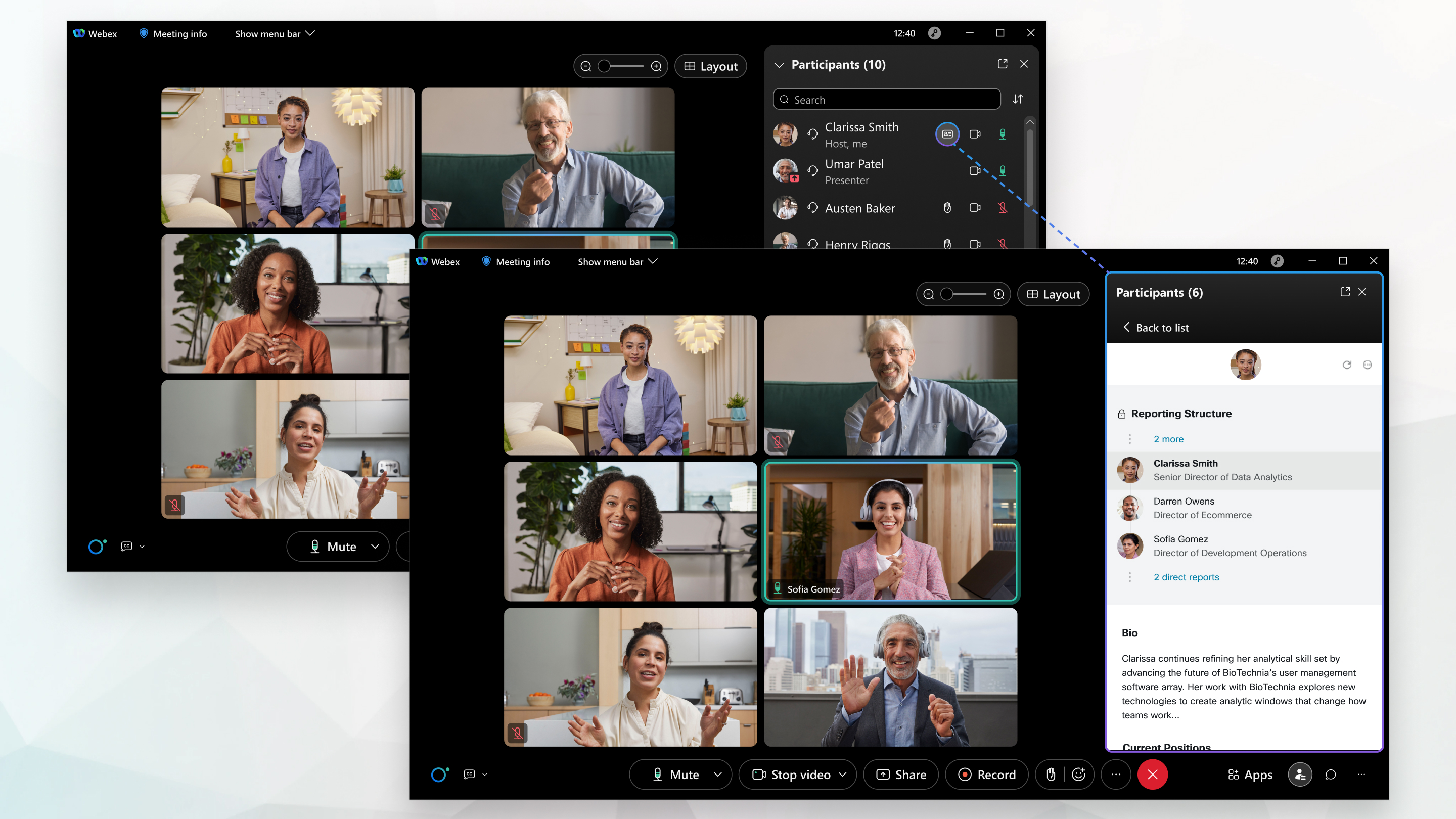
Kişi içgörü profilleri Toplantılar masaüstü uygulamasında, Webex Uygulamasında, Android veya iOS için Toplantılar uygulamasında kullanılabilir veWebex Webinars. Webex siteniz ve kullanıcılarınız, Dizin Eş itlemesi etkinken Control Hub 'a bağlanmalı veya Control Hub'da yönetilmelidir.
Toplantılardaki ve web seminerlerindeki kişi içgörüleri profilleri, ABD merkezli küme sitelerinde toplantılara ve web seminerlerine katılan kullanıcılar için kullanılabilir ve şu anda yalnızca İngilizce olarak mevcuttur. ABD dışındaki kuruluşlardan katılan kullanıcılar, kişi içgörü profillerinin etkinleştirilmiş olduğu bir sitede toplantıda bulunan herkesin herkese açık kişi içgörüleri profillerine erişebilir.. Bu özellik yakında daha fazla cihaz ve platforma sunulacak.
Kişi içgörü profilleri hakkında ayrıntılı bilgi için Pro People Insightsfiller: İnsan İşbirliği Deneyimi Oluşturma teknik makalesine bakın.
Profilinizi herhangi bir zamanda herkese açık olarak göstermek istemiyorsanız, profilinizi gizleyebilirsiniz. Daha fazla bilgi için bkz. Toplantılarda ve web seminerlerinde kişi içgörüleri profilinizi gizleme veya gösterme.
https://people.webex.com adresinden Profili Düzenle 'yi seçin ve aşağıdaki 3. Adıma gidin.
Bir toplantı veya web semineri sırasında Katıl ımcılar panel
 inde adınızın yanındaki People InsightsProfilimi görüntü le'yi seçin ve aşağıdaki 3. Adıma gidin.
| 1 |
Sağ üst köşedeki adınızı tıklayın ve Profilim'i seçin. |
| 2 |
Kişi iç görülerimi profilimi görüntüle'yi tıklayın. |
| 3 |
Kişi içgörülerim profil sayfasında adınızı ve profilinize eklemek istediğiniz başlığı girin veya düzenleyin. Başlığınızı profilinizde göstermek veya gizlemek için Başlık alanının yanındaki Herkese Açık veya Giz li öğ esini seçin. Genel bilgi alanı ayrıca profesyonel onurlarınızı, fonetik adınızı, konumunuzu ve biyografinizi girmek için isteğe bağlı alanlar içerir. Kuruluşunuz zamirleri etkinleştirdiyse zamirleriniz artık Webex Uygulamasında yönetilir. Webex Uygulamasında bir zamir seçtiğinizde, kişi içgörüleri profilinizde yaptığınız önceki seçimlerin üzerine yazar. Profiliniz zaten şirketinizin dahili dizinindeki bilgileri içerebilir. Bu bilgiler şirketinizin dışındaki kişiler tarafından görülemez. Bu bilgileri değiştirmek için şirketinizin dahili dizinini güncelleyin. Profiliniz ayrıca konferans profil sayfaları gibi herkese açık web sitelerinde bulunan herkese açık bilgileri de içerebilir. |
| 4 |
Profil fotoğrafınızı eklemek veya değiştirmek için Fotoğraf ekle veya Fotoğrafı düzenle'yi seçin ve ekrandaki talimatları izleyin. Fotoğrafınızı profilinizde gizlemek veya göstermek için Fotoğrafı gizle veya Fotoğraf ı göster'i seçin. |
| 5 |
Mevcut ve geçmiş pozisyonlarınızı, eğitiminizi ve profilinize eklemek istediğiniz sosyal medya hesaplarının bağlantılarını girin veya düzenleyin. Diğer pozisyonlar eklemek için Geçerli kon um ekle veya Geçmiş pozisyon ekle'yi seçin. Diğer eğitim eklemek için Eğitim ekle'yi seçin. |
| 6 |
Bir pozisyonu, eğitiminizi veya sosyal medya bağlantılarını göstermek veya gizlemek için, o bölümün yanındaki Herkese Açık veya Giz li'yi seçin. |
| 7 |
Bir pozisyonu, eğitiminizi veya sosyal medya bağlantılarını silmek için seçin
|
| 8 |
Kaydet'i seçin. |
| 9 |
Profilinizdeki değişikliği görmek için seçin
|
 o bölümde.
 profilinizin en üstünde.
| 1 |
Toplantı veya web semineri sırasında Kişiler imin öngörüleri profilini görüntüle 'yi seçin
|
| 2 |
Seçiniz |
| 3 |
Oluşturma veya düzenleme sayfasına bağlantı içeren bir e-posta size gönderilir. Anlad ım seçeneğini seçin. |
| 4 |
Gelen kutunuzu kontrol edin ve e-postadaki bağlantıya tıklayın. E-posta aşağıdakine benzer: |
| 5 |
Yeni bir tarayıcı penceresinde açılan Kişi içgörülerim profil sayfasında, adınızı ve profilinize eklemek istediğiniz başlığı girin veya düzenleyin. Profilinizde başlığı göstermek veya gizlemek için Başlık alanının yanındaki Herkese Açık veya Giz li öğ esini seçin. Genel bilgi alanı ayrıca profesyonel onurlarınızı, fonetik adınızı, konumunuzu ve biyografinizi girmek için isteğe bağlı alanlar içerir. Kuruluşunuz zamirleri etkinleştirdiyse zamirleriniz artık Webex Uygulamasında yönetilir. Webex Uygulamasında bir zamir seçtiğinizde, kişi içgörüleri profilinizde yaptığınız önceki seçimlerin üzerine yazar. |
| 6 |
Profil fotoğrafınızı eklemek veya değiştirmek için Fotoğraf ekle veya Fotoğrafı düzenle'yi seçin ve ekrandaki talimatları izleyin. Fotoğrafınızı profilinizde gizlemek veya göstermek için Fotoğrafı gizle veya Fotoğraf ı göster'i seçin. |
| 7 |
Mevcut ve geçmiş pozisyonlarınızı, eğitiminizi ve profilinize eklemek istediğiniz sosyal medya hesaplarının bağlantılarını girin veya düzenleyin. Diğer pozisyonlar eklemek için Geçerli kon um ekle veya Geçmiş pozisyon ekle'yi seçin. Diğer eğitim eklemek için Eğitim ekle'yi seçin. |
| 8 |
Bir pozisyonu, eğitiminizi veya sosyal medya bağlantılarını göstermek veya gizlemek için, o bölümün yanındaki Herkese Açık veya Giz li'yi seçin. |
| 9 |
Bir pozisyonu, eğitiminizi veya sosyal medya bağlantılarını silmek için seçin |
| 10 |
Kaydet'i seçin. |
| 11 |
Profilinizdeki değişikliği görmek için toplantınıza veya etkinliğinize geri dönün ve seçin |
 > Profilinizde


