이 문서가 도움이 되었습니까?

피드백을 보내 주셔서 감사합니다.
보드, 데스크, 룸 시리즈 장치 설정 메뉴
 피드백이 있습니까?
설정 메뉴에서 장치에 대한 정보를 찾거나 장치 설정을 변경할 수 있어요.
옆에 잠금 기호가 있는 설정은 관리자가 컨트롤 허브에서 잠금 해제하기 전까지는 접근할 수 없어요.
잠금 설정을 선택하면 대화상자가 나타나요. 이 설정을 잠금 해제하려면 관리자에게 문의하세요.
잠금 설정에 대해 더 읽어보세요: 잠금 설정.
모든 제품에서 모든 설정을 사용할 수 있는 것은 아니에요. 목록에 있는 항목 중 일부는 기기에 있을 수도 있고 없을 수도 있어요.
설정 메뉴를 여는 방법이에요
기내 및 데스크 시리즈 장치와 터치 컨트롤러에서 화면 오른쪽에서 살짝 밀거나  버튼을 눌러 제어판을 여세요. 그런 다음 설정을 탭하세요.
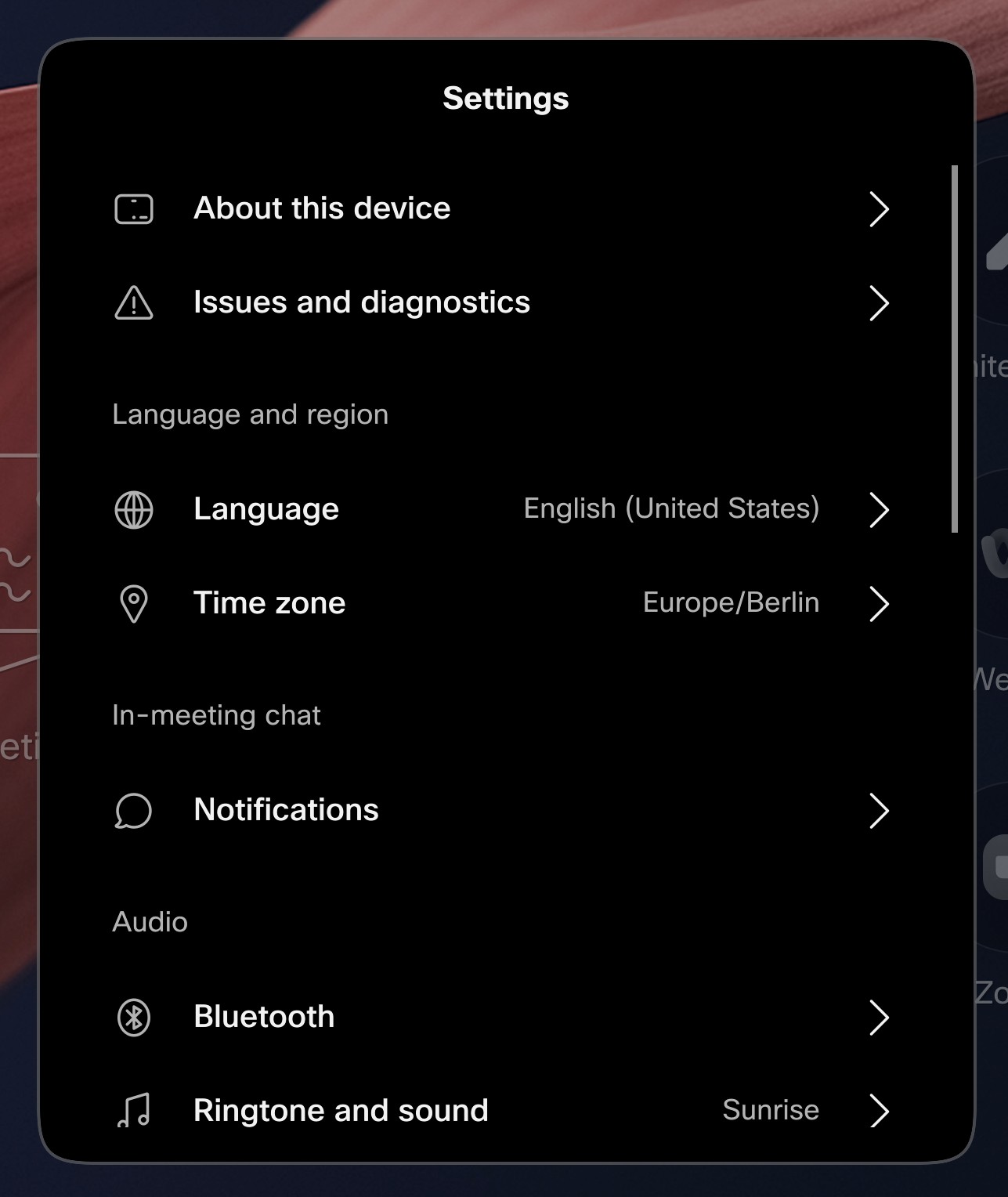
설정 메뉴 개요
-
이 장치에 대해: 장치의 설정 및 RoomOS 버전 정보를 확인하세요.
-
문제 및 진단: 장치에 문제가 있는지 확인하거나, 로그를 보내거나, Webex 연결 세부 정보를 확인하거나, Webex 연결 테스트를 수행하세요.
-
언어: 사용자 인터페이스에 사용할 언어를 선택해요.
- 시간대: 현지 시간대를 선택하세요.
-
알림: 미팅 내 채팅 알림을 켜거나 끄고 원하는 표시 방법을 선택하세요.
- 블루투스: 블루투스 연결을 사용하여 별도의 오디오 장치에 연결해요. 보드, 데스크, 룸 디바이스용 Bluetooth® 헤드셋에 대해 자세히 읽어보세요.
- 벨소리와 사운드: 벨소리를 선택하고 벨소리와 통화의 기본 음량을 설정하세요.
- 마이크: 음악 모드를 활성화하면 기기에서 노래를 부르고 악기를 연주할 수 있어요. 활성화되면 제어판에서 음악 모드를 찾을 수 있어요. 자세한 내용은 음악 모드 문서를 참조하세요. USB 헤드셋 모드 활성화 또는 비활성화.
- 카메라: 관련 구역 (회의 구역) 안에 있는 사람들만 초점을 맞출 수 있도록 회의 구역을 구성해서 구역 외부로부터의 방해 요소를 최소화하세요.
- 디스플레이: 장치에 연결된 입력과 출력을 보려면 연결을 탭하세요. 사용하는 기기에 따라 추가 HDMI나 USB-C 케이블을 사용하여 노트북 화면을 공유할 수 있어요.
- 에어플레이 설정 실행: 에어플레이 설정을 확인해 보세요. 자세한 내용은 AirPlay와 무선 공유를 참조하세요.
- 네트워크 연결: 장치의 네트워크 설정을 구성하거나 이더넷 또는 Wi-Fi를 사용하여 네트워크 연결을 선택하세요. 자세한 내용은 기내, 책상, 객실 내 Wi-Fi 사용 시리즈를 참조하세요.
- 웹 앱: 장치 홈 스크린에 웹 앱을 추가해요. 여기서 읽어보세요.
- 접근성: 스크린 리더를 켜거나 끄고, 음성 속도를 설정하고, 스크린리더에서 터치로 켜고 끌 수 있는 단축키 제스처를 활성화 또는 비활성화해요.
- 개인 캘린더: 표시할 회의, 조기 참여 허용 등 개인 캘린더 설정을 구성하세요.
- 자동 서비스: 음성 도우미 켜면 음성으로 기기와 상호작용할 수 있어요. 보이스 어시스턴트에 대해 더 읽어 보세요. 얼굴 인식 이름 라벨을 활성화해서 원격 참가자가 이름 라벨을 볼 수 있게 해줘요. 여기서 읽어보세요.
- 기기 재시작: 기기 다시 시작하세요.
- 공장 초기화: 기기를 공장 설정으로 초기화하면 현재 등록을 잃게 돼요. 팩토리 리셋은 취소할 수 없어요. 공장 초기화 후 기기를 사용하려면 새 활성화 코드가 필요해요.
이 문서가 도움이 되었습니까?


