이 문서가 도움이 되었습니까?

피드백을 보내 주셔서 감사합니다.
게스트로 Cisco Webex Meetings 데스크톱 앱을 사용하세요
 피드백이 있습니까?
Webex 계정이 없거나 계정에 로그인하지 않은 경우 Cisco Webex Meetings 데스크톱 앱을 게스트로 사용할 수 있어요.데스크톱 앱을 사용하면 예정된 회의를 보고, 회의에 쉽게 참여하고, 비디오 장치에 연결할 수 있어요.
| 1 |
Cisco Webex미팅 데스크톱 앱을 열고 게스트로 사용을 클릭해요. |
| 2 |
필요하면 이름과 이메일 주소를 입력한 다음 계속을 클릭하세요. Windows: 로컬 Microsoft Outlook 캘린더로 사용하고
Microsoft 계정에 로그인하면 예정된 모임 목록에 Outlook 캘린더를 통해 예약된
회의가 표시돼요.
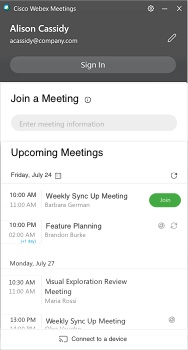 Mac: 데스크톱 앱을 처음 사용하는 경우 Outlook 회의 가져오기를 클릭한 다음 Microsoft 계정으로 로그인하여 데스크톱 앱에 회의를 추가하세요. 이름이나 이메일 주소를
변경하려면 클릭하세요 |
| 3 |
미팅에 참여하려면 다음 중 하나를 하세요.
회의 미리 보기 창이 나타나요.
미팅 참여 옆에 있는 연필 아이콘을 [사용자 이름] 으로 클릭하여 이름과 이메일 주소를 변경할 수 있어요. 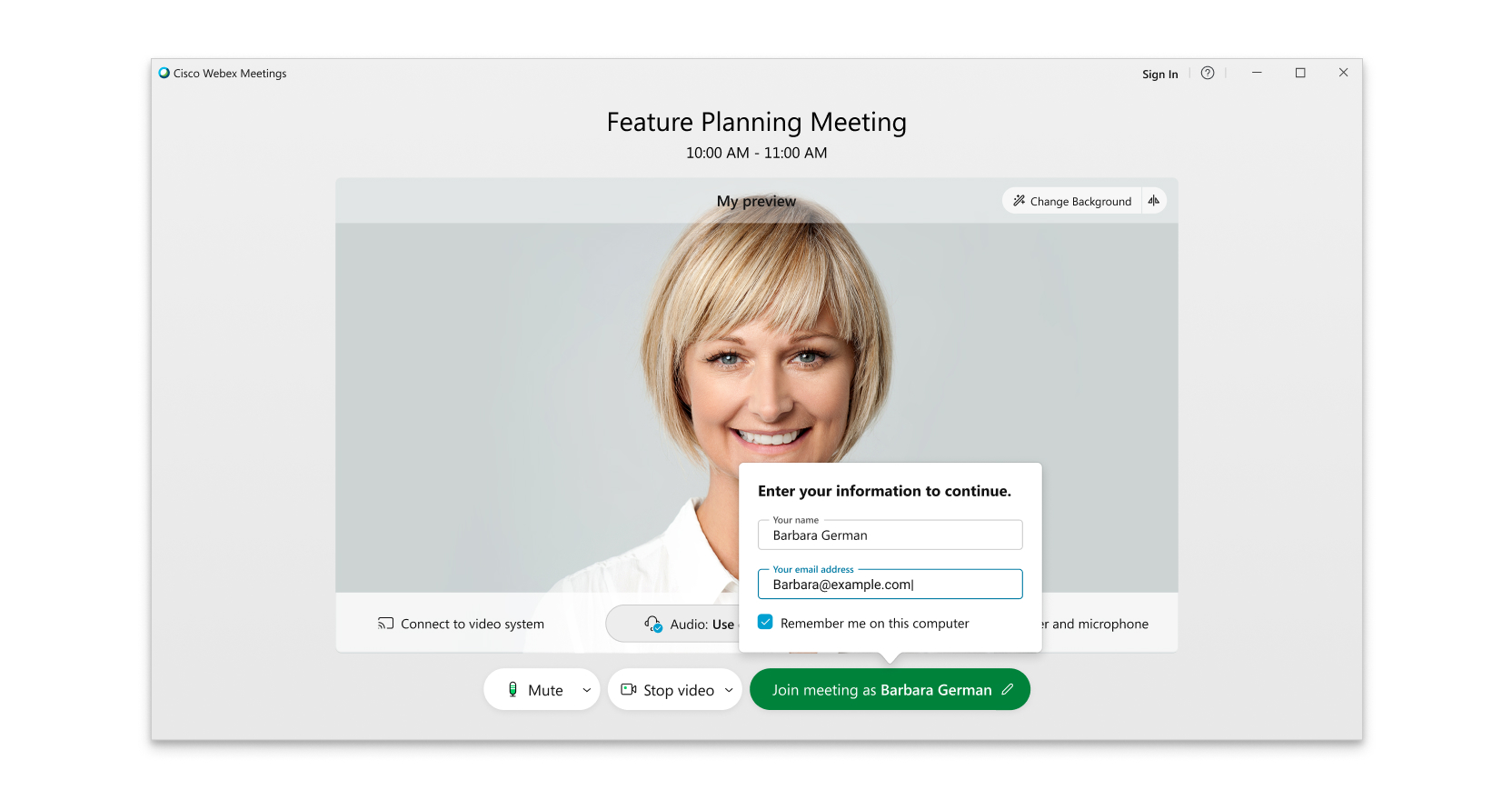 버전 41.2 이하를 사용 중이면 미리보기 창 왼쪽 위에서 이름을 클릭하여 이름과 이메일 주소를 변경할 수 있어요. 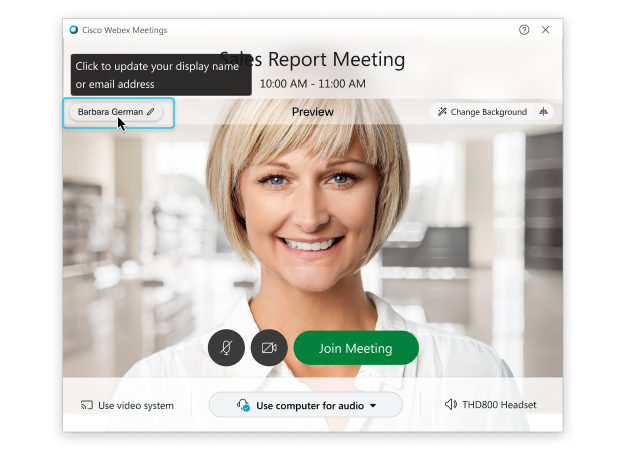 |
| 4 | |
| 5 |
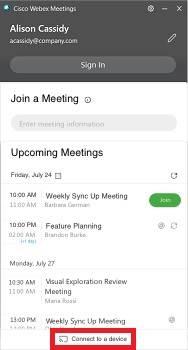
비디오 장치 근처에 있으면 연결해서 미팅에 참여할 수 있어요.
|
| 6 |
온프레미스 장치에 연결하면 회의 중이 아닐 때 연결된 비디오 장치에 콘텐츠를 공유할 수 있어요. 기기에서 공유 클릭해요. 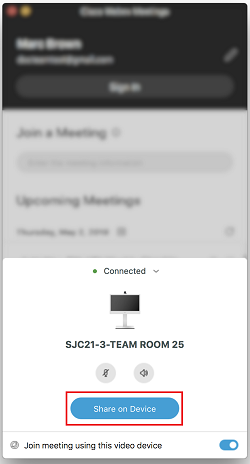 |
 .
. 
이 문서가 도움이 되었습니까?


