
Hartelijk dank voor uw feedback
Ga aan de slag met vergaderingen in de Webex-webapp.
 Feedback?
Deze sectie is van toepassing op vergaderingen die plaatsvinden op het Webex Suite-vergaderplatform. Voor vergaderingen die niet via het Webex Suite-vergaderplatform plaatsvinden, ga naar Vergaderingen die niet via het Webex Suite-vergaderplatform plaatsvinden.
Browserondersteuning
Deelnemen aan een vergadering
Wanneer je een e-mailuitnodiging voor een vergadering ontvangt, ziet die er ongeveer zo uit.

Klik op Deelnemen aan vergadering of, als de host u de link naar de vergadering heeft gestuurd, klik dan op de link.
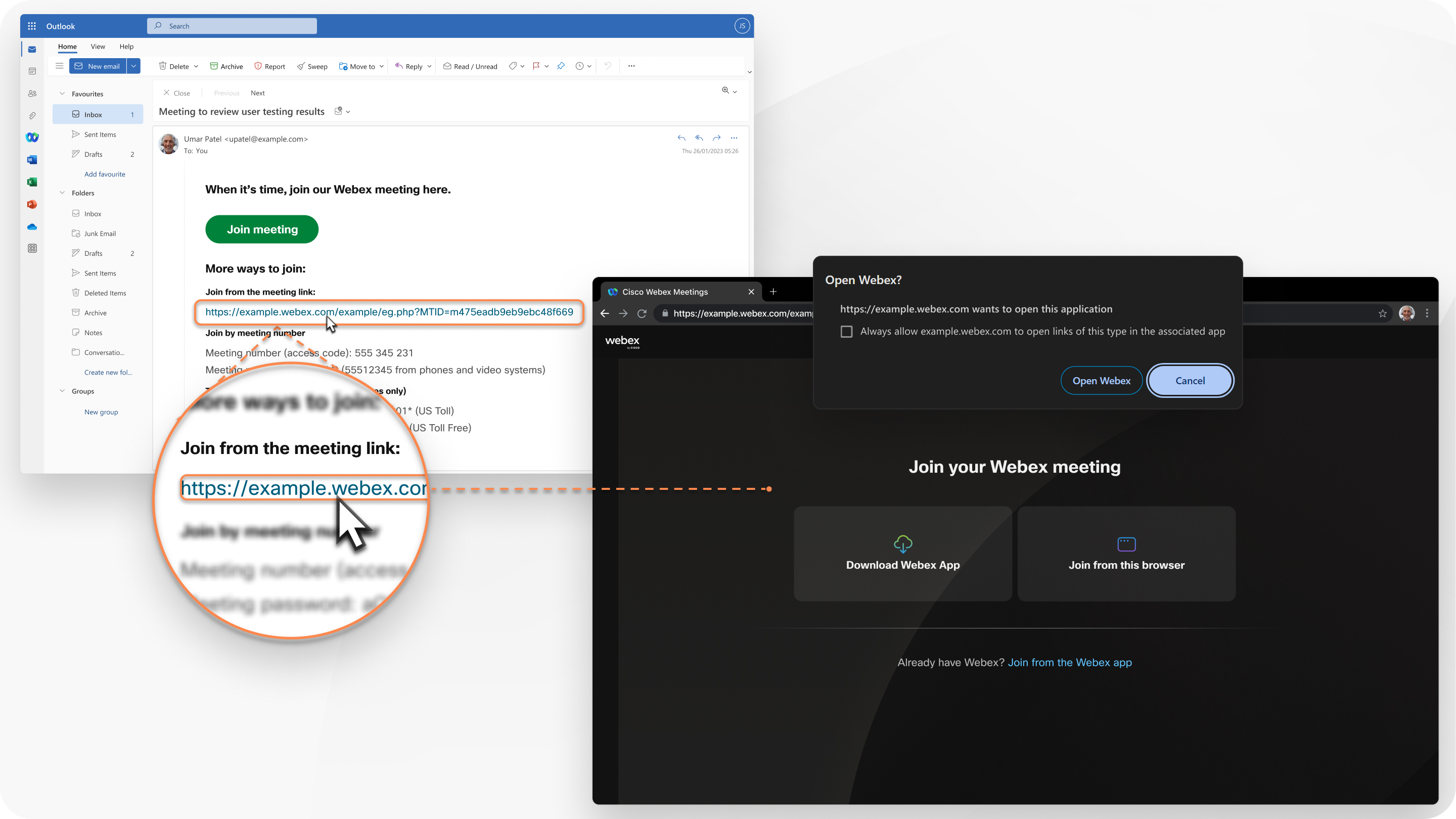
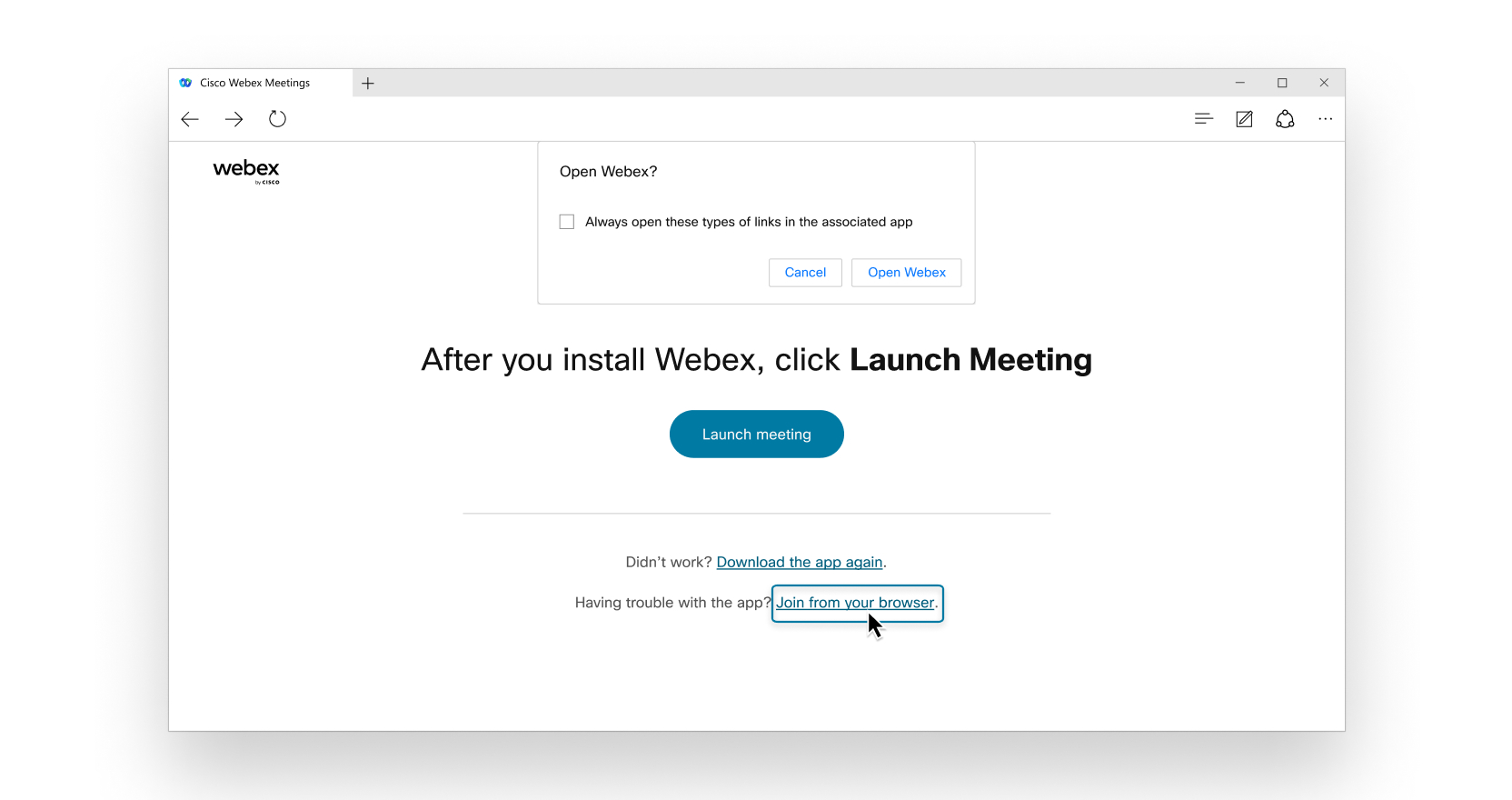
Als de Webex-app op uw apparaat is geïnstalleerd, verschijnt er een bericht waarin u wordt gevraagd Webex te openen. Om deel te nemen via uw browser in plaats van de desktop-app, klikt u op Deelnemen via deze browser.
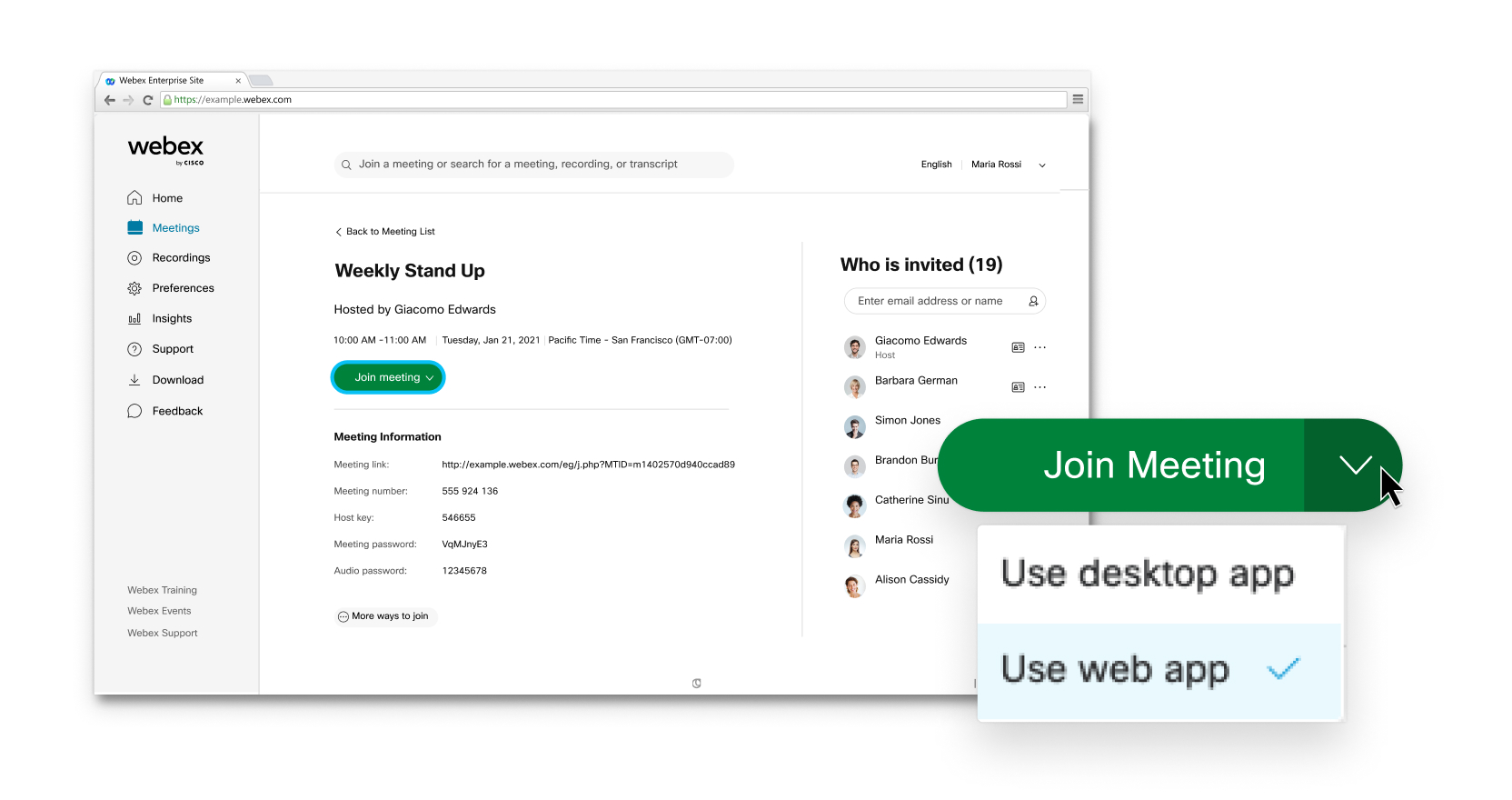
Als alternatief kunt u zich aanmelden bij uw Webex-site en deelnemen aan uw vergadering viaGebruikershub .
Je kunt als gast deelnemen aan de vergadering of, als je een Webex-account hebt, inloggen.
Deelnemen als gast:
-
Als je snel wilt deelnemen aan een vergadering zonder in te loggen.
-
Als je het niet erg vindt om in de lobby te wachten tot de gastheer je binnenlaat.
-
Als u geen toegang nodig heeft tot de volledige lijst met vergaderfuncties.
Aanmelden:
-
Als je later nog meer vergaderingen hebt.
De volgende keer dat u deel gaat nemen aan een vergadering, kunt u automatisch als volledig geverifieerde gebruiker aan de vergadering deelnemen.
-
Als je niet in de lobby wilt wachten.
U neemt direct deel aan de vergadering.
-
Als u toegang nodig heeft tot de volledige lijst met vergaderfuncties.
Verbinding maken met audio en uw video starten
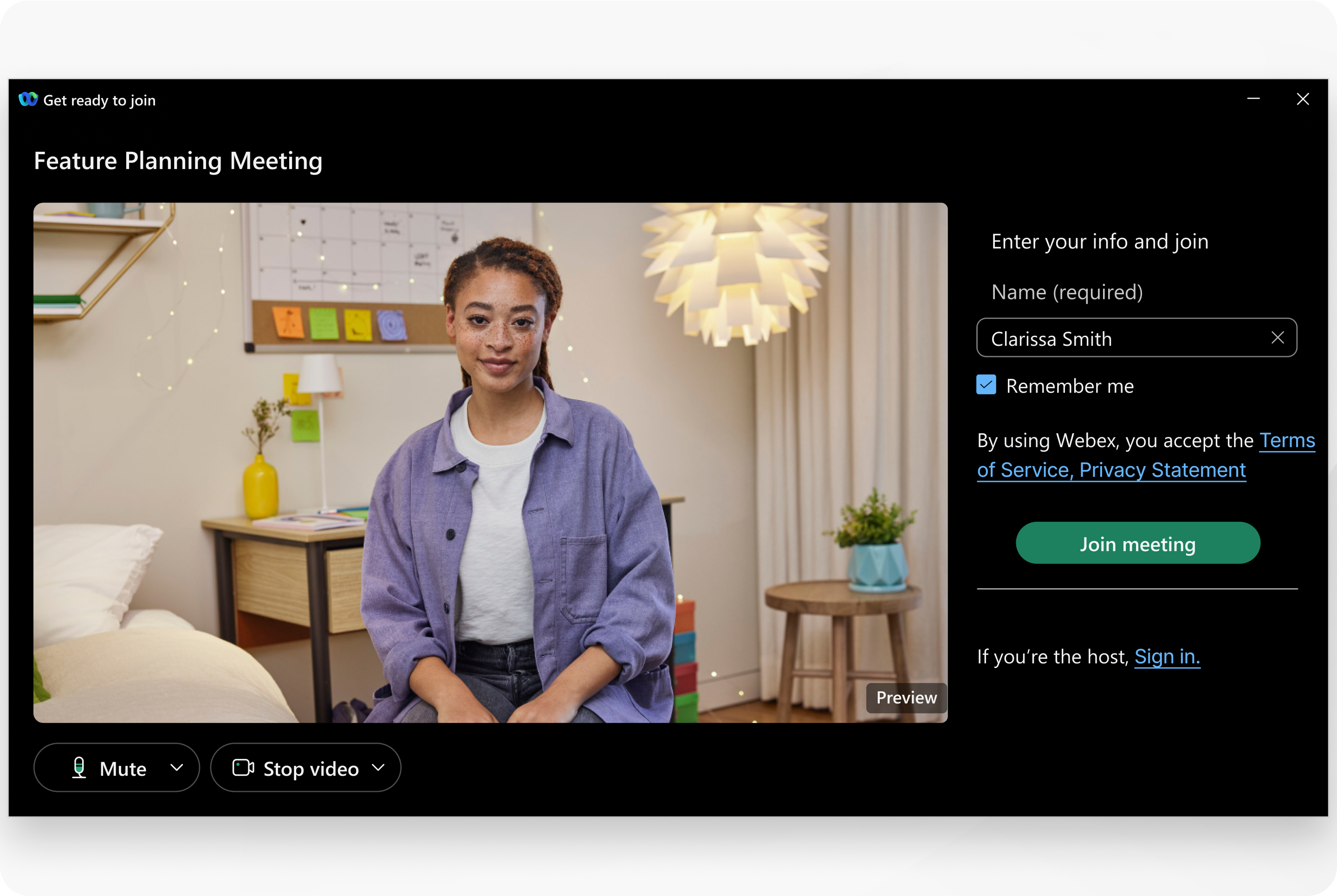
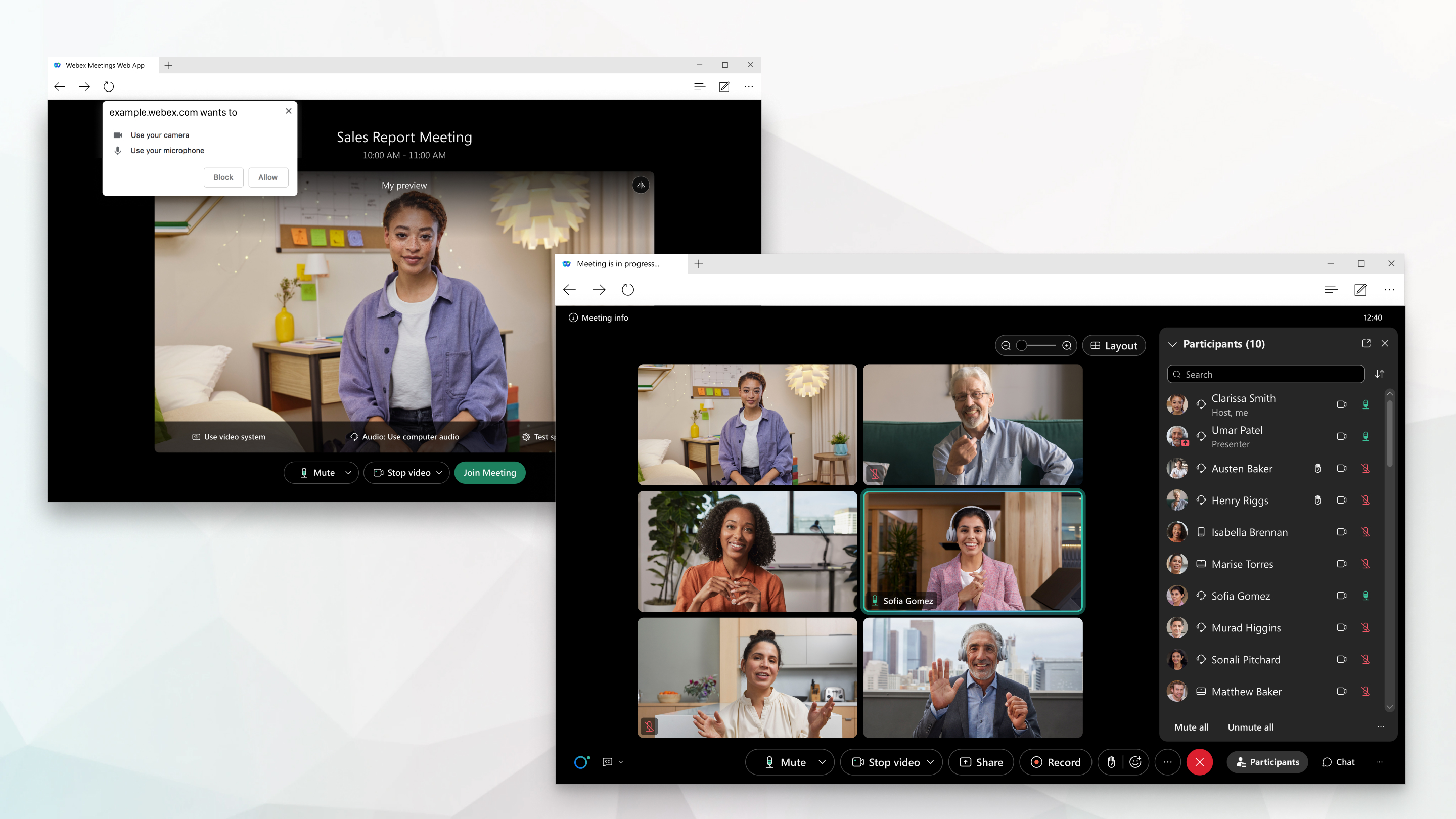
Verbind je audio en video in het voorbeeldvenster voordat je deelneemt aan de vergadering. Op die manier zorgt u ervoor dat alles goed klinkt en er goed uitziet. Zorg ervoor dat u uw browser toestemming verleent voor toegang tot uw camera en microfoon wanneer u wordt gevraagd om te worden gezien en gehoord in de vergadering.
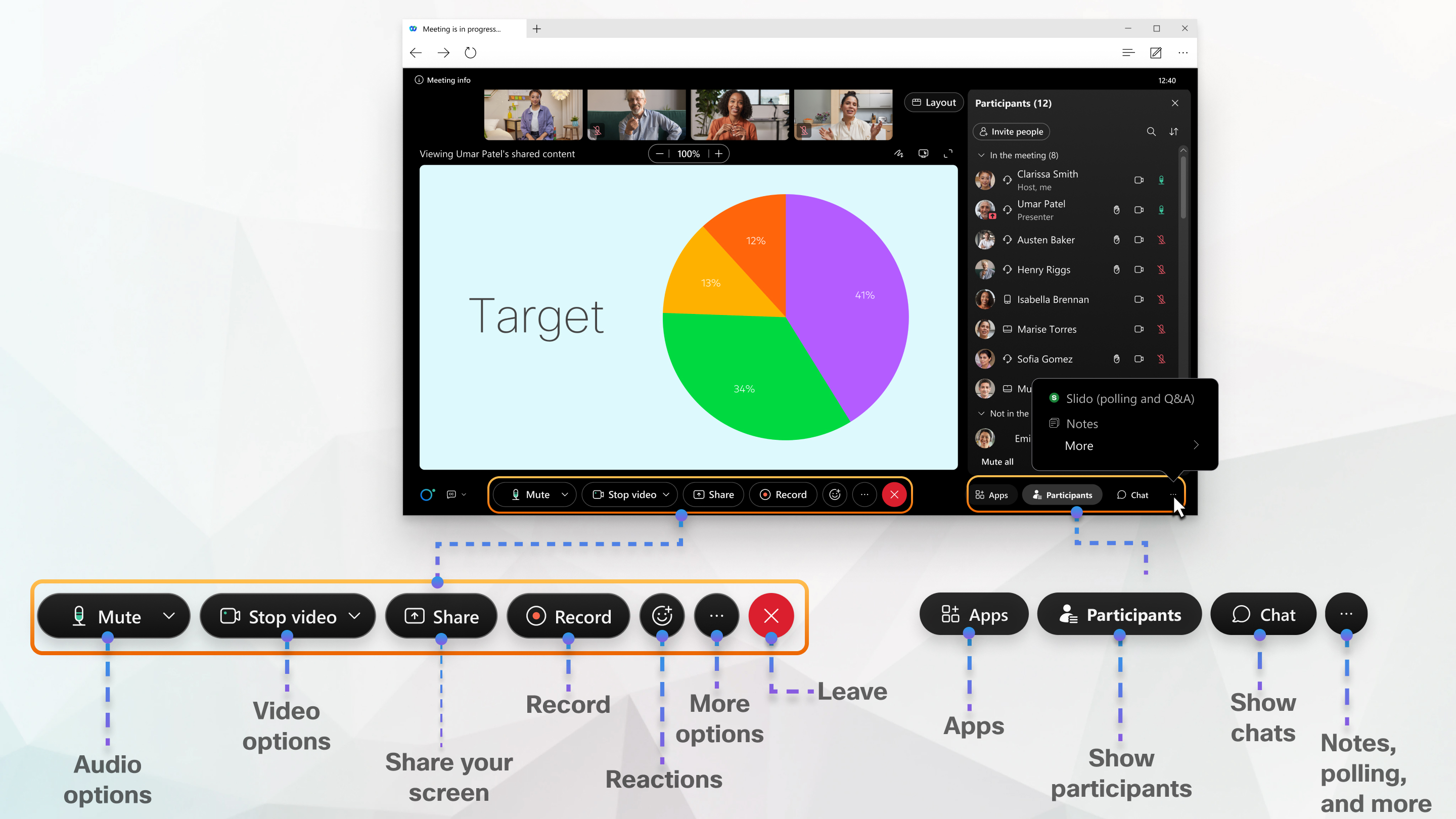
Maak van uw vergadering uw eigen ervaring.
De webapp is gebruiksvriendelijk, met gedeelde content of de video van een deelnemer in het midden en de vergaderingsbedieningselementen daaronder. Je kunt chatten met mensen, je scherm delenen een whiteboard delen, onder andere.
Meer functionaliteit nodig?
Meer info
Browserondersteuning
De Meetings-web-app ondersteunt de volgende browsers:
-
Chrome
-
Chromium
-
Edge
-
Firefox
-
Internet Explorer
-
Safari
Klik hier voor meer informatie over ondersteuning voor besturingssystemen en browsers.
Neem deel aan uw vergadering.
Als u een e-mailuitnodiging voor een vergadering, webinar, event of trainingssessie ontvangt, ziet dit er zo uit.
Als u Linux of ChromeOS gebruikt, wordt de web-app direct geopend nadat u op Deelnemen aan vergadering hebt geklikt.
Als u deelneemt vanaf Windows of Mac, wordt er een nieuw browservenster geopend waarin u wordt gevraagd de bureaublad-app te starten. Als u echter problemen hebt, kunt u deelnemen vanuit uw browser.
U kunt zich hier ook aanmelden bij uw Webex-site en deelnemen aan uw vergadering:
-
Ga naar het tabblad Agenda in het linkernavigatiedeelvenster. Hier kunt u een lijst met uw vergaderingen bekijken. Zoek degene waar u aan wilt deelnemen.
-
Meld u aan bij uw Webex-site, voer de naam van de host of vergadering, de id van de persoonlijke ruimte of vergaderingsnummer in de zoekbalk bovenaan.
Selecteer vervolgens de vervolgkeuzepijl aan de rechterkant van de knop Deelnemen aan vergadering en kies Webapp gebruiken.
Controleer uw e-mailuitnodiging als er om een wachtwoord wordt gevraagd.
U kunt deelnemen aan de vergadering als gast of, als u een account hebt, kunt u zich aanmelden.
Deelnemen als gast:
-
als u snel aan een vergadering wilt deelnemen zonder u aan te melden.
-
wacht u in de lobby tot de host u toelaat.
-
als u geen toegang nodig hebt tot de volledige lijst met vergaderingsfuncties.
Aanmelden:
-
als u later meer vergaderingen hebt. De volgende keer dat u deel gaat nemen aan een vergadering, kunt u automatisch als volledig geverifieerde gebruiker aan de vergadering deelnemen.
-
als u niet in de lobby wilt wachten. U neemt direct deel aan de vergadering.
-
als u toegang nodig hebt tot de volledige lijst met vergaderingsfuncties.
Verbinding maken met audio en uw video starten
U kunt eenvoudig verbinding maken met uw audio en video in het voorbeeldvenster voor u deel gaat nemen aan een vergadering, webinar, event of trainingssessie. Op die manier zorgt u ervoor dat alles goed klinkt en er goed uitziet. Zorg ervoor dat u uw browser toestemming verleent voor toegang tot uw camera en microfoon wanneer u wordt gevraagd om te worden gezien en gehoord in de vergadering.

Geef uw Meeting-ervaring een eigen tintje
U kunt eenvoudig navigeren in de Meetings-web-app , met gedeelde content of video in het midden en bedieningselementen voor vergaderingen daaronder. U kunt onder andere chatten met mensen, uw scherm delen en zien wie er nog meer aan de vergadering deelt. 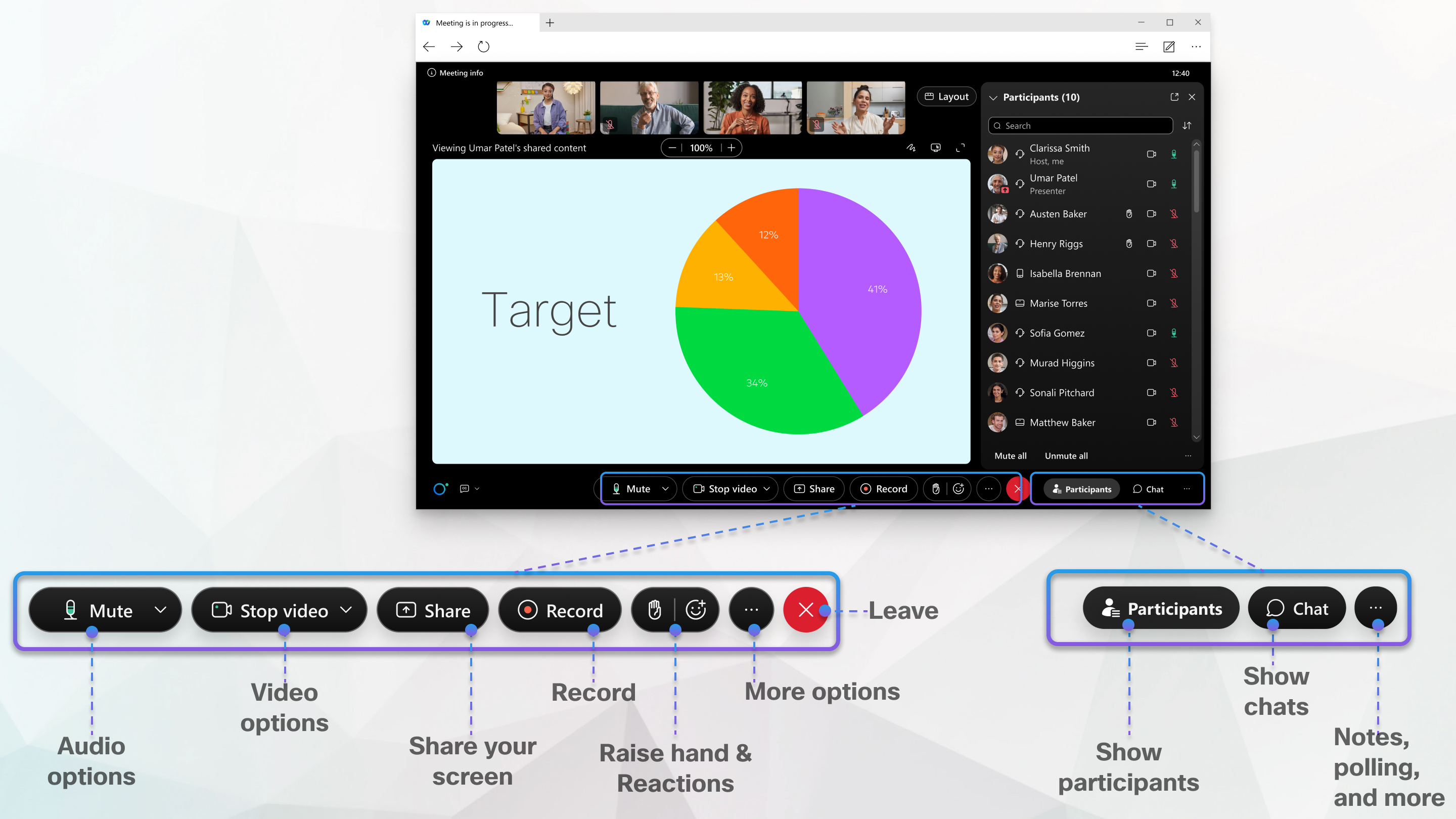
Overschakelen naar de bureaublad-app
Als u meer functionaliteit nodig hebt, kunt u naadloos overschakelen naar de bureaublad-app op de Mac en in Windows. Klik op Meer en vervolgens op Overschakelen naar bureaublad-app.
Meer info
Release-opmerkingen voor Webex Meetings


