
Obrigado pelos seus comentários.
Comece a usar o aplicativo web Webex para reuniões.
 Comentários?
Esta seção se aplica a reuniões que são realizadas na plataforma de reuniões Webex Suite. Para reuniões que não são realizadas na plataforma de reuniões do Webex Suite, acesse Reuniões que não são realizadas na plataforma de reuniões do Webex Suite.
Suporte para navegador
Entrar em uma reunião
Quando você recebe um convite por e-mail para uma reunião, ele se parece mais ou menos com isto.

Clique em Participar da reunião ou, se o anfitrião lhe enviou o link da reunião, clique no link.
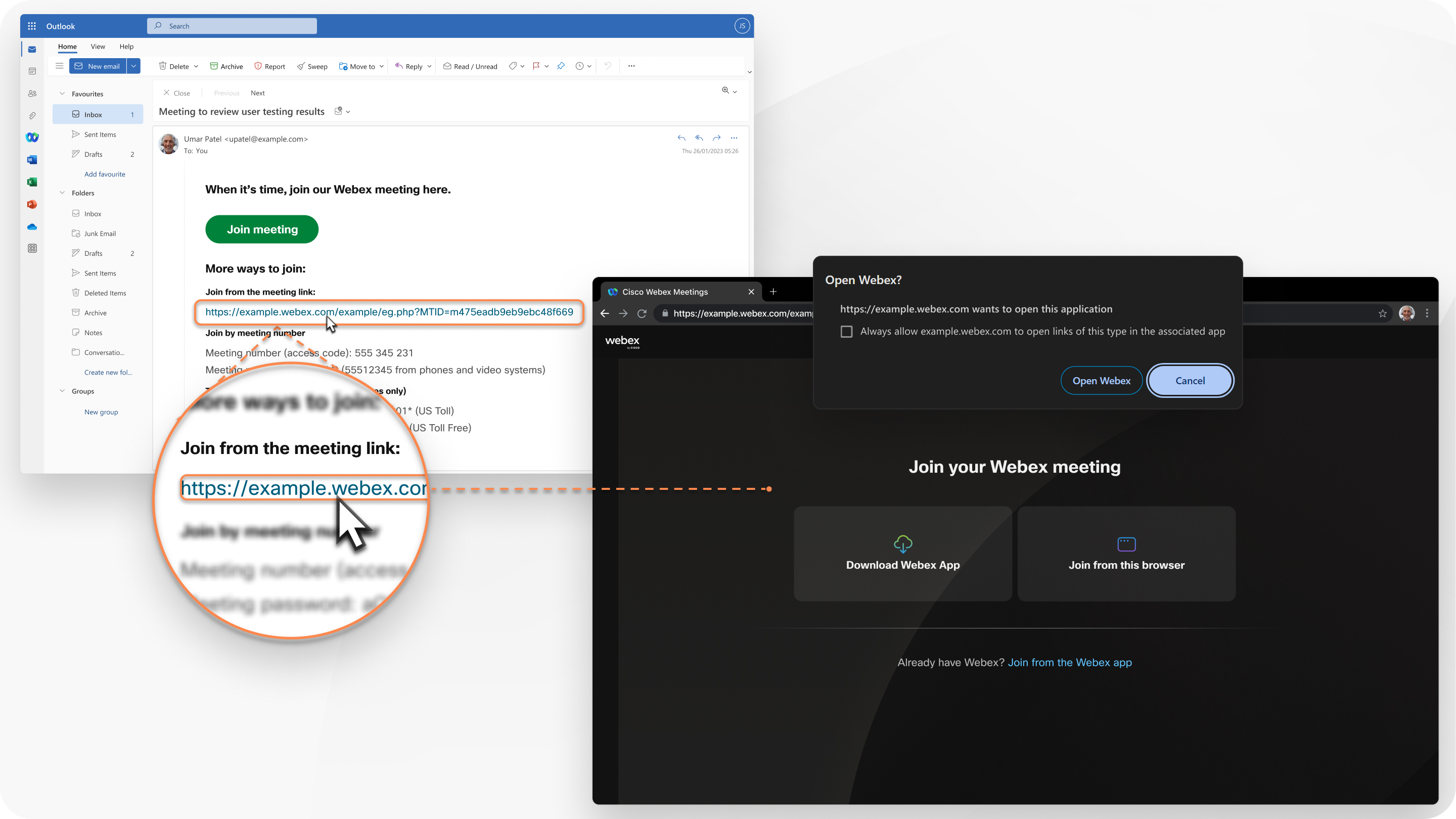
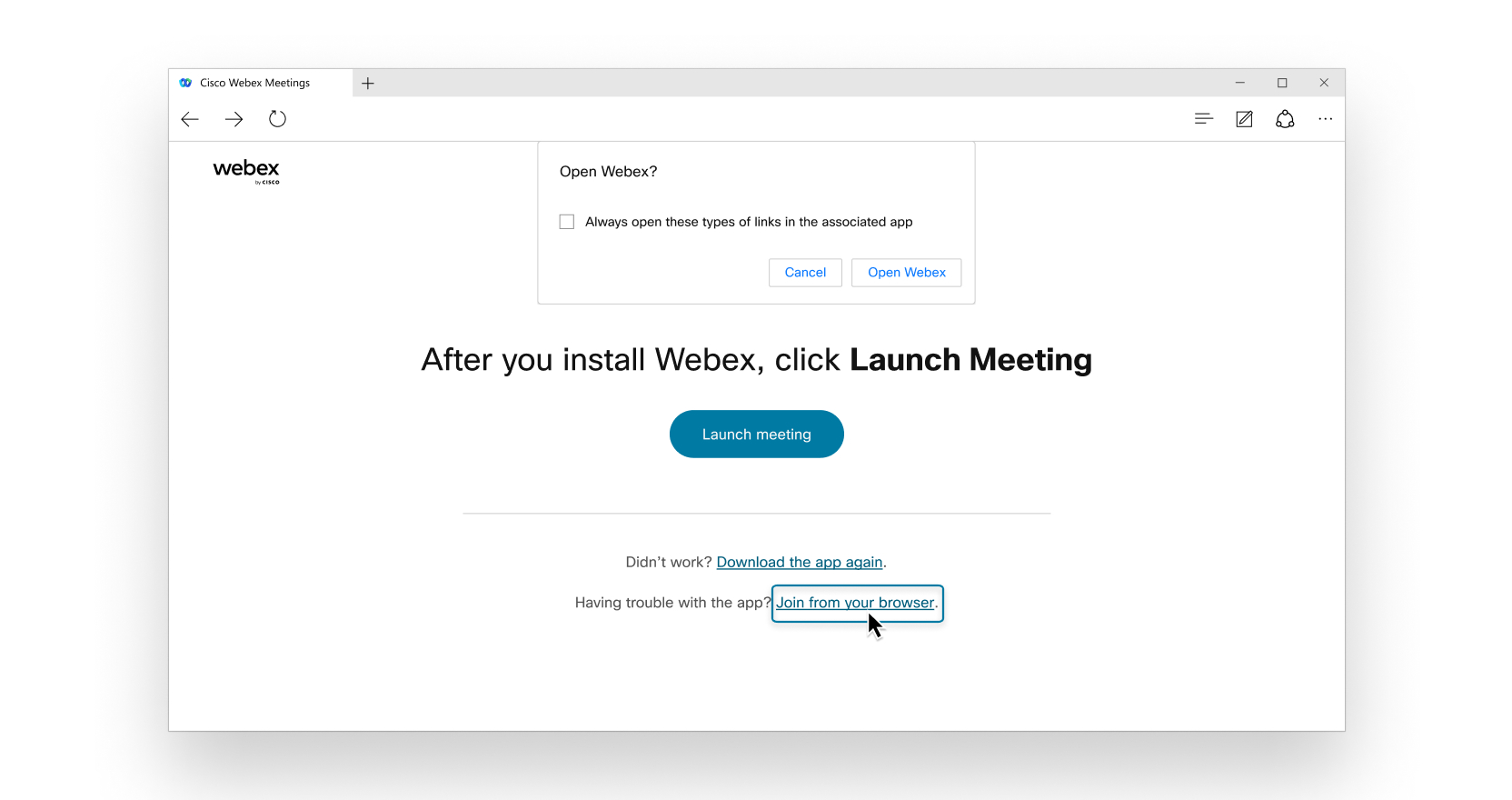
Se o aplicativo Webex estiver instalado no seu dispositivo, uma mensagem será exibida solicitando que você abra o Webex. Para participar pelo navegador e não pelo aplicativo para computador, clique em Participar deste navegador.
Alternativamente, você pode entrar no seu site Webex e participar da sua reunião a partir do Hubdo Usuário.
Você pode participar da reunião como convidado ou, se tiver uma conta Webex, pode fazer login.
Entre como convidado:
-
Se você simplesmente deseja participar de uma reunião rapidamente, sem precisar fazer login.
-
Se não se importar de esperar no saguão até que o anfitrião o receba.
-
Se você não precisa ter acesso à lista completa de recursos de reunião.
Inicie sessão:
-
Se você tiver mais reuniões posteriormente.
Na próxima vez que você entrar em uma reunião, você participará automaticamente como um usuário totalmente autenticado.
-
Se você não quiser esperar no saguão.
Você entra na reunião imediatamente.
-
Caso precise acessar a lista completa de recursos de reunião.
Conectar ao áudio e iniciar o seu vídeo
Conecte seu áudio e vídeo na janela de pré-visualização antes de entrar na reunião. Dessa forma, você pode certificar-se de que seu áudio e vídeo estejam bons. Certifique-se de conceder permissão ao navegador para acessar a câmera e o microfone quando solicitado para que você possa ser visto e ouvido na reunião.
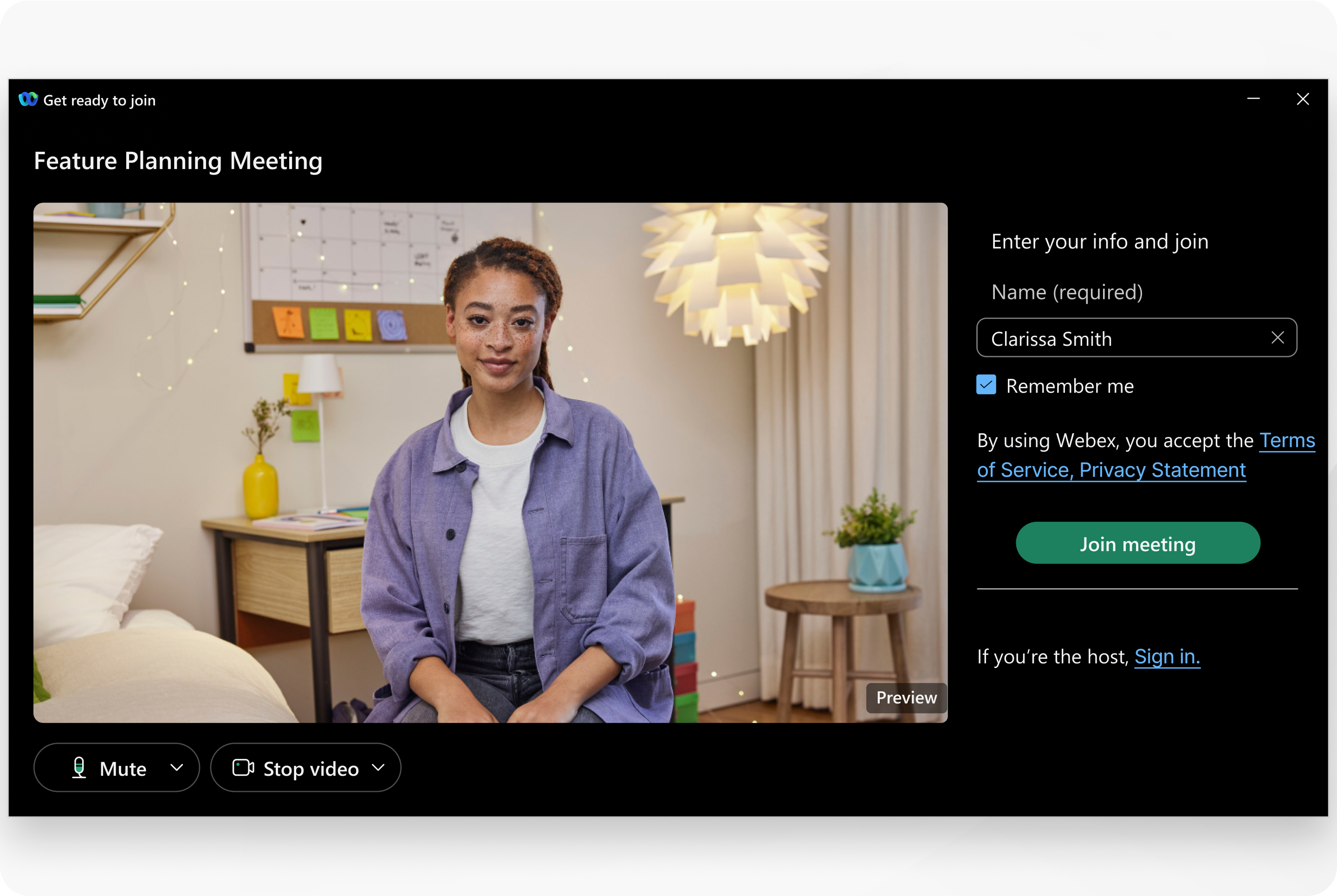
Personalize a sua experiência de reunião.
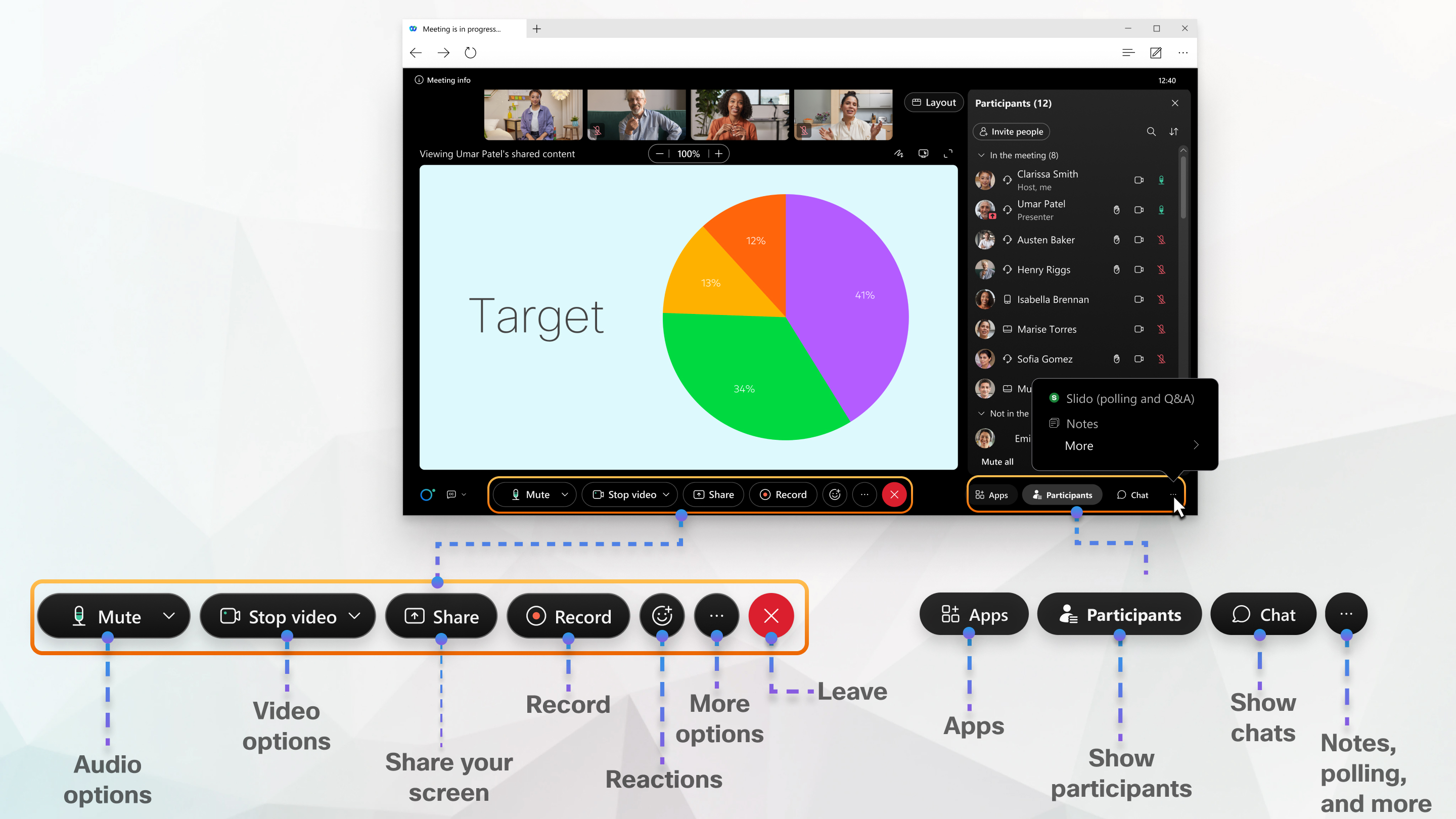
O aplicativo web é fácil de navegar, com o conteúdo compartilhado ou o vídeo do participante no centro e os controles da reunião logo abaixo. Você pode conversar com pessoas, compartilhar sua telae compartilhar um quadro branco, entre outras coisas.
Precisa de mais funcionalidade?
Saiba mais
O que há de novo no Webex Suite
Suporte para navegador
O aplicativo web do Meetings é compatível com os seguintes navegadores:
-
Chrome
-
Chromium
-
Edge
-
Firefox
-
Internet Explorer
-
Safari
Acesse aqui para obter informações mais detalhadas sobre o sistema operacional e o suporte para navegador.
Entre na sua reunião
Quando você recebe um convite por e-mail para uma reunião, webinar, evento ou sessão de treinamento, será algo assim.
Se você estiver usando Linux ou ChromeOS, o aplicativo web é aberto diretamente após você clicar em Entrar na reunião.
Ao entrar do Windows ou Mac, uma nova janela do navegador se abre, solicitando que você lance o aplicativo de desktop. Mas se você estiver tendo problemas, você pode entrar a partir do seu navegador.
Alternativamente, você pode Iniciar sessão no seu site Webex e entrar na sua reunião a partir de lá:
-
Vá para a guia Calendário no painel de navegação esquerdo. Lá, você verá uma lista das suas reuniões. Encontre aquela que você deseja entrar.
-
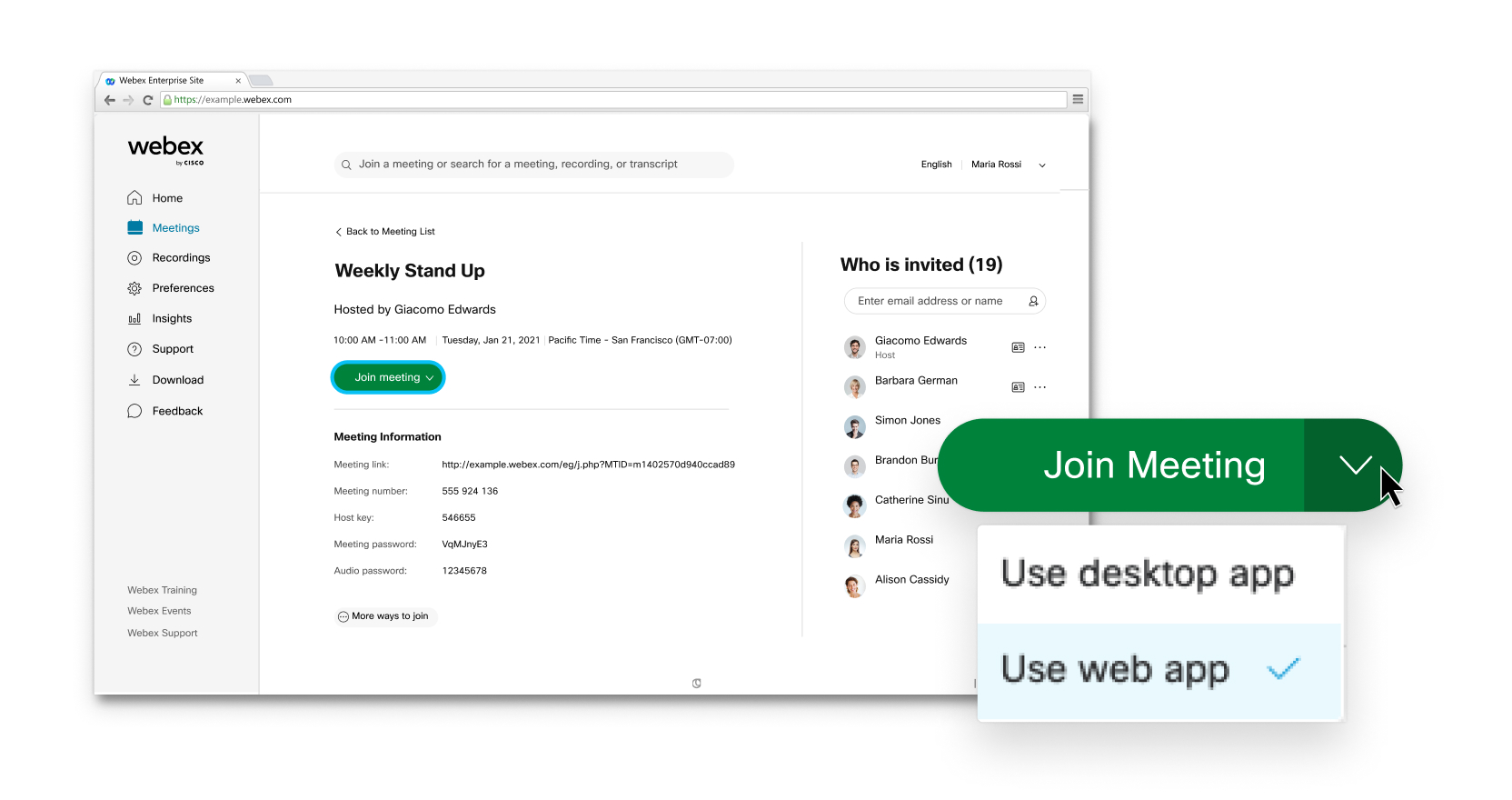
Entre no seu site Webex, insira o nome do anfitrião ou da reunião, a ID da sala pessoal ou número da reunião na barra de Pesquisa na parte superior.
Em seguida, selecione a seta suspensa do lado direito do botão Entrar na reunião e escolha Usar aplicativo web.
Verifique seu convite por e-mail se você for solicitado a inserir uma senha.
Você pode entrar na reunião como convidado ou, se tiver uma conta, você pode iniciar sessão.
Entre como convidado:
-
se você quiser entrar rapidamente em uma reunião sem ter que iniciar sessão.
-
se você não se importar de esperar no lobby até que o organizador o admita.
-
se você não precisar acessar a lista completa de recursos da reunião.
Inicie sessão:
-
se você tiver mais reuniões mais tarde. Na próxima vez que você entrar em uma reunião, você participará automaticamente como um usuário totalmente autenticado.
-
se você não quiser esperar no lobby. Você entra na reunião imediatamente.
-
se precisar acessar a lista completa de recursos da reunião.
Conectar ao áudio e iniciar o seu vídeo
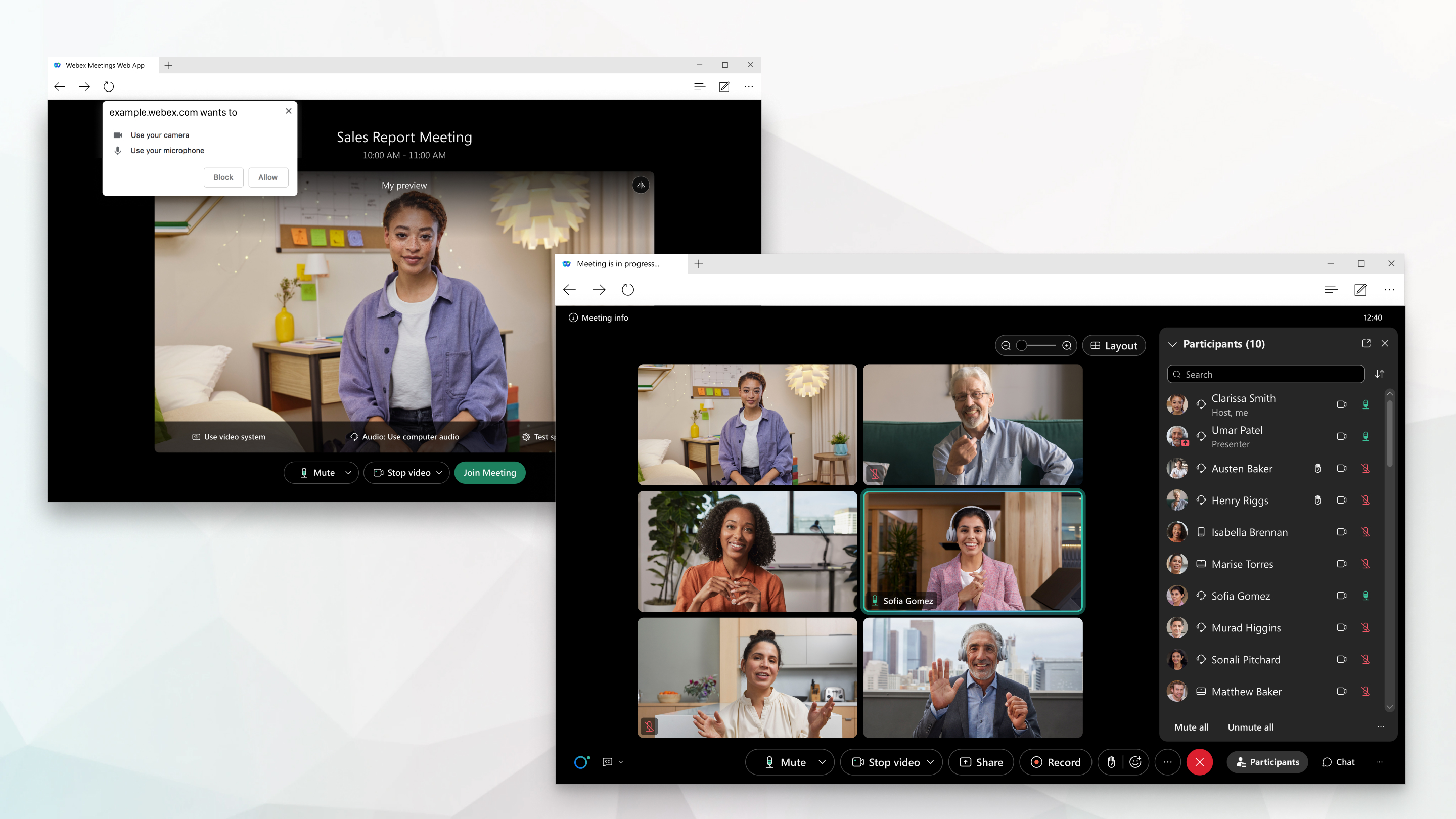
Você pode conectar facilmente seu áudio e vídeo na janela de visualização antes de entrar em uma reunião, webinar, evento ou sessão de treinamento. Dessa forma, você pode certificar-se de que seu áudio e vídeo estejam bons. Certifique-se de conceder permissão ao navegador para acessar a câmera e o microfone quando solicitado para que você possa ser visto e ouvido na reunião.

Deixe a experiência de Reunião a sua cara.
O aplicativo web Meetings é fácil de navegar, com conteúdo ou vídeo compartilhado no centro e os controles da reunião logo abaixo. Você pode conversar com pessoas, compartilhar sua tela e ver quem está na reunião, entre outras coisas. 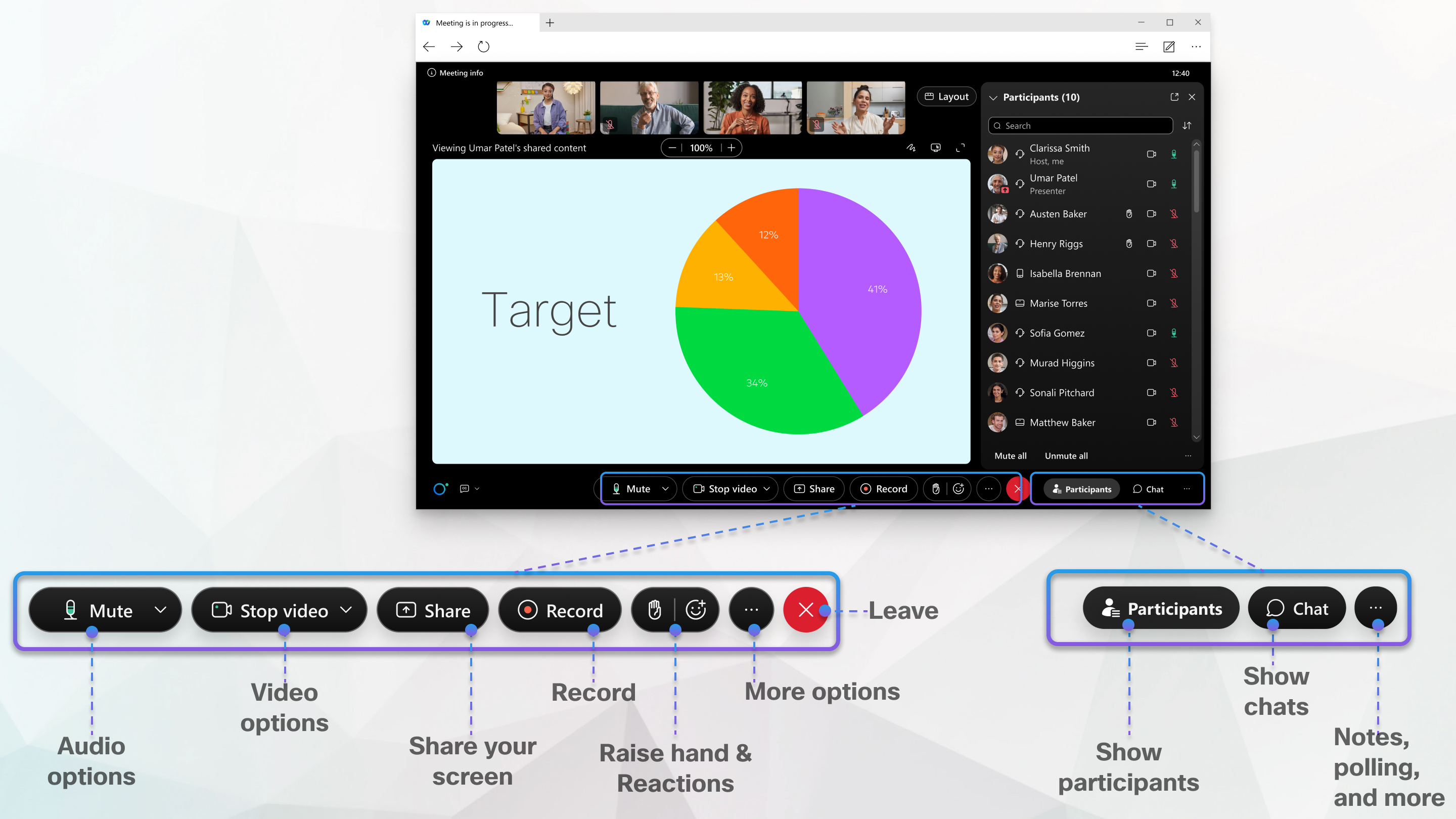
Alternar para o aplicativo de desktop
Se você precisar de mais funcionalidades, você pode alternar facilmente para o aplicativo de desktop no Mac e no Windows. Clique em Mais  e, em seguida, clique em Alternar para o aplicativo de desktop.
Saiba mais
Notas de lançamento do Webex Meetings


