
Dziękujemy za opinię.
Rozpocznij spotkania w aplikacji internetowej Webex
 Opinia?
Ta sekcja dotyczy spotkań odbywających się na platformie spotkań Webex Suite. W przypadku spotkań, które nie odbywają się na platformie spotkań Webex Suite, przejdź do sekcji Spotkania nieobsługiwane na platformie spotkań Webex Suite.
Obsługiwane przeglądarki
Dołącz do spotkania
Gdy otrzymasz e-mail z zaproszeniem na spotkanie, będzie ono wyglądać mniej więcej tak.

Kliknij Dołącz do spotkania lub, jeśli organizator wysłał Ci link do spotkania, kliknij go.
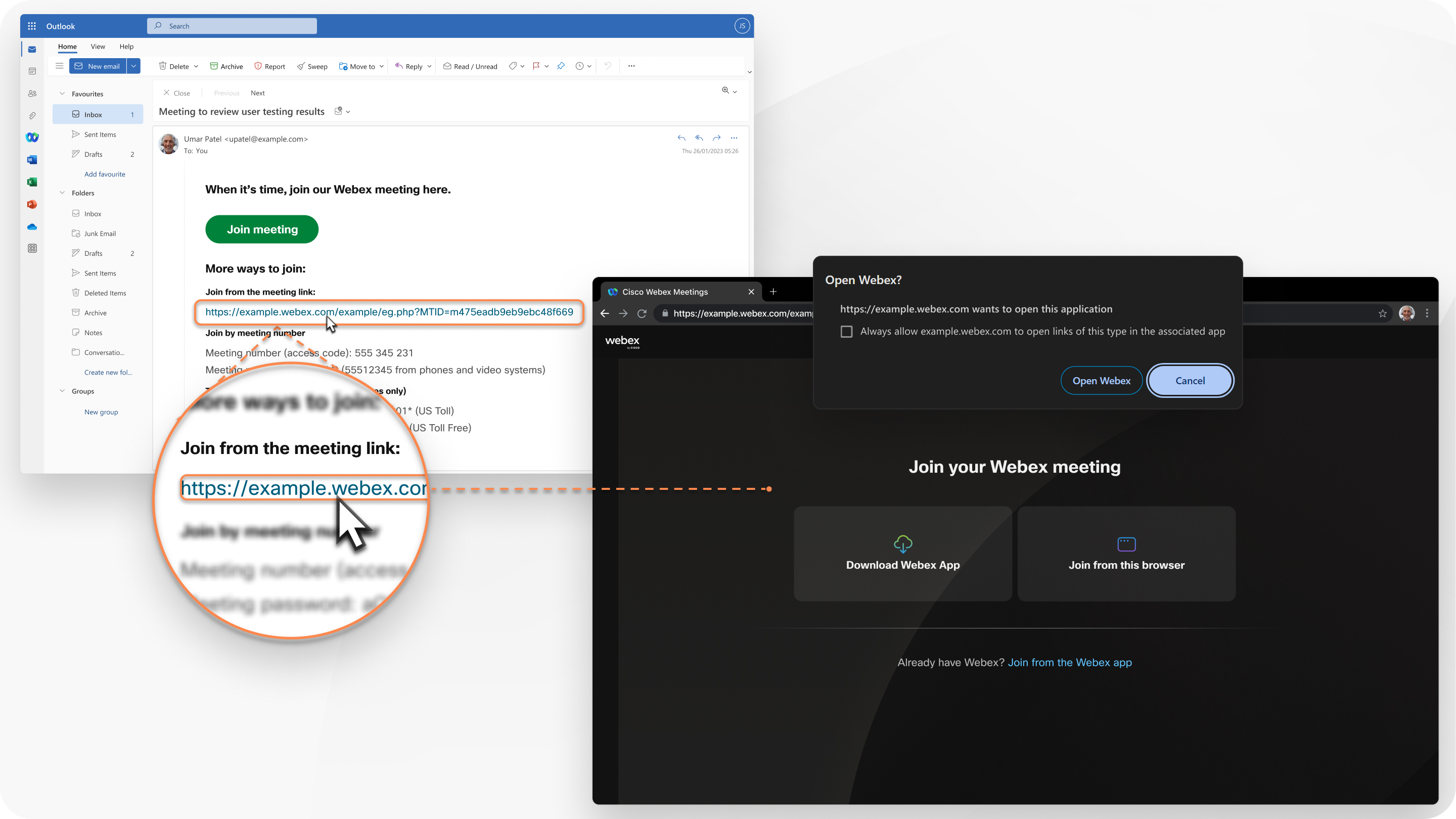
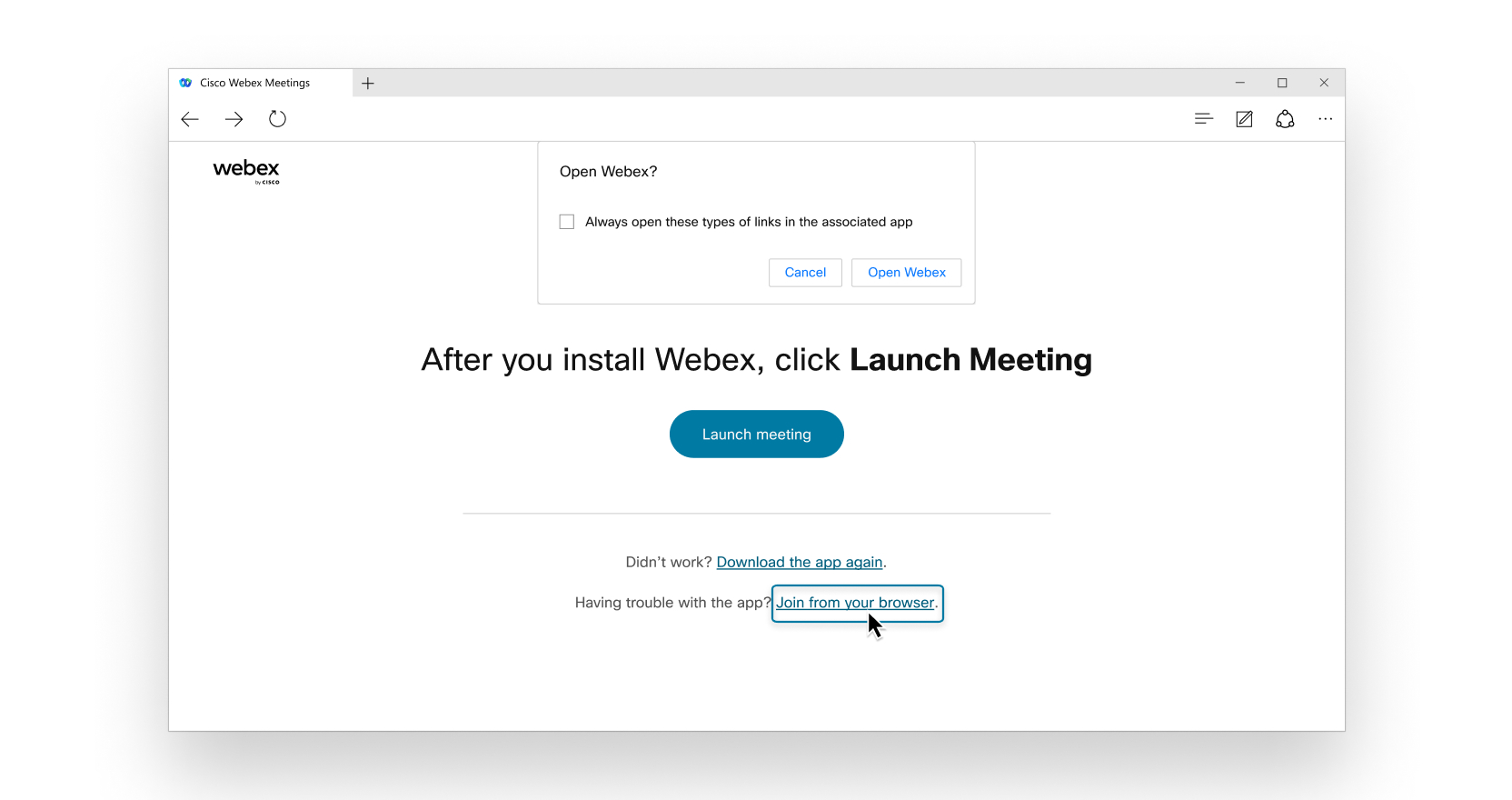
Jeśli na Twoim urządzeniu zainstalowana jest aplikacja Webex, pojawi się komunikat z prośbą o otwarcie aplikacji Webex. Aby dołączyć z poziomu przeglądarki, a nie aplikacji komputerowej, kliknij Dołącz z tej przeglądarki.
Możesz też zalogować się do witryny Webex i dołączyć do spotkania z poziomu Centrum użytkowników.
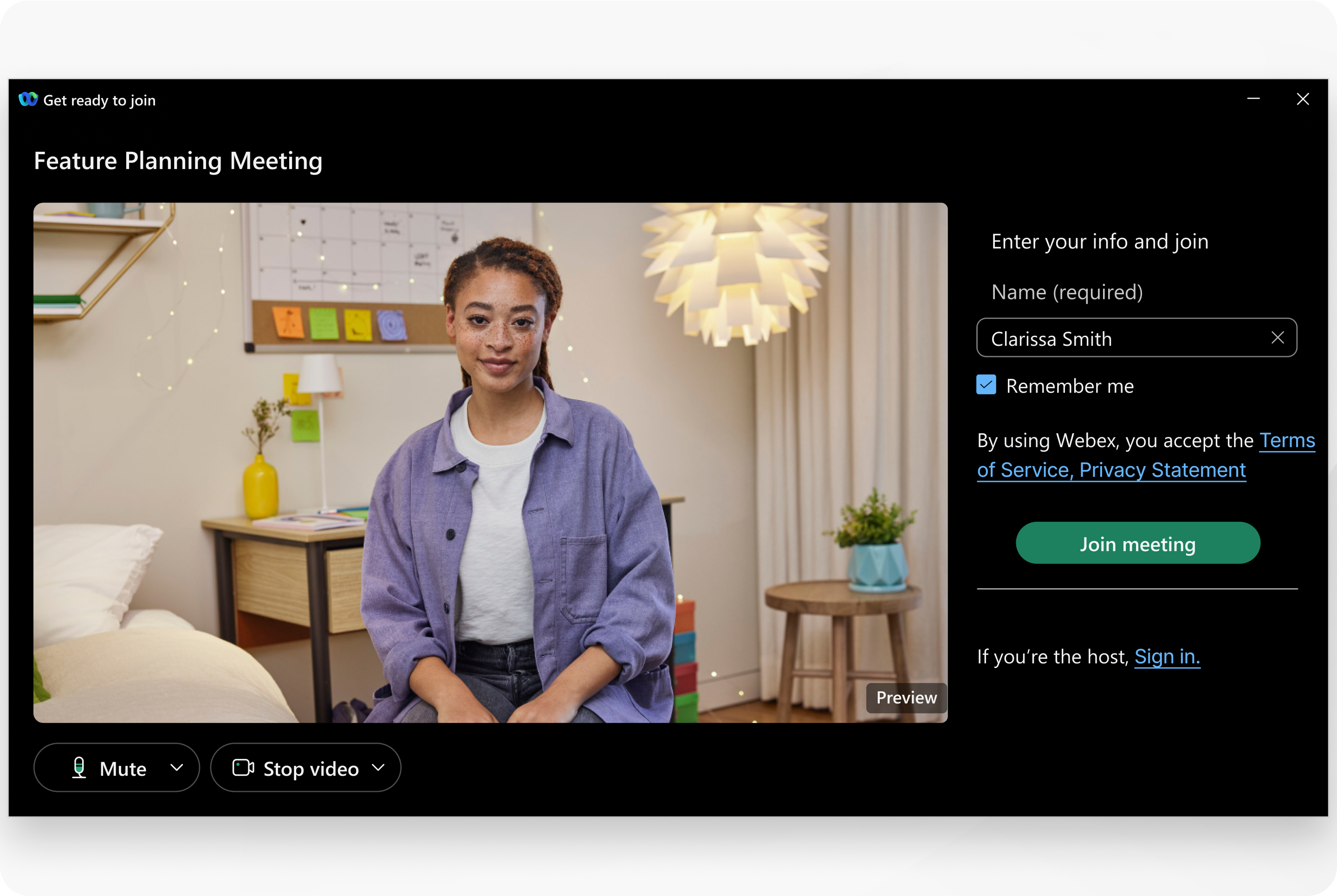
Możesz dołączyć do spotkania jako gość lub, jeśli masz konto Webex, możesz się zalogować.
Dołącz jako gość:
-
Jeśli chcesz po prostu szybko dołączyć do spotkania bez logowania.
-
Jeśli nie przeszkadza Ci czekanie w holu, aż gospodarz Cię wpuści.
-
Jeśli nie potrzebujesz dostępu do pełnej listy funkcji spotkania.
Zaloguj się:
-
Jeśli później będziesz mieć więcej spotkań.
Gdy następnym razem będziesz dołączać do spotkania, dołączysz automatycznie jako w pełni uwierzytelniony użytkownik.
-
Jeśli nie chcesz czekać w lobby.
Dołączasz do spotkania od razu.
-
Jeśli potrzebujesz dostępu do pełnej listy funkcji spotkania.
Łączenie się z częścią audio i rozpoczynanie transmisji swojego wideo
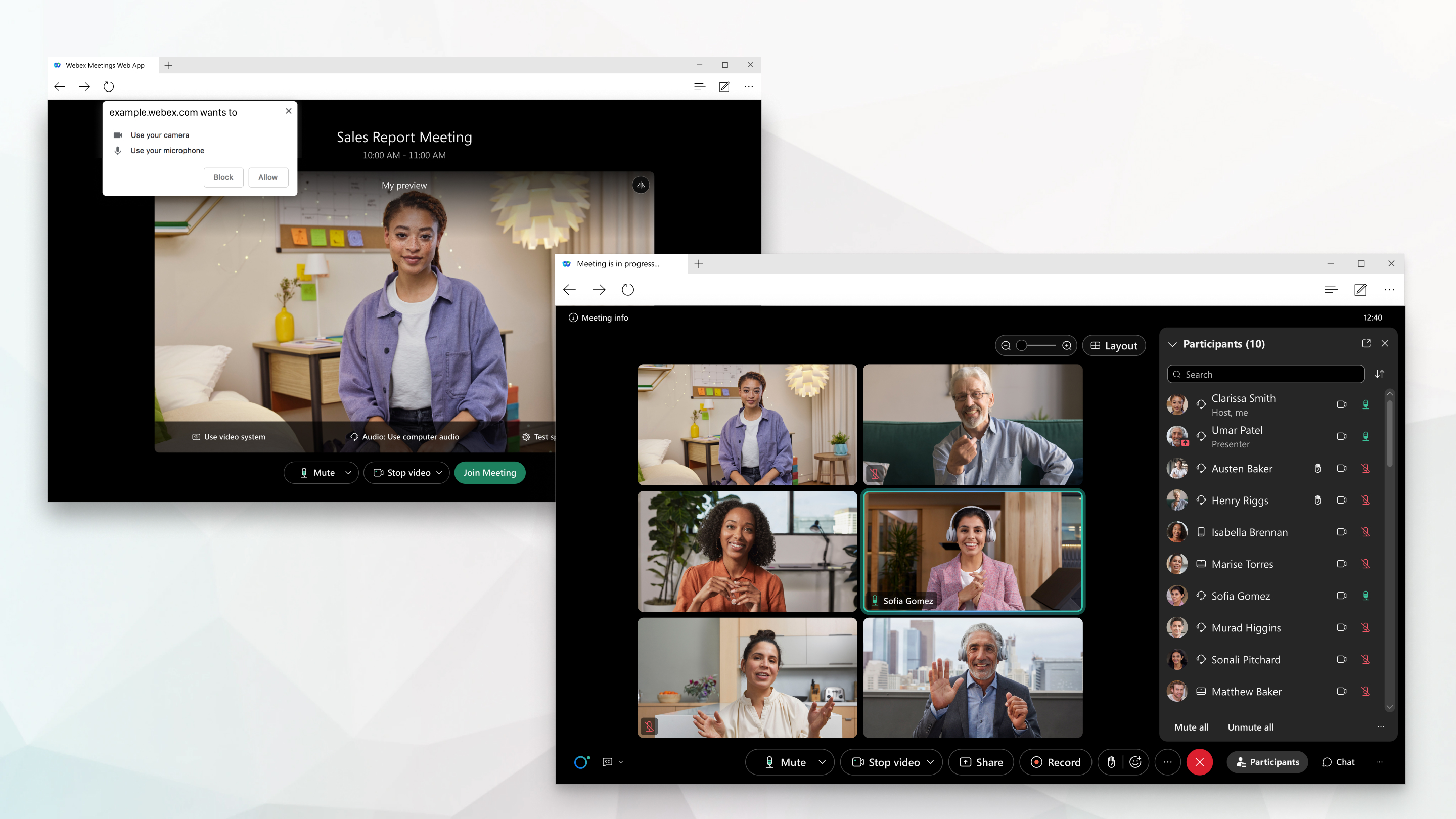
Połącz dźwięk i obraz w oknie podglądu przed dołączeniem do spotkania. W ten sposób możesz się upewnić, że wszystko brzmi i wygląda prawidłowo. Pamiętaj, aby po wyświetleniu monitu udzielić przeglądarce uprawnień dostępu do kamery i mikrofonu, aby można było Cię widzieć i słyszeć w trakcie spotkania.
Spersonalizuj swoje spotkanie
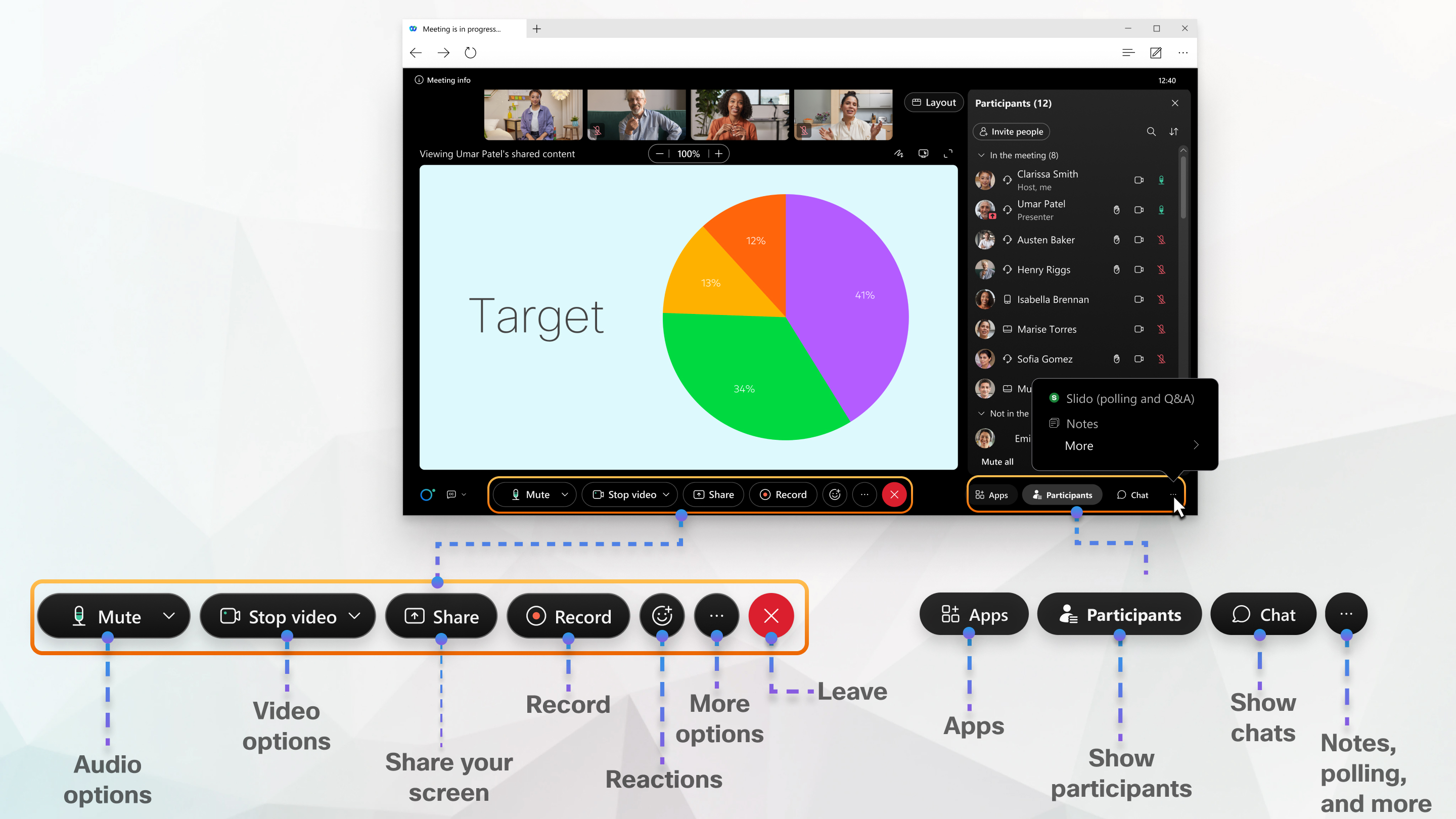
Po aplikacji internetowej można łatwo poruszać się za pomocą udostępnianych treści i nagrań wideo uczestników. Znajdują się one w centrum, a elementy sterujące spotkaniem znajdują się poniżej. Możesz rozmawiać z ludźmi, udostępniać swój ekrani udostępniać tablicę, i wiele innych rzeczy.
Potrzebujesz więcej funkcji?
Dowiedz się więcej
Co nowego w usłudze Webex Suite
Obsługiwane przeglądarki
Aplikacja internetowa Meetings obsługuje następujące przeglądarki:
-
Chrome
-
Chromium
-
Edge
-
Firefox
-
Internet Explorer
-
Safari
Przejdź tutaj, aby uzyskać bardziej szczegółowe informacje na temat obsługiwanych systemów operacyjnych i przeglądarek.
Dołącz do spotkania
Gdy otrzymasz wiadomość e-mail z zaproszeniem na spotkanie, webinarium, wydarzenie lub sesję szkoleniową, będzie ona wyglądać mniej więcej tak.
Jeśli używasz systemu Linux lub ChromeOS, aplikacja internetowa otwiera się od razu po kliknięciu przycisku Dołącz do spotkania.
Podczas dołączania z komputera z systemem Windows lub z komputera Mac otworzy się nowe okno przeglądarki z monitem o uruchomienie aplikacji komputerowej. W przypadku problemów możesz jednak dołączyć z przeglądarki.
Możesz też zalogować się do swojej witryny Webex i stamtąd dołączyć do spotkania:
-
Przejdź na kartę Kalendarz w lewym panelu nawigacyjnym. Zobaczysz tam listę swoich spotkań. Znajdź to, do którego chcesz dołączyć.
-
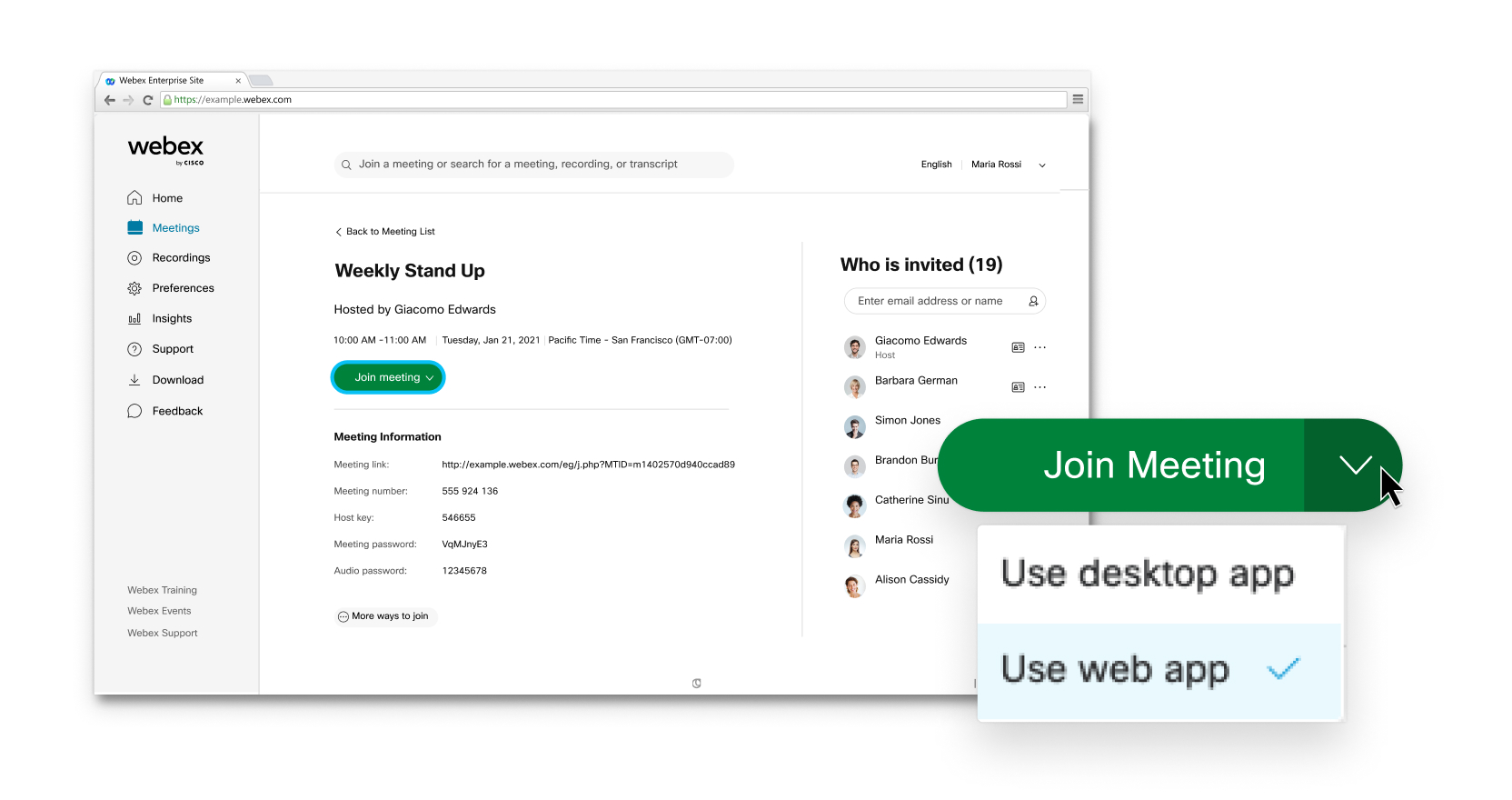
Zaloguj się do swojej witryny Webex, wprowadź nazwę gospodarza lub spotkania, identyfikator pokoju osobistego lub numer spotkania na pasku wyszukiwania u góry.
Wybierz strzałkę listy rozwijanej po prawej stronie przycisku Dołącz do spotkania , a następnie wybierz opcję Użyj aplikacji internetowej.
Jeśli pojawi się monit o podanie hasła, sprawdź wiadomość e-mail z zaproszeniem.
Możesz dołączyć do spotkania jako gość lub — jeśli masz konto — możesz się zalogować.
Dołącz jako gość:
-
Jeśli chcesz po prostu szybko dołączyć do spotkania bez logowania.
-
Jeśli nie masz nic przeciwko czekaniu w poczekalni na wpuszczenie przez prowadzącego.
-
Jeśli nie potrzebujesz dostępu do pełnej listy funkcji spotkań.
Zaloguj się:
-
Jeśli później będziesz mieć więcej spotkań. Gdy następnym razem będziesz dołączać do spotkania, dołączysz automatycznie jako w pełni uwierzytelniony użytkownik.
-
Jeśli nie chcesz czekać w poczekalni. Dołączasz do spotkania od razu.
-
Jeśli potrzebujesz dostępu do pełnej listy funkcji spotkań.
Łączenie się z częścią audio i rozpoczynanie transmisji swojego wideo
Możesz łatwo połączyć swoje audio i wideo w oknie podglądu, zanim dołączysz do spotkania, webinarium, wydarzenia lub sesji szkoleniowej. W ten sposób możesz się upewnić, że wszystko brzmi i wygląda prawidłowo. Pamiętaj, aby po wyświetleniu monitu udzielić przeglądarce uprawnień dostępu do kamery i mikrofonu, aby można było Cię widzieć i słyszeć w trakcie spotkania.

Dostosuj spotkania do własnych potrzeb
Aplikacja internetowa Webex jest prosta w obsłudze: udostępniana treść lub wideo są wyświetlane na środku, a elementy sterujące spotkania poniżej. Możesz między innymi rozmawiać z użytkownikami, udostępniać swój ekran i sprawdzać, kto jeszcze bierze udział w spotkaniu. 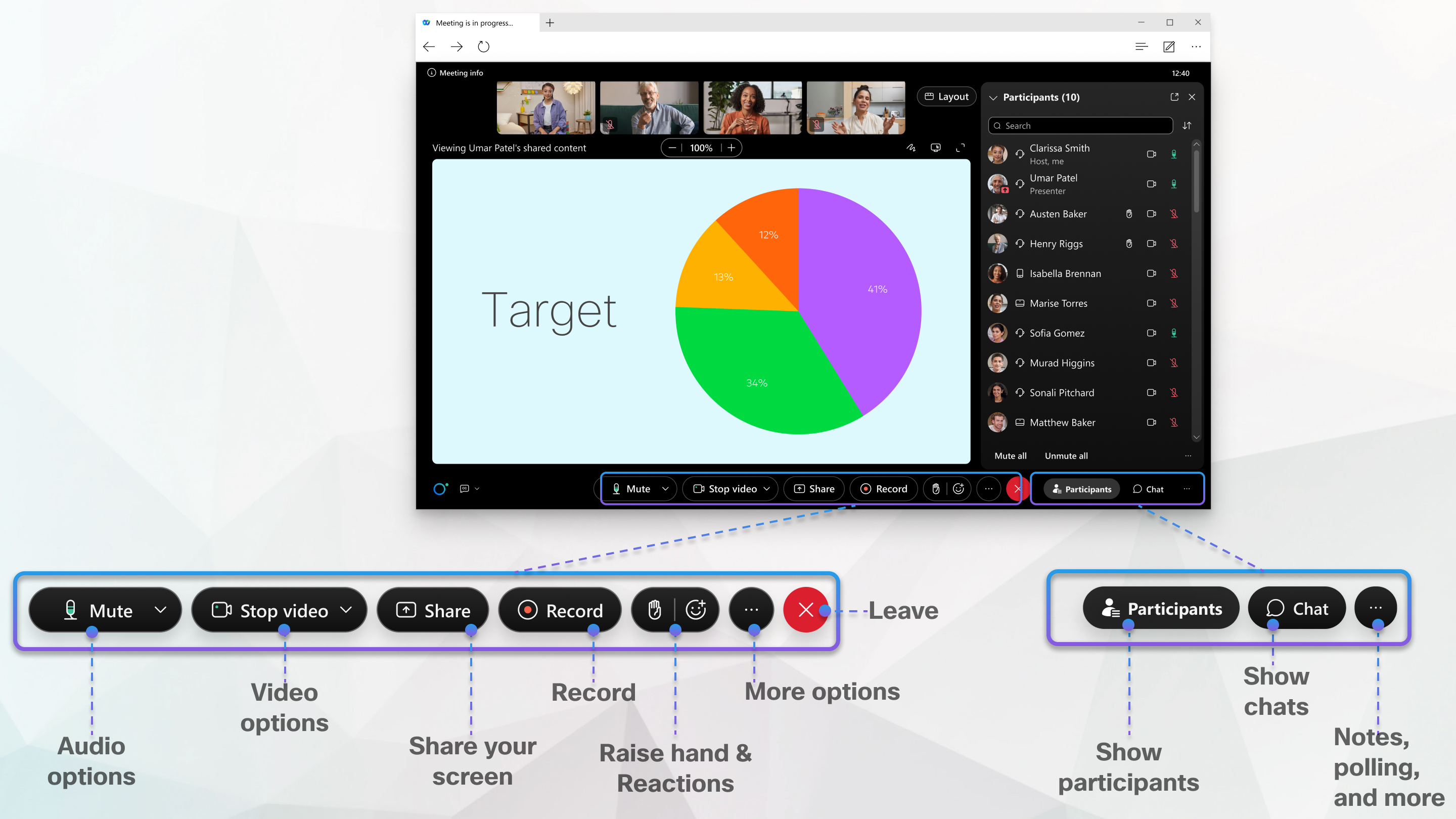
Przełącz na aplikację klasyczną
Jeśli potrzebujesz więcej funkcji, możesz bezproblemowo przełączyć się do aplikacji komputerowej na komputerach Mac i komputerach z systemem Windows. Kliknij menu Więcej  , a następnie Przełącz do aplikacji komputerowej.
Dowiedz się więcej
Notatki dotyczące wydania usługi Webex Meetings


