
Благодарим за обратната връзка.
Започнете със срещи в уеб приложението Webex
 Обратна връзка?
Този раздел се отнася за срещи, които се провеждат на платформата за срещи Webex Suite . За срещи, които не се провеждат на платформата за срещи Webex Suite, отидете на Срещи, които не се провеждат на платформата за срещи Webex Suite.
Поддръжка на браузър
Присъединяване към среща
Когато получите покана за среща по имейл, тя изглежда по следния начин.

Кликнете върху Присъединяване към среща или, ако домакинът ви е изпратил линка за срещата, кликнете върху него.
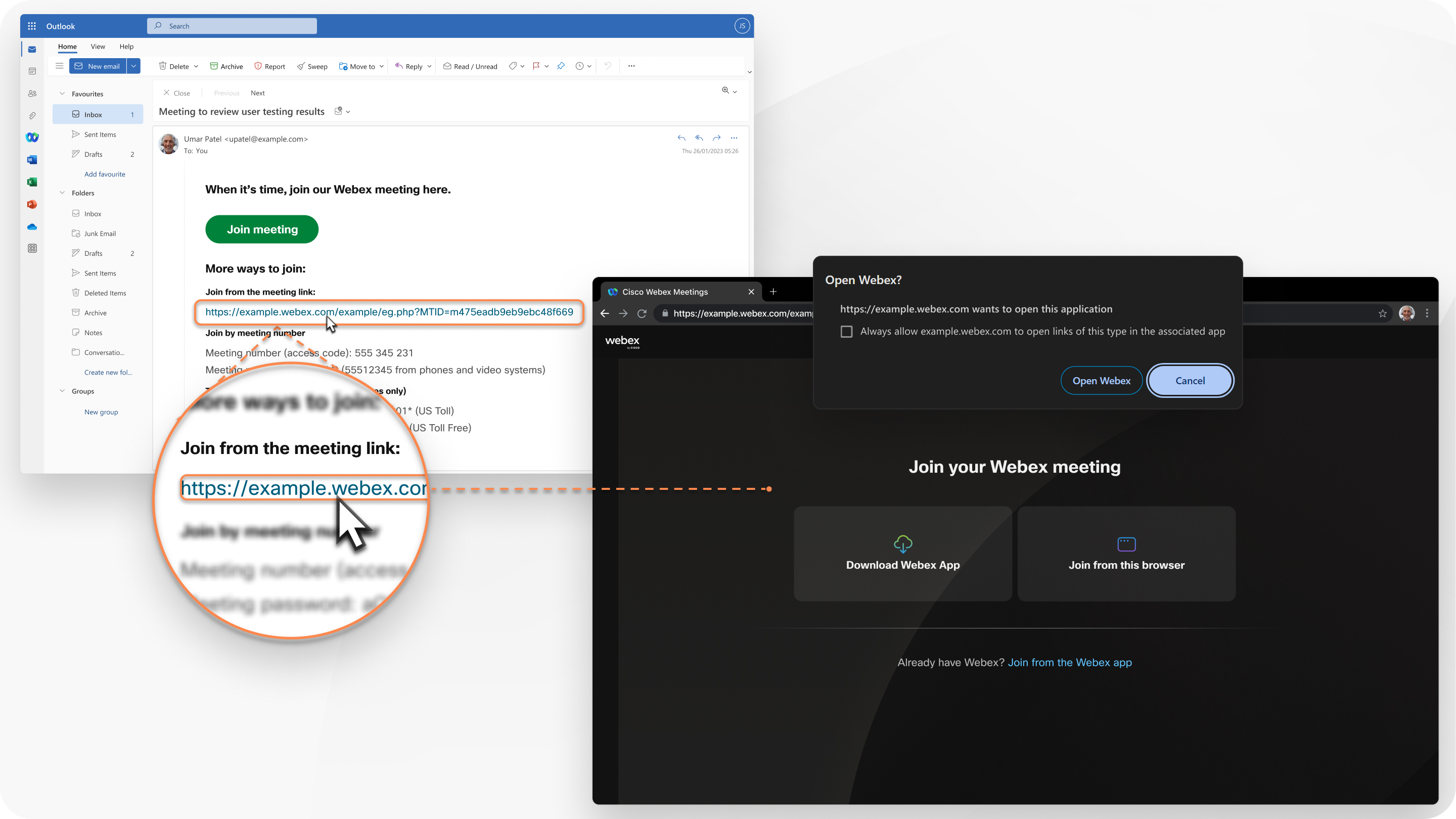
Ако приложението Webex е инсталирано на вашето устройство, ще се появи съобщение, което ще ви подкани да отворите Webex. За да се присъедините от браузъра си, а не от приложението за настолни компютри, щракнете върху Присъединяване от този браузър.
Като алтернатива, можете да влезете в сайта си на Webex и да се присъедините към срещата си от Потребителския център.
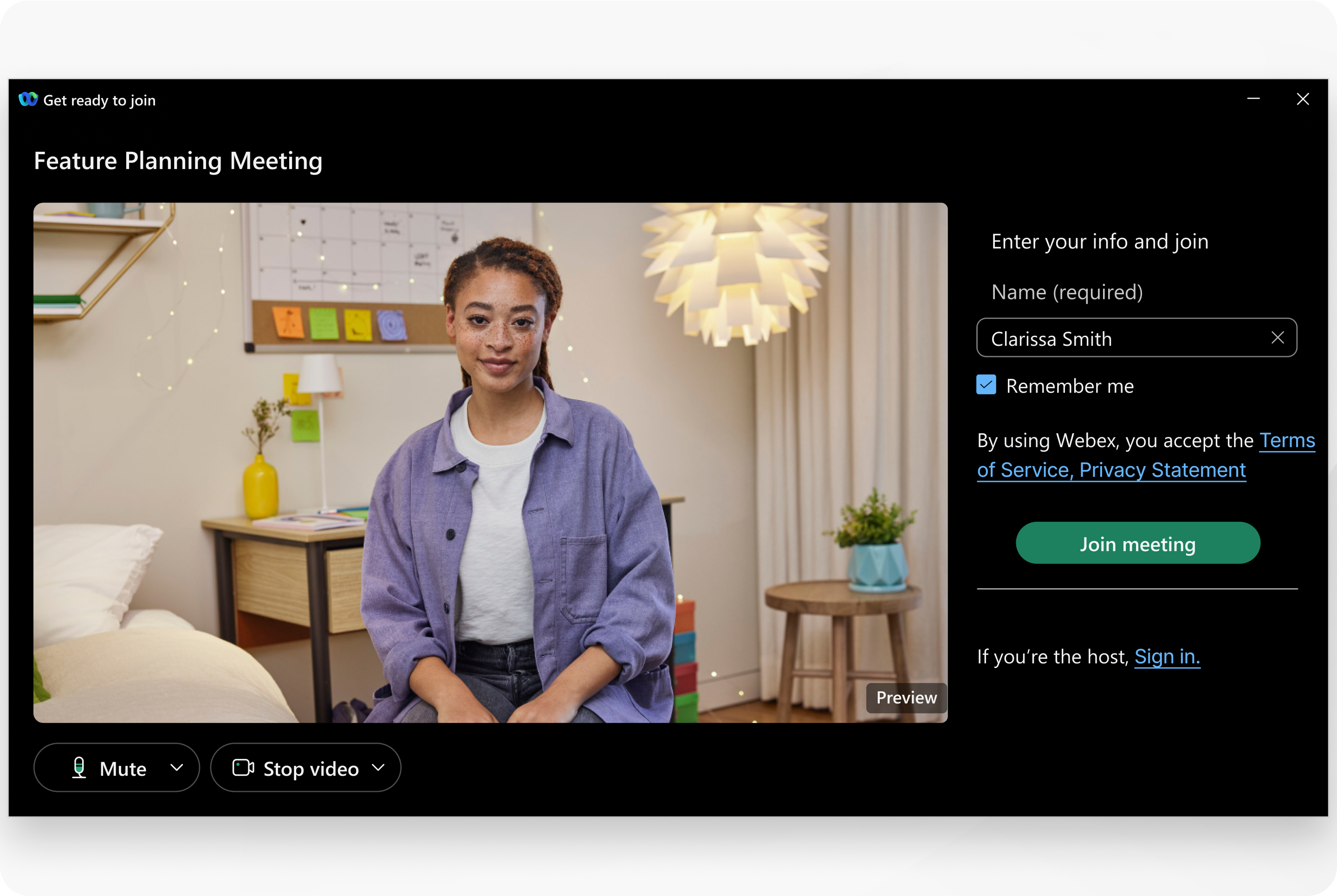
Можете да се присъедините към срещата като гост или, ако имате акаунт в Webex, можете да влезете.
Присъединяване като гост:
-
Ако просто искате бързо да се присъедините към среща, без да влизате.
-
Ако нямате нищо против да изчакате във фоайето, докато домакинът ви пусне.
-
Ако не ви е необходим достъп до пълния списък с функции за срещи.
Влизане:
-
Ако имате още срещи по-късно.
Следващия път, когато се присъедините към среща, ще се присъедините автоматично като напълно удостоверен потребител.
-
Ако не искате да чакате във фоайето.
Присъединявате се към срещата веднага.
-
Ако имате нужда от достъп до пълния списък с функции за срещи.
Свързване към аудиото и стартиране на видеото
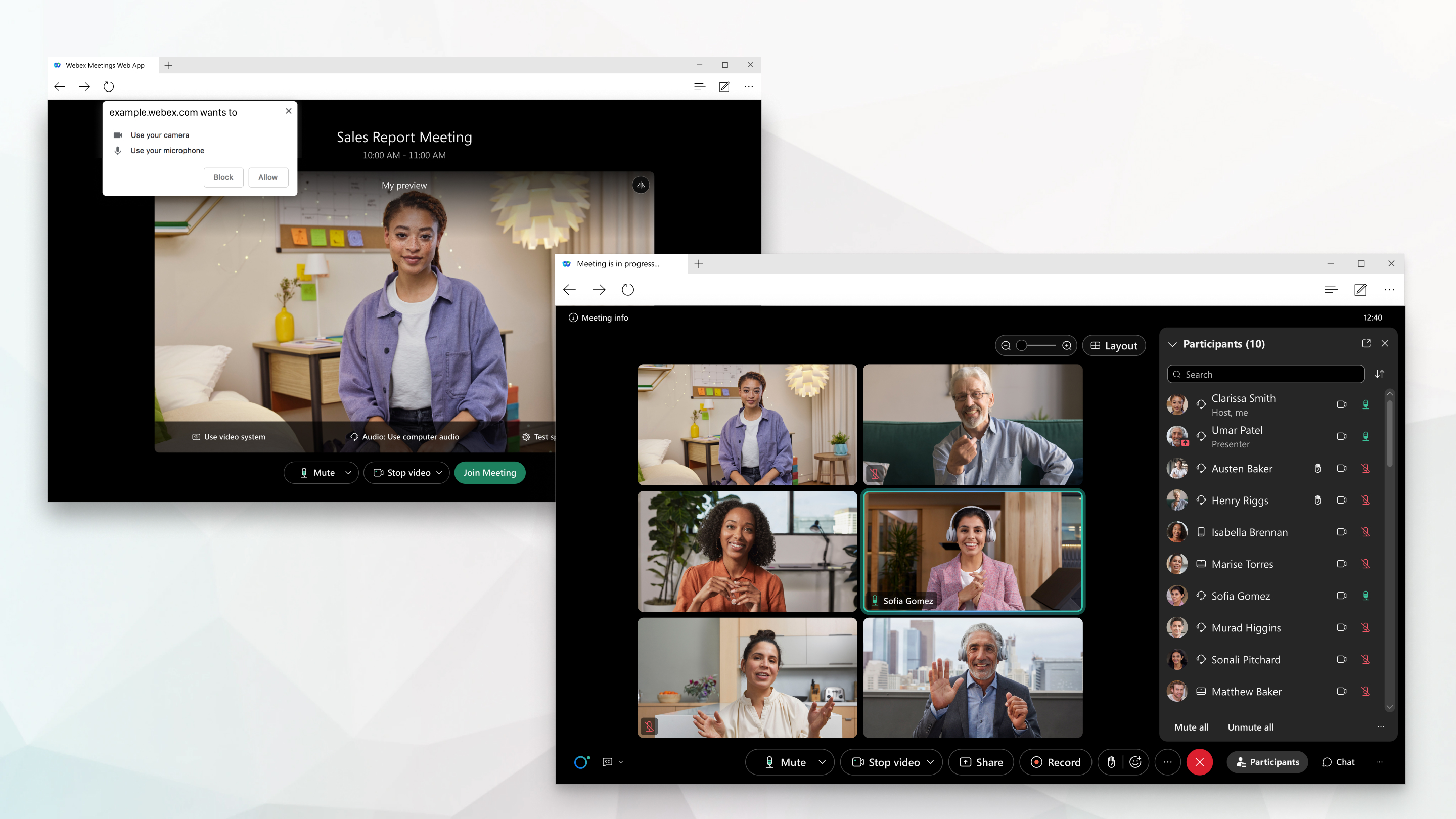
Свържете аудиото и видеото си в прозореца за предварителен преглед, преди да се присъедините към срещата. По този начин можете да сте сигурни, че всичко звучи и изглежда добре. Уверете се, че сте предоставили на браузъра си разрешение за достъп до вашата камера и микрофон, когато бъдете подканени, за да можете да бъдете виждани и чувани по време на срещата.
Направете преживяването от срещата си свое собствено
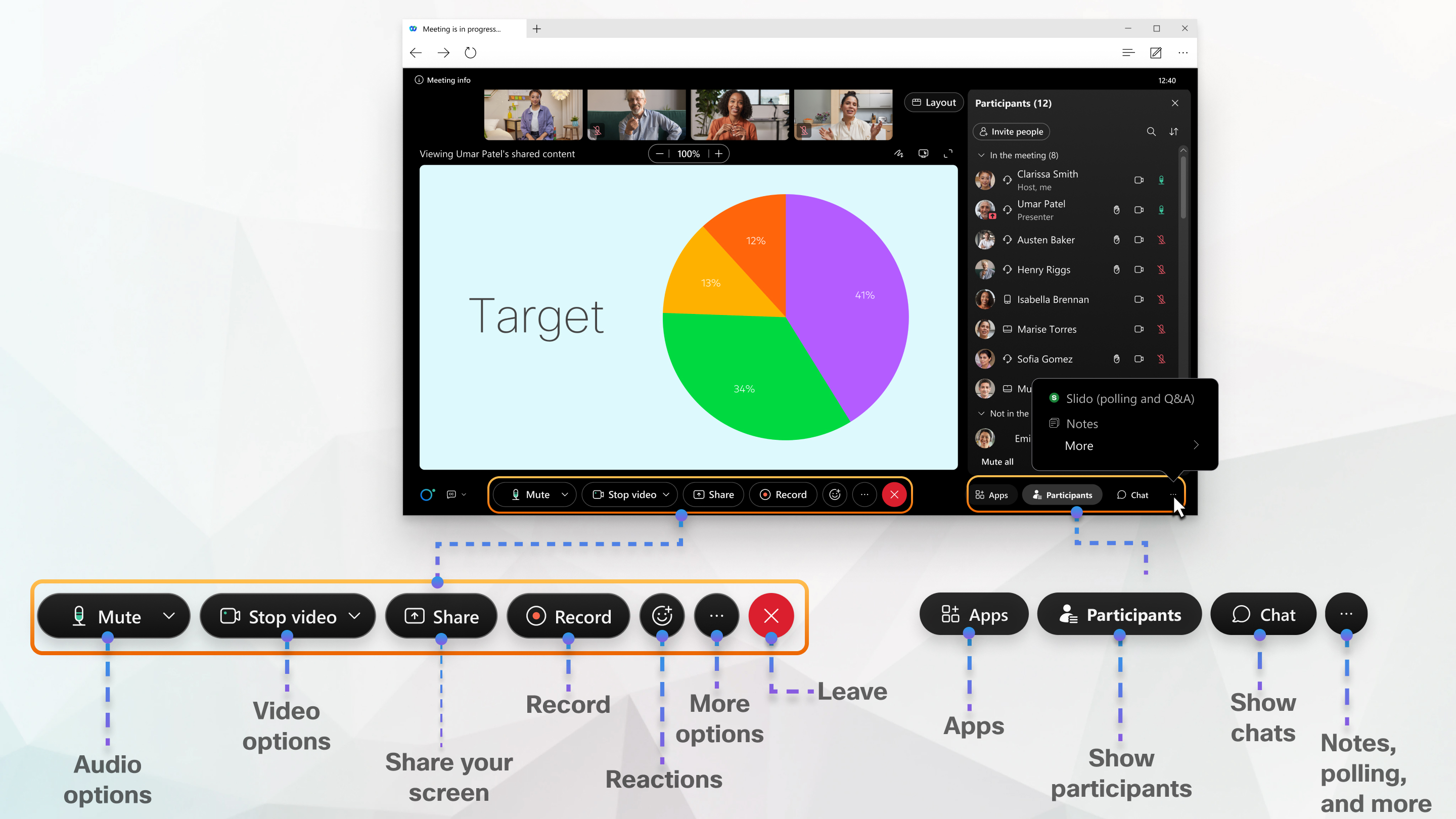
Уеб приложението е лесно за навигиране, със споделено съдържание или видео на участник в центъра и контроли за среща отдолу. Можете да чатите с хора, да споделяте екрана сии да споделяте бяла дъска, наред с други неща.
Нуждаете се от повече функционалност?
Научете повече
Поддръжка на браузър
Интернет приложението Meetings поддържа следните браузъри:
-
Chrome
-
Chromium
-
Edge
-
Firefox
-
Internet Explorer
-
Safari
Отидете тук за по-подробна информация относно поддръжката на операционна система и браузър.
Присъединяване към вашата среща
Когато получите имейл покана за среща, уебинар, събитие или обучение, тя изглежда по следния начин.
Ако използвате Linux или ChromeOS, интернет приложението се отваря директно, след като щракнете върху Присъединяване към срещата.
Когато се присъедините от Windows или Mac, се отваря нов прозорец на браузъра, който ви подканва да стартирате настолното приложение. Но ако имате проблеми, можете да се присъедините от вашия браузър.
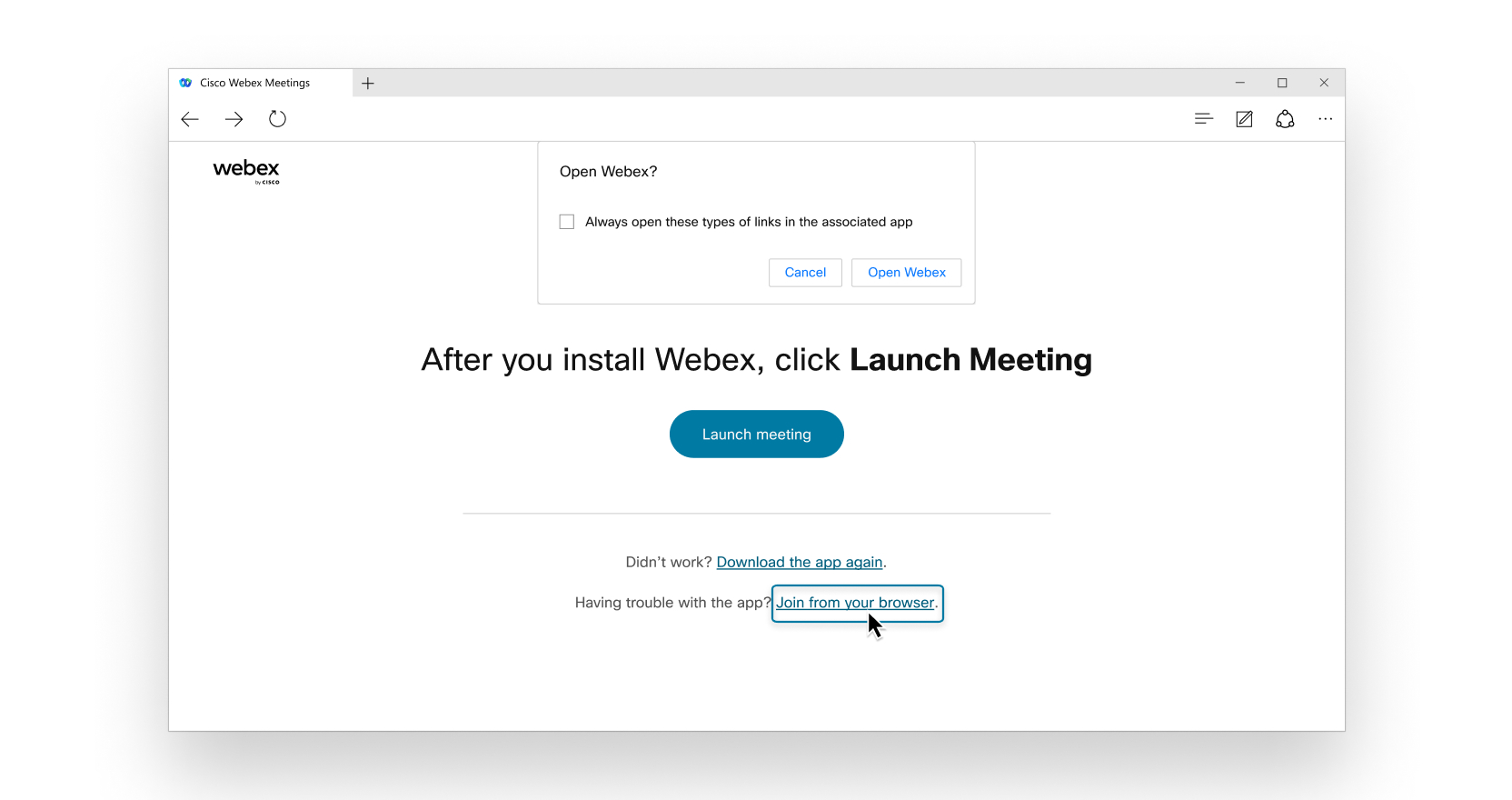
Като алтернатива можете да влезете в своя сайт на Webex и да се присъедините към срещата си оттам:
-
Отидете до раздела Календар в левия навигационен панел. Там можете да видите списък с вашите срещи. Намерете тази, към която искате да се присъедините.
-
Влезте във вашия Webex сайт, въведете хоста или името на събранието, Идентификационния номер на личната стая или номера на събранието в лентата за търсене в горната част.
След това изберете стрелката на падащото меню от дясната страна на бутона Присъединяване към срещата и изберете Използване на интернет приложението.
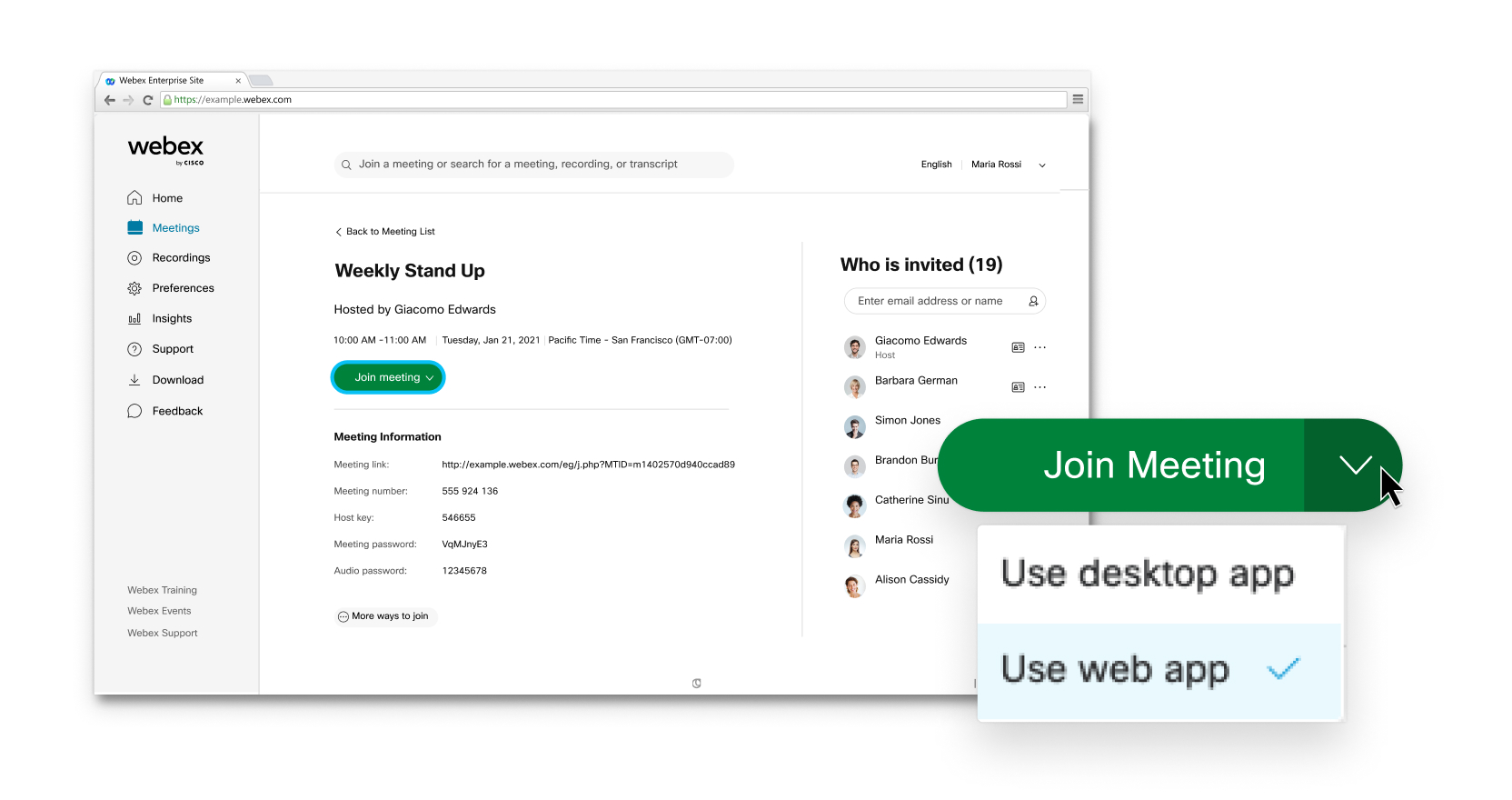
Прегледайте имейл поканата си, ако получите подкана за парола.
Можете да се присъедините към срещата като гост или, ако имате акаунт, можете да влезете.
Присъединяване като гост:
-
ако просто искате да се присъедините към среща бързо, без да влизате.
-
ако нямате нищо против да изчакате във фоайето, докато организаторът ви допусне.
-
ако не се нуждаете от достъп до пълния списък с функции на срещата.
Влизане:
-
ако имате още срещи по-късно. Следващия път, когато се присъедините към среща, ще се присъедините автоматично като напълно удостоверен потребител.
-
ако не искате да чакате във фоайето. Присъединявате се към срещата веднага.
-
ако се нуждаете от достъп до пълния списък с функции на срещата.
Свързване към аудиото и стартиране на видеото
Можете лесно да свържете вашето аудио и видео в прозореца за визуализация, преди да се присъедините към среща, уебинар, събитие или сесия за обучение. По този начин можете да сте сигурни, че всичко звучи и изглежда добре. Уверете се, че сте предоставили на браузъра си разрешение за достъп до вашата камера и микрофон, когато бъдете подканени, за да можете да бъдете виждани и чувани по време на срещата.

Персонализиране на вашата среда за Среща
Интернет приложението Meetings е лесно за навигация, като споделеното съдържание или видеото са в центъра, а контролите за срещата са отдолу. Можете да разговаряте с хора, да споделяте екрана си и да виждате кой друг участва в срещата, и много други неща. 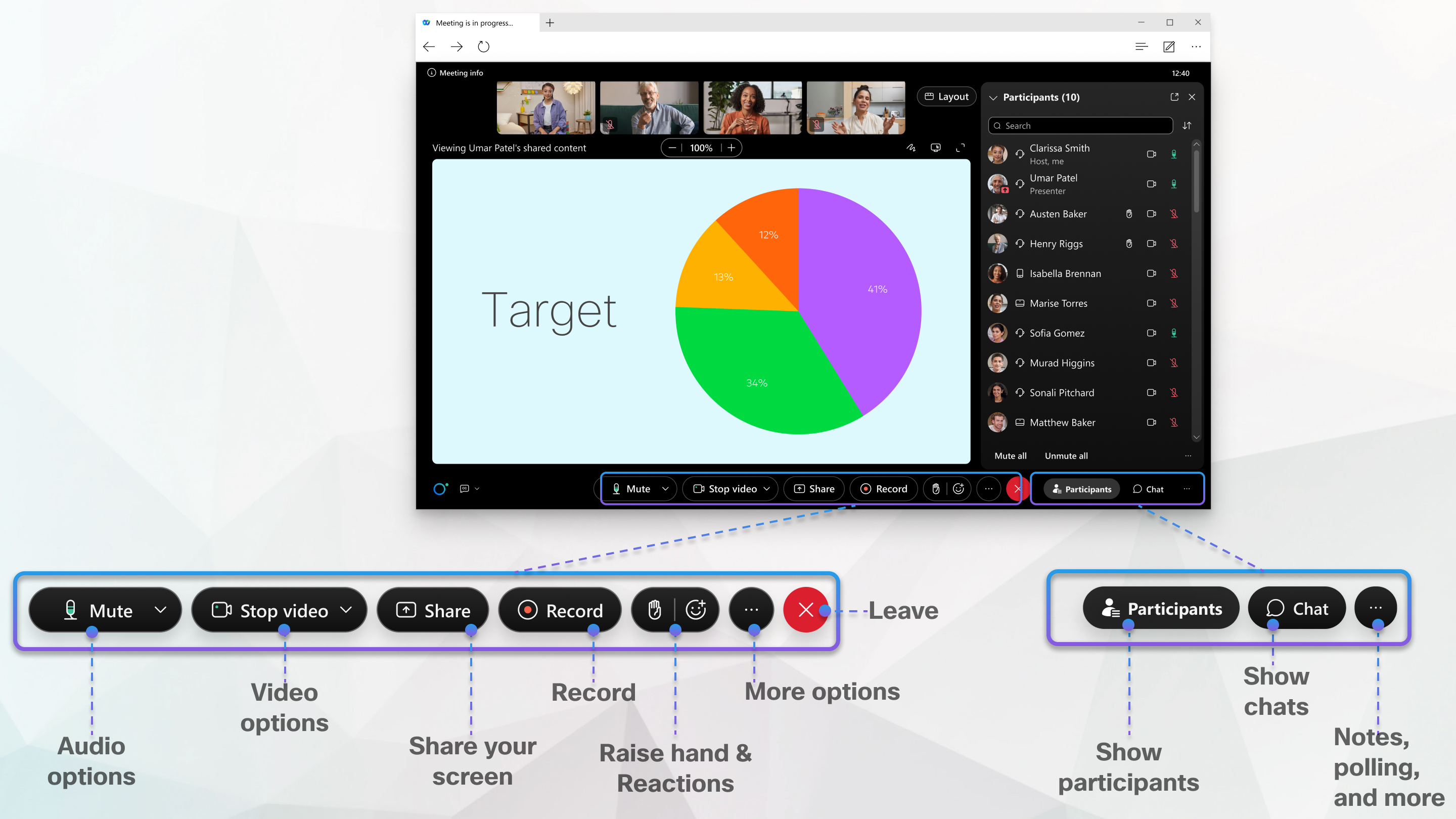
Превключване към настолното приложение
Ако имате нужда от по-голяма функционалност, можете да превключите безпроблемно към настолното приложение на Mac и Windows. Щракнете върху Още  и след това щракнете върху Превключване на настолното приложение.
Научете повече
Бележки за изданието за Webex Meetings


