
شكرًا على ملاحظاتك.
ابدأ بعقد الاجتماعات في تطبيق Webex على الويب
 هل لديك ملاحظات؟
ينطبق هذا القسم على الاجتماعات التي تُعقد على منصة اجتماعات Webex Suite. بالنسبة للاجتماعات التي لا تُعقد على منصة اجتماعات Webex Suite، انتقل إلى الاجتماعات غير الموجودة على منصة اجتماعات Webex Suite.
دعم المتصفح
الانضمام إلى اجتماع
عندما تتلقى دعوة عبر البريد الإلكتروني لحضور اجتماع، فإنها تبدو كالتالي.

انقر على الانضمام إلى الاجتماع أو، إذا أرسل لك المضيف رابط الاجتماع، فانقر على الرابط.
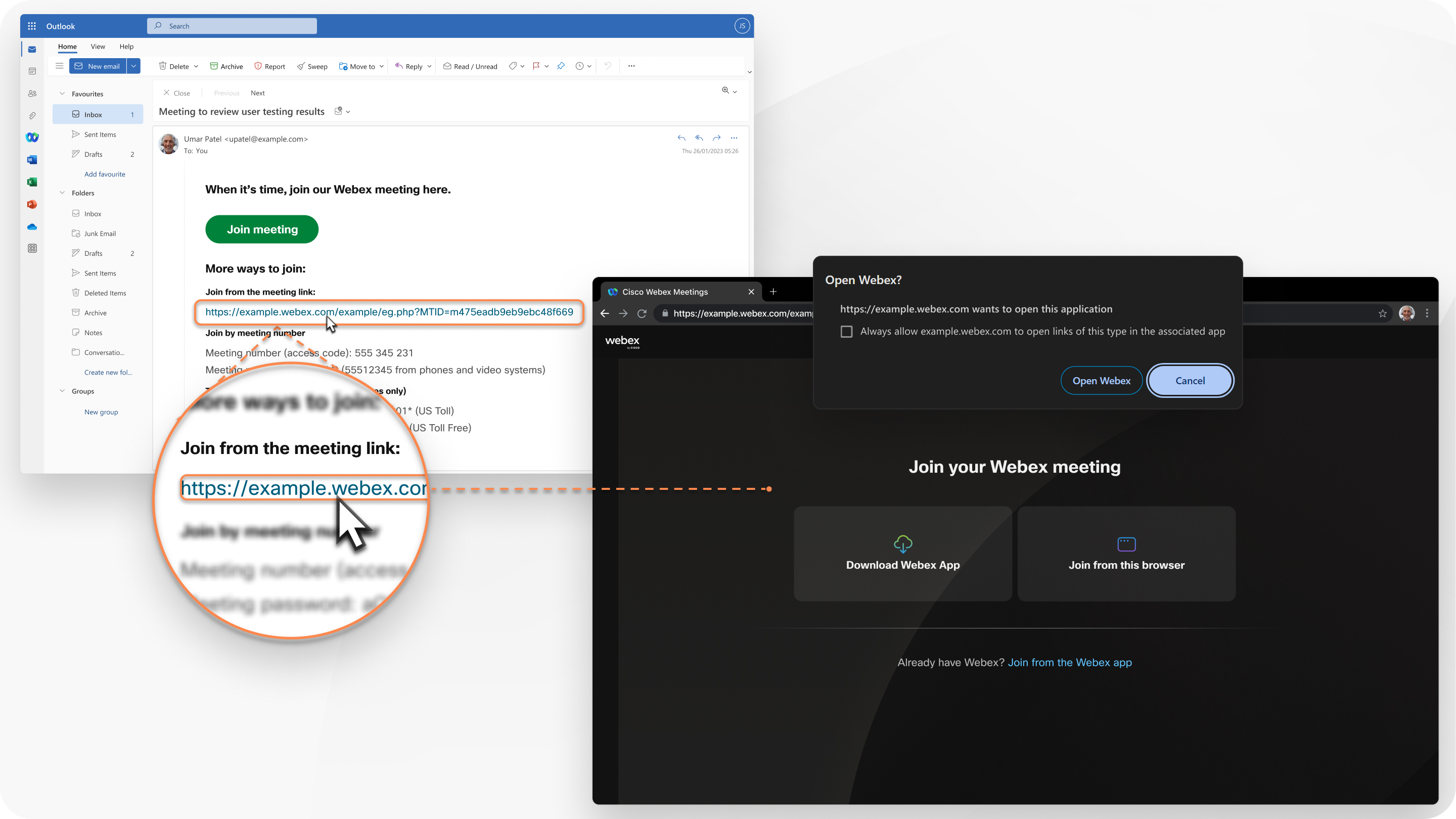
إذا كان تطبيق Webex مثبتًا على جهازك، فستظهر رسالة تطلب منك فتح Webex. للانضمام من متصفحك وليس من تطبيق سطح المكتب، انقر فوق الانضمام من هذا المتصفح.
بدلاً من ذلك، يمكنك تسجيل الدخول إلى موقع Webex الخاص بك والانضمام إلى اجتماعك من مركز المستخدم.
يمكنك الانضمام إلى الاجتماع كضيف، أو إذا كان لديك حساب Webex، فيمكنك تسجيل الدخول.
الانضمام كضيف:
-
إذا كنت ترغب فقط في الانضمام إلى اجتماع بسرعة دون تسجيل الدخول.
-
إذا لم تمانع الانتظار في الردهة حتى يسمح لك المضيف بالدخول.
-
إذا لم تكن بحاجة إلى الوصول إلى القائمة الكاملة لميزات الاجتماع.
تسجيل الدخول:
-
إذا كان لديك اجتماعات أخرى لاحقاً.
في المرة التالية التي تنضم فيها إلى اجتماع، ستنضم تلقائيًا كمستخدم مصدق عليه بشكل كامل.
-
إذا كنت لا ترغب في الانتظار في الردهة.
تنضم إلى الاجتماع على الفور.
-
إذا كنت بحاجة إلى الوصول إلى القائمة الكاملة لميزات الاجتماع.
التوصيل بالصوت وبدء الفيديو الخاص بك
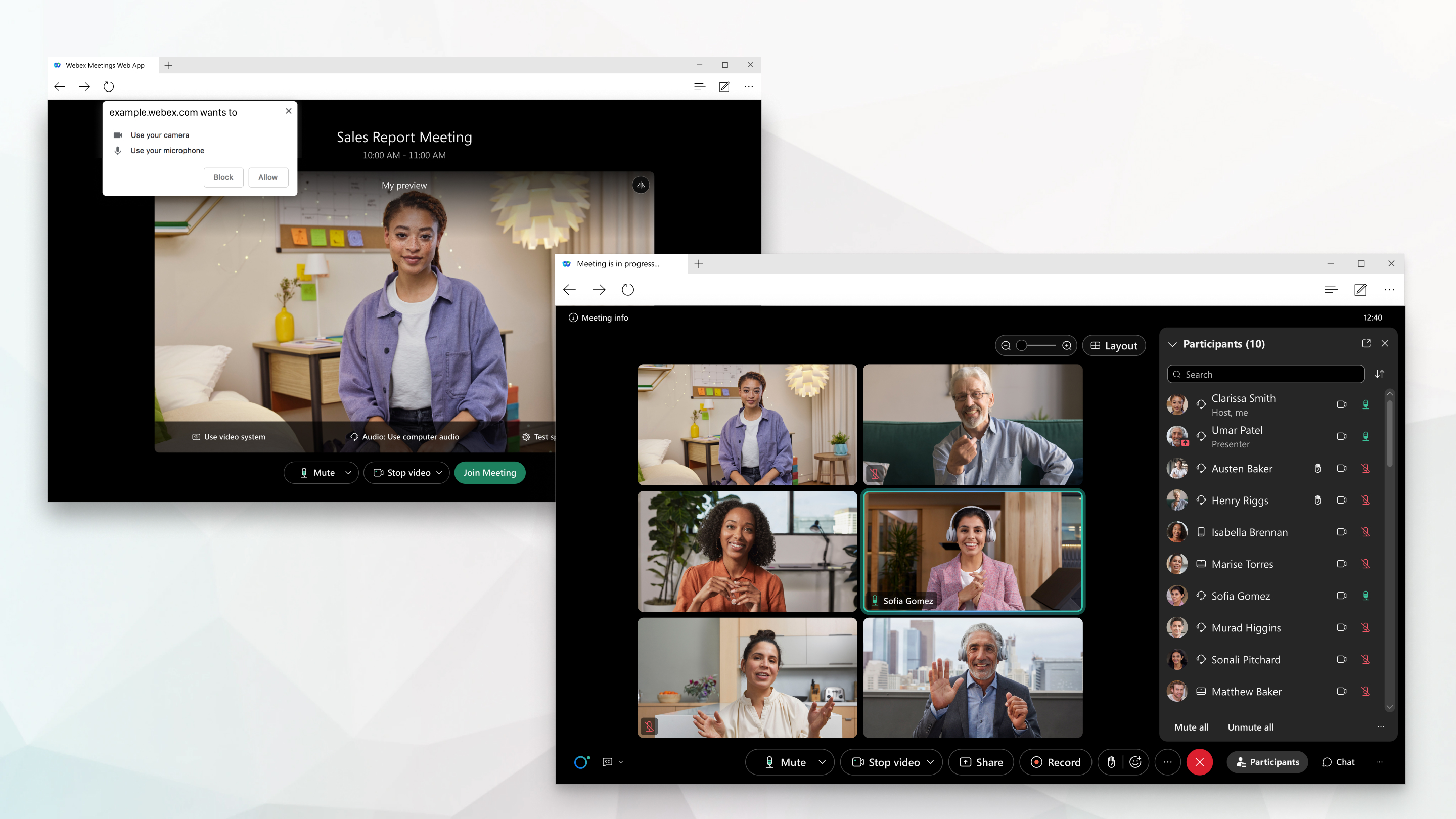
قم بتوصيل الصوت والفيديو في نافذة المعاينة قبل الانضمام إلى الاجتماع. يمكنك بهذه الطريقة التأكد من أن كل شيء ما يرام. تأكد من منح متصفحك الإذن للوصول إلى الكاميرا والميكروفون عند مطالبتك بذلك حتى يتمكن الآخرون من رؤيتك وسماعك في الاجتماع.
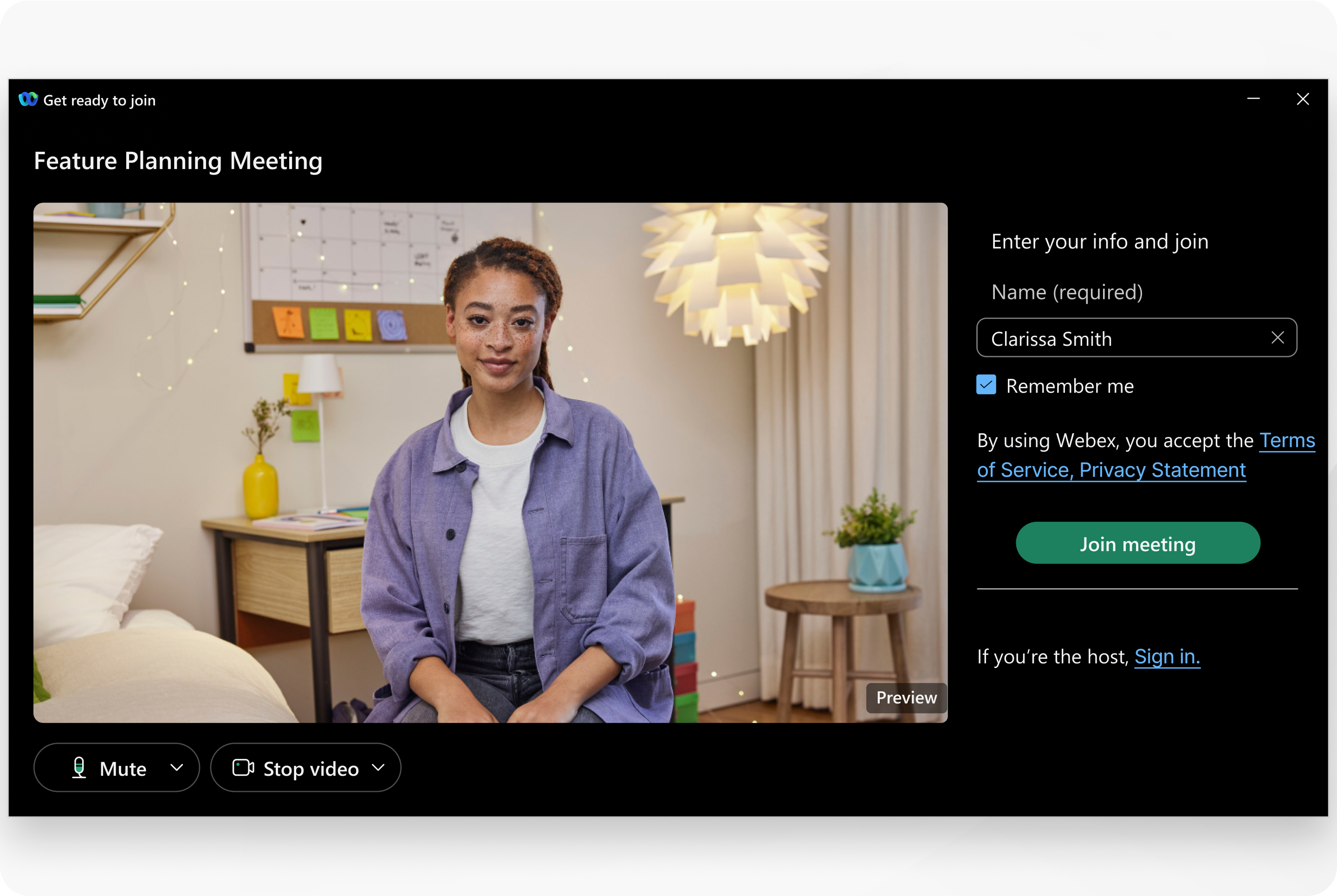
اجعل تجربة اجتماعك فريدة من نوعها
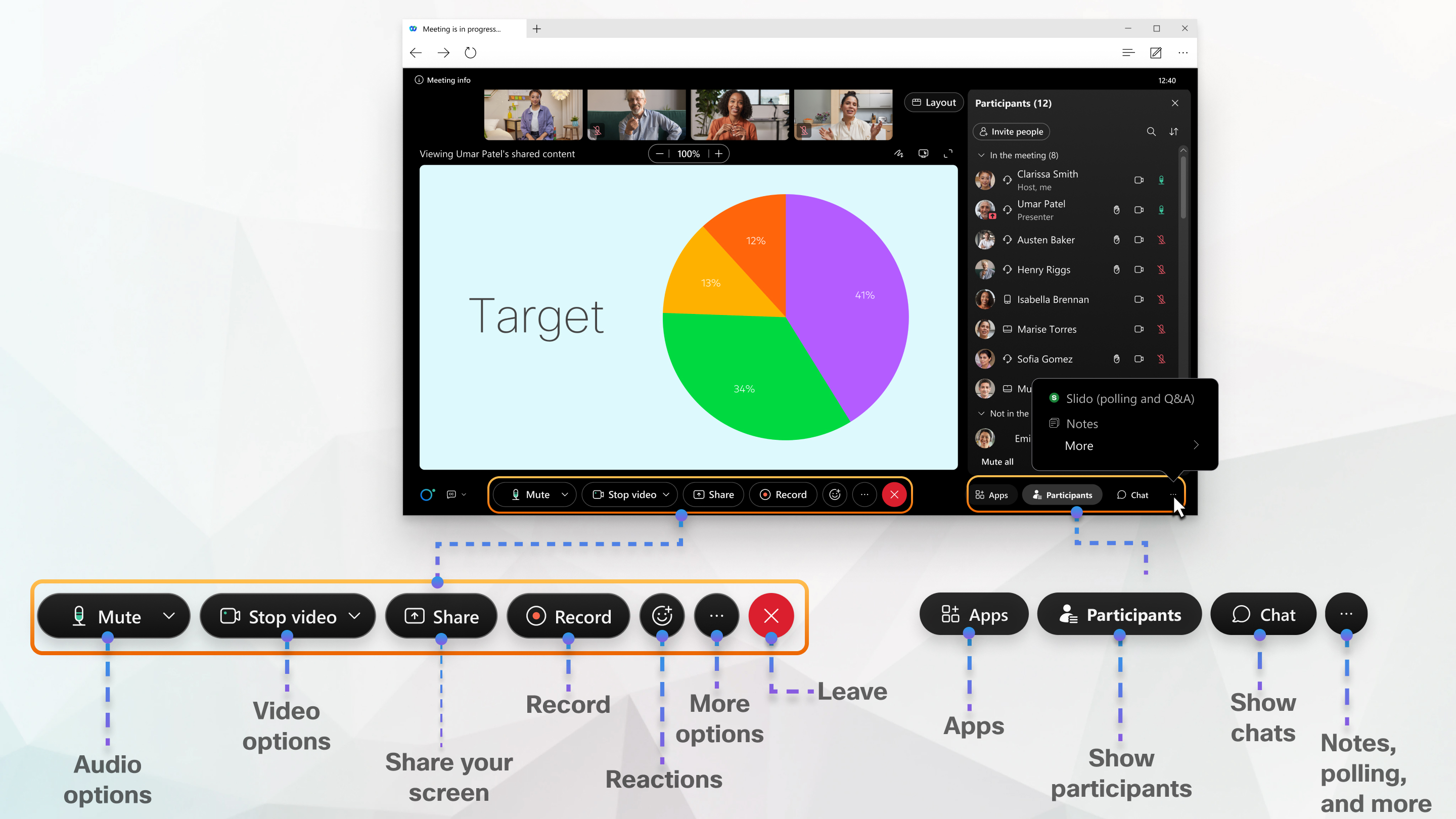
يتميز تطبيق الويب بسهولة التنقل فيه، حيث يظهر المحتوى المشترك أو فيديو المشارك في المنتصف، بينما توجد عناصر التحكم في الاجتماع أسفله. يمكنك الدردشة مع الأشخاص، مشاركة شاشتك، و مشاركة السبورة البيضاء، من بين أمور أخرى.
هل تحتاج إلى وظائف تشغيلية أكثر؟
معرفة المزيد
دعم المتصفح
يدعم تطبيق Meetings على الويب المتصفحات التالية:
-
Chrome
-
Chromium
-
Edge
-
Firefox
-
Internet Explorer
-
Safari
انتقل هنا للمزيد من المعلومات التفصيلية عن دعم أنظمة التشغيل والمتصفح.
نقل اجتماعك
عندما تتلقى دعوة بالبريد الإلكتروني لحضور اجتماع أو ندوة إنترنت أو حدث أو جلسة تدريب، يبدو الأمر كالتالي.
إذا كنت تستخدم نظام التشغيل Linux أو ChromeOS، فسيتم فتح تطبيق الويب مباشرة بعد النقر على الانضمام إلى الاجتماع.
عند الانضمام من Windows أو Mac، تفتح نافذة متصفح جديدة تطالبك ببدء تطبيق سطح المكتب. ولكن إذا واجهتك مشكلة، يمكنك الانضمام من متصفحك.
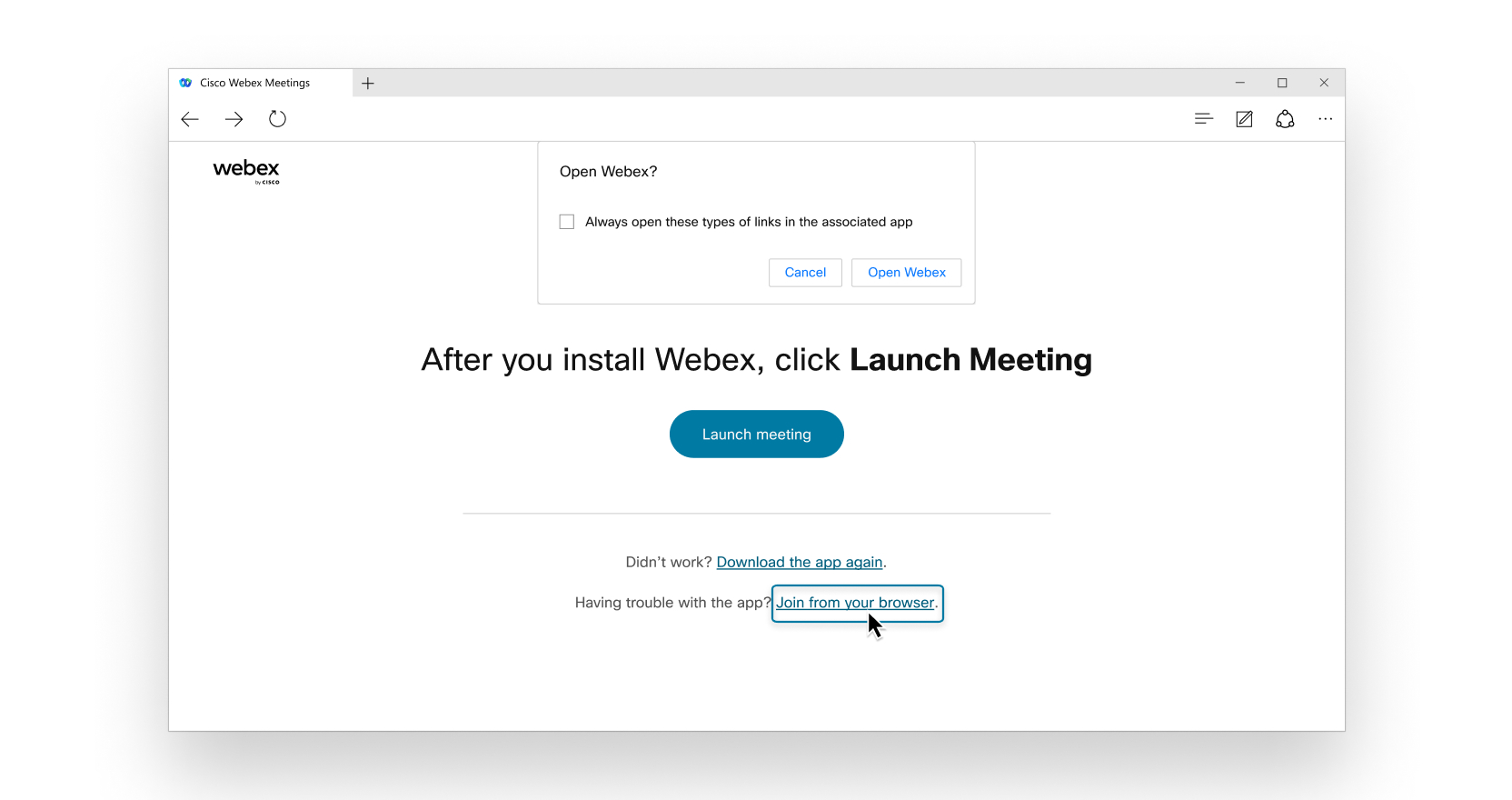
وبطريقة بديلة، يمكنك تسجيل الدخول إلى موقع Webex الخاص بك والانضمام إلى اجتماعك من هناك:
-
انتقل إلى علامة تبويب التقويم في لوحة التنقل اليسرى. يمكنك رؤية قائمة اجتماعاتك هناك. ابحث عن الاجتماع الذي تريد الانضمام إليه.
-
سجّل الدخول إلى موقع Webex الخاص بك، وأدخل اسم المضيف أو الاجتماع أو معرّف الغرفة الشخصية أو رقم الاجتماع في شريط البحث في الأعلى.
بعد ذلك، حدد سهم القائمة المنسدلة على الجانب الأيمن من زر الانضمام إلى اجتماع واختيار استخدام تطبيق الويب.
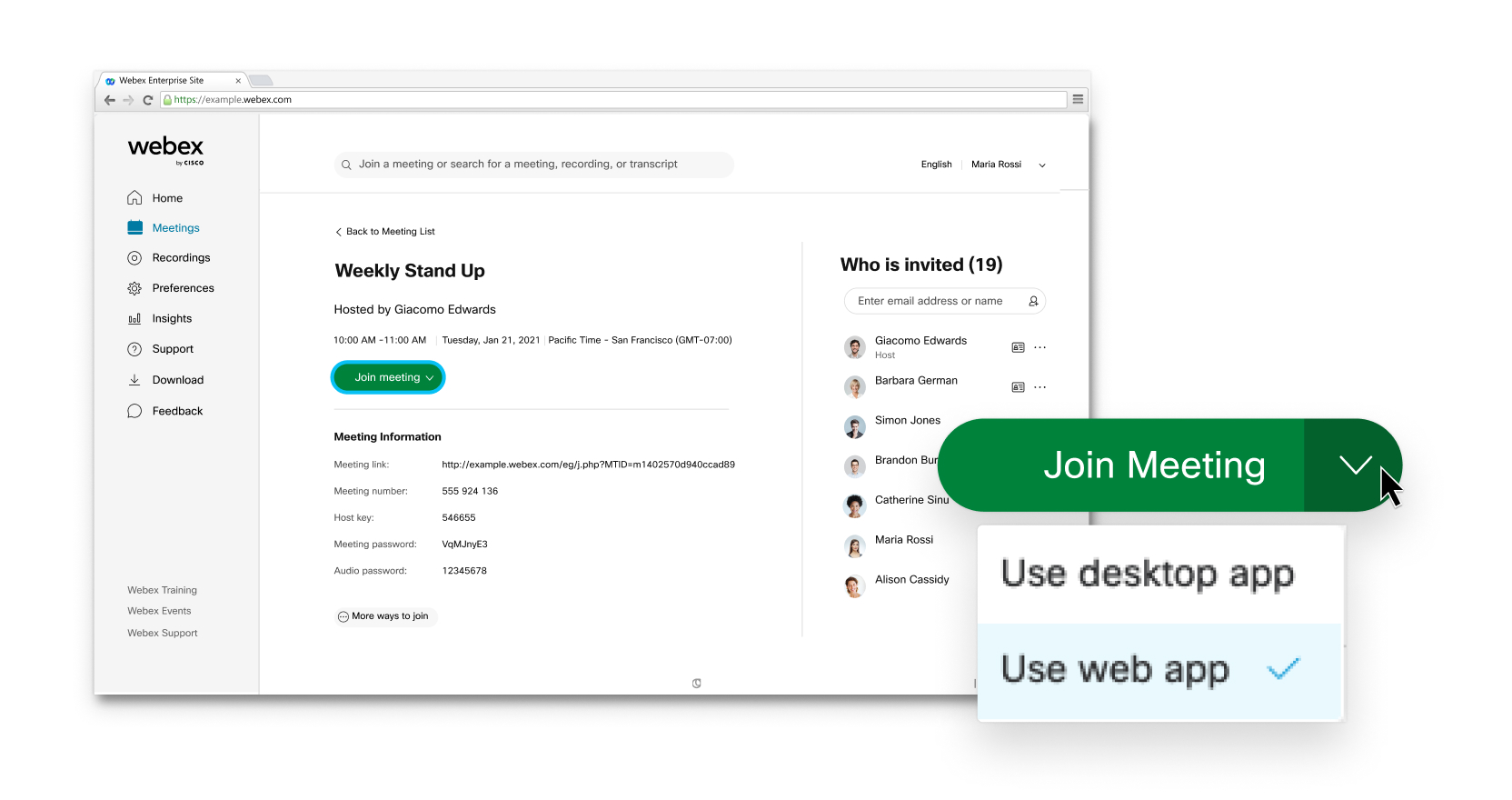
ارجع إلى الدعوة المرسلة إليك بالبريد الإلكتروني إذا تم مطالبتك بإدخال كلمة مرور.
يمكنك الانضمام إلى الاجتماع كضيف أو تسجيل الدخول إذا كان لديك حساب.
الانضمام كضيف:
-
إذا كنت ترغب فقط في الانضمام إلى اجتماع بسرعة دون القيام بتسجيل الدخول.
-
إذا كنت لا تمانع في الانتظار في الردهة حتى يسمح لك المضيف بالدخول.
-
إذا لم تكن بحاجة إلى الوصول إلى القائمة الكاملة لميزات الاجتماع.
تسجيل الدخول:
-
إذا كان لديك المزيد من الاجتماعات لاحقًا. في المرة التالية التي تنضم فيها إلى اجتماع، ستنضم تلقائيًا كمستخدم مصدق عليه بشكل كامل.
-
إذا كنت لا تريد الانتظار في الردهة. تنضم إلى الاجتماع على الفور.
-
إذا كنت بحاجة إلى الوصول إلى القائمة الكاملة لميزات الاجتماع.
التوصيل بالصوت وبدء الفيديو الخاص بك
يمكنك بسهولة توصيل الصوت والفيديو الخاصين بك في نافذة المعاينة قبل الانضمام إلى اجتماع أو ندوة إنترنت أو حدث أو جلسة تدريب. يمكنك بهذه الطريقة التأكد من أن كل شيء ما يرام. تأكد من منح متصفحك الإذن للوصول إلى الكاميرا والميكروفون عند مطالبتك بذلك حتى يتمكن الآخرون من رؤيتك وسماعك في الاجتماع.

اجعل من اجتماع تجربة خاصة تناسب احتياجاتك
يسهل التنقل داخل تطبيق Meetings على الويب، حيث يوجد محتوى أو فيديو مشترك في وسطه وتظهر عناصر التحكم في الاجتماع تحت هذا المحتوى. تستطيع الدردشة مع الأشخاص ومشاركة شاشتك ومعرفة الحضور في الاجتماع، بالإضافة إلى أشياء أخرى. 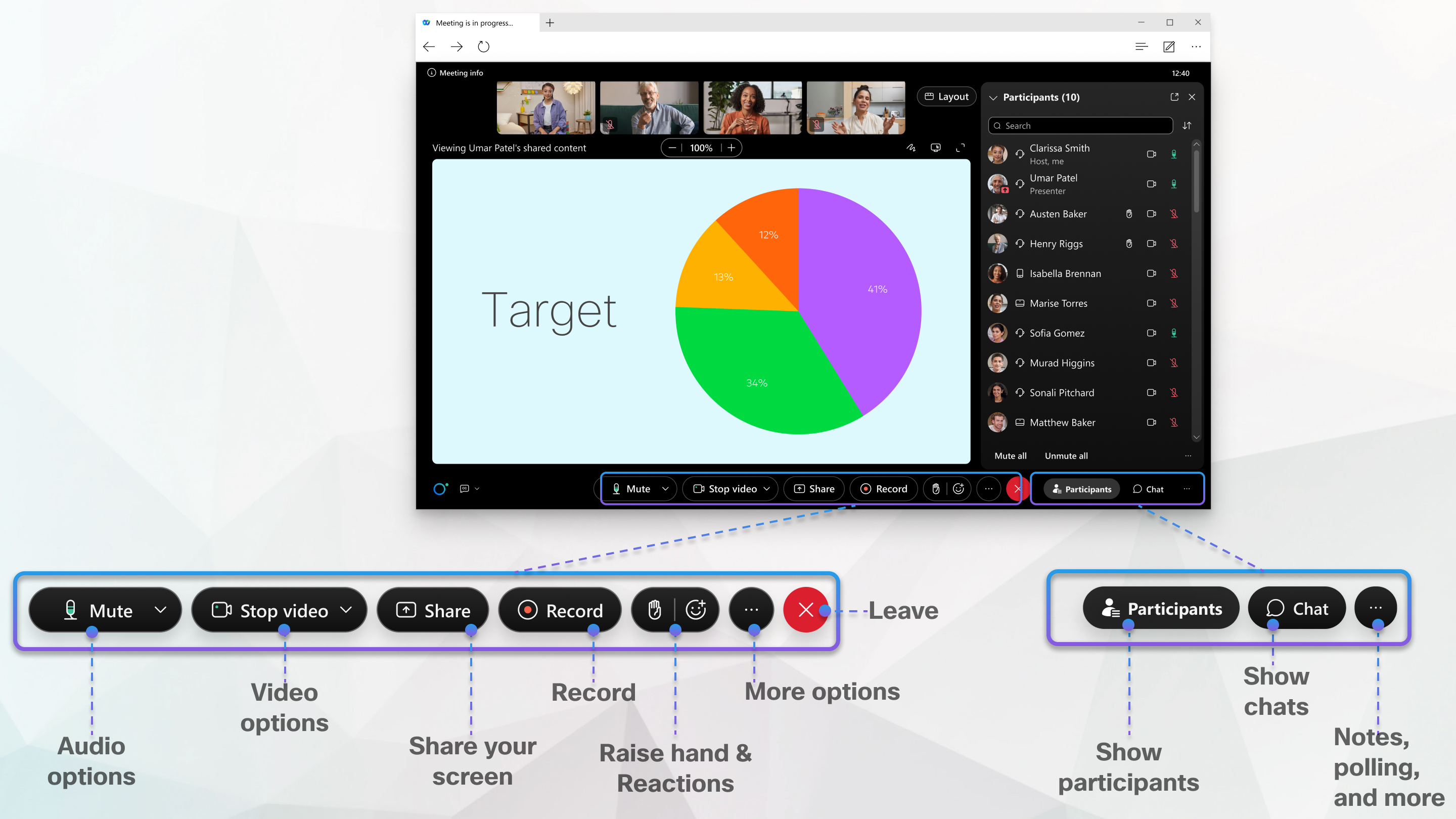
التبديل إلى تطبيق سطح المكتب
إذا كنت بحاجة إلى المزيد من الوظائف، يمكنك التبديل بسلاسة إلى تطبيق سطح المكتب على نظامي التشغيل Mac وWindows. انقر على المزيد  ، ثم انقر على التبديل إلى تطبيق سطح المكتب.


