
Köszönjük visszajelzését.
Ismerkedés a Webex webes alkalmazásban tartott értekezletekkel
 Visszajelzés?
Ez a szakasz a Webex Suite értekezletplatformonfutó értekezletekre vonatkozik. A Webex Suite értekezleti platformon kívüli értekezletek esetén látogassa meg a Nem a Webex Suite értekezleti platformon zajló értekezletekrészt.
Támogatott böngészők
Csatlakozás értekezlethez
Amikor e-mailben kapsz meghívót egy megbeszélésre, az valahogy így néz ki.

Kattintson a Csatlakozás a megbeszéléshez gombra, vagy ha a szervező elküldte a megbeszélés linkjét, kattintson a linkre.
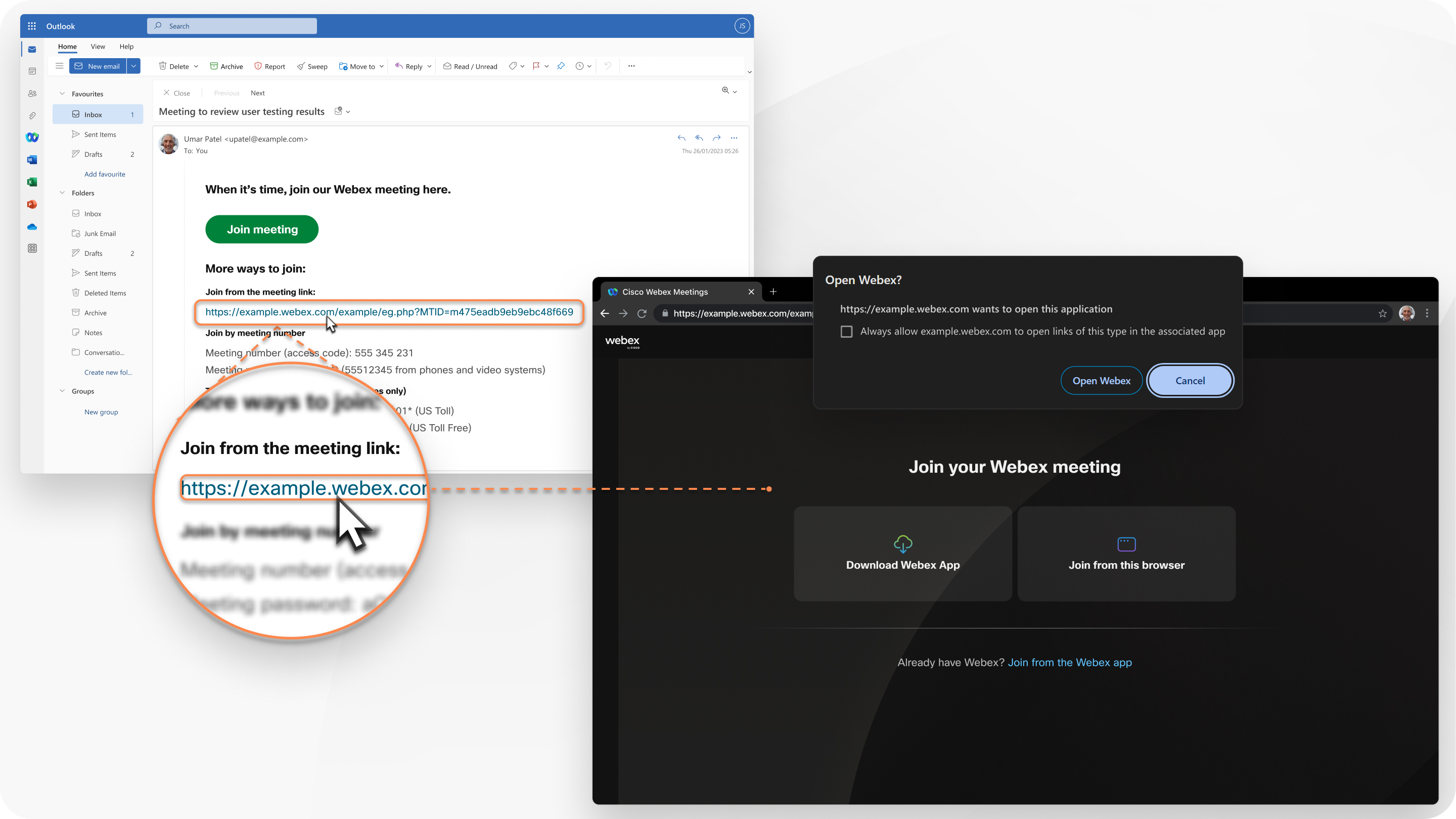
Ha a Webex alkalmazás telepítve van az eszközére, megjelenik egy üzenet, amely a Webex megnyitására kéri. Ha a böngészőből (és nem az asztali alkalmazásból) szeretnél csatlakozni, kattints a Csatlakozás ebből a böngészőbőllehetőségre.
Vagy bejelentkezhet a Webex webhelyére, és csatlakozhat a megbeszéléshez a Felhasználói központból.
Vendégként csatlakozhat a megbeszéléshez, vagy ha van Webex-fiókja, bejelentkezhet.
Csatlakozás vendégként:
-
Ha csak gyorsan szeretne csatlakozni egy megbeszéléshez bejelentkezés nélkül.
-
Ha nem bánod, hogy a hallban kell várnod, amíg a házigazda beenged.
-
Ha nincs szüksége a megbeszélésfunkciók teljes listájához való hozzáférésre.
Jelentkezzen be:
-
Ha később további megbeszéléseid lesznek.
Amikor legközelebb csatlakozik egy értekezlethez, teljes mértékben hitelesített felhasználóként automatikusan fog csatlakozni.
-
Ha nem akarsz a hallban várakozni.
Rögtön csatlakozik az értekezlethez.
-
Ha hozzáférésre van szüksége a megbeszélés funkcióinak teljes listájához.
Kapcsolódás a hanghoz és a videó indítása
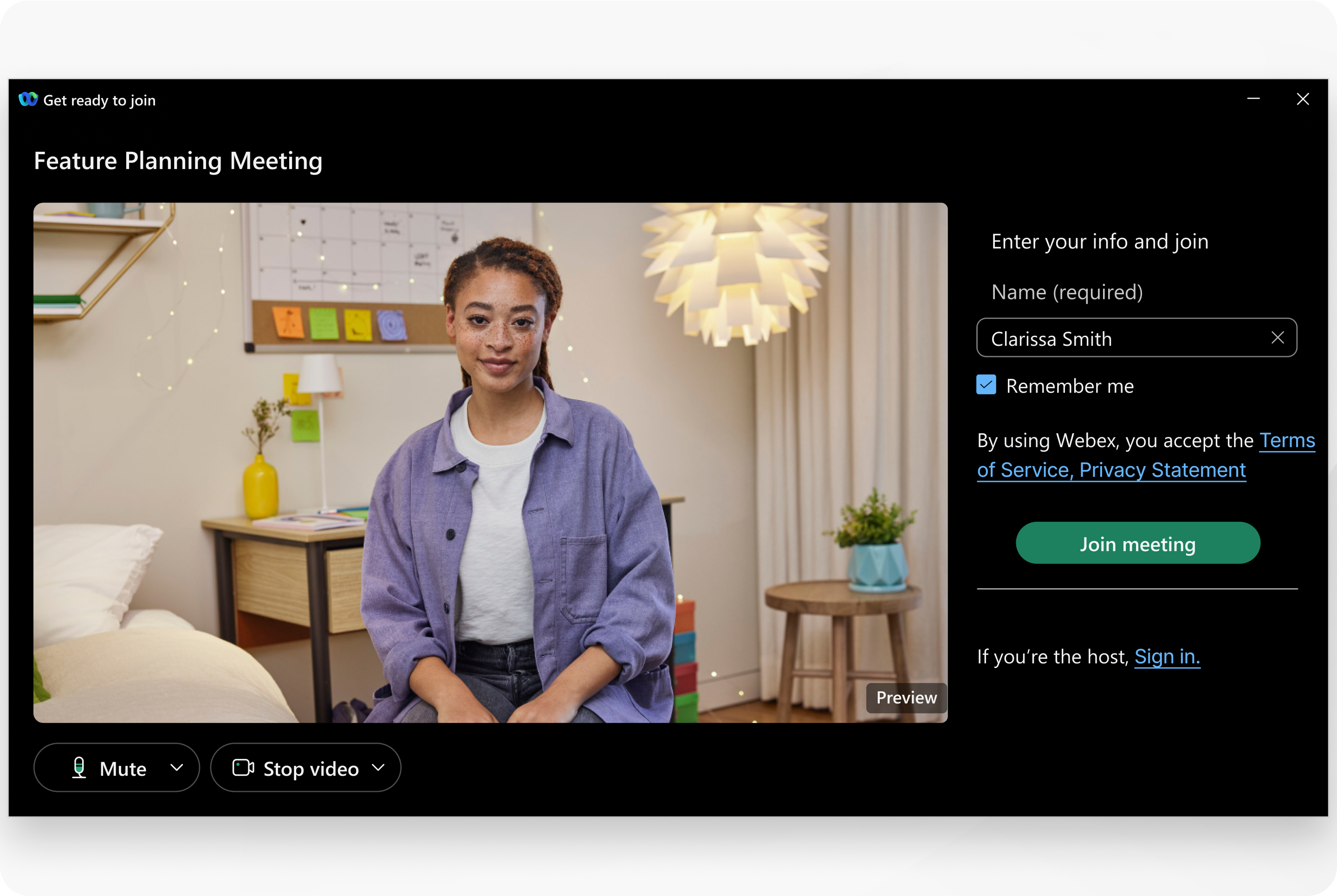
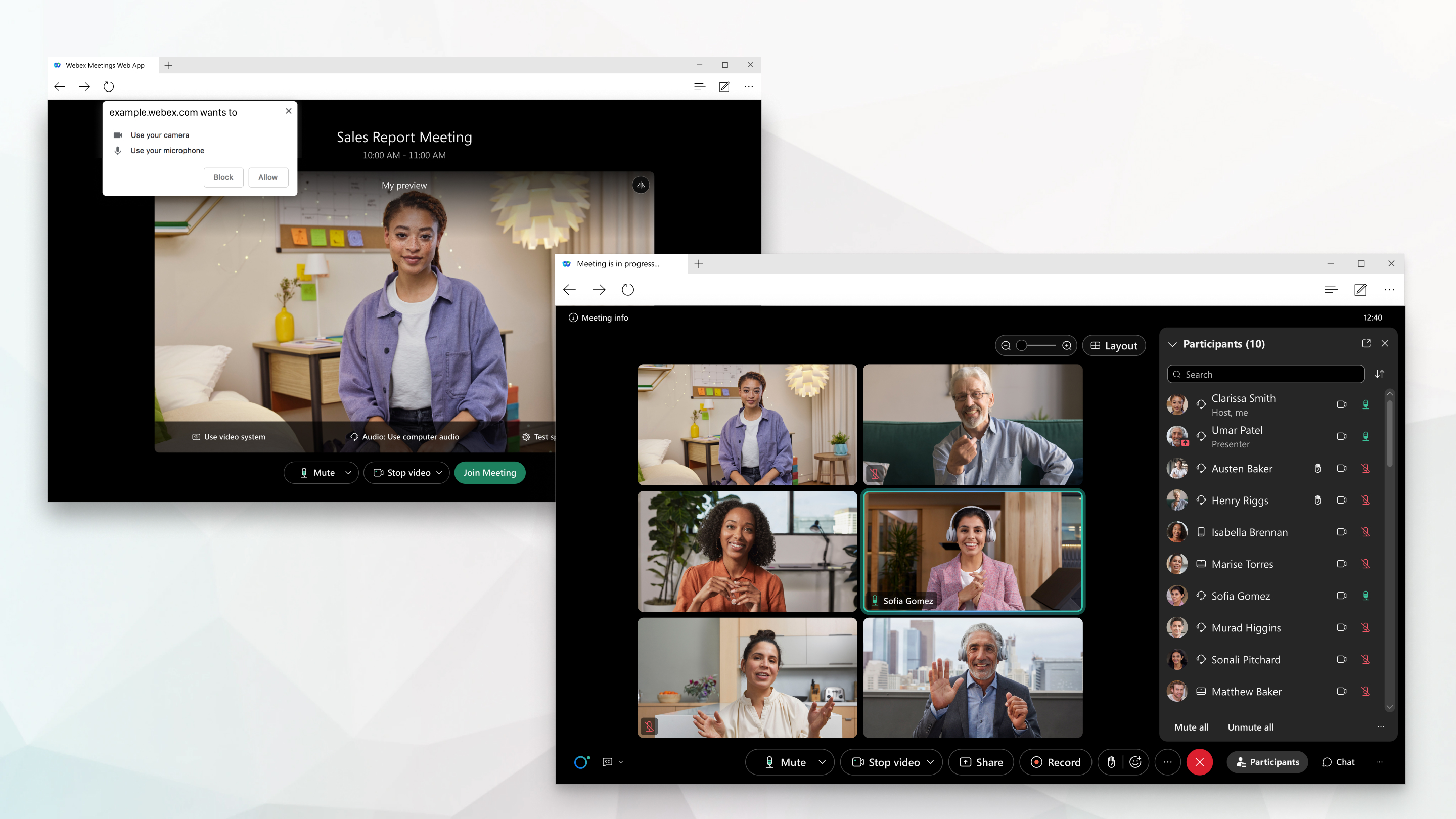
Csatlakoztassa a hang- és videóeszközt az előnézeti ablakban, mielőtt csatlakozna a megbeszéléshez. Ilyen módon lehetősége van meggyőződni arról, hogy a kép és a hang is rendben van. Amikor erre vonatkozó utasítás jelenik meg, engedélyezze a kamera és a mikrofon használatát a böngésző számára, hogy láthassák és hallhassák az értekezleten.
Alakítsa személyre a találkozó élményét
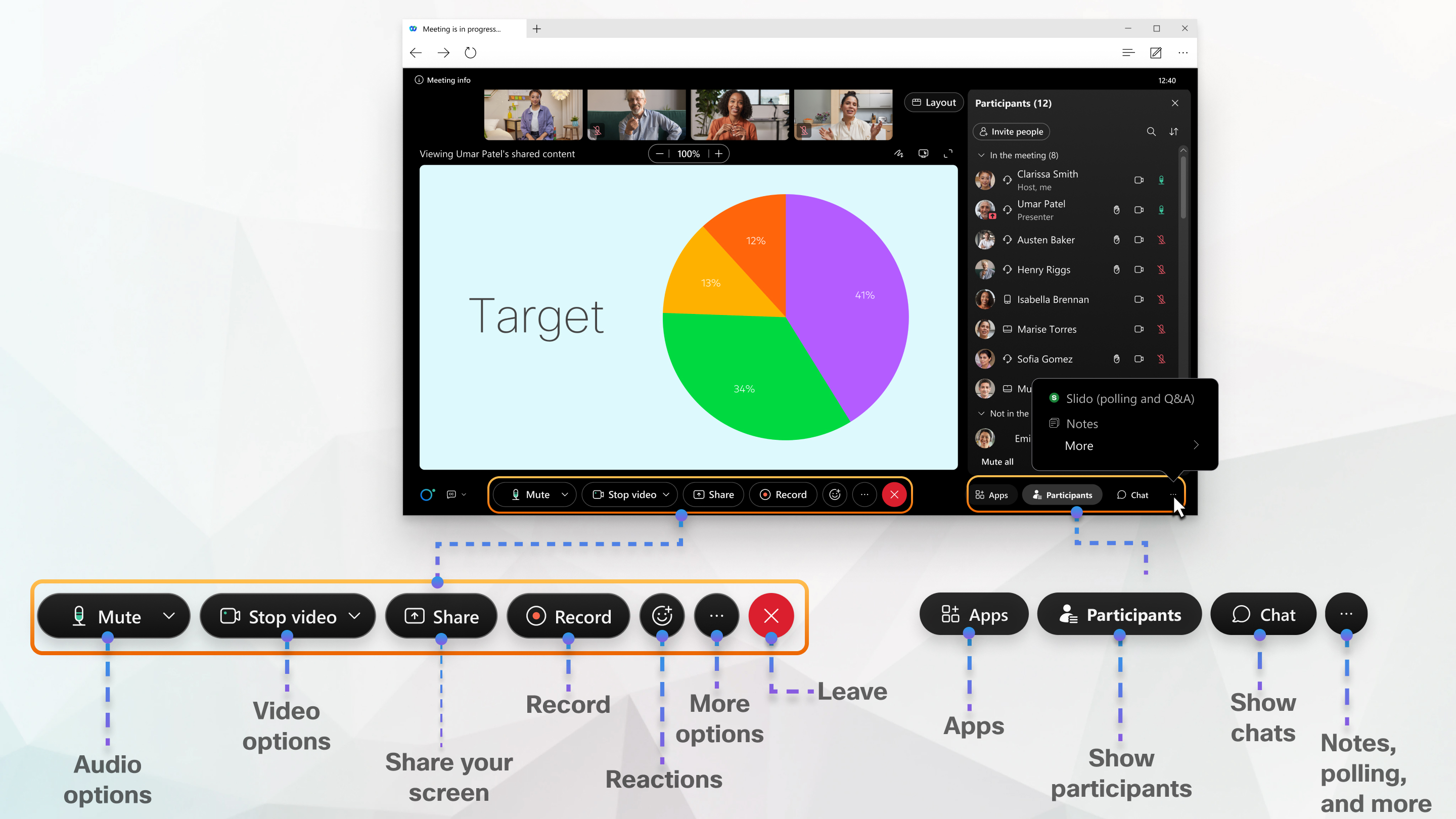
A webes alkalmazás könnyen navigálható, középen látható a megosztott tartalom vagy a résztvevők videója, alatta pedig a megbeszélésvezérlők. Többek között cseveghetsz másokkal, megoszthatod a képernyődetés megoszthatsz egy táblát.
További funkciókra van szüksége?
Tudjon meg többet
Támogatott böngészők
A Meetings webalkalmazás a következő böngészőket támogatja:
-
Chrome
-
Chromium
-
Edge
-
Firefox
-
Internet Explorer
-
Safari
Az operációs rendszerrel és a támogatott böngészőkkel kapcsolatos részletesebb információkért látogasson el ide.
Csatlakozás az értekezlethez
Amikor meghívót kap e-mailben egy értekezlethez, webináriumhoz, eseményhez vagy képzési foglalkozáshoz való csatlakozáshoz, az valahogy így fog kinézni.
Ha Linux vagy ChromeOS rendszert használ, akkor a webalkalmazás közvetlenül azután nyílik meg, hogy a Csatlakozás az értekezlethez lehetőségre kattintott.
Ha Windows vagy Mac rendszerről csatlakozik, megnyílik egy új böngészőablak, amely felszólítja az asztali alkalmazás elindítására. De ha problémákba ütközik, csatlakozhat a böngészőjéből is.
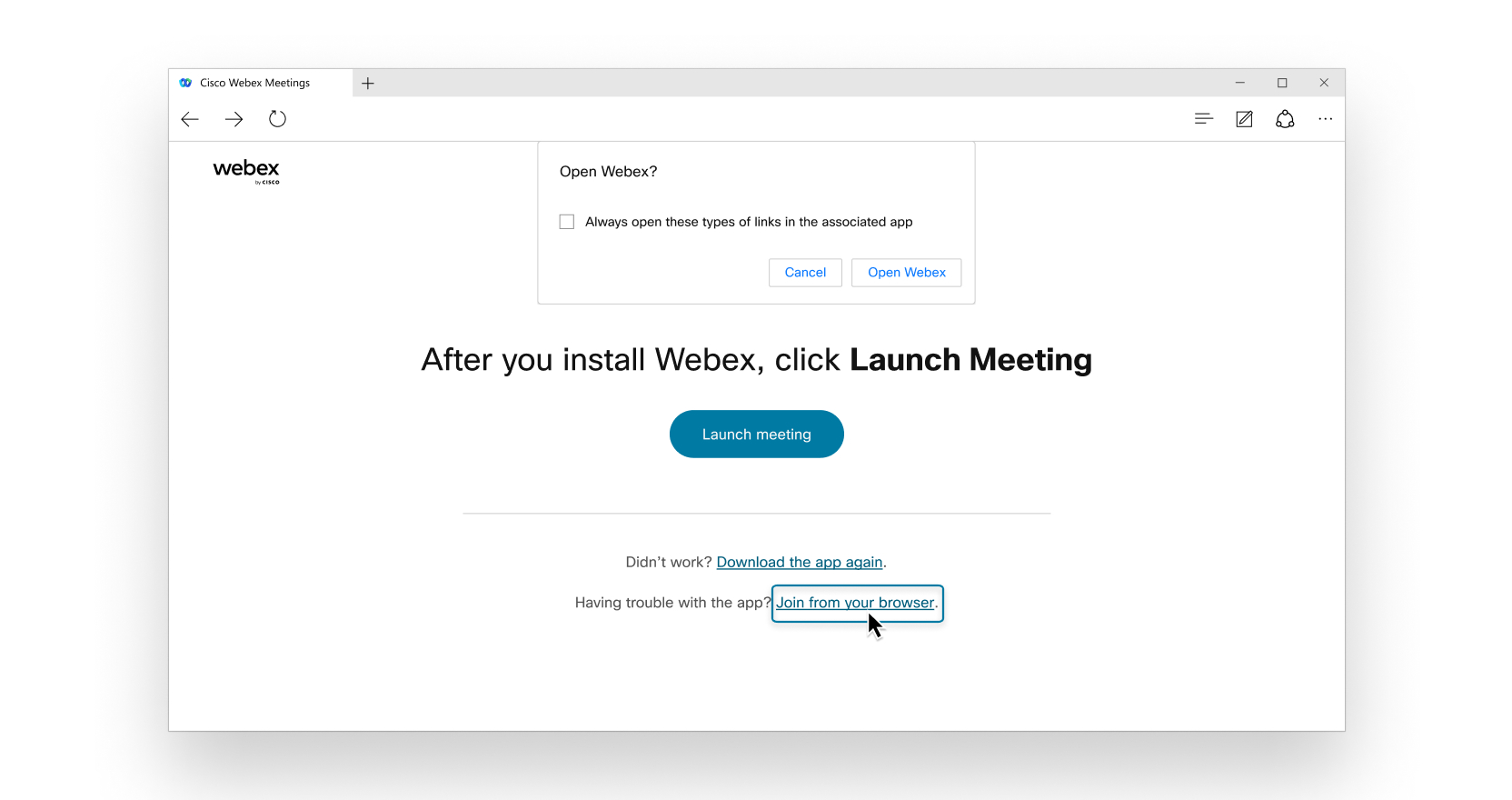
Alternatív megoldásként bejelentkezhet a Webex webhelyére, és onnan is csatlakozhat az értekezletéhez:
-
Lépjen a bal oldali navigációs panel Naptár fülére. Itt láthatja az értekezleteinek listáját. Keresse meg azt, amelyikhez csatlakozni szeretne.
-
Jelentkezzen be a Webex webhelyére, írja be a házigazda vagy az értekezlet nevét, a személyes szobaazonosítót vagy az értekezlet számát a legfelső keresősávba.
Válassza ki a Csatlakozás az értekezlethez gomb jobb oldalán lévő legördülő nyilat, majd a Webalkalmazás használata opciót.
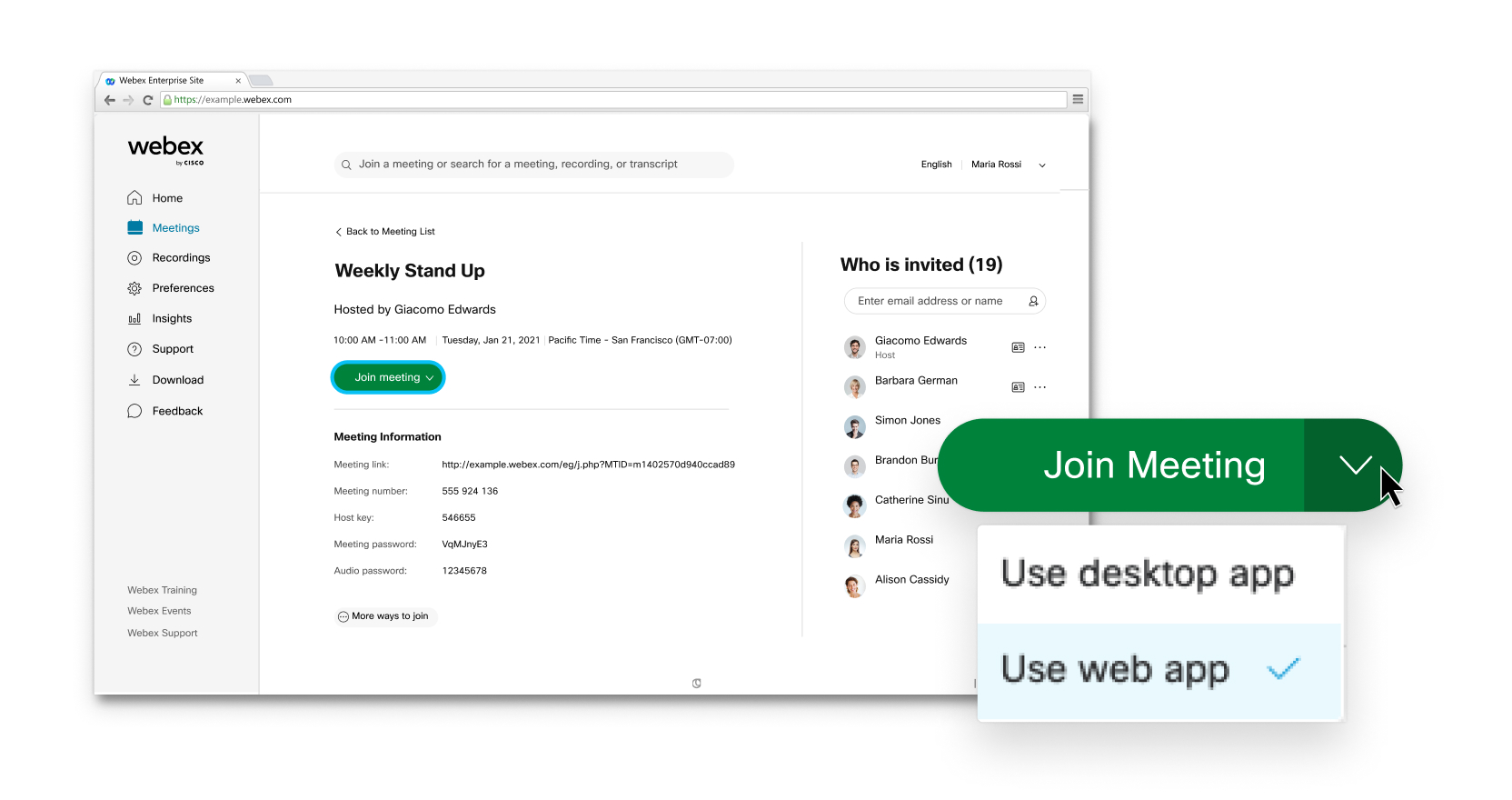
Ha a rendszer jelszót kér, a jelszót megtalálja az e-mailes meghívóban.
Csatlakozhat vendégként, vagy ha van fiókja, bejelentkezhet.
Csatlakozás vendégként:
-
ha gyorsan szeretne csatlakozni egy értekezlethez anélkül, hogy bejelentkezne.
-
ha nem bánja, hogy az előszobában kell várakoznia, amíg a szervező beengedi.
-
ha nincs szüksége hozzáférésre az összes értekezletfunkcióhoz.
Jelentkezzen be:
-
ha később további értekezletei lesznek. Amikor legközelebb csatlakozik egy értekezlethez, teljes mértékben hitelesített felhasználóként automatikusan fog csatlakozni.
-
ha nem szeretne az előszobában várakozni. Rögtön csatlakozik az értekezlethez.
-
ha hozzá szeretne férni az értekezlet funkcióinak teljes listájához.
Kapcsolódás a hanghoz és a videó indítása
Könnyedén hozzákapcsolhatja a hangot és a videót, mielőtt csatlakozna egy értekezlethez, webináriumhoz, eseményhez vagy képzési foglalkozáshoz. Ilyen módon lehetősége van meggyőződni arról, hogy a kép és a hang is rendben van. Amikor erre vonatkozó utasítás jelenik meg, engedélyezze a kamera és a mikrofon használatát a böngésző számára, hogy láthassák és hallhassák az értekezleten.

Szabja testre az értekezletélményét
A Meetings alkalmazásban könnyedén lehet navigálni: a megosztott tartalom vagy videó középen van, az értekezlet vezérlői pedig ez alatt találhatók. Cseveghet felhasználókkal, megoszthatja a képernyőjét, és megnézheti, ki van még az értekezleten, számos egyéb funkció mellett. 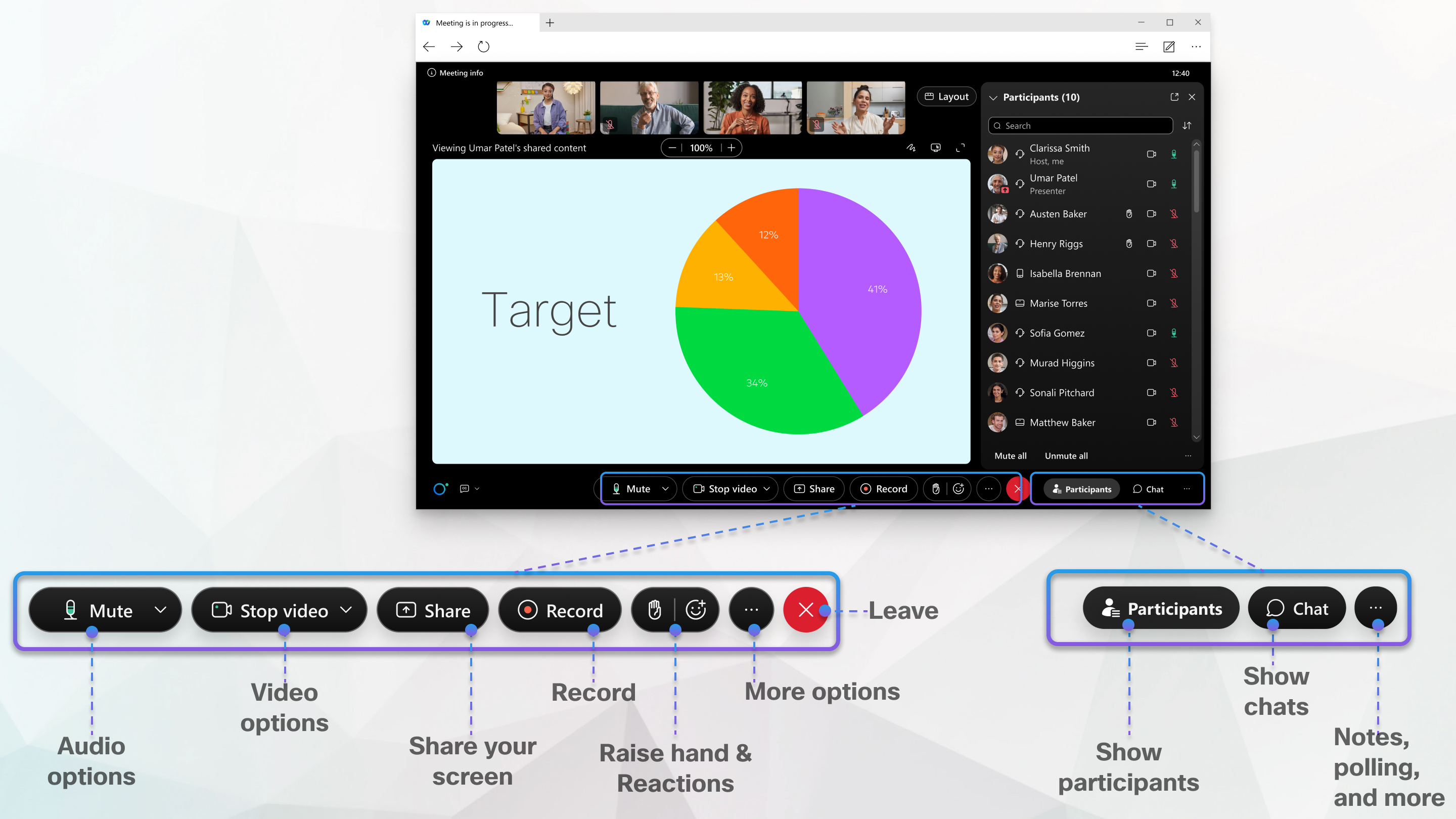
Váltson át az asztali alkalmazásra
Ha további funkciókra van szüksége, zökkenőmentesen válthat az asztali alkalmazásra Mac és Windows rendszeren. Kattintson az Egyebek  gombra, majd a Váltás asztali alkalmazásra lehetőségre.
Tudjon meg többet
Kiadási megjegyzések a Webex Meetingshez
Webex Meetings Suite-rendszerkövetelmények
Akadálymentesítési funkciók értekezletekhez és webináriumokhoz


