
Hartelijk dank voor uw feedback
 Feedback?
Het brengt de vergader- en webinarervaring samen op alle Webex-applicaties en -apparaten en ontsluit de mogelijkheden voor continue samenwerking vóór en na een vergadering, met rijke realtime-ervaringen. Bekijk voor een overzicht Welkom bij het Webex Suite-vergaderplatform.
Als u een Webex voor Overheid-gebruiker bent die gebruikmaakt van het Webex Suite-vergaderplatform, raadpleeg dan Over het Webex Suite-vergaderplatform voor Webex voor Overheid.
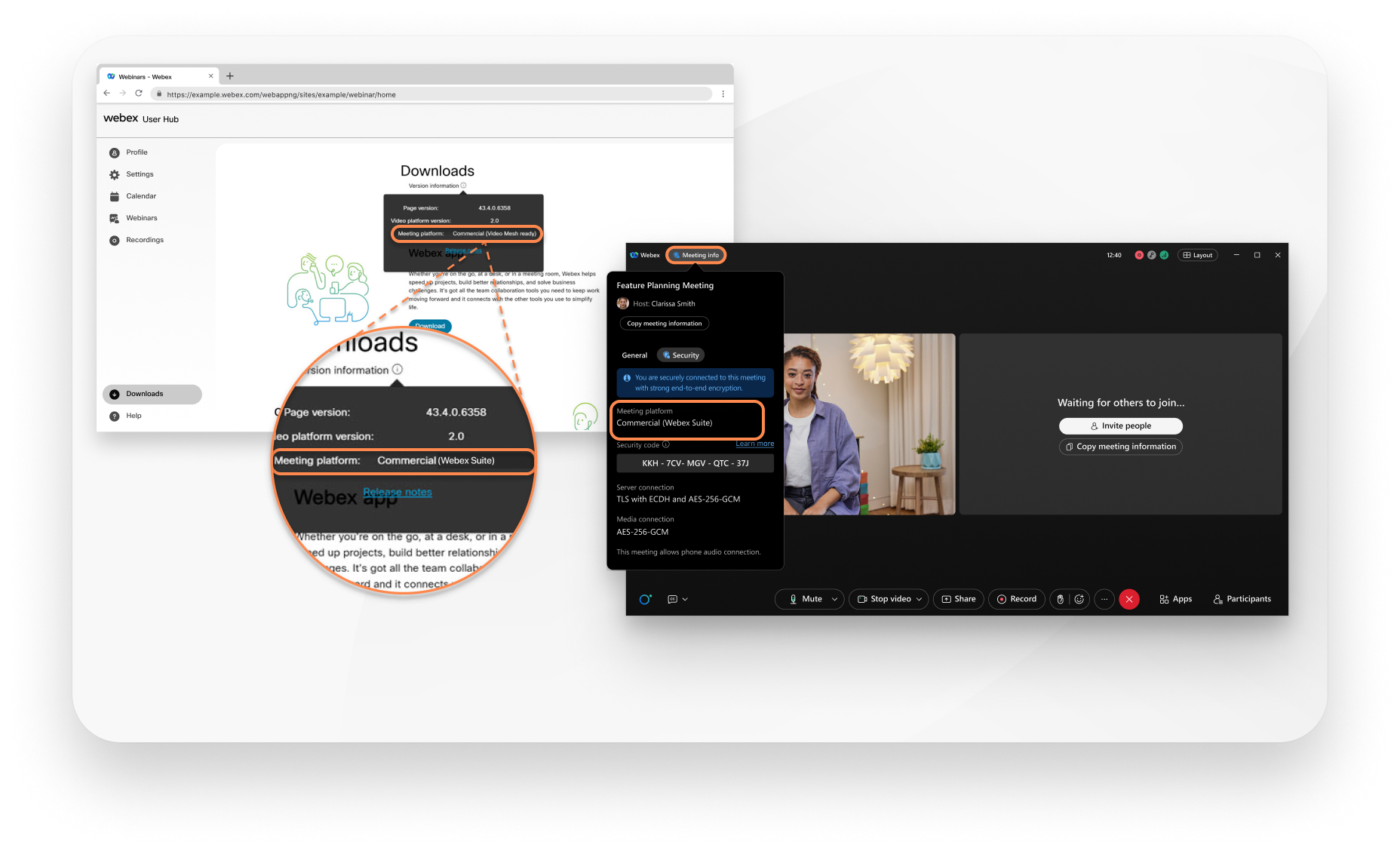
Zo kunt u controleren of uw vergaderingen en webinars al actief zijn op het Webex Suite-vergaderplatform.
| 1 |
Voer een van de volgende handelingen uit:
|
| 2 |
Als er staat Vergader- (of webinar)platform: Commercieel (Webex Suite), uw Webex-vergaderingen (of webinars) maken gebruik van het Webex Suite-vergaderplatform. Als u geen vergader- of webinarplatform ziet, worden uw Webex-vergaderingen nog niet uitgevoerd op het Webex Suite-vergaderplatform. Of, als uw vergader- of webinarplatform Webex voor de overheid vermeldt, raadpleeg dan Over het Webex Suite-vergaderplatform voor Webex voor de overheid.
|
Deze belangrijke wijzigingen gelden voor Webex Meetings en Webex Webinars op het Webex Suite-vergaderplatform.
Voor een overzicht, zie belangrijke wijzigingen in de gebruikersinterface.
Functies die voorheen via de menubalk beschikbaar waren, zijn nu contextueler en over de hele vergadering verspreid. Kijk in de vergaderingsinstellingen onder Audio-opties  , Video-opties
  , Inhoud delen
  en Meer opties
  om enkele van de belangrijkste acties te vinden.
De volgende afbeeldingen laten zien waar u de functies in de nieuwe gebruikerservaring kunt vinden. Als u op zoek bent naar een specifieke instelling, raadpleeg dan de onderstaande tabel die de oude menupaden koppelt aan de nieuwe bedieningselementen. Je kunt ook toetsenbordnavigatie en sneltoetsen gebruiken om tijd te besparen en het aantal muisklikken te verminderen.
Laat me de nieuwe bedieningselementen zien
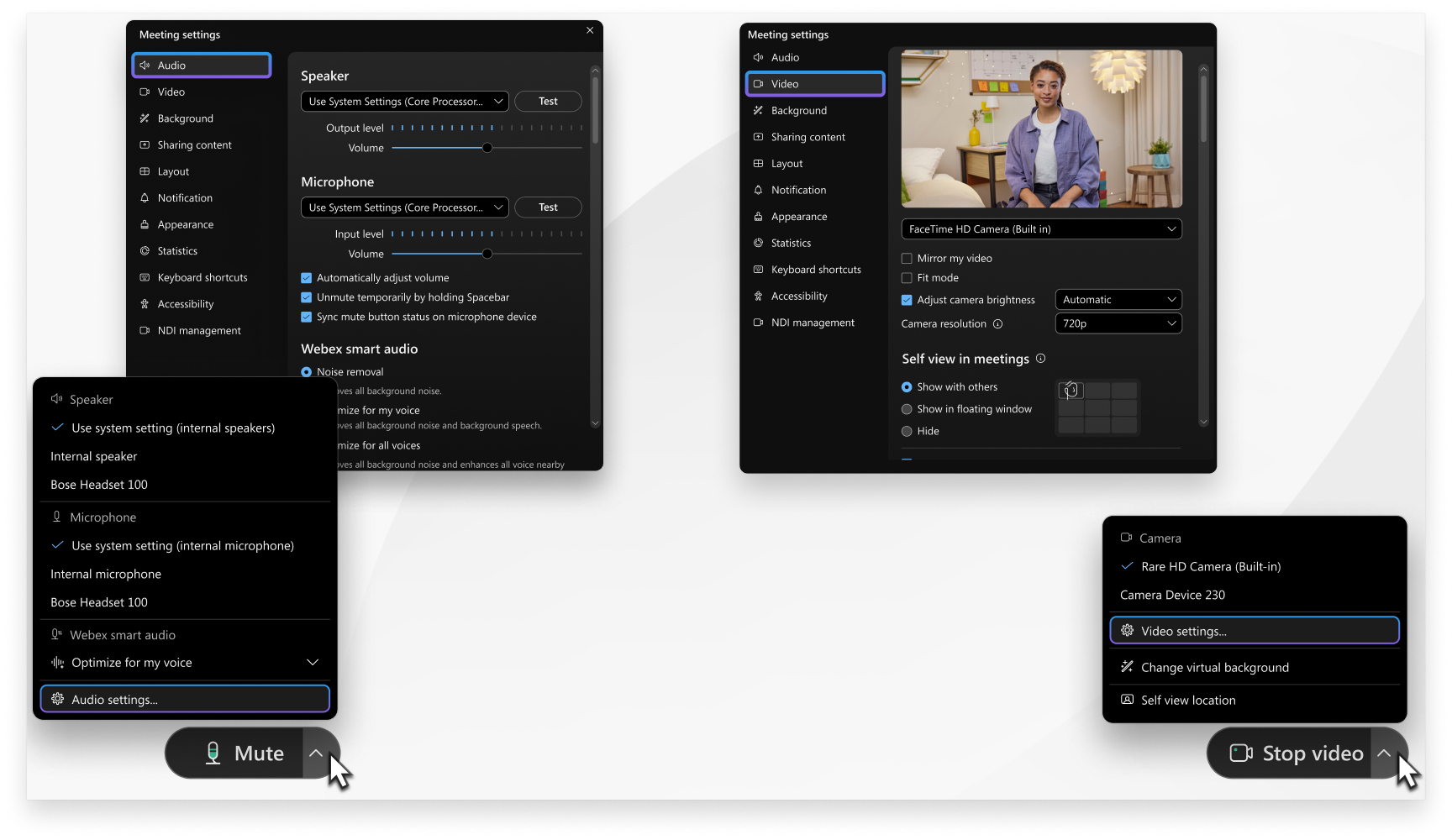
We hebben de locatie van de populairste opties in de menubalk geoptimaliseerd. U hebt nu rechtstreeks vanuit de bedieningselementen voor vergaderingen toegang tot opties van de menu's Delen, Weergave, Audio en video, Deelnemer en Vergadering.
Open Audio-instellingen bijvoorbeeld via de vervolgkeuzelijst Audio-opties in . Open Video-instellingen via de vervolgkeuzelijst Video-opties in .
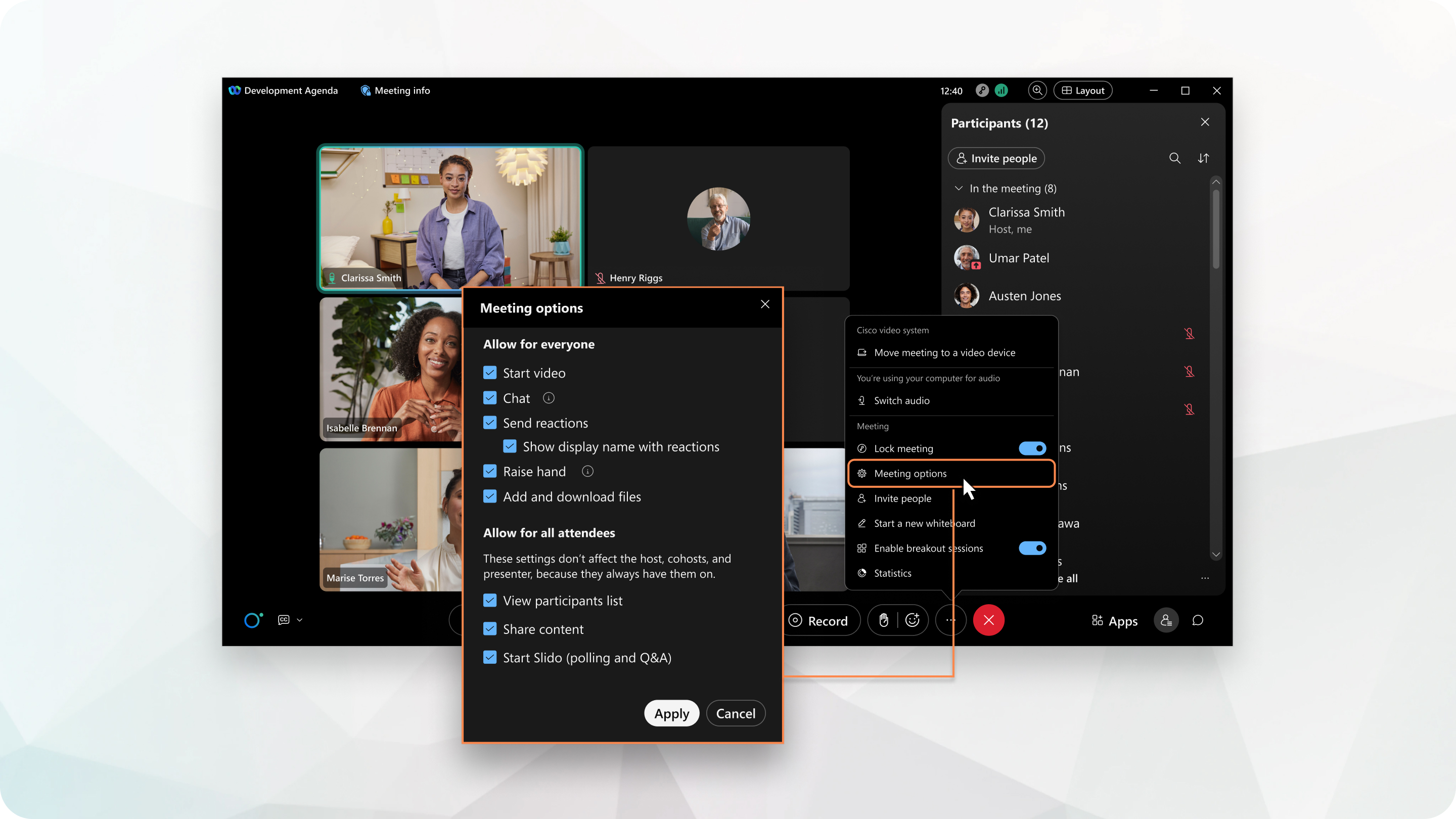
Ga naar Meer opties in de bedieningselementen voor vergaderingen om toegang te krijgen tot vergaderopties en deelsessies in te schakelen.
Menubalkreferentie
| Oude menubalkpad | Waar is het nu te vinden? | Aantekeningen |
|---|---|---|
|
|
Klik in de vergaderingsbediening op Dempen |
|
|
|
Klik in de vergaderingsbediening op Dempen opheffen |
|
|
|
Klik op Deelnemerspaneel openen |
|
|
|
Klik op Deelnemerspaneel openen |
|
|
|
Klik op Deelnemerspaneel openen |
|
|
|
Klik op Deelnemerspaneel openen |
|
|
|
Open instellingen via je profielfoto en klik op . Onder Vergaderingsacties en geluiden, kies de actie en het geluid dat u wilt horen. |
|
|
|
Klik in de vergaderingsbediening op Meer opties |
|
Klik in de vergaderingsbediening op Meer opties |
| |
Klik in de vergaderingsbediening op Meer opties | Voor iedereen, in het menu met vergaderopties. Individuele privileges worden niet ondersteund. | |
|
|
Klik op Deelnemerspaneel openen |
|
|
Klik op Deelnemerspaneel openen | ||
|
|
Klik op Deelnemerspaneel openen |
|
|
|
Klik bovenaan in het vergadervenster op |
|
|
|
Klik bovenaan in het vergadervenster op |
|
Klik in de vergaderingsbediening op | ||
Het welkomstbericht is momenteel niet beschikbaar. | ||
Klik in de vergaderingsbediening op Meer opties | ||
|
Open de instellingen via je profielfoto en klik op Vergaderingen | ||
|
|
Klik in de vergaderingsbediening op Meer opties |
|
|
|
Klik in de vergaderingsbediening op Inhoud delen |
|
|
|
Klik in de vergaderingsbediening op Inhoud delen |
|
|
|
Klik in de vergaderingsbediening op Inhoud delen |
|
|
|
De optie 'Externe computer delen' is niet beschikbaar. |
|
|
Klik in de vergaderingsbediening op Inhoud delen | Zorg ervoor dat u de instelling Inhoud delen instelt op Alle vensters van een toepassing delen. Anders kunt u het vergadervenster van uw Webex-app en alle bijbehorende zwevende vensters niet delen. | |
|
|
Automatisch doorbladeren van pagina's is niet beschikbaar. | |
Klik in het app-navigatiemenuop Help | ||
|
Klik in het app-navigatiemenuop Help | ||
|
Open de instellingen via je profielfoto en klik op Toegankelijkheid | ||
|
Klik in de vergaderingsbediening op Meer opties | ||
|
Klik in de app-header op je profielfoto en klik op | ||
|
Klik in de app-header op je profielfoto en klik op | ||
|
Klik in de vergaderingsbediening op Inhoud delen | ||
Klik in de vergaderingsbediening op | ||
Klik in de vergaderingsbediening op Chat weergeven | ||
|
Klik in de vergaderingsbediening op | ||
Klik op Meer panelen | ||
Neem de vergadering op of download een transcript zonder de vergadering op te nemen | ||
Klik in de vergaderingsbediening op Vergadering verlaten of vergadering voor iedereen beëindigen |





Niet-geverifieerde deelnemers
Nu ziet u zowel in de lobby als in het paneel Deelnemers de tekst Niet geverifieerd naast de naam van deelnemers die niet zijn ingelogd bij Webex. Deze verbetering maakt het eenvoudig om deelnemers te identificeren van wie de identiteit niet door de app kon worden geverifieerd.
Als uw organisatie dat wenst, kan uw Webex -beheerder de labels ' Niet geverifieerd ' uitschakelen, zodat deze niet onder de namen van de deelnemers aan de vergadering in het paneel ' Deelnemers ' en in de video's worden weergegeven.
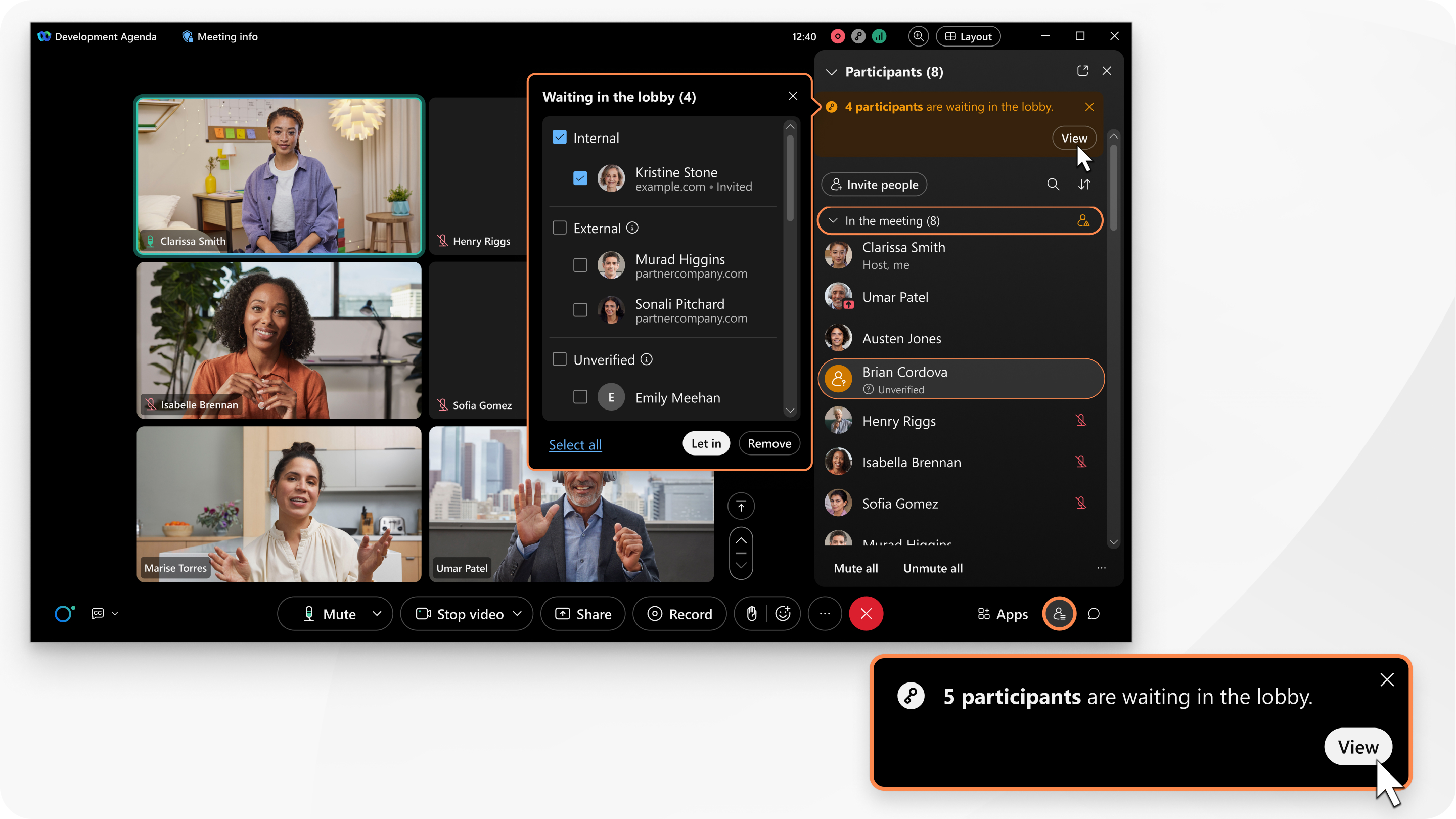
Voor meer informatie, zie Weet wie je toelaat tot je Webex-vergadering.
Audio- en video-indicatoren
Wanneer deelnemers hun video inschakelen, zijn ze gemakkelijk zichtbaar in de deelnemersvideo's. De video-indicatoren in de deelnemerslijst zijn dus niet zo nuttig en daarom hebben we ze verwijderd uit het Webex Suite-vergaderplatform.
Als iemand zijn microfoon niet heeft ingeschakeld, zie je geen  naast de naam van die persoon in het Webex Suite-vergaderplatform. Als iemand echter is gedempt, zie je
  naast zijn of haar naam. En als een deelnemer niet met audio is verbonden tijdens de vergadering, zie je
  naast zijn of haar naam in de deelnemerslijst in het Webex Suite-vergaderplatform.
In het Webex Suite-vergaderplatform bevat de deelnemerslijst geen indicatoren, zoals  , om aan te geven hoe deelnemers met audio zijn verbonden.
Contactkaartjes tijdens vergaderingen
Tijdens een vergadering kun je met de muis over iemands profielfoto in de deelnemerslijst bewegen om huncontactkaart te bekijken.
In de vergadering en Niet in de vergadering secties
Voor geplande vergaderingen heeft de deelnemerslijst secties met de namen In de vergadering en Niet in de vergadering. In deze secties kunt u gemakkelijk zien welke deelnemers al aan de vergadering hebben deelgenomen en welke mensen zijn uitgenodigd maar nog niet hebben deelgenomen.
Het gedeelte Niet aanwezig in de vergadering toont het volgende niet:
- Mensen die voor de vergadering zijn uitgenodigd maar geen Webex-account hebben.
- Mensen die uitgenodigd waren vanuit de vergadering maar nog niet zijn aangesloten.
Deelnemers die vanaf meerdere apparaten deelnemen
De deelnemerslijst toont een ingelogde gebruiker slechts één keer, zelfs als deze vanaf meerdere apparaten deelneemt. Dit vereenvoudigt het beheer van de gebruiker door de meerdere deelname-instanties samen te voegen tot één deelnemer.
Deelnemers geven opties op
We hebben de opties in de deelnemerslijst beter vindbaar gemaakt. Als u op zoek bent naar een specifieke optie, raadpleeg dan de volgende tabel, die de oude rechtermuisklikmenu-opties koppelt aan de nieuwe bedieningselementen.
|
Oude optie in de deelnemerslijst |
Waar bevindt het zich nu? |
Meer informatie |
|---|---|---|
|
|
Klik in het paneel Deelnemers met de rechtermuisknop op de naam van de deelnemer (of beweeg de muis over de naam en klik op Meer opties | |
|
|
Klik in het paneel Deelnemers met de rechtermuisknop op de naam van de deelnemer (of beweeg de muis over de naam en klik op Meer opties | |
|
|
Klik in het paneel Deelnemers met de rechtermuisknop op de naam van de deelnemer (of beweeg de muis over de naam en klik op Meer opties |
Zie Een mede-host toevoegen of verwijderen uit een vergadering |
|
|
Niet beschikbaar | |
|
|
Niet beschikbaar | |
|
Toetsenbord- en muisbesturing doorgeven |
Niet beschikbaar | |
|
Annoteren toestaan |
Wanneer je tijdens een vergadering inhoud deelt, selecteer je bovenaan het scherm Meer deelopties | |
|
Rechten toewijzen |
Klik in de vergaderingsbediening op Meer opties | |
|
Dempen |
In het paneel Deelnemers ga je met de muis over de naam van de deelnemer en klik je op Dempen |
Zie Andere deelnemers aan een vergadering dempen of het dempen opheffen |
|
Dempen opheffen |
Klik in het paneel Deelnemers op Geluid inschakelen |
Zie Andere deelnemers aan een vergadering dempen of het dempen opheffen |
|
Alles dempen |
Klik in het paneel Deelnemers op Alles dempen. |
Zie Andere deelnemers aan een vergadering dempen of het dempen opheffen |
|
Dempen van iedereen opheffen |
Klik in het paneel Deelnemers op Dempen opheffen voor iedereen. |
Zie Andere deelnemers aan een vergadering dempen of het dempen opheffen |
|
Hand laten zakken |
Klik in het paneel Deelnemers ] op Onderhandse | |
|
Alle handen laten zakken |
Klik in het paneel Deelnemers met de rechtermuisknop op de naam van een deelnemer (of beweeg de muis over de naam van een deelnemer en selecteer Meer opties | |
|
Video stoppen |
Klik in het paneel Deelnemers met de rechtermuisknop op de naam van de deelnemer (of beweeg de muis over de naam en klik op Meer opties | |
|
Chatten |
Klik in het paneel Deelnemers met de rechtermuisknop op de naam van de deelnemer (of beweeg de muis over de naam en klik op Meer opties | |
|
Weergavenaam bewerken |
Klik in het paneel Deelnemers met de rechtermuisknop op de naam van de deelnemer (of beweeg de muis over de naam en klik op Meer opties | |
|
Naar lobby verplaatsen |
Klik in het paneel Deelnemers met de rechtermuisknop op de naam van de deelnemer (of beweeg de muis over de naam en klik op Meer opties |
Zie Verplaats deelnemers naar de lobby tijdens een vergadering |
|
Verplaatsen naar fase |
Sleep de miniatuurvideo van de deelnemer naar het podium of klik in de miniatuurvideo van de deelnemer op Meer opties | |
|
Verwijderen |
Klik in het paneel Deelnemers met de rechtermuisknop op de naam van de deelnemer (of beweeg de muis over de naam en klik op Meer opties | |
|
Mijn People Insights-profiel weergeven |
Overal in de app kun je met de muis over iemands profielfoto bewegen en op Profiel met persoonsinzichten bekijken |


Mijn vergadervenster
We hebben geen specifieke optie Mijn vergaderingsvenster delen.
Er zijn nu twee manieren om dat te doen, en beide zijn beschikbaar via de optie Inhoud delen in de vergaderingsbediening:
- Selecteer Webex en het vergadervenster.
Zorg ervoor dat u de instelling Inhoud delen instelt op Alle vensters van een toepassing delen. Anders kunt u het vergadervenster van uw Webex-app en alle bijbehorende zwevende vensters niet delen.
- Scherm delen (en overschakelen naar het vergaderingsvenster tijdens het delen)
Tijdens het delen van je scherm sluiten we Webex-appvensters bewust uit om privacyredenen. Als je ze wilt laten zien, lees dan Webex-app toevoegen bij het delen van je scherm.
Deel multimedia-inhoud
Klik in de vergaderingsbediening op Inhoud delen , deel je scherm of toepassing en selecteer Optimaliseren voor beweging en video.
Een bestand delen tijdens een vergadering
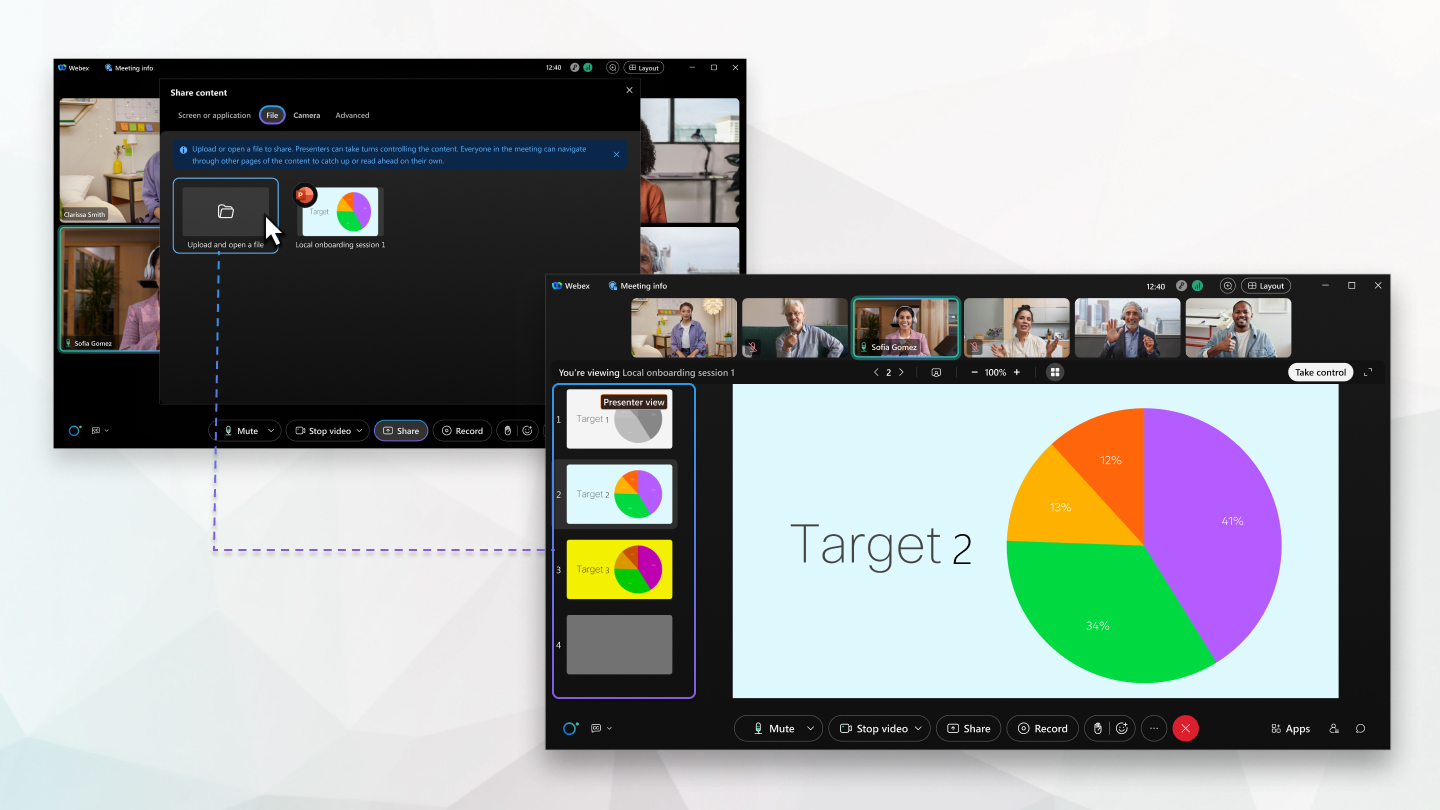
Upload of open een bestand om te delen. Presentatoren kunnen om de beurt de inhoud beheren. Iedereen in de vergadering kan door andere pagina's met inhoud navigeren om een inhaalslag te maken of vooruit te lezen.
Bekijk zeker de lijst met ondersteunde bestandstypen.
Bestandsdeling wordt niet ondersteund in end-to-end versleutelde vergaderingen.
Meer over het delen van content
Wanneer je je scherm deelt, kun je de controle over het bureaublad op afstand aan andere deelnemers geven, of zij kunnen de controle aanvragen, wat gebruikers veel meer flexibiliteit biedt.
Wanneer de gedeelde inhoud is gemaximaliseerd, worden alle video's van deelnemers in een smal zwevend deelvenster weergegeven om schermruimte te besparen.
In het zwevende paneel is de optie Actieve spreker en miniatuurvideoweergave weergeven niet beschikbaar op het Webex Suite-vergaderplatform. Gebruik de optie Rasterweergave om de actieve spreker en de rest van de deelnemers te markeren.
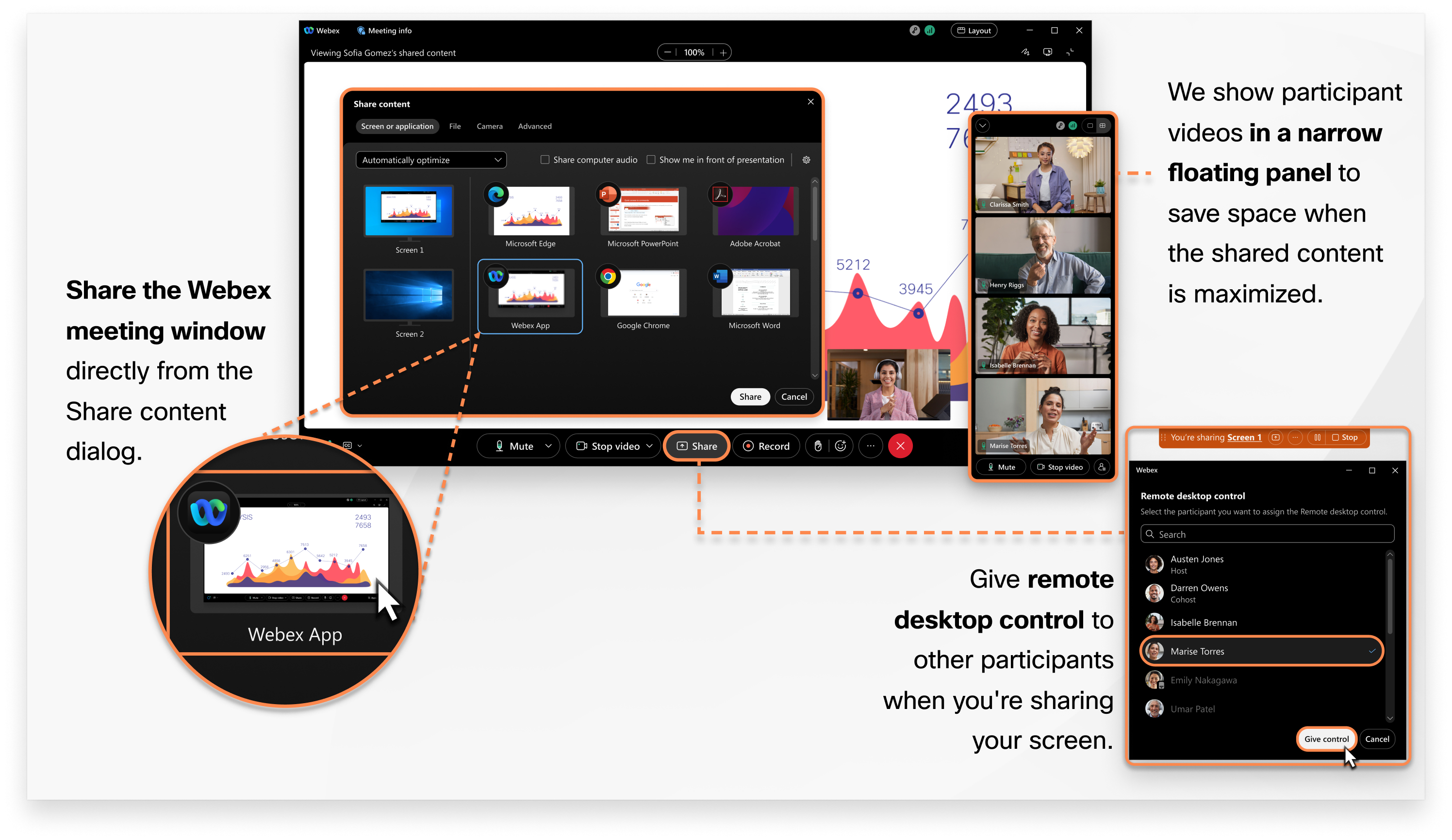
U kunt nu alleen een specifiek gedeelte van uw scherm delen. Deelnemers zien alleen het gedeelte van het scherm dat u selecteert, niet uw hele scherm.

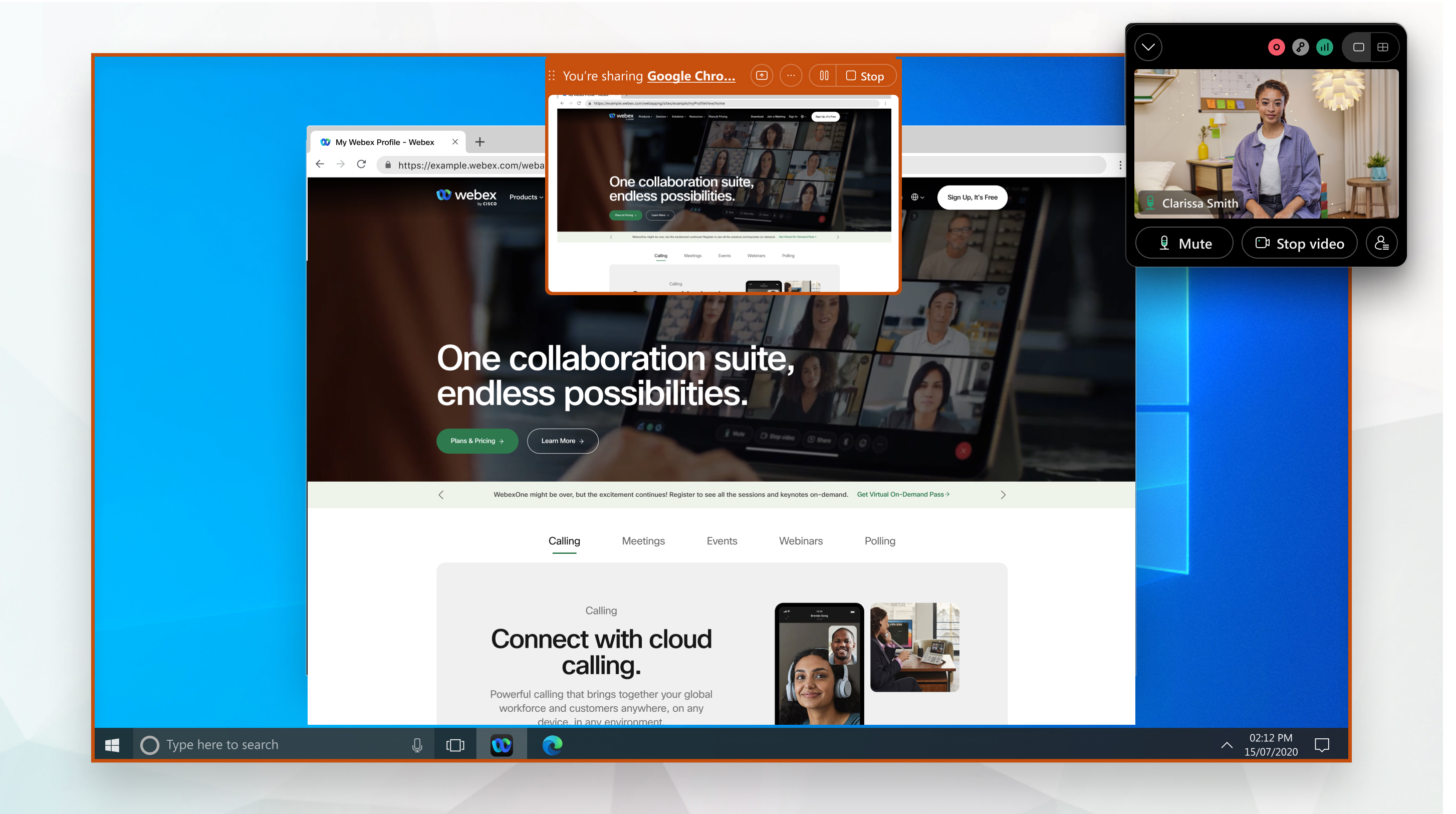
We hebben de acties die beschikbaar zijn tijdens het delen vereenvoudigd door de acties met betrekking tot delen op de systeembalk bovenaan het scherm te houden. Andere veelgebruikte belangrijke acties, zoals het dempen of inschakelen van het geluid, verschijnen in het zwevende venster.
Als u dat wilt, kunt u het zwevende venster verbergen. Klik op Meer deelopties  en schakel Video en bedieningselementen in een zwevend venster weergevenuit.
De meeste mensen nemen deel aan een vergadering zonder hun microfoon uit te zetten. Dus in het nieuwe vergaderplatform zie je geen naast de naam van iemand wanneer die persoon zijn microfoon heeft ingeschakeld. Als iemand echter is gedempt, zie je naast zijn of haar naam. Hierdoor is het veel gemakkelijker om de deelnemerslijst te scannen en te zien wie hun microfoon heeft gedempt.
De panelen werken anders wanneer je het nieuwe platform gebruikt.
In plaats van meerdere panelen te openen en waardevolle schermruimte te gebruiken, opent u nu één paneel tegelijk en worden de andere panelen automatisch ingeklapt. Als je ze liever samen wilt zien, kun je meerdere panelen uitklappen.
In het deelvenster Deelnemers ziet u niet alleen de deelnemers die zich In de vergadering bevinden maar ook de mensen die zijn uitgenodigd, maar zich nog Niet in de vergadering bevinden. Het deelvenster Deelnemers is nu ook meer op de gebruiker gericht, zodat gebruikers slechts eenmaal worden vermeld, ook als ze vanaf meerdere apparaten deelnemen.
De vergaderopties zijn vereenvoudigd en gerelateerde menu-items zijn verwijderd uit het snelmenu van het deelvenster Deelnemers.
Deelvenster Multimediaviewer
Het paneel Multimedia Viewer is niet beschikbaar op het Webex Suite-vergaderplatform. Deel in plaats daarvan multimedia door je scherm of een applicatie te delen en Optimaliseren voor beweging en video en Computergeluid delente selecteren.
Als u het paneel Multimedia Viewer hebt gebruikt voor ondertiteling of live tolken, ondertiteling weergeven of gebruik maken van simultaan tolken, waarmee deelnemers de presentatie in hun voorkeurstaal kunnen horen.
Als u het paneel Multimedia Viewer voor uw vergaderagenda hebt gebruikt, voeg uw agenda dan toe aan in-meeting chat.
Deelvenster Aantekeningen
Het notitiepaneel is niet beschikbaar op het Webex Suite-vergaderplatform. Vraag in plaats daarvan een schriftelijke kopie van de audio-opname van de vergadering: ofwel een transcriptie van de vergadering verkrijgen door uw vergadering op te nemen of een transcriptie van de vergadering downloaden zonder de vergadering op te nemen.
Haal meer uit uw vergadering met chatten en bestanden tijdens de vergadering.
Organiseer een productieve vergadering door de vergaderagenda, notities en een overzicht in de chat te delen. Als u te laat aan de vergadering deelneemt, kunt u eenvoudig een inhaalslag maken door de vergaderchat vanaf het begin van de vergadering te bekijken. Draag bij en uit u door markdown, reacties of GIF's te gebruiken.
Uw organisatie kan kiezen of de chat na de vergadering automatisch wordt opgeslagen of verwijderd. Als het chatgesprek is opgeslagen, kunt u het na afloop van de vergadering opnieuw bekijken en delen. Het is momenteel niet mogelijk om chatberichten tijdens vergaderingen te downloaden. Om een kopie van het chatgesprek tijdens de vergadering buiten de app op te slaan, selecteer je het volledige gesprek tijdens de vergadering en kopieer en plak je het in een document.
Voeg bestanden toe aan de vergadering zodat alle deelnemers alle vergaderingsbestanden gemakkelijk op één plek kunnen bekijken. Iedereen kan de bestanden die je deelt downloaden. Ook als iemand te laat aan de vergadering deelneemt, heeft diegene toegang tot de bestanden. Hosts en cohosts kunnen de mogelijkheid om bestanden toe te voegen vooriedereen op elk moment tijdens de vergadering uitschakelen.

Zie voor meer informatie Chatten in een vergadering of breakout-sessie en Specificeer met wie deelnemers kunnen chatten in een vergadering.
Berichten bekijken na afloop van de vergadering
Na afloop van een vergadering wordt het vergaderingsgesprek afgesloten, maar de berichten met de inhoud van de vergadering worden bewaard. Bekijk de chat opnieuw of deel deze met anderen. Je kunt de notulen, vragen en actiepunten van de vergadering raadplegen voor vervolgacties.
Indien gewenst kan uw organisatie ervoor kiezen om de berichten niet samen met de vergaderingsinhoud op te slaan.
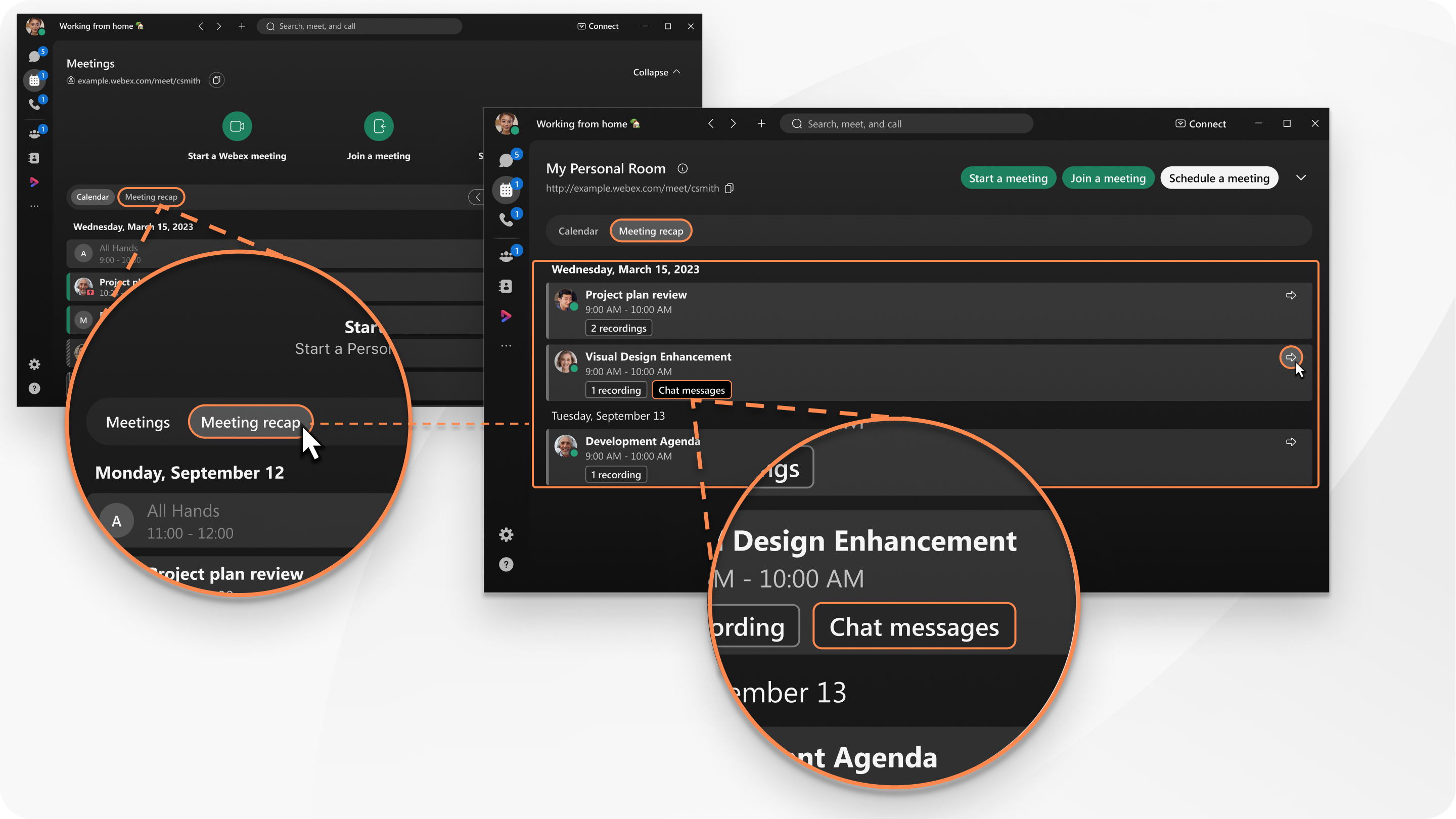
Voor meer informatie, zie Berichten openen na de vergadering.
Stuur een bericht naar de vergadering
Als je bent uitgenodigd voor een vergadering maar er niet aan hebt deelgenomen, kun je nog steeds met iedereen in de vergadering chatten. Als je bijvoorbeeld te laat bent voor een vergadering, laat dan de deelnemers die al zijn ingelogd weten dat je er zo aankomt.
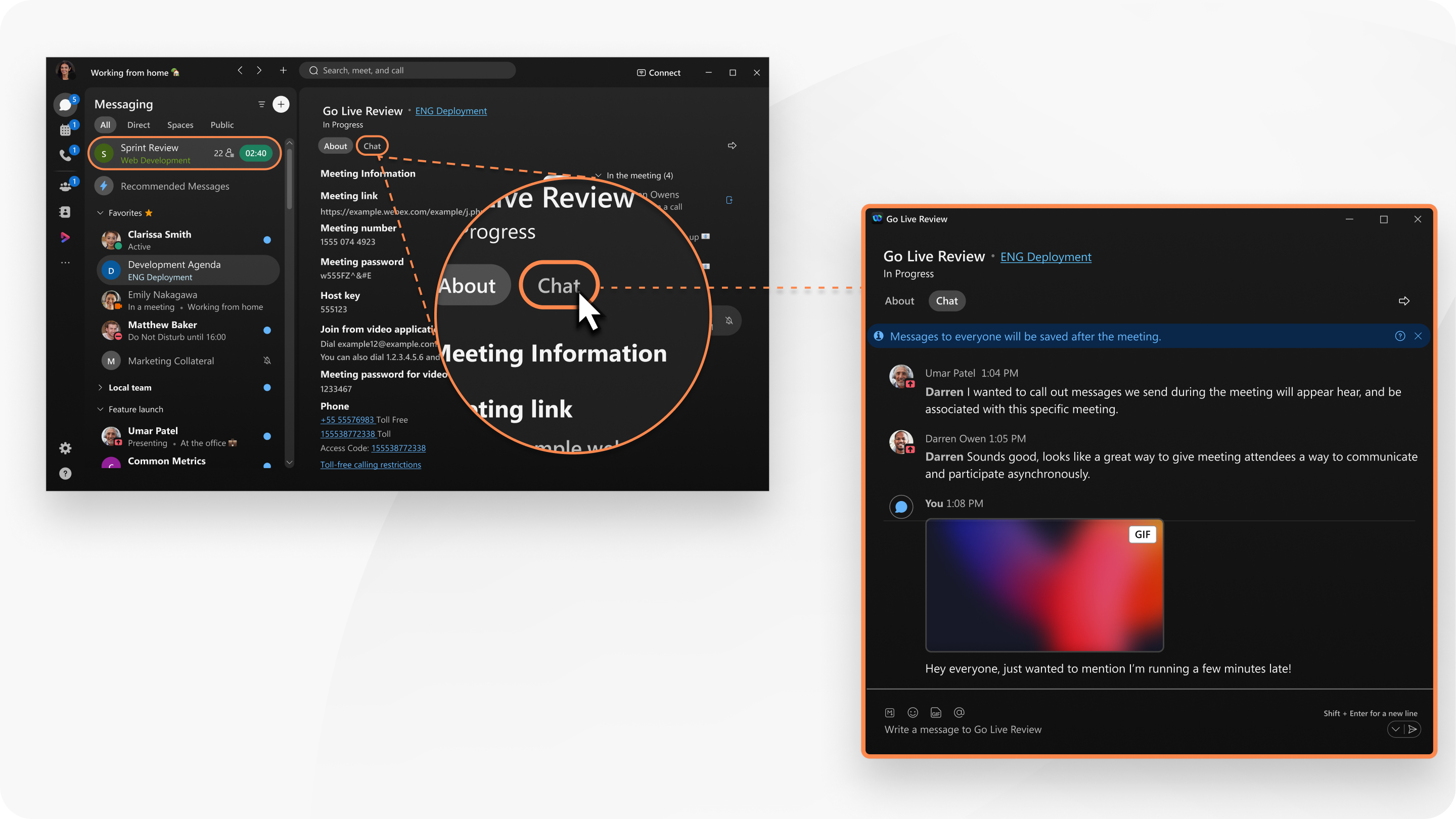
Voor meer informatie, zie Een bericht naar deelnemers aan de vergadering sturen zonder aan de vergadering deel te nemen.
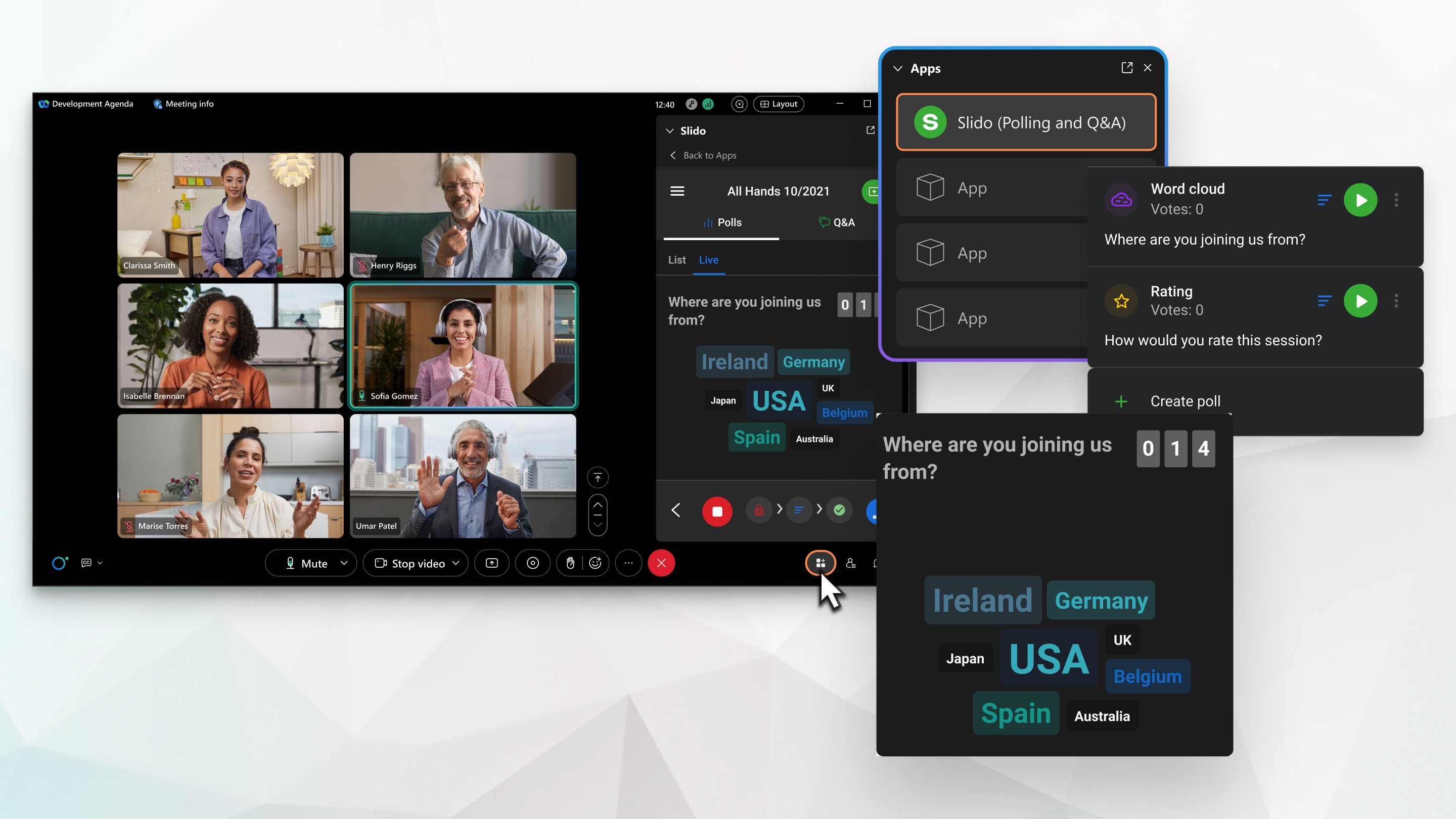
We bieden u nu de mogelijkheid om te peilen en vragen te stellen. & A tot en met Slido.
Om Slidote openen, klikt u in de vergaderingsbediening op .
Voor meer informatie, zie Peilingen in Slido en Q & Een in Slido.
De deelnemerslijst toont een ingelogde gebruiker slechts één keer, zelfs als deze vanaf meerdere apparaten deelneemt. Dit vereenvoudigt het beheer van de gebruiker door de meerdere deelname-instanties samen te voegen tot één deelnemer.
Verplaats een vergadering van het ene desktop- of mobiele apparaat naar het andere.
Verplaats een vergadering naadloos van het ene desktop- of mobiele apparaat naar het andere zonder de vergadering te onderbreken of de verbinding ermee te verbreken. Als u bijvoorbeeld naar uw werk reist en deelneemt aan een vergadering op uw mobiele apparaat, kunt u de vergadering naar uw laptop verplaatsen wanneer u op kantoor aankomt.
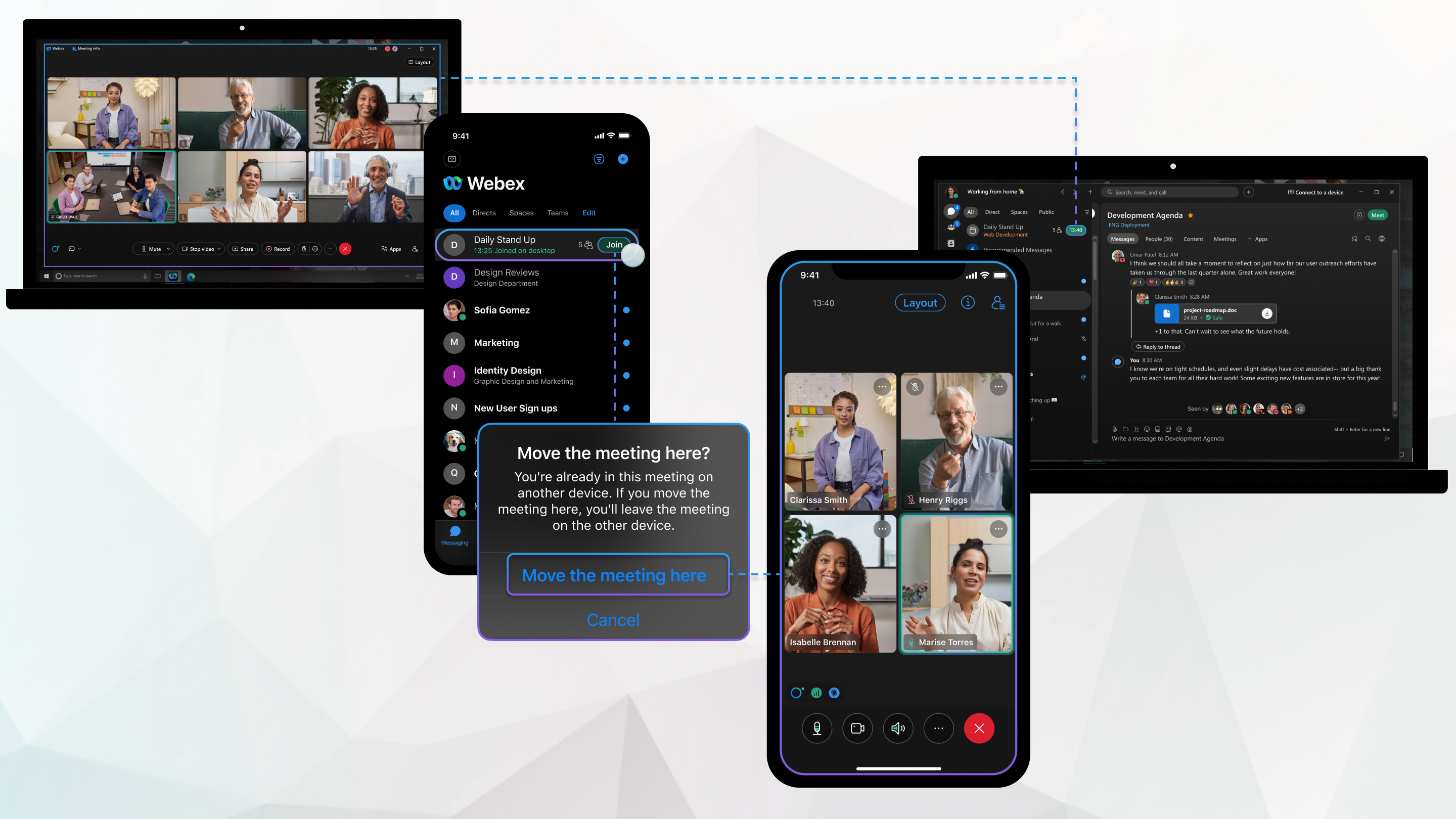
Voor meer informatie, zie Een vergadering verplaatsen naar een ander desktop- of mobiel apparaat.
Als u Webex voor de overheid gebruikt, vindt u hier een overzicht van hoe u kunt deelnemen aan een vergadering die wordt gehost op het Webex Suite-vergaderplatform.
Webex-app 43.10, 43.11 en 43.12
Volg deze stappen wanneer u voor het eerst deelneemt aan een vergadering.
- Klik op de link Deelnemen in de e-mailuitnodiging of in de Webex-app.
- In het pop-upvenster 'Webex openen' dat in uw browser verschijnt, vinkt u Altijd toestaan dat site_name.webex.com links van dit type in de bijbehorende app opent aan en klikt u op Webex openen.
- In de Webex-app, in het pop-upvenster dat verschijnt, vink je Dit bericht niet meer weergevenaan.
- Klik op Deelnemen in browser.
- In de Webex-webapp die in uw browser wordt geopend, voert u uw weergavenaam en e-mailadres in en klikt u op Volgende.
Vink Onthoud mij aan om de informatie voor volgende vergaderingen op te slaan.
- Kies je audio- en video-instellingen voordat je deelneemt aan de vergadering en klik vervolgens op Deelnemen wanneer je klaar bent om deel te nemen aan de vergadering.
De volgende keer dat je deelneemt aan een vergadering, hoef je alleen nog maar stap 1 en 6 uit te voeren.
Webex-app 44.1
Volg deze stappen wanneer u voor het eerst deelneemt aan een vergadering.
- Klik op de link Deelnemen in de e-mailuitnodiging of in de Webex-app.
- In het pop-upvenster 'Webex openen' dat in uw browser verschijnt, vinkt u Altijd toestaan dat site_name.webex.com links van dit type in de bijbehorende app opent aan en klikt u op Webex openen.
- Kies in de Webex-webapp die in uw browser wordt geopend uw audio- en video-instellingen voordat u deelneemt aan de vergadering, en klik vervolgens op Deelnemen wanneer u klaar bent om deel te nemen aan de vergadering.
Je hoeft je weergavenaam of e-mailadres niet in te voeren.
De volgende keer dat je deelneemt aan een vergadering, hoef je alleen nog maar stap 1 en 3 uit te voeren.
Webex VDI-plug-in
Als er VDI-gebruikers deelnemen aan uw vergaderingen op het Webex Suite-vergaderplatform, zorg er dan voor dat ze de Webex VDI-plug-inhebben geïnstalleerd.
Vergaderopties en privileges voor deelnemers
Wanneer u een vergadering plant op het Webex Suite-vergaderplatform in de Webex-app, kunt u alleen de volgende vergaderopties instellen:
- Voorkom dat alle deelnemers hun video inschakelen.
- Schakel de chatfunctie voor alle deelnemers uit.
- Voorkom dat alle deelnemers, behalve de presentator, bestanden kunnen toevoegen en downloaden.
Wanneer u echter een vergadering plant vanuit User Hub ofuw Webex - site, kunt u de hierboven vermelde vergaderopties en de volgende deelnemersrechten instellen:
- Schakel het delen van content uit.
- Schakel de deelnemerslijst uit.
We bieden geen ondersteuning voor individuele deelnemersrechten op het Webex Suite-vergaderplatform.
Tijdens een vergadering kunt u ook de hierboven vermelde vergaderopties en deelnemersrechten instellen, evenals andere opties en rechten, zoals het uitschakelen van reacties. Voor meer informatie, zie Webex-app | Vergaderopties en deelnemersrechten instellen als host of cohost.
Tijdelijke bestandsoplossing (TFS)
Je kunt niet deelnemen aan een vergadering op het Webex Suite-vergaderplatform met de TFS-vergaderclient. Neem in plaats daarvan deel aan vergaderingen via de webclient.
Kondig de naam aan bij het binnenkomen en verlaten van de dienst.
De optie Naam aankondigen is niet beschikbaar op het Webex Suite-vergaderplatform. In plaats daarvan wordt een meldingstoon afgespeeld wanneer een deelnemer deelneemt aan of de vergadering verlaat en wordt de weergavenaam van deelnemers die alleen telefonisch deelnemen bewerkt, zodat ze niet als inbellende gebruiker worden weergegeven.
Als alternatief kunnen gastheren een vergadering inplannen met ANI/CLI Authenticatie, waarmee de telefoonnummers van deelnemers aan de vergadering aan hun identiteit kunnen worden gekoppeld. Deelnemers moeten een telefoonnummer opgeven voor telefonische authenticatie. Voor meer informatie, zie Gebruik ANI/CLI authenticatie voor audioverbinding in Webex-vergaderingen en -evenementen.
Inbellen via een andere toepassing
De optie om in te bellen vanuit een andere applicatie is niet beschikbaar op het Webex Suite-vergaderplatform. Kopieer en plak het telefoonnummer in plaats daarvan handmatig in de applicatie van de derde partij.
Toegang tot telefoonauthenticatie via Access Anywhere
Op het Webex Suite-vergaderplatform wordt telefoonverificatie niet ondersteund voor Access Anywhere. Gebruik in plaats daarvan wachtwoordverificatie.
Laat tijdens een vergadering tegelijkertijd uw voor- en achtercamera zien.
Op een iPhone kun je tijdens een vergadering op het Webex Suite-vergaderplatform niet tegelijkertijd je camera aan de voor- en achterkant gebruiken. In plaats daarvan kunt u deelnemen aan de vergadering vanaf twee mobiele apparaten en delen via een van beide camera's. Zorg ervoor dat uw vergaderingsvoorkeur is ingesteld op Altijd opnieuw deelnemen.
Nodig mensen uit en stel de gastheer/gastvrouw op de hoogte.
Nadat u een directe vergadering hebt gestart, kunt u rechtstreeks vanuit het vergaderingsvenster eenvoudig mensen uitnodigen om aan de vergadering deel te nemen.
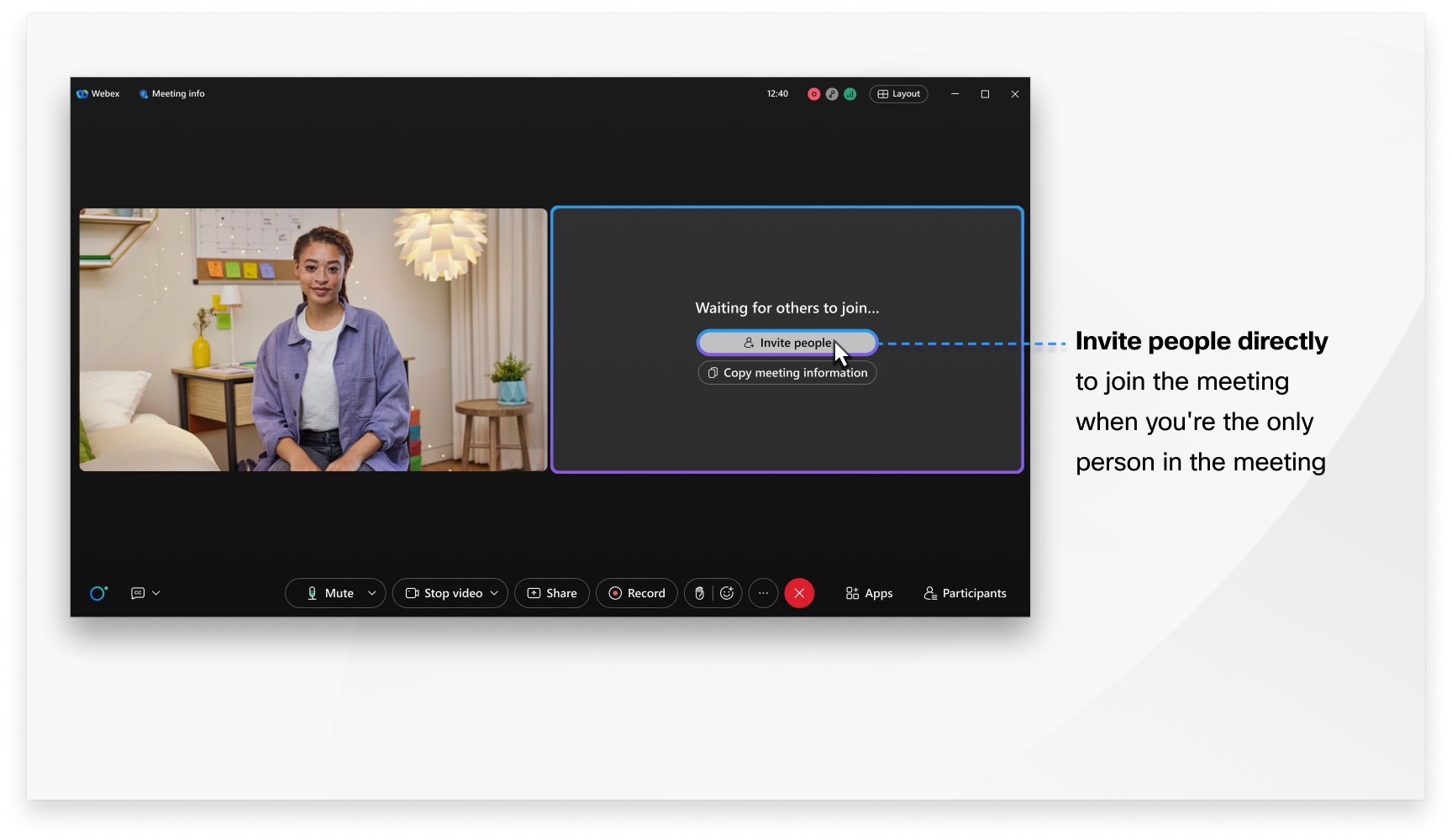
Als je in de lobby wacht, klik dan op Host op de hoogte stellen om de host van de vergadering te laten weten dat je klaar bent om deel te nemen. De host ontvangt een e-mail met een link om de vergadering te starten.
Belangrijkste punten uit de Webex Assistant-handleiding
Het is niet mogelijk om handmatig hoogtepunten aan te maken op het Webex Suite-vergaderplatform. Maak in plaats daarvan markeringen met behulp van spraakopdrachten.
Als u aan het multitasken bent tijdens een vergadering
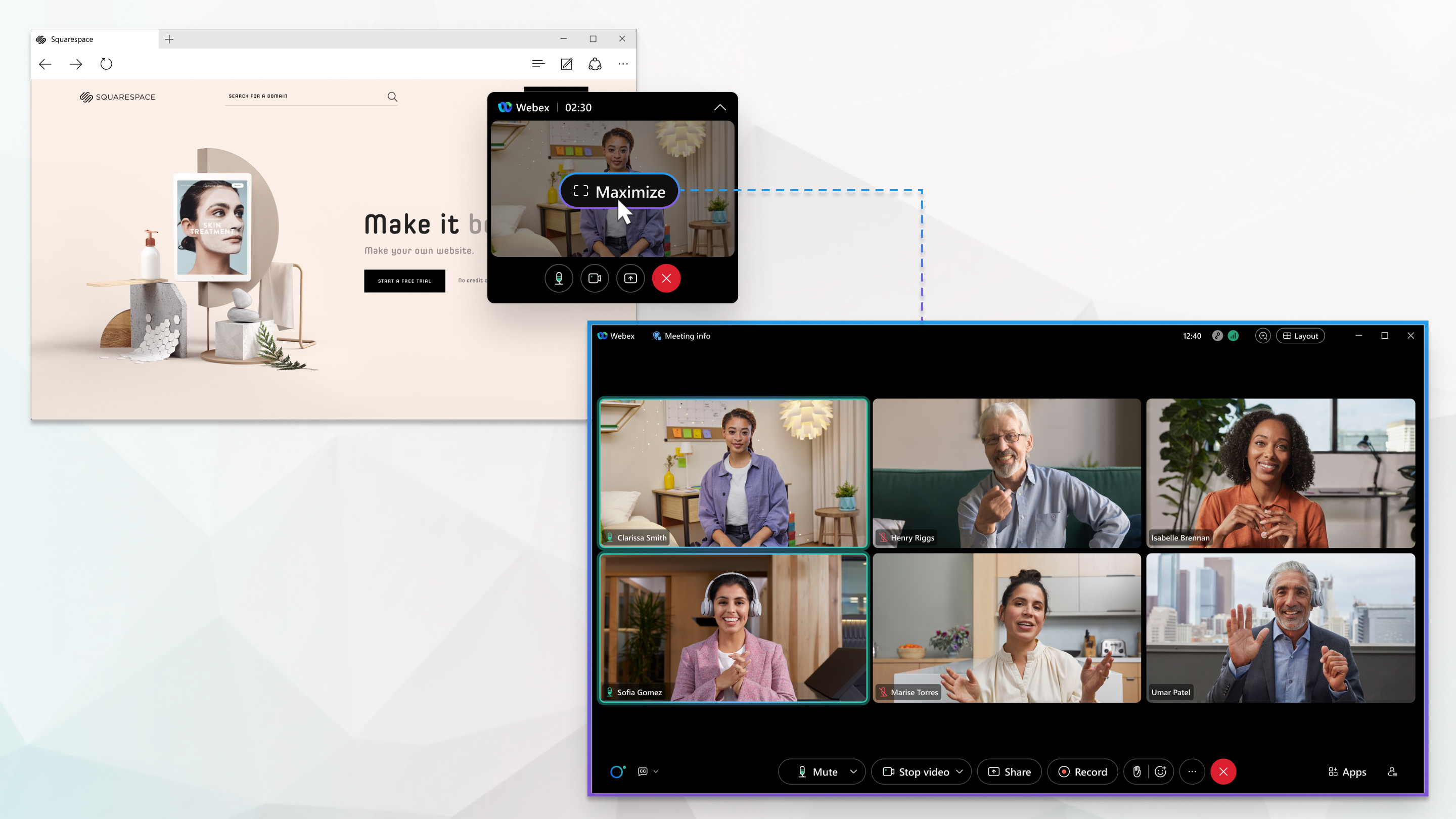
Als het venster wordt geminimaliseerd of bedekt door andere toepassingen, verschijnt een zwevend minivenster boven de andere toepassingen die u hebt geopend. Zo kunt u in de gaten houden wat er in de vergadering gebeurt. Klik ergens in het zwevende minivenster om eenvoudig terug te keren naar de vergadering.
Indeling en zoom
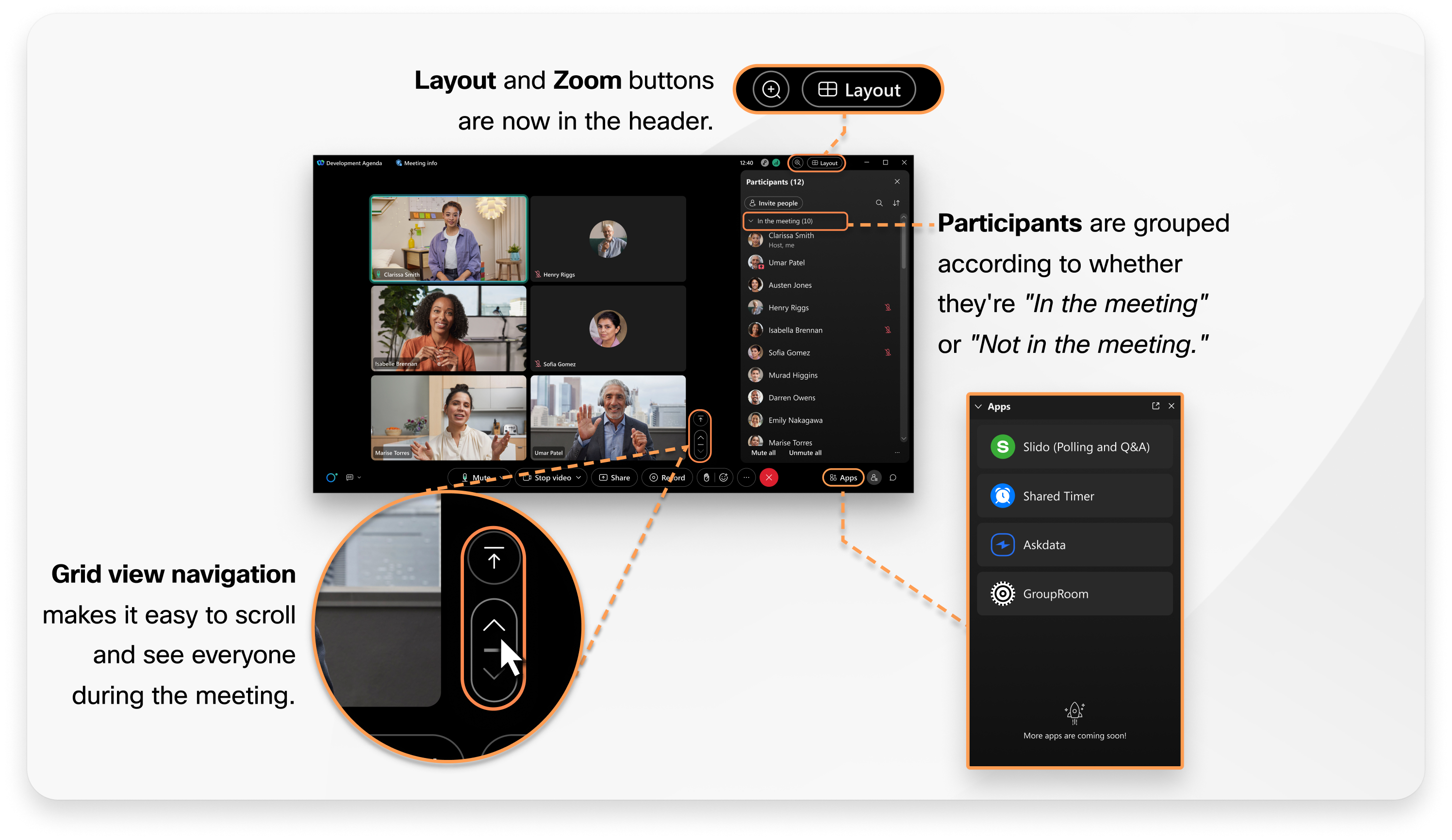
We hebben verschillende wijzigingen aangebracht om uw ervaring en de workflow tijdens een vergadering te verbeteren. De knoppen Indeling en Zoomen zijn handig geplaatst zodat u kunt schakelen naar andere indelingen of meer deelnemers kunt weergeven.
Gebruik in de rasterweergave-indeling de navigatieknoppen om snel van de ene pagina naar de andere te gaan of om terug te keren naar de eerste pagina met deelnemers.
Het podium synchroniseren
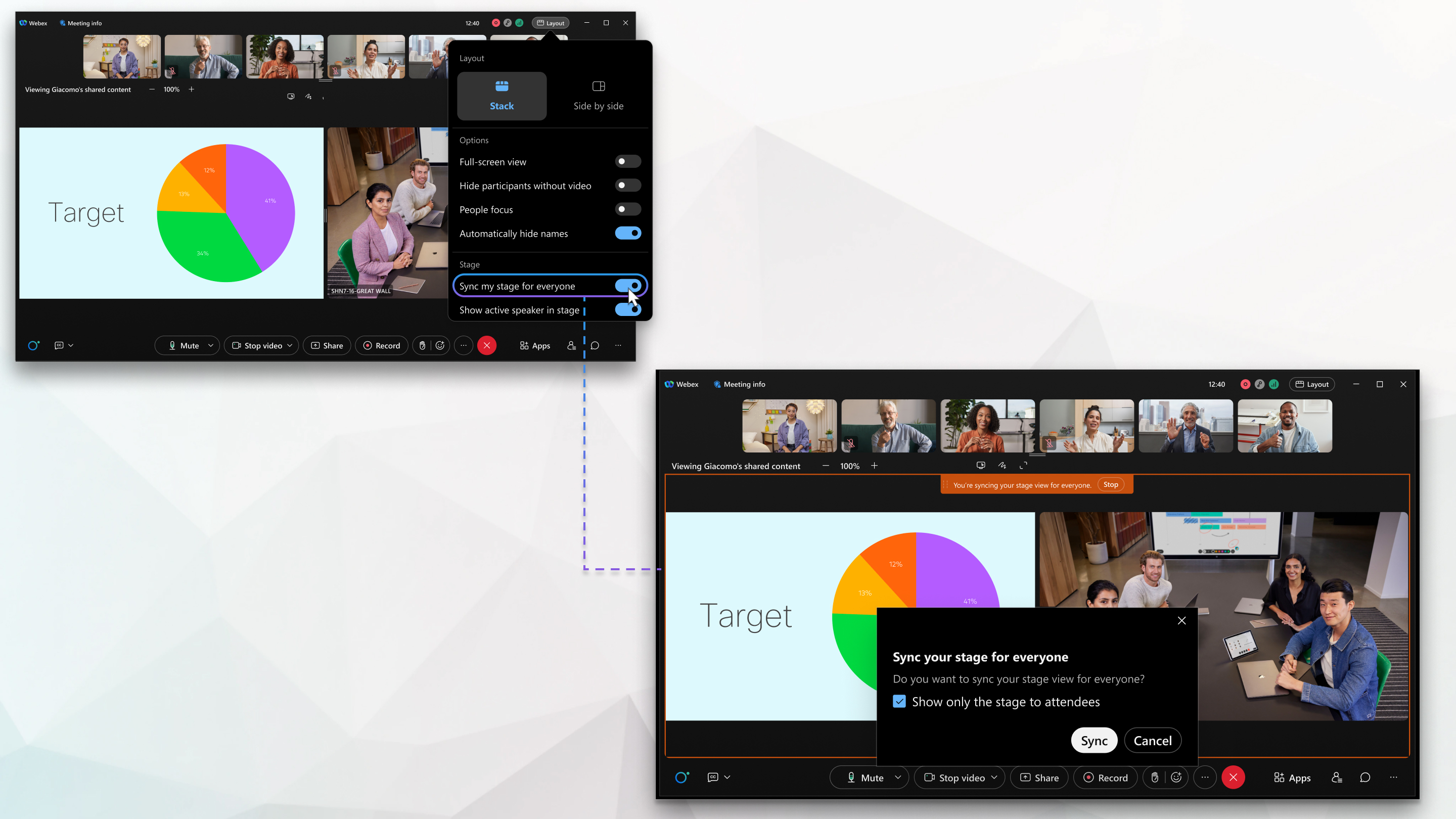
We hebben het synchroniseren van het podium vereenvoudigd. Nadat de host het podium heeft gesynchroniseerd, kunnen deelnemers het podium en de podiumverhouding niet meer aanpassen. De deelnemers zullen nu altijd het uitzicht zien dat de gastheer voor ogen had.
Teleconferentieservice
Het audioverbindingstype, Andere teleconferentieservice, wordt niet ondersteund.
Nadat u een vergadering hebt ingepland, stuurt u het telefoonnummer voor de teleconferentie en de instructies per e-mail of sms naar de genodigden. De vergaderingsopname zal geen geluid bevatten.
Vergaderingen die alleen via audio plaatsvinden
Persoonlijke conferentiegesprekken en vergaderingen die alleen via audio plaatsvinden, worden niet ondersteund.
Om een vergadering te starten die alleen via audio plaatsvindt, start een geplande vergadering via de telefoon.
Deelnemen vóór host
De optie om te voorkomen dat deelnemers vóór aanvang van de vergadering verbinding maken met de audio, werkt niet meer. Alle vergaderingen hebben audio, ook vergaderingen waarbij deelnemers zich vóór aanvang van de vergadering kunnen aanmelden.
Access Anywhere-authenticatie
Authenticatie via Access Anywhere-telefoons wordt niet ondersteund.
Gebruik wachtwoordverificatie voor Toegang overal.
Maximale duur van een vergadering
Vergaderingen hebben een tijdslimiet van 24 uur.
Videogesprek naar videoapparaten
Deelnemen aan een vergadering door middel van een terugbelverzoek naar een SIP-videoadres (bijvoorbeeld <room_video_address>) @example.com) is niet beschikbaar.
Als alternatief kan de Webex-app vergaderingen detecteren en eraan deelnemen die gebruikmaken van nabijgelegen RoomOS-gebaseerde Cisco-videoapparaten, nadat deze zijn gekoppeld. Voor meer informatie, zie Webex-app | Verbinden met een apparaat vanuit de desktop-app en de mobiele app.
In een speciaal paneel in de Webex-app zijn uitgebreidere apparaatinstellingen beschikbaar. Gebruik het bedieningspaneel van het apparaat om het geluid te dempen of het dempen op te heffen, de video te starten of te stoppen, het volume op het apparaat aan te passen en te bepalen of de video van de deelnemer zowel in de app als op het apparaat wordt weergegeven. Voor meer informatie, zie Webex-app | Bedieningspaneel van het apparaat.
Als u geen toegang hebt tot een Cisco-videoapparaat, kunt u deelnemen aan de vergadering door het videoadres van de vergadering in te voeren (bijvoorbeeld 9876543). 21@company.webex.com) op de eigen gebruikersinterface van het apparaat en bel in op de vergadering.
Directe hulp
De functie 'Directe hulp' tijdens vergaderingen is niet langer beschikbaar. Neem contact op met de Webex-ondersteuning als u problemen of vragen ondervindt tijdens een vergadering.
Apple CarPlay
Op het Webex Suite-vergaderplatform is het niet mogelijk om vergaderingsopnames te beluisteren via het CarPlay-dashboard. Luister in plaats daarvan naar de opnames in de desktop- of mobiele versie van de Webex-app.
Neem deel aan webinars op je mobiel.
Mobiele gebruikers hebben de Webex Meetings-app voor iOS of de Webex Meetings-app voor Android nodig om deel te nemen aan webinars en vergaderingen die niet op het Webex Suite-vergaderplatform worden gehost. Deze sessies kunnen niet worden bijgewoond via de mobiele Webex-app.
Simultaanvertolking
Simultaanvertaling wordt alleen ondersteund bij geplande vergaderingen die gebruikmaken van een eenmalige vergaderlink.
Headsetondersteuning
De Webex-app ondersteunt geïntegreerde headsetbediening alleen met gecertificeerde headsetmodellen. Gebruik headsets die gecertificeerd zijn voor de Webex -app om alle headsetbedieningsfuncties te gebruiken en de beste spraak- en audiokwaliteit te ervaren.
Als het headsetmodel dat u gebruikt niet in de lijst staat, kunt u mogelijk niet alle beschikbare headsetfuncties gebruiken, zowel tijdens als buiten vergaderingen.
NDI live streaming
Ondersteuning voor Network Device Interface (NDI) is beschikbaar met Webex Relay.
Neem deel aan vergaderingen met inbelaudio via een apparaat dat is aangesloten op een DPC.
Wanneer u op het Webex Suite-vergaderplatform deelneemt aan een vergadering met inbelaudio via een apparaat dat is aangesloten op een mobiele telefoon, maakt het apparaat een SIP URI-oproep in plaats van een PSTN-oproep. Dit zorgt voor een betere gebruikerservaring door gebruik te maken van door Webex ondersteunde audio- en videocodecs.
Als u lokaal geregistreerde apparaten gebruikt, zoals apparaten die zijn geregistreerd bij Cisco Unified Communications Manager, raden we u aan ervoor te zorgen dat deze apparaten SIP URI-gesprekken met de Webex-cloud kunnen voeren, bijvoorbeeld via Cisco Expressway. Wanneer u via de Webex-app deelneemt aan een vergadering met inbelaudio, maakt de app een PSTN-gesprek.
Raadpleeg het tabblad Wat is nieuw om te zien welke functies beschikbaar zijn, afhankelijk van uw Webex-appversie. De versie van de Webex-app bepaalt de beschikbaarheid van functies.
De paginaversie die u ziet onder Downloads in User Hub kan afwijken van de Webex-appversie, aangezien releases op verschillende tijdstippen kunnen worden uitgebracht. De uiteindelijke releaseversie zal naar verwachting echter hetzelfde zijn zodra de uitrol is voltooid.
Minimaal vereiste versie
Zorg ervoor dat u de Webex-app installeert om deel te nemen aan vergaderingen en webinars op het Webex Suite-vergaderplatform en deze te kunnen gebruiken.
Het Webex Suite-vergaderplatform wordt ondersteund door Webex App-versie 44.3 of later.
Voor Webex-webinars op het Webex Suite-vergaderplatform is Webex-appversie 46.3.2 of hoger vereist op het trage kanaal, of versie 46.5 of hoger op het nieuwste kanaal.
Richtlijnen voor deelname aan webinars
- Om een probleemloze ervaring te garanderen bij het deelnemen aan webinars, is het essentieel om uw Webex-clients en -apparaten up-to-date te houden met de nieuwste versie.
- Zorg ervoor dat RoomOS-apparaten de nieuwste stabiele versie gebruiken.
Hieronder vindt u details over verouderde versies die problemen kunnen veroorzaken.
| Clienttype | Verouderde versie | Foutmelding tijdens het deelnemen | Oplossing |
|---|---|---|---|
| Webex Desktop-applicatie | Langzaam kanaal: Webex-app ouder dan versie 46.3.2; Laatste kanaal: Webex-app ouder dan versie 46.5 | Update vereist. De Webex-app moet bijgewerkt zijn om aan dit webinar deel te kunnen nemen. | Update nu, of meld je aan via je browser. |
| RoomOS-apparaten (bijvoorbeeld: (Bureau Pro, Bord Pro) | RoomOS-versie ouder dan 11.38 of 26.6 | Het lukt me niet om deel te nemen aan het webinar. Deelnemen als deelnemer via een apparaat wordt momenteel nog niet ondersteund. | Update het RoomOS-apparaat naar RoomOS 11.38, RoomOS 26.6 of een latere versie. |
Download de Webex-app voor Windows en Mac.
Het tabblad Vergaderingen in Wat is nieuw in Webex Suite bevat nu inhoud voor het Webex Suite-vergaderplatform.
Het tabblad Binnenkort beschikbaar in Wat is nieuw in Webex Suite bevat nu inhoud voor het Webex Suite-vergaderplatform.
Nieuwe sites creëren
Elke nieuwe Webex-site die u aanmaakt, zal gebruikmaken van het Webex Suite-vergaderplatform (dit is nu de standaard voor alle nieuwe Webex-sites).
Belangrijke aandachtspunten voor beheerders
Bij het vergaderplatform Webex Suite zijn functies en mogelijkheden gekoppeld aan de Webex-appversie. Om optimaal gebruik te kunnen maken van de nieuwste functies, dienen gebruikers de meest recente versie van de Webex-app te gebruiken. De paginaversie die wordt weergegeven onder Downloads op uw Webex-sitepagina komt mogelijk niet altijd overeen met uw Webex-appversie, aangezien releases op verschillende tijdstippen kunnen worden uitgebracht. De uiteindelijke releaseversie zal naar verwachting hetzelfde zijn zodra de uitrol is voltooid. Gebruikers kunnen daardoor tijdens de vergadering verschillen in functionaliteit ervaren als ze verschillende versies van de Webex-app gebruiken. Voorheen waren alle gebruikers verplicht om deel te nemen met dezelfde versie van de Webex Meetings-client.
Clusters
Met het Webex Suite-vergaderplatform blijft de cluster waartoe uw Webex-site behoort relevant voor:
-
Toegang tot het vergaderdomein
-
Het verstrekken van informatie over de bijeenkomst en de deelnemers.
-
Het faciliteren van verbindingen
-
Plannen
-
Taken na de vergadering
-
Beheerder policy/user's instellingen
Deze clusters zullen hun aangekondigde uitrol- en onderhoudsperiodes aanhouden, die onafhankelijk zijn van de uitrol van de Webex-app. Hierdoor kunnen klanten die gebruikmaken van het Webex Suite-vergaderplatform nog steeds hinder ondervinden van clusteronderhoud of incidenten, wat kan leiden tot tijdelijke verstoringen zoals API-storingen of problemen bij het starten van vergaderingen.
Trage kanaal
Beheerders kunnen de desktopversie beheren via Control Hub. Zie Webex App desktop update controls voor meer informatie. App-versie (inclusief slow/latest De kanaalselectie is nu van toepassing op alle locaties binnen uw organisatie en kan niet langer per individuele locatie worden toegepast.
Implementatiehandleiding voor het Webex Suite-vergaderplatform
De Implementatiehandleiding voor het Webex Suite-vergaderplatform helpt Webex-beheerders die Webex Meetings gebruiken bij de voorbereiding op en de migratie naar het Webex Suite-vergaderplatform.
Webex Webinar stapt over naar het Webex Suite-vergaderplatform om de klantervaring te verbeteren door gebruik te maken van diverse belangrijke voordelen.
- Enkele mobiele app: Hierdoor heb je via één app toegang tot webinars, wat de gebruikerservaring vereenvoudigt.
- AI-gestuurd platform: Het Webex Suite-vergaderplatform wordt aangedreven door AI en biedt functies zoals een AI-assistent en samenvattingen na webinars om de betrokkenheid en toegankelijkheid te verbeteren.
- Snellere aanmeldingservaring: Je kunt snel deelnemen aan webinars vanaf verschillende apparaten en locaties, waardoor de tijd en moeite die nodig zijn om verbinding te maken tot een minimum worden beperkt.
- Toegankelijkheid: Het platform is toegankelijk dankzij functies zoals gebarentaalinterpretatie, automatische en handmatige ondertiteling en de mogelijkheid om opvallende content te dempen.
Ervaar veranderingen
Hieronder vindt u enkele wijzigingen in de gebruikerservaring van Webex-webinars.
| Functie | Beschrijving |
|---|---|
| Capaciteit voor webinars |
Webinars kunnen tot 100.000 deelnemers trekken, maar webinars met meer dan 5.000 deelnemers moeten als webcast worden gepland en uitgezonden. Bij webinars wordt de standaardcapaciteit voor deelnemers vastgesteld op basis van de licentiecapaciteit van de host. Als de vergunde capaciteit 5.000 deelnemers of minder bedraagt, komt de standaardcapaciteit overeen met de vergunde capaciteit. Als de vergunde capaciteit meer dan 5.000 deelnemers bedraagt, is de standaardcapaciteit 5.000 deelnemers.
Als je tijdens het plannen 10.000 of meer deelnemers selecteert, wordt het evenement automatisch als webcast uitgezonden. |
| Webcastplanning |
Alle webinars met meer dan 5.000 deelnemers worden standaard via webcast uitgezonden. Voor licenties voor meer dan 5.000 deelnemers is de standaardcapaciteit 5.000 deelnemers. Als je tijdens het plannen 10.000 of meer deelnemers selecteert, wordt het evenement automatisch als webcast uitgezonden. Organisatoren van webinars moeten nu tijdens het plannen de grootte van hun webinar bepalen. Ze kunnen het maximale aantal deelnemers selecteren en ervoor kiezen om een webinar of webcast in te plannen. Webcasts bieden een stabiele ervaring met een lager bandbreedteverbruik, vooral in combinatie met eCDN-oplossingen zoals Kollective of Ramp. Webex Relay stelt hosts of co-hosts met de juiste machtigingen in staat om streams naar NDI (alleen op Mac) uit te voeren, waardoor audio en video van uitzendkwaliteit via het lokale netwerk beschikbaar komen met behulp van NDI-technologie. |
| Panellid |
|
| Toegankelijkheidsfuncties |
Om webinars toegankelijker te maken, zijn er verschillende functies beschikbaar die inclusiviteit en gebruiksgemak voor alle deelnemers garanderen:
|
| AI-functies |
|
| Enquête |
Slido wordt uitsluitend gebruikt voor peilingen en Q & A in Slido tijdens vergaderingen en webinars, en biedt een interactief platform om deelnemers te betrekken. Slido is ook beschikbaar in oefensessies, zodat presentatoren de peilingen en Q kunnen voorbereiden en testen. & A-functies voorafgaand aan het eigenlijke evenement. |
| Verbeterde aanmeldingservaring |
|
Bekende beperkingen
De tabel hieronder categoriseert de functies en hun beperkingen.
| Functie | Beperkingen |
|---|---|
| Podiummanager |
|
| Bestand delen | Het delen van MP4-bestanden wordt niet ondersteund. |
| Webcast-chat | Deelnemers die te laat komen, kunnen de chatgeschiedenis niet bekijken. |
| AI en interpretatie |
|
| Apparaat- en rolbeheer |
|
| Slido |
|
| Webcastfuncties |
De volgende functies zijn niet beschikbaar in de webcast:
|


