
Hartelijk dank voor uw feedback
Webex-app | Een gesprek van uw app naar een Webex-apparaat verplaatsen
 Feedback?
Uw beheerder kan apparaten in uw netwerk op verschillende manieren configureren. U kunt apparaten op locatie of in de cloud hebben. Deze apparaten kunnen er hetzelfde uitzien, maar u kunt de apparaten op verschillende manieren gebruiken.
Voor apparaten op locatie en in de cloud kunt u, nadat u ultrageluid hebt ingeschakeld, automatisch verbinding maken met het apparaat zodra u dezelfde ruimte binnenkomt en uw gesprek doorschakelen naar het Webex-apparaat.
Zie Een Webex-apparaat kiezen voor gebruik met de Webex-app voor meer informatie.
|
Zorg ervoor dat de opties voor echografie en automatische verbinding zijn ingeschakeld in uw instellingen op uw Webex-app. Ga vervolgens tijdens het gesprek naar een locatie in de buurt van een Webex-apparaat. Als u eenmaal verbonden bent met het apparaat, selecteert u Nadat u een gesprek hebt doorgeschakeld naar een Webex-apparaat, kunt u de app nog steeds gebruiken als afstandsbediening om uzelf te dempen, het gespreksvolume aan te passen of het gesprek te beëindigen. |
 en kies vervolgens
 Uw beheerder kan apparaten in uw netwerk op verschillende manieren configureren. U kunt apparaten op locatie of in de cloud hebben. Deze apparaten kunnen er hetzelfde uitzien, maar u kunt de apparaten op verschillende manieren gebruiken.
Voor apparaten in de cloud kunt u automatisch verbinding maken via ultrageluid en uw gesprek doorschakelen naar het Webex-apparaat.
Zie Een Webex-apparaat kiezen voor gebruik met de Webex-app voor meer informatie.
|
Zorg ervoor dat de opties voor echografie en automatische verbinding zijn ingeschakeld in uw instellingen op uw Webex-app. Ga vervolgens tijdens het gesprek naar een locatie in de buurt van een Webex-apparaat. Als u eenmaal verbonden bent met het apparaat, selecteert u Nadat u een gesprek hebt doorgeschakeld naar een Webex-apparaat, kunt u de app nog steeds gebruiken als afstandsbediening om uzelf te dempen, het gespreksvolume aan te passen of het gesprek te beëindigen. |
U moet handmatig verbinding maken met het apparaat voordat u het gesprek doorschakelt, omdat de Webex App for Web niet automatisch verbinding maakt met apparaten.
| 1 |
Ga tijdens een gesprek naar een locatie in de buurt van een Webex-kamer of -bureauapparaat of Webex Board, selecteer |
| 2 |
Voer de naam van het apparaat in of u kunt kiezen uit een lijst van recente apparaten waarmee u eerder verbinding hebt gemaakt. 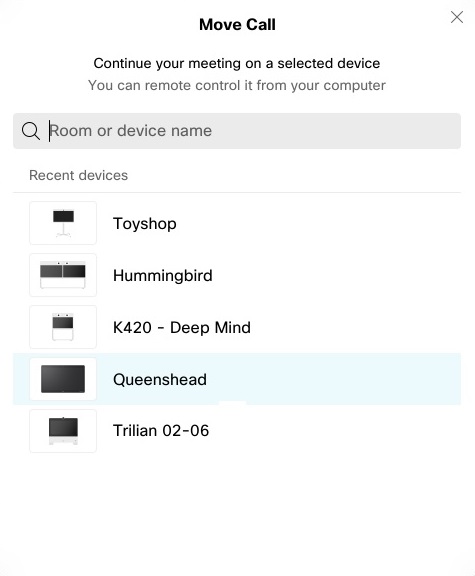 |
| 3 |
Wanneer de pincode op het apparaat wordt weergegeven, voert u deze gewoon in de Webex-app in en kiest u Verplaatsen.
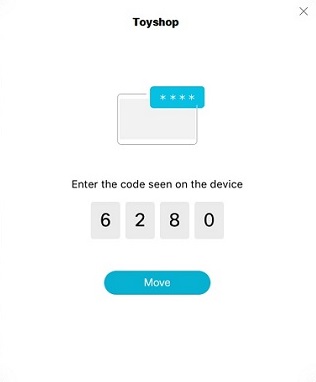 De pincode blijft 5 minuten geldig nadat deze voor het eerst is weergegeven. Dus als u een succesvolle verbinding maakt, wordt u binnen die periode van 5 minuten niet om de pincode gevraagd bij verdere pogingen. Om het gesprek terug naar uw app te verplaatsen |


