
Tack för din feedback.
Webex-appen | Flytta ett samtal från din app till en Webex-enhet
 Har du feedback?
Administratören kan konfigurera enheter i nätverket på olika sätt. Du kan ha lokala enheter eller molnenheter. Dessa enheter kan se likadana ut men du kan använda enheterna på olika sätt.
När du har aktiverat ultraljud för lokala enheter och molnenheter kan du automatiskt ansluta till enheten så snart du går in i samma rum och flyttar ditt samtal till Webex-enheten.
Mer information finns i Välj en Webex-enhet som ska användas med Webex-appen.
|
Se till att du har alternativ för ultraljud och anslutning automatiskt aktiverade i dina inställningar i din Webex-app. Flytta sedan till en plats nära en Webex-enhet under samtalet. När du är ansluten till enheten väljer du När du har flyttat ett samtal till en Webex-enhet kan du fortfarande använda appen som en fjärrkontroll för att stänga av ljudet, justera samtalsvolymen eller avsluta samtalet. |
 och välj sedan
 Administratören kan konfigurera enheter i nätverket på olika sätt. Du kan ha lokala enheter eller molnenheter. Dessa enheter kan se likadana ut men du kan använda enheterna på olika sätt.
För molnenheter kan du automatiskt ansluta med ultraljud och flytta ditt samtal till Webex-enheten.
Mer information finns i Välj en Webex-enhet som ska användas med Webex-appen.
|
Se till att du har alternativen för ultraljud och anslutning automatiskt aktiverade i dina inställningar i din Webex-app. Flytta sedan till en plats nära en Webex-enhet under samtalet. När du är ansluten till enheten väljer du När du har flyttat ett samtal till en Webex-enhet kan du fortfarande använda appen som en fjärrkontroll för att stänga av ljudet, justera samtalsvolymen eller avsluta samtalet. |
Du måste ansluta till enheten manuellt innan du flyttar samtalet eftersom Webex App for Web inte automatiskt ansluter till enheter.
| 1 |
Under ett samtal flyttar du till en plats nära ett Webex-rum eller skrivbordsenhet eller Webex Board, välj |
| 2 |
Ange namnet på enheten eller så kan du välja från en lista över de senaste enheterna du har anslutit till tidigare. 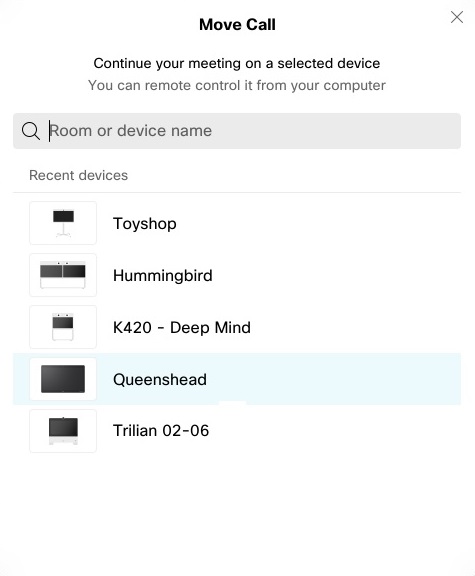 |
| 3 |
När PIN-koden visas på enheten anger du bara den i Webex-appen och väljer Fly tta.
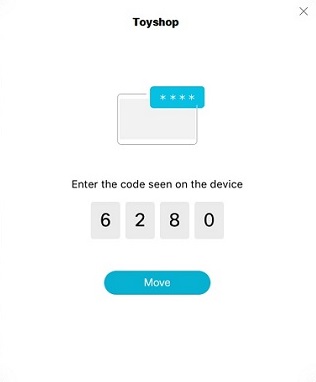 PIN-koden förblir giltig i 5 minuter efter att den först visas. Så om du gör en lyckad anslutning kommer du inte att bli ombedd att ange PIN-koden i några ytterligare försök inom den 5-minutersperioden. Om du vill flytta tillbaka samtalet till appen väljer du |


