
Hartelijk dank voor uw feedback
Webex-app | Een vergadering plannen via de vergaderingskalender
 Feedback?
U of iemand die u als cohost aanwijst, kan de vergadering starten, mensen uitnodigen, breakout-sessies starten, de vergadering opnemen en de opname delen.
End-to-end-versleuteling voor vergaderingen in de Webex App
Geplande vergaderingen ondersteunen versleuteling van begin tot eind. Voor meer informatie over hoe u al uw vergaderingen standaard kunt versleutelen, zie Webex App | End-to-end encryptie instellen voor vergaderingen.
Voordat u begint
Voor FedRAMP-gebruikers geldt dat wanneer Hybrid Calendar of O365 niet is geconfigureerd in de Webex App, de enige vergaderingen die in de agenda verschijnen, de vergaderingen zijn die binnen de FedRAMP-grens vallen (FedRAMP - FedRAMP).
| 1 |
Ga naar vergaderingen
|
| 2 |
Klik op Een vergadering plannen
Als u Een vergadering plannen niet ziet, is uw account niet ingesteld om vergaderingen te organiseren. In plaats daarvan kunt u een vergadering plannen vanuit een ruimte.
|
| 3 |
Voeg genodigden toe, voer een naam of e-mailadres in. Wanneer uw account is ingesteld met Hybrid Calendar, ziet u pictogrammen naast de naam van elke persoon om de beschikbaarheid aan te geven.
Om van een genodigde een cohost te maken, plaatst u de muisaanwijzer op zijn of haar naam |
| 4 |
Voer onder Kamers de naam van een vergaderruimte in. Wanneer uw account is ingesteld met Hybrid Calendar, ziet u pictogrammen naast elke kamernaam om de beschikbaarheid aan te geven.
Alleen vergaderruimten die in de lijst van uw organisatie staan, worden weergegeven. Plaats de muisaanwijzer op het kamerpictogram om de contactkaart van de kamer te zien. |
| 5 |
Voor een link voor een eenmalige vergadering klikt u op Geavanceerde instellingen en kiest u een van de beschikbare opties:
|
| 6 |
Klik op Schema. De vergadering wordt aangemaakt en toegevoegd aan uw agenda. Er wordt een uitnodiging per e-mail gestuurd naar iedereen die is uitgenodigd voor de vergadering.
Als u wijzigingen moet aanbrengen, kunt u de gegevens van de vergadering bijwerken of de vergadering annuleren. |
 .
. , en voer vervolgens de gegevens van uw vergadering in:


 , klikt u op en klikt u vervolgens op Cohost maken.
| 1 |
Ga naar vergaderingen |
| 2 |
Tik op Schema |
| 3 |
Geef de gegevens van uw vergadering op:
|
| 4 |
Tik op Plannen om uw vergadering te plannen. |
 naast de naam van de persoon en vervolgens op
Cohost maken.
naast de naam van de persoon en vervolgens op
Cohost maken. om een nieuw wachtwoord te genereren.
| 1 |
Ga naar vergaderingen |
| 2 |
Tik op de zwevende actieknop |
| 3 |
Geef de gegevens van uw vergadering op:
|
| 4 |
Tik op Plannen om uw vergadering te plannen. |

 naast de naam van de persoon en vervolgens
op Cohost maken.
naast de naam van de persoon en vervolgens
op Cohost maken.Zodra u uw vergadering hebt gepland, krijgen de mensen die u hebt uitgenodigd automatisch een e-mail toegestuurd om hen hiervan op de hoogte te stellen. Als u de uitnodiging bewerkt of annuleert, wordt er een nieuwe e-mail gestuurd naar alle genodigden, zodat ze op de hoogte blijven.
| 1 |
Meld u aan bij Webex, klik op of klik in de koptekst van de app op Als u al eerder vergadersjablonen hebt opgeslagen, kunt u er een selecteren in de keuzelijst Vergadersjablonen. |
| 2 |
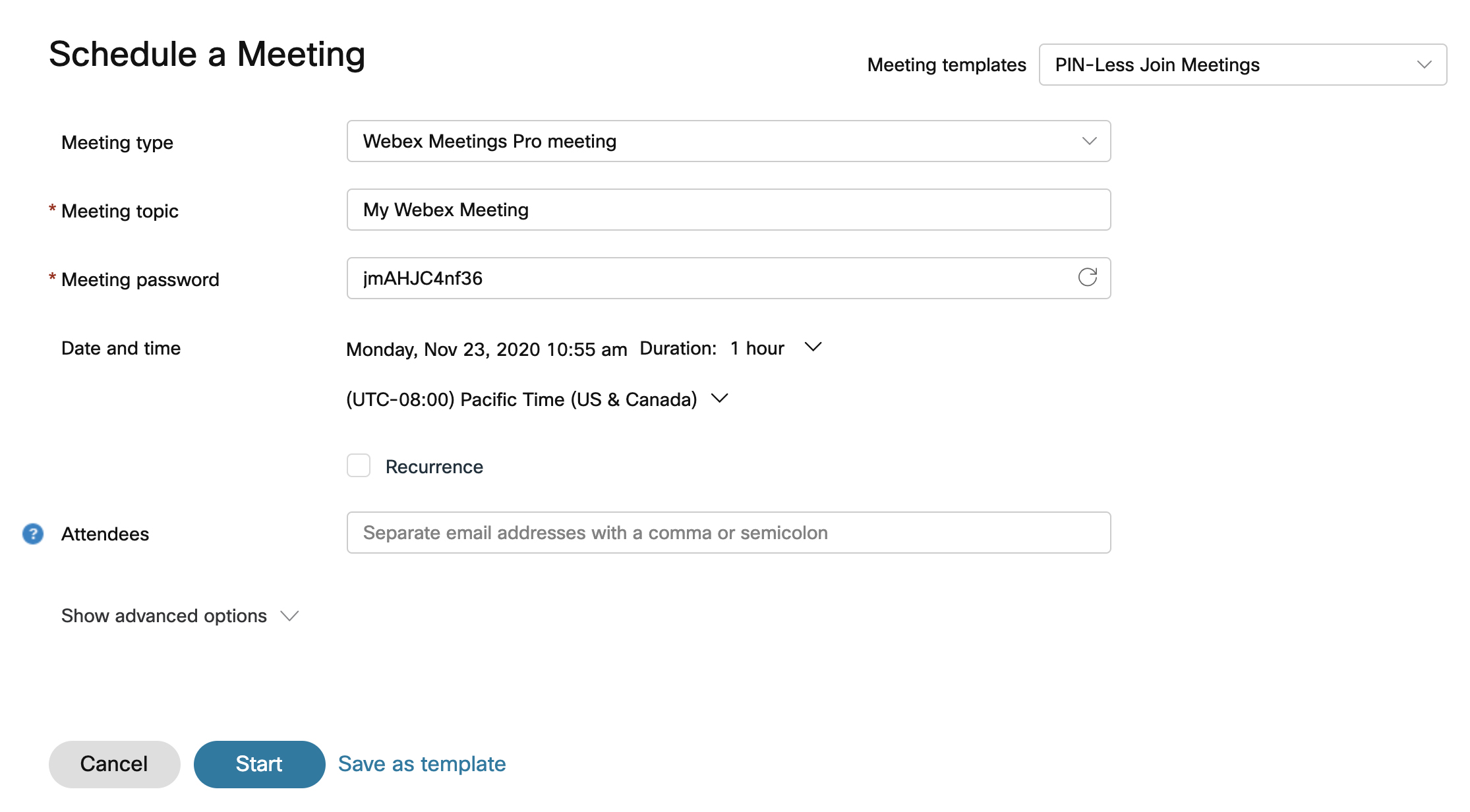
Selecteer een type vergadering in de keuzelijst, als er meer dan één aan uw account is gekoppeld. Vergaderingstypes zijn de standaard of aangepaste sets vergaderfuncties die beschikbaar zijn voor uw organisatie. |
| 3 |
Voer bij Onderwerp een naam in voor de vergadering. |
| 4 |
Selecteer op het classificatieniveau van vergaderingen het keuzemenu om de beschikbare classificatielabels te bekijken. Deze labels helpen ervoor te zorgen dat informatie op de juiste manier wordt gedeeld en in overeenstemming is met de beveiligingsnormen van uw organisatie. Wanneer u classificaties inschakelt, maakt het systeem automatisch een openbare classificatie en stelt deze als standaard in. U kunt de openbare classificatie hernoemen, maar niet verwijderen. Als gastheer van de vergadering kunt u de classificatie op elk gewenst moment wijzigen voordat de vergadering begint, de classificatie kan niet worden gewijzigd nadat de vergadering is begonnen en wanneer de vergadering is afgelopen. |
| 5 |
Selecteer de datum en tijd voor uw vergadering. |
| 6 |
U kunt de vergadering zo instellen dat deze wordt herhaald door het selectievakje Herhaling aan te vinken. U kunt uw vergadering dagelijks, tweewekelijks, maandelijks en meer plannen. |
| 7 |
Voer in Beschrijving de context of informatie in die u aan uw deelnemers wilt geven over de komende vergadering. |
| 8 |
Voer in het gedeelte Genodigden de naam of het e-mailadres in van de persoon die u uitnodigt. In het veld Deelnemers worden mensen voorgesteld die u eerder hebt uitgenodigd, bestaande accounts in uw Cisco Webex organisatie en contactpersonen in uw adresboek. Als de persoon een hostaccount heeft in uw organisatie, kunt u van hem of haar een alternatieve host maken door op Cohost toewijzen te klikken. |
| 9 |
Voor andere opties selecteert u Geavanceerde instellingen. Uw Webex-opties zijn mogelijk zo ingesteld dat ze het volgende omvatten:
|
| 10 |
Als u deze instellingen wilt opslaan om ze in de toekomst als sjabloon te gebruiken, klikt u op Opslaan als sjabloon. Klik anders op Start om uw vergadering meteen te starten, of klik op Plannen als u later wilt vergaderen.
Om vergaderingen te plannen, kunt u de vergadering aan uw agenda toevoegen door de vergadering te openen op het tabblad Vergaderingen en op Toevoegen aan mijn agenda te klikken Er wordt een iCalendar-bestand (.ics) gedownload. Selecteer het .ics-bestand en accepteer de vergadering. Om anderen voor uw vergadering uit te nodigen, stuurt u het .ics-bestand als e-mailbijlage. |


 naast de naam van de vergadering.


