
Takk for tilbakemeldingen.
 Tilbakemelding?
Denne funksjonen støttes på Webex Meetings ogWebex Webinars. På Webex-appen er denne funksjonen tilgjengelig på Webex Suite møteplattformen vår. Finn ut om møtene dine bruker Webex Suite møteplattformen.
Opptaksoppsett støtter videos entriske nettverksbaserte MP4-opptak spilt inn i skyen.
Hvis du deler en videofil ved hjelp av Del fil under møtet eller webinaret, lagres ikke MP4-opptaket i det videosentriske formatet.
Denne funksjonen krever Webex videoplattform versjon 2.0. Finn ver Webex Meetings sjonsnummeret ditt, hvis du ikke vet det. Denne funksjonen er ikke tilgjengelig for møter og webinarer som registrerer lokalt på vertens datamaskin.
Når du endrer standard skjermoppsett, gjelder den nye standardinnstillingen for nye opptak. Det endrer ikke utformingen av eksisterende opptak.
Rutenettvisning er standardvisningen når du ikke deler innhold, og Scen e mens du deler innhold, med mindre nettstedsadministratoren angir standar dinnstillingene til noe annet. Hvis du tidligere har angitt ønsket opptakslayout til Fokusert innhold, er dette fortsatt standard både når du deler og ikke deler innhold.
Alternativer for skjermoppsett når du ikke deler innhold
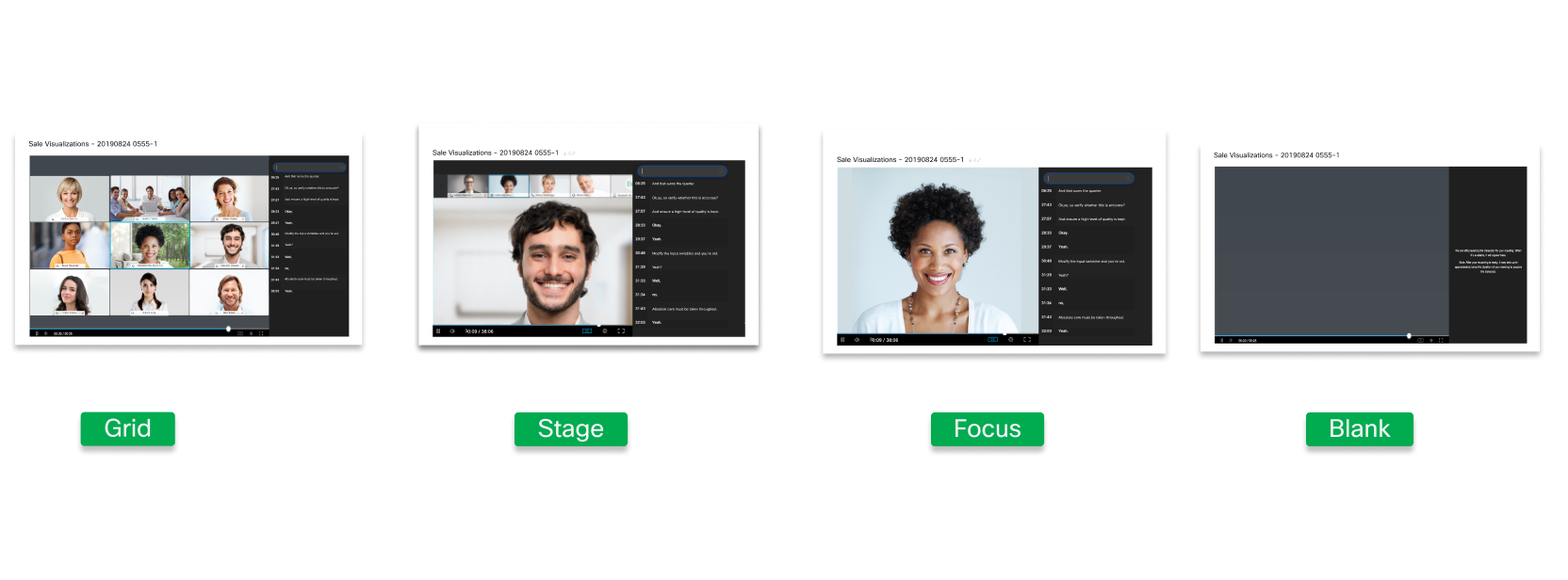
Rutenettvisning viser den aktive høyttaleren og opptil 24 andre deltakere når ingen deler innhold.
Scenev isning viser den aktive høyttaleren i hoveddelen av skjermen når ingen deler innhold. Videominiatyrbilder av den aktive høyttaleren og opptil 4 andre deltakere vises øverst på skjermen. Hvis verten eller medverten synkroniserer scenen og legger deltakere til den, vises bare den første deltakeren.
Fokusvisning viser video av den aktive høyttaleren i hoveddelen av skjermen når ingen deler innhold. Hvis verten eller medverten synkroniserer scenen og legger deltakere til den, vises bare den første deltakeren.
Blank visning viser en tom skjerm når det ikke deles noe innhold.
Alternativer for skjermoppsett når du deler innhold
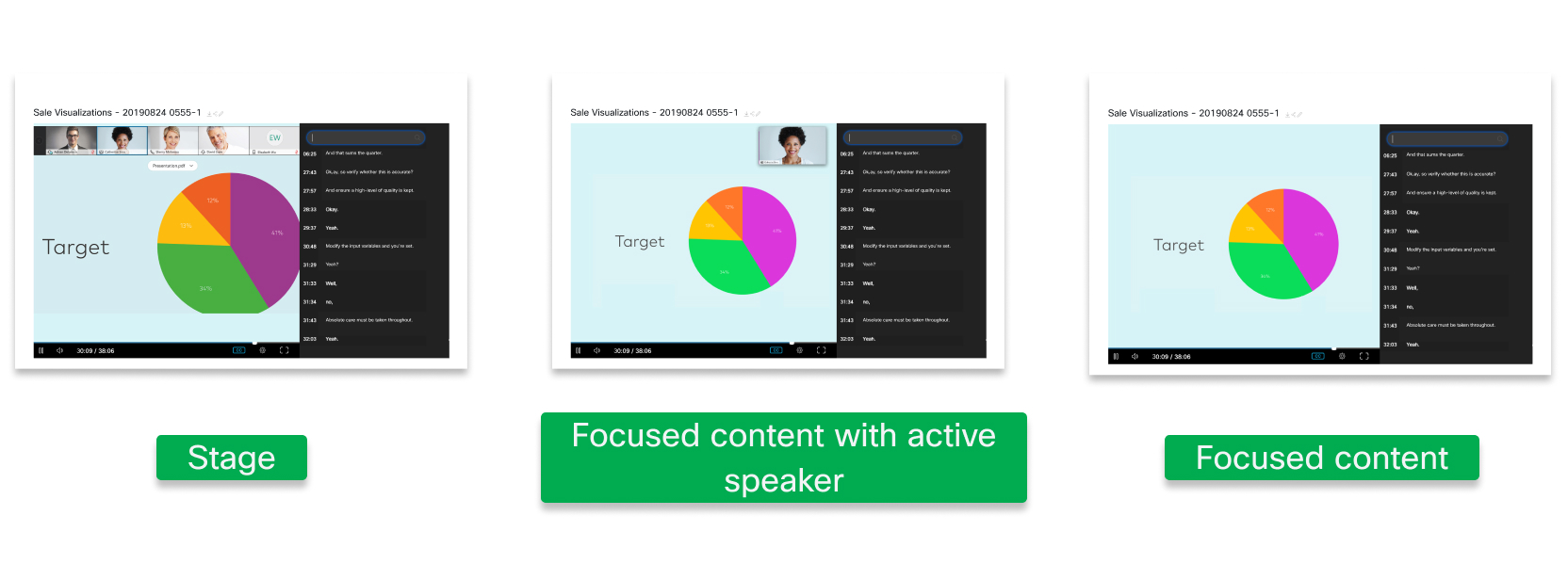
Scenev isningen viser innholdet i hoveddelen av skjermen, og videominiatyrbilder av den aktive høyttaleren og opptil 4 andre deltakere vises øverst på skjermen.
Fokusert innhold med aktiv høyttalervisning viser innholdet i hoveddelen av skjermen og et stort miniatyrbilde av den aktive høyttaleren øverst til høyre. Hvis verten eller medverten synkroniserer scenen og legger deltakere til den, vises bare den første deltakeren.
Fokusert innholdsvisning viser bare det delte innholdet i hoveddelen av skjermen. Deltakervideo er ikke spilt inn.
Angi standardopptaksoppsett
| 1 |
Logg på Webex-nettstedet ditt. |
| 2 |
Velg Innstillinger fra venstre navigasjonslinje, og velg deretter kategorien Opptak. |
| 3 |
Velg dine foretrukne opptaksoppsett alternativer. 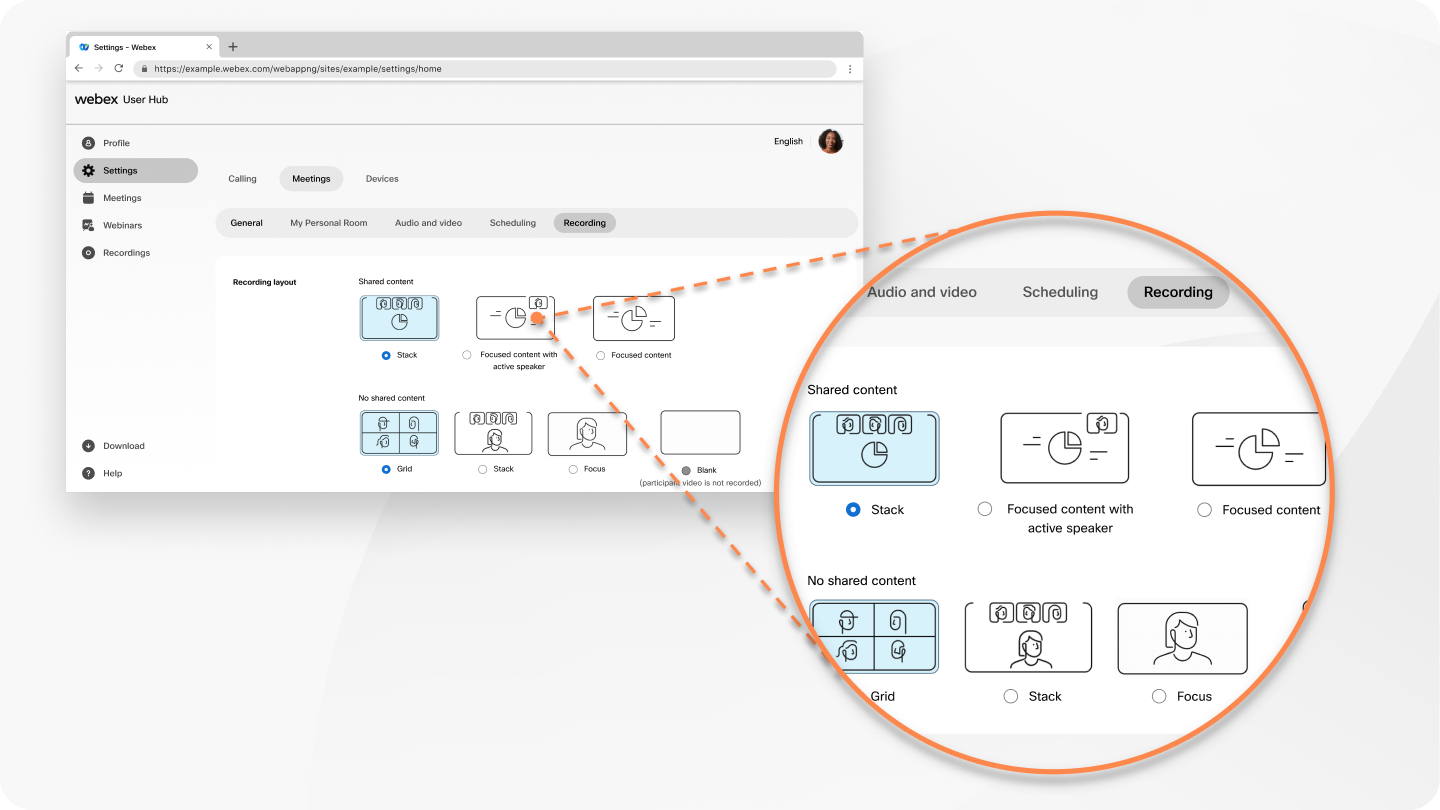 Disse foretrukne endringene i opptakslayout gjelder bare Webex Webinars etter at du har gjennomført et Webex-møte. |
| 4 |
(Valgfritt) Hvis du vil skjule deltakernumre i kvalifiserte skyopptak, slår du på Skjul deltakernummeret. |
| 5 |
(Valgfritt) Hvis du vil ta opp visningen av videooppsettet mens du synkroniserer scenen, merker du av for Følg synkronisert layout når vert eller medvert synkroniserer scenen for alle. Dette gjelder bare tilgjengelige opptaksoppsett. Hvis du velger Lås deltakervisning på scenen bare under møtet eller webinaret, viser opptaket bare hva som er på scenen og ikke hele videooppsettet. Webex Events (klassisk) støtter ikke opptak av synkronisert scenevisning. |
| 6 |
Klikk på Lagre. |
Velge opptaksoppsett under et møte
Hvis du vil ha et annet opptaksoppsett for et bestemt møte, kan du velge et opptaksoppsett for når du deler innhold og når det ikke er delt innhold. Oppsettene du velger, påvirker opptaket for det møtet. De endrer ikke standardoppsettene du valgte i innspillingsinnstillingene på User Hub.
| 1 |
Under et møte velger du Ta opp. |
| 2 |
Åpne menyen Inn spillingsalternati ver, og klikk deretter Endre layout. |
| 3 |
Velg et opptakslayout i kategorien Ingen delt innhold. |
| 4 |
Klikk kategorien Delt innhold og velg et opptaksopp sett. |
| 5 |
Merk av for Følg scenelayout når det synkron iseres hvis du vil at opptaket skal vise hva som var på den synkroniserte scenen. |
| 6 |
Klikk på Lagre. |
Under møtet velger du et opptakslayout for når du deler innhold og når det ikke er noe delt innhold. Oppsettene du velger, påvirker opptaket for det møtet. De endrer ikke standardoppsettene du valgte i innspillingsinnstillingene på User Hub.
| 1 |
Under et møte velger du Ta . |
| 2 |
Velg et opptakslayout i kategorien D elt innhold. |
| 3 |
Klikk kategorien Ingen delt innhold og velg et opptaksopp sett. |
| 4 |
(Valgfritt) Merk av for Følg scenelayout når den synkron iseres hvis du vil at opptaket skal vise hva som var på den synkroniserte scenen. |
| 5 |
Klikk på Lagre. |


