
Obrigado pelos seus comentários.
 Comentários?
Esse recurso é compatível com Webex Meetings Webex Webinars e. No aplicativo Webex, esse recurso está disponível em nossa plataforma de Webex Suite reuniões. Descubra se suas reuniões usam a plataforma de Webex Suite reuniões.
Os layouts de gravação suportam gravações MP4 baseadas em rede centradas em vídeo gravadas na nuvem.
Se você compartilhar um arquivo de vídeo usando Compartilhar Arquivo durante a reunião ou webinar, a gravação MP4 não será salva no formato centrado em vídeo.
Esse recurso requer a versão 2.0 da plataforma de vídeo Webex. Encontre o número da sua Webex Meetings versão, se você não souber. Esse recurso não está disponível para reuniões e webinars gravados localmente no computador do anfitrião.
Quando você altera o layout padrão da tela, a nova configuração padrão se aplica às novas gravações. Isso não altera o layout das gravações existentes.
A visualização em grade é a exibição padrão sem compartilhar conteúdo e o Stage ao compartilhar conteúdo, a menos que o administrador do site defina os padrões para outra coisa. Se você definiu seu layout de gravação preferido como Conteúdo focado no passado, esse ainda é o padrão ao compartilhar e não compartilhar conteúdo.
Opções de layout de tela quando não estiver compartilhando conteúdo
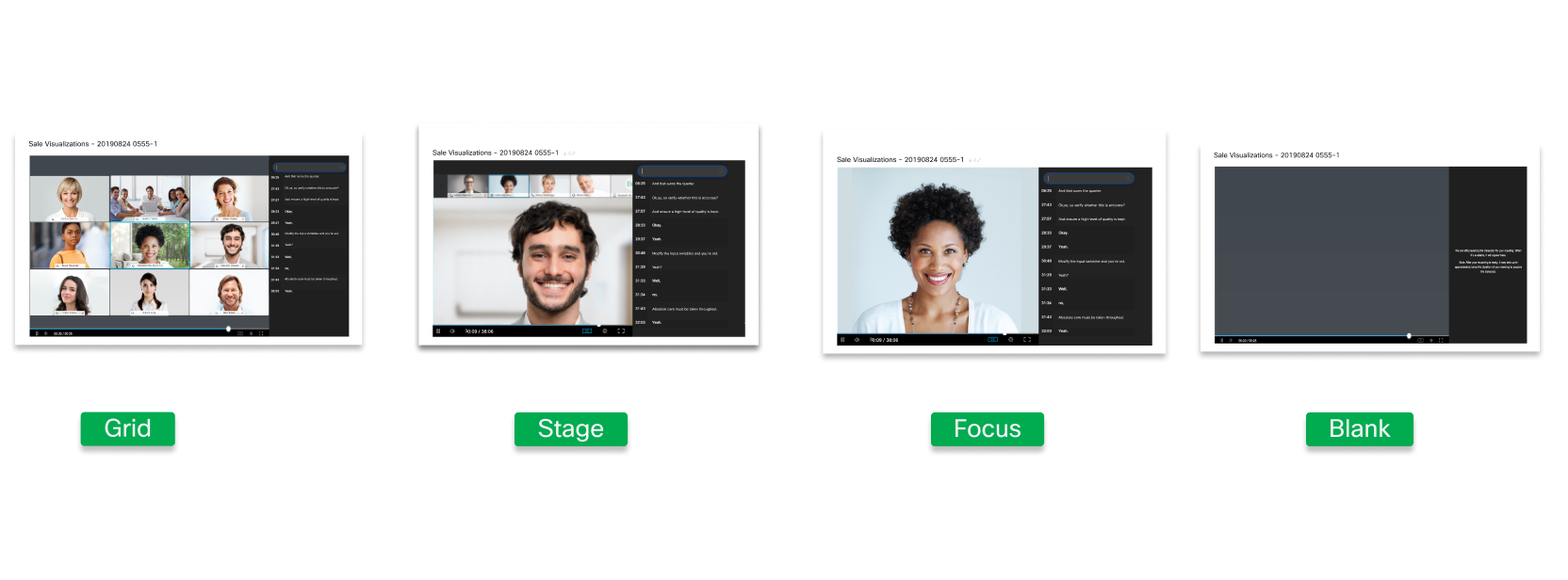
A visualização em grade mostra o palestrante ativo e até 24 outros participantes quando ninguém está compartilhando conteúdo.
A visualização do palco mostra o alto-falante ativo na parte principal da tela quando ninguém está compartilhando conteúdo. As miniaturas de vídeo do palestrante ativo e de até 4 outros participantes são exibidas na parte superior da tela. Se o anfitrião ou coanfitrião sincronizar seu palco e adicionar participantes a ele, somente o primeiro participante aparecerá.
A visualização em foco mostra o vídeo do alto-falante ativo na parte principal da tela quando ninguém está compartilhando conteúdo. Se o anfitrião ou coanfitrião sincronizar seu palco e adicionar participantes a ele, somente o primeiro participante aparecerá.
A exibição em branco mostra uma tela em branco quando nenhum conteúdo é compartilhado.
Opções de layout de tela ao compartilhar conteúdo
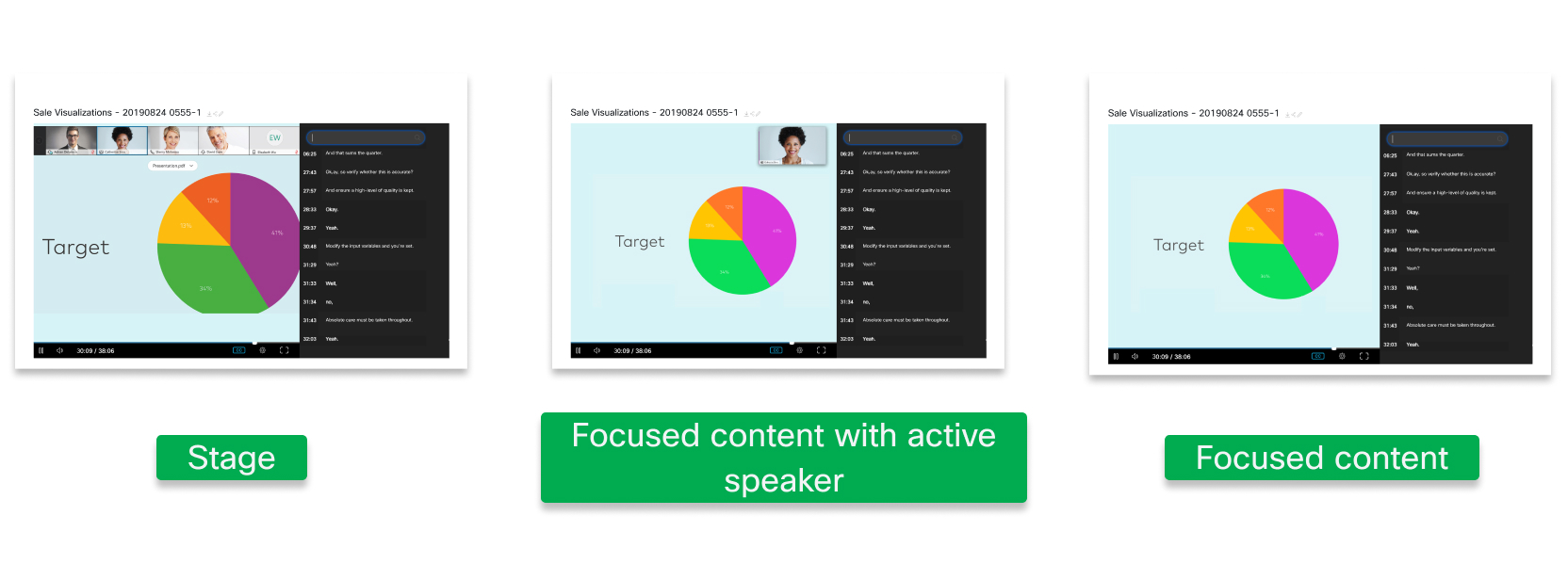
A visualização do palco mostra o conteúdo na parte principal da tela, e as miniaturas de vídeo do palestrante ativo e de até 4 outros participantes são exibidas na parte superior da tela.
O conteúdo focado com visualização do alto-falante ativo mostra o conteúdo na parte principal da tela e uma grande miniatura do alto-falante ativo no canto superior direito. Se o anfitrião ou coanfitrião sincronizar seu palco e adicionar participantes a ele, somente o primeiro participante aparecerá.
A visualização focada do conteúdo mostra somente o conteúdo compartilhado na parte principal da tela. O vídeo do participante não foi gravado.
Defina seus layouts de gravação padrão
| 1 |
Faça login no seu site Webex. |
| 2 |
Selecione Configurações na barra de navegação esquerda e, em seguida, selecione a guia Gravação. |
| 3 |
Selecione suas opções de layout de gravação preferidas. 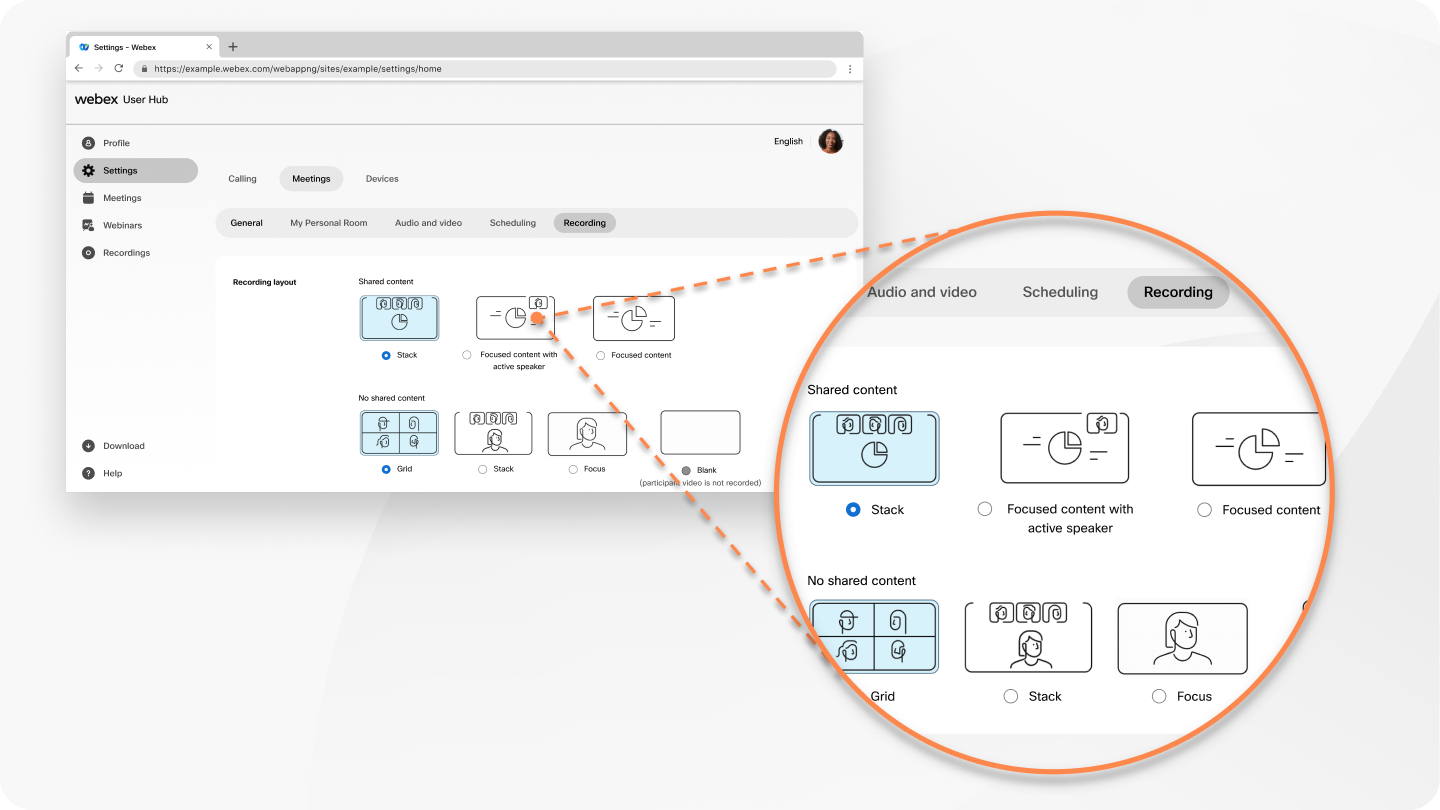 Essas alterações de layout de gravação preferenciais só se aplicam Webex Webinars após você conduzir uma reunião Webex. |
| 4 |
(Opcional) Para ocultar os números dos participantes em gravações na nuvem elegíveis, ative Ocultar o número do participante. |
| 5 |
(Opcional) Para gravar a exibição do layout do seu vídeo enquanto você sincroniza seu palco, marque Seguir o layout sincronizado quando o apresentador ou coapresentador sincroniza o palco para todos. Isso se aplica somente aos layouts de gravação disponíveis. Se você selecionar Bloquear a visualização do participante no palco somente durante sua reunião ou webinar, a gravação mostrará apenas o que está em seu palco e não todo o layout do vídeo. O Webex Events (clássico) não suporta a gravação de sua visualização sincronizada do palco. |
| 6 |
Clique em Salvar. |
Selecione layouts de gravação durante uma reunião
Se quiser um layout de gravação diferente para uma reunião específica, você pode escolher um layout de gravação para quando você compartilha conteúdo e para quando não há conteúdo compartilhado. Os layouts selecionados afetam a gravação dessa reunião. Eles não alteram os layouts padrão que você escolheu nas preferências de gravação no User Hub.
| 1 |
Durante uma reunião, selecione Gravar. |
| 2 |
Abra o menu Opções de gravação e clique em Alterar layout. |
| 3 |
Na guia Nenhum conteúdo compartilhado, selecione um layout de gravação. |
| 4 |
Clique na guia Conteúdo compartilhado e escolha um layout de gravação. |
| 5 |
Marque Seguir o layout do palco quando sincronizado se quiser que a gravação mostre o que estava no palco sincronizado. |
| 6 |
Clique em Salvar. |
Durante sua reunião, escolha um layout de gravação para quando você compartilha conteúdo e para quando não há conteúdo compartilhado. Os layouts selecionados afetam a gravação dessa reunião. Eles não alteram os layouts padrão que você escolheu nas preferências de gravação no User Hub.
| 1 |
Durante uma reunião, selecione . |
| 2 |
Na guia Conteúdo compartilhado, selecione um layout de gravação. |
| 3 |
Clique na guia Nenhum conteúdo compartilhado e escolha um layout de gravação. |
| 4 |
(Opcional) Marque Seguir o layout do palco quando sincronizado se quiser que a gravação mostre o que estava no palco sincronizado. |
| 5 |
Clique em Salvar. |


