
Tack för din feedback.
 Har du feedback?
Den här funktionen stöds på Webex Meetings ochWebex Webinars. På Webex-appen är den här funktionen tillgänglig på vår Webex Suite mötesplattform. Ta reda på om dina möten använder Webex Suite mötesplattformen.
Inspelningslayouter stöder videocentrerade nätverksbaserade MP4-inspelningar inspel ade i molnet .
Om du delar en videofil med Dela fil under mötet eller webbseminariet sparas inte MP4-inspelningen i det videocentrerade formatet.
Den här funktionen kräver Webex videoplattform version 2.0. Hitta ditt Webex Meetings versionsnummer, om du inte vet det. Den här funktionen är inte tillgänglig för möten och webbseminarier som spelas in lokalt på värdens dator.
När du ändrar standardskärmlayouten gäller den nya standardinställningen för nya inspelningar. Det ändrar inte layouten för befintliga inspelningar.
Rutnätsvyn är standardvyn när du inte delar innehåll och scenen när du delar innehåll, såvida inte webbplatsadministratören ställer in standardinställningarna till något annat. Om du tidigare ställt in din föredragna inspelningslayout till Fokuserat innehåll är detta fortfarande din standard både när du delar och inte delar innehåll.
Alternativ för skärmlayout när du inte delar innehåll
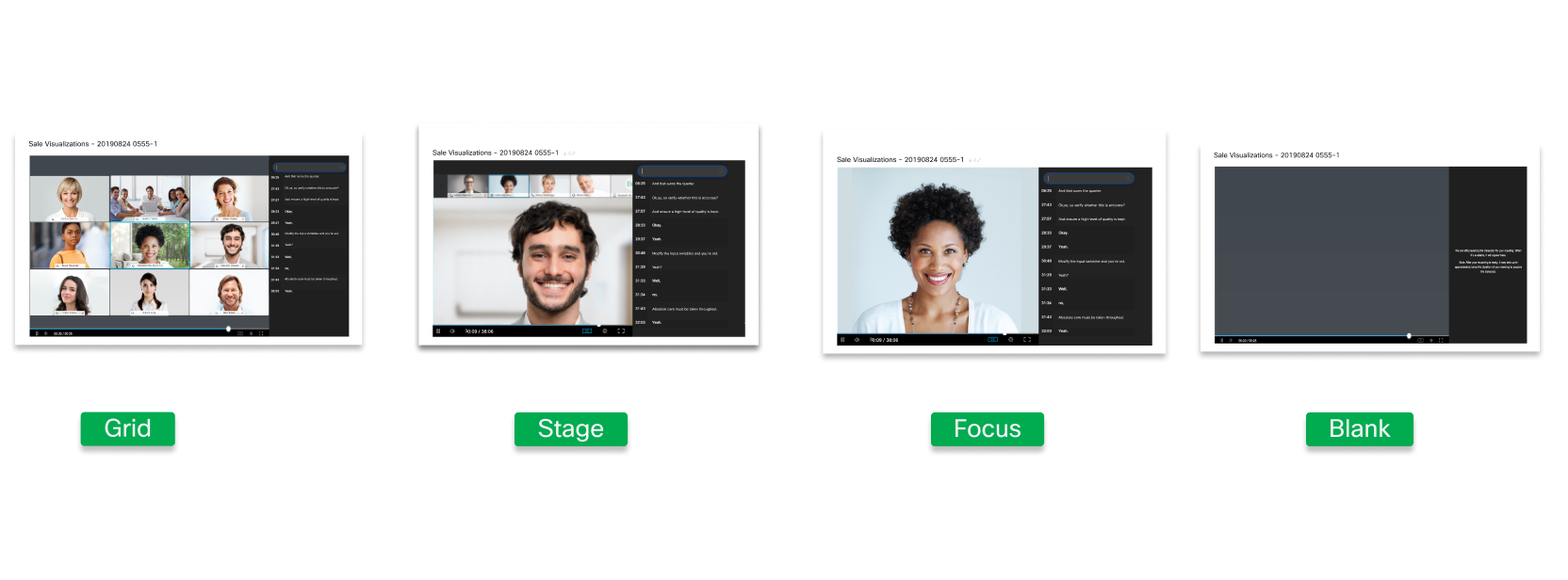
Rutnätsvyn visar den aktiva talaren och upp till 24 andra deltagare när ingen delar innehåll.
Scenvyn visar den aktiva högtalaren i huvuddelen av skärmen när ingen delar innehåll. Videominiatyrer av den aktiva högtalaren och upp till 4 andra deltagare visas högst upp på skärmen. Om värden eller medvärd synkroniserar sin scen och lägger till deltagare i den visas bara den första deltagaren.
Fokusvyn visar video av den aktiva högtalaren i huvuddelen av skärmen när ingen delar innehåll. Om värden eller medvärd synkroniserar sin scen och lägger till deltagare i den visas bara den första deltagaren.
Tom vy visar en tom skärm när inget innehåll delas.
Alternativ för skärmlayout när du delar innehåll
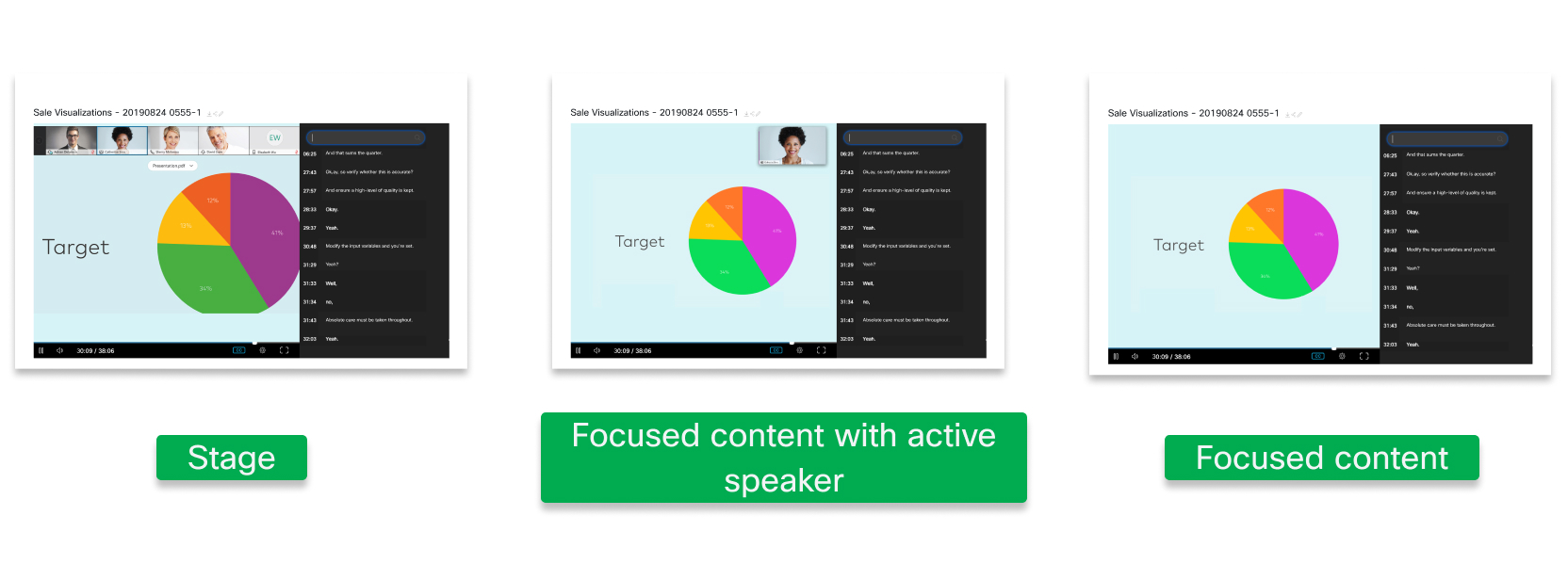
Scenvyn visar innehållet i huvuddelen av skärmen, och videominiatyrer av den aktiva högtalaren och upp till fyra andra deltagare visas högst upp på skärmen.
Fokuserat innehåll med aktiv högtalarvy visar innehållet i huvuddelen av skärmen och en stor miniatyrbild av den aktiva högtalaren i det övre högra hörnet. Om värden eller medvärd synkroniserar sin scen och lägger till deltagare i den visas bara den första deltagaren.
Fokuserad innehållsvy visar bara det delade innehållet i huvuddelen av skärmen. Deltagarvideo spelas inte in.
Ställ in dina standardinspelningslayouter
| 1 |
Logga in på din Webex-webbplats. |
| 2 |
Välj Inställningar i det vänstra navigeringsfältet och välj sedan fliken In spelning. |
| 3 |
Välj önskade alternativ för inspelningslayout. 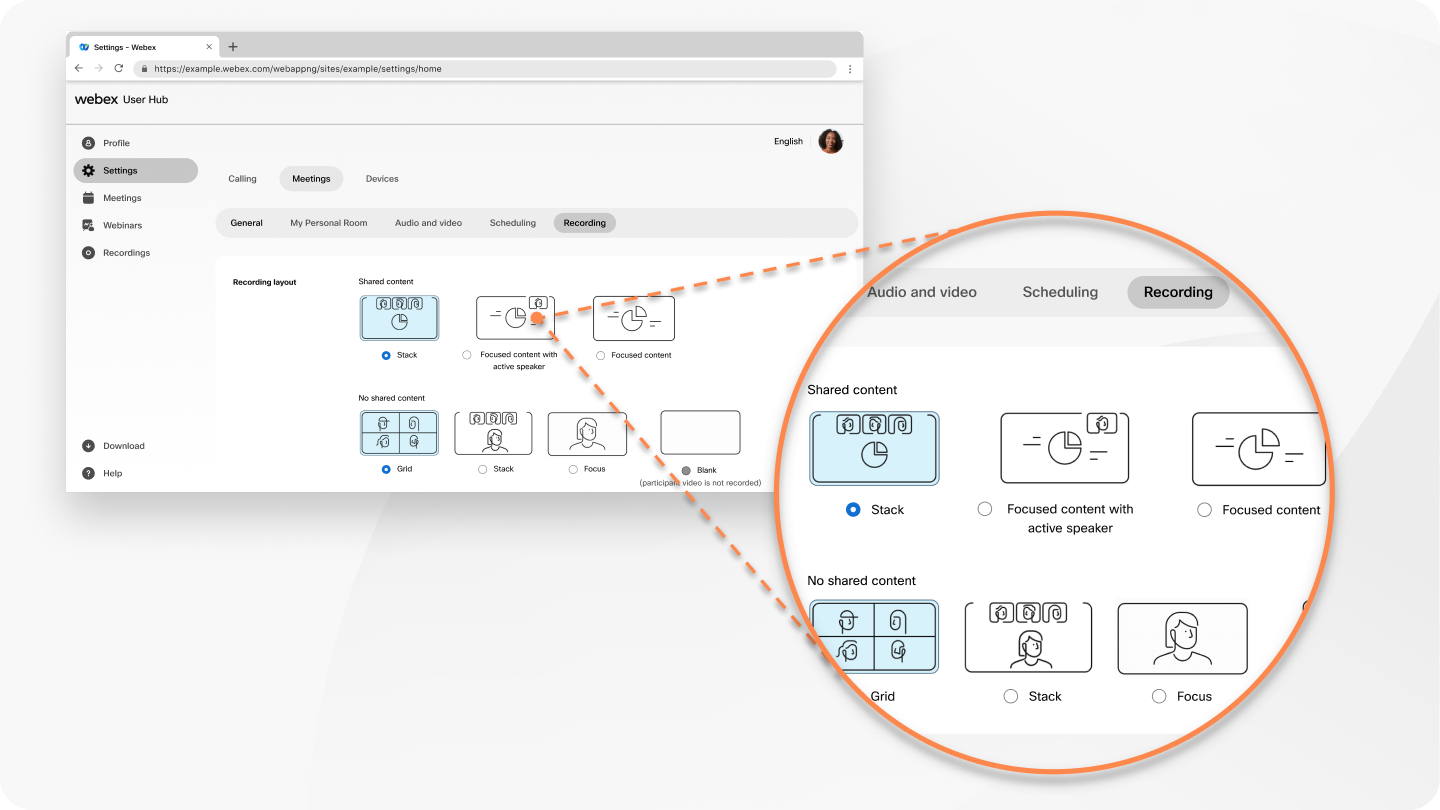 Dessa föredragna ändringar av inspelningslayout gäller endast Webex Webinars efter att du har genomfört ett Webex-möte. |
| 4 |
(Valfritt) Om du vill dölja deltagarnummer i kvalificerade molninspelningar aktiverar du Dölj deltagarnumret. |
| 5 |
(Valfritt) Om du vill spela in visningen av videolayouten medan du synkroniserar scenen markerar du Följ synkroniserad layout när värd eller medvärd synkroniserar scenen för alla. Detta gäller endast tillgängliga inspelningslayouter. Om du väljer Lås deltagarvyn endast på scenen under mötet eller webbseminariet visar inspelningen bara vad som finns på scenen och inte hela videolayouten. Webex Events (klassisk) stöder inte inspelning av din synkroniserade scenvy. |
| 6 |
Klicka på Spara. |
Välja inspelningslayouter under ett möte
Om du vill ha en annan inspelningslayout för ett visst möte kan du välja en inspel ningslayout för när du delar innehåll och när det inte finns något delat innehåll. De layouter du väljer påverkar inspelningen för det mötet. De ändrar inte standardlayouterna du valde i inspelningsinställningarna på User Hub.
| 1 |
Under ett möte väljer du Spela in. |
| 2 |
Öppna menyn In spelningsalternativ och klicka sedan på Ändra layout. |
| 3 |
Välj en inspelningslayout på fliken Inget delat innehåll. |
| 4 |
Klicka på fliken Delat innehåll och välj en inspelningsl ayout. |
| 5 |
Markera Följ scenlayout när den synkroniseras om du vill att inspelningen ska visa vad som fanns på din synkroniserade scen. |
| 6 |
Klicka på Spara. |
Under mötet väljer du en inspelningslayout för när du delar innehåll och när det inte finns något delat innehåll. De layouter du väljer påverkar inspelningen för det mötet. De ändrar inte standardlayouterna du valde i inspelningsinställningarna på User Hub.
| 1 |
Under ett möte väljer du . |
| 2 |
Välj en inspel ningslayout på fliken Delat innehåll. |
| 3 |
Klicka på fliken Inget delat innehåll och välj en inspelningsl ayout. |
| 4 |
(Valfritt) Markera Följ scenlayout när den synkroniseras om du vill att inspelningen ska visa vad som fanns på den synkroniserade scenen. |
| 5 |
Klicka på Spara. |


