
感謝您的意見回饋。
 意見回饋?
意見回饋?Webex Meetings 和 Webex Webinars 支援此功能。在 Webex App 上,此功能可在我們的 Webex Suite 會議平台上使用。了解您的會議是否使用 Webex Suite 會議平台。
錄製佈局支援 以視訊為中心的基於網路的 MP4 錄製 在雲端錄製。
如果在會議或網路研討會期間使用 共享文件 共享視訊文件,則 MP4 錄製內容不會以視訊格式儲存。
此功能需要 Webex 視訊平台 2.0 版。如果您不知道您的 Webex Meetings 版本號,請尋找該版本號。此功能不適用於在主持人電腦上本地錄製的會議和網路研討會。
更改預設螢幕佈局後,新的預設設定將套用於新的錄製內容。它不會改變現有錄音的佈局。
網格視圖 是未共用內容時的預設視圖, 舞台視圖 是共用內容時的預設視圖,除非您的網站管理員將預設值設為其他視圖。如果您過去已將偏好的錄製檔版面配置設定為焦點檢視,則無論是否共用內容,此設定仍然是預設設定。
不共用內容時的螢幕版面配置選項
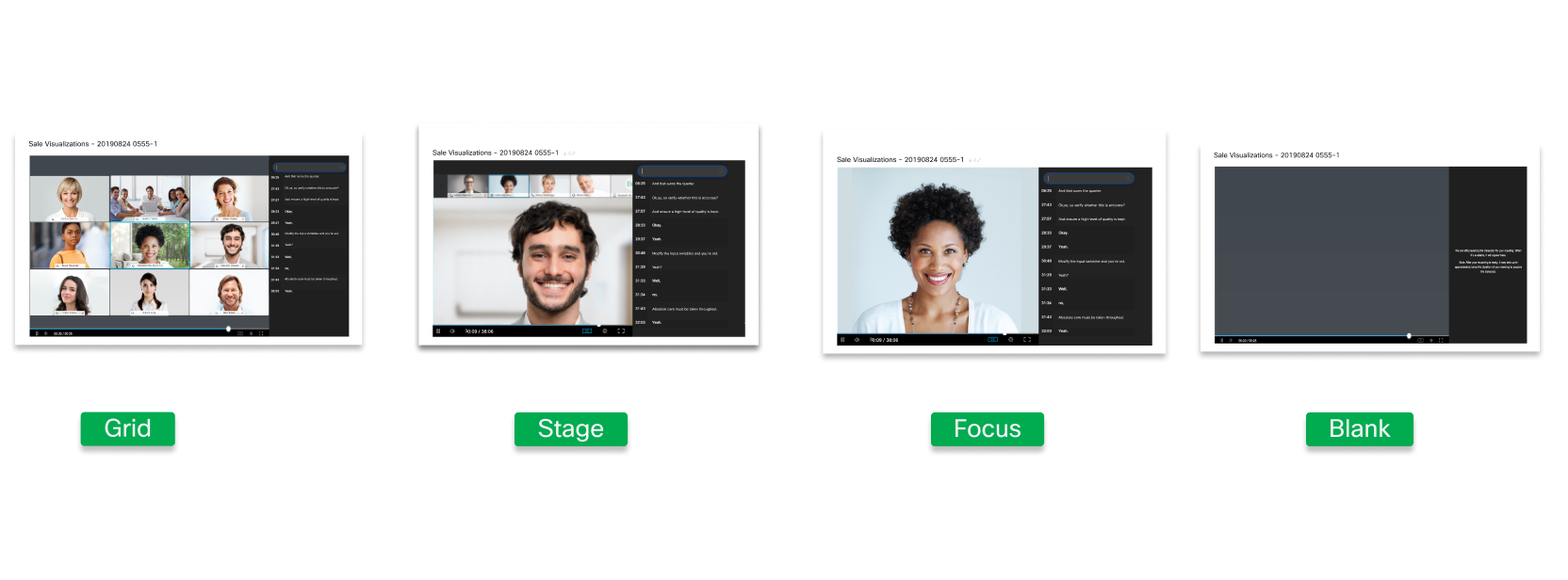
網格檢視 在沒有人共用內容時,會顯示目前目前發言人和最多 24 個其他參加者。
舞台檢視 當沒有人共用內容時,會在螢幕的主要部分顯示目前目前發言人。目前發言人和其他參與者(最多 4 個)的視訊縮圖將顯示在螢幕頂部。若主持人或聯合主持人將他們的舞台同步並新增多名參與者,只有第一位參與者會顯示。
焦點檢視 當沒有人共用內容時,在螢幕的主要部分顯示目前目前發言人的視訊。若主持人或聯合主持人將他們的舞台同步並新增多名參與者,只有第一位參與者會顯示。
空白檢視 未共用內容時,會顯示空白螢幕。
共用內容時的螢幕版面配置選項
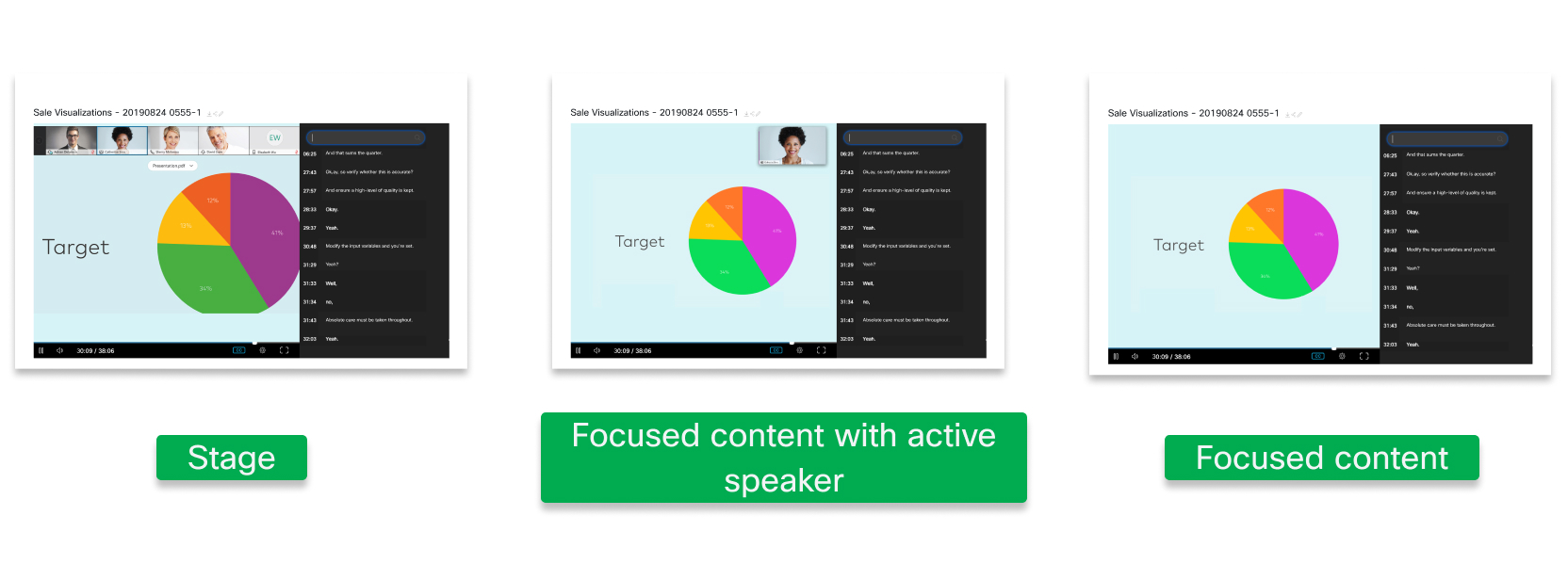
舞台檢視 會在螢幕的主要部分中顯示內容,且目前目前發言人和最多 4 個其他參加者的視訊縮圖顯示在螢幕頂部。
具有目前目前發言人檢視的集中內容 會在螢幕主要部分顯示內容,並在右上角顯示目前目前發言人的大型縮圖。若主持人或聯合主持人將他們的舞台同步並新增多名參與者,只有第一位參與者會顯示。
重點內容檢視 僅在螢幕的主要部分中顯示共用內容。系統不會錄製參與者的視訊。
設定您的預設錄製佈局
| 1 |
登入 Webex 網站。 |
| 2 |
從左側導覽列中選擇 設定 ,然後選擇 錄製 標籤。 |
| 3 |
選取您偏好的錄製檔版面配置選項。 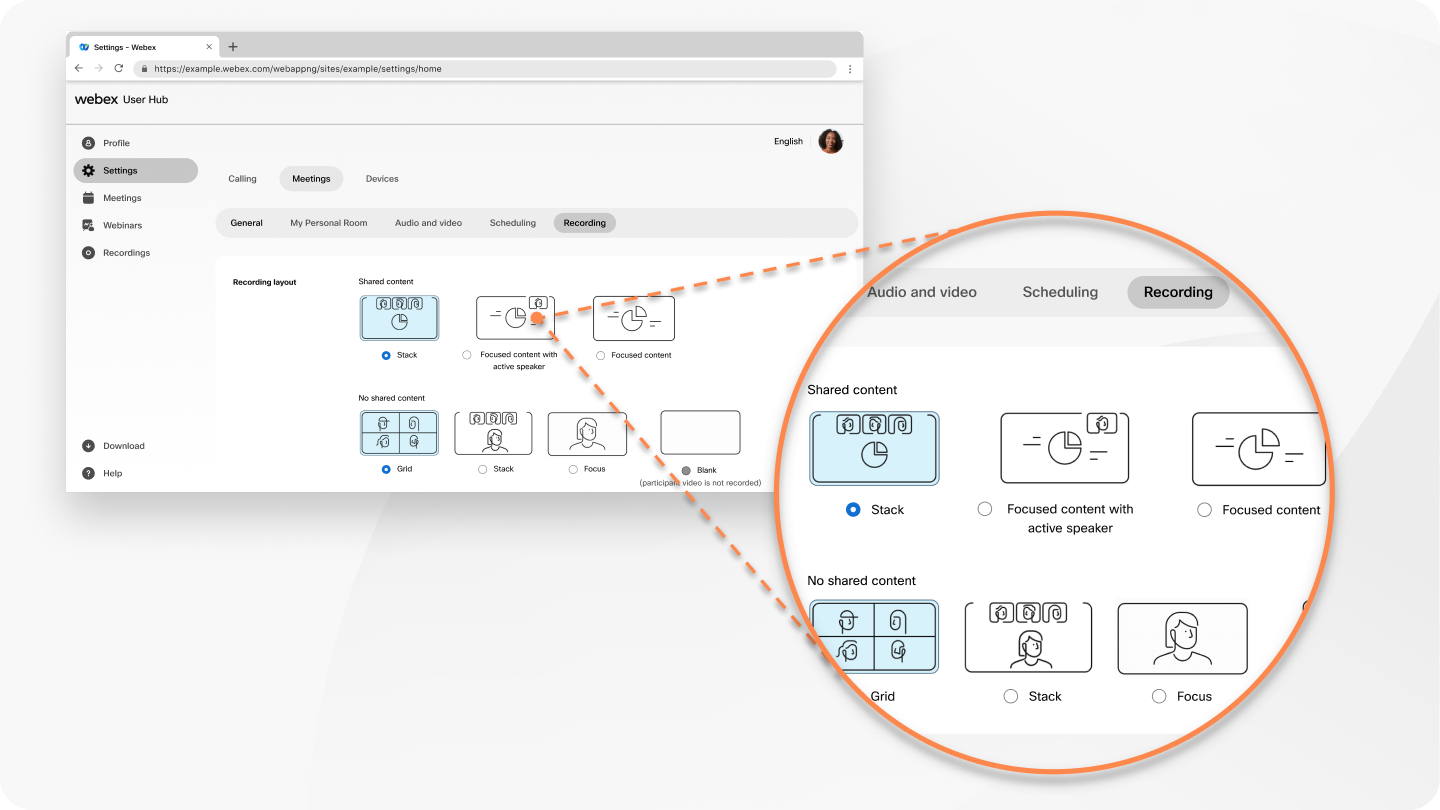 這些首選錄製版面變更僅適用於您進行 Webex 會議後的 Webex 網路研討會。 |
| 4 |
(選擇性) 若要在符合條件的雲端錄影中隱藏參與者編號,請開啟 「隱藏參與者編號」。 |
| 5 |
(可選)要在同步舞台時錄製視訊佈局視圖,請選中 當主持人或聯合主持人為所有人同步舞台時,請跟隨同步佈局。這僅適用於現有的錄音版面。 如果在會議或網路研討會期間選擇 僅鎖定舞台上的與會者視圖 ,則錄製內容只會顯示舞台上的內容,而不會顯示整個視訊佈局。 Webex Events(經典版)不支援錄製同步的舞台視圖。 |
| 6 |
按一下儲存。 |
在會議期間選取錄製佈局
如果您想要為特定會議使用不同的錄製佈局,您可以為共用內容時和沒有共用內容時選擇錄製佈局。您選取的版面配置會影響會議錄製。它們不會更改您在使用者中心錄製首選項中選擇的預設佈局。
| 1 |
在會議期間,選取錄製 。 |
| 2 |
開啟錄製 選項功能表 ,然後按一下 變更版面配置。 |
| 3 |
在無 共用內容標籤 中,選取錄製格式。 |
| 4 |
按一下共用 內容標籤 並選擇錄製格式。 |
| 5 |
如果您希望 錄製顯示同步的 階段,請在同步時檢查遵循階段配置。 |
| 6 |
按一下儲存。 |
在會議期間,選擇一種錄製佈局,用於在共享內容時,以及在沒有共享內容時。您選取的版面配置會影響會議錄製。它們不會更改您在使用者中心錄製首選項中選擇的預設佈局。
| 1 |
會議期間,選擇 。 |
| 2 |
在 「共享內容 」標籤中,選擇錄製佈局。 |
| 3 |
點選 無分享內容 選項卡,然後選擇錄製版面。 |
| 4 |
(可選)選取 同步時跟隨舞台佈局 如果您希望錄製內容顯示同步舞台上的內容。 |
| 5 |
按一下儲存。 |


