
Hvala na povratnim informacijama.
 Povratne informacije?
Ova funkcija je podržana na Webex Meetings iWebex Webinars. U aplikaciji Vebek ova funkcija je dostupna na našoj platformi za Webex Suite sastanke. Saznajte da li vaši sastanci koriste platformu Webex Suite za sastanke.
Rasporedi snimanja podržavaju MP4 snimke zasnovane na mreži usredsređene na video snimke snimljene u oblaku.
Ako delite video datoteku koristeći Deli datoteku tokom sastanka ili vebinara, MP4 snimak se ne čuva u formatu usredsređenom na video.
Ova funkcija zahteva Vebek video platforme verzije 2.0. Pronađite broj Webex Meetings verzije, ako ga ne znate. Ova funkcija nije dostupna za sastanke i vebinare koji lokalno snimaju na računaru domaćina.
Kada promenite podrazumevani izgled ekrana, nova podrazumevana postavka primenjuje se na nove snimke. Ne menja izgled postojećih snimaka.
Prikaz mreže je podrazumevani prikaz dok ne deli sadržaj, a St age tokom deljenja sadržaja, osim ako administrator veb lokacije ne postavi podrazum evane vrednosti na nešto drugo. Ako ste u prošlosti postavili željeni raspored snimanja na Fokusirani sadržaj, ovo je i dalje podrazumevano i kada delite sadržaj i ne delite.
Opcije izgleda ekrana kada ne delite sadržaj
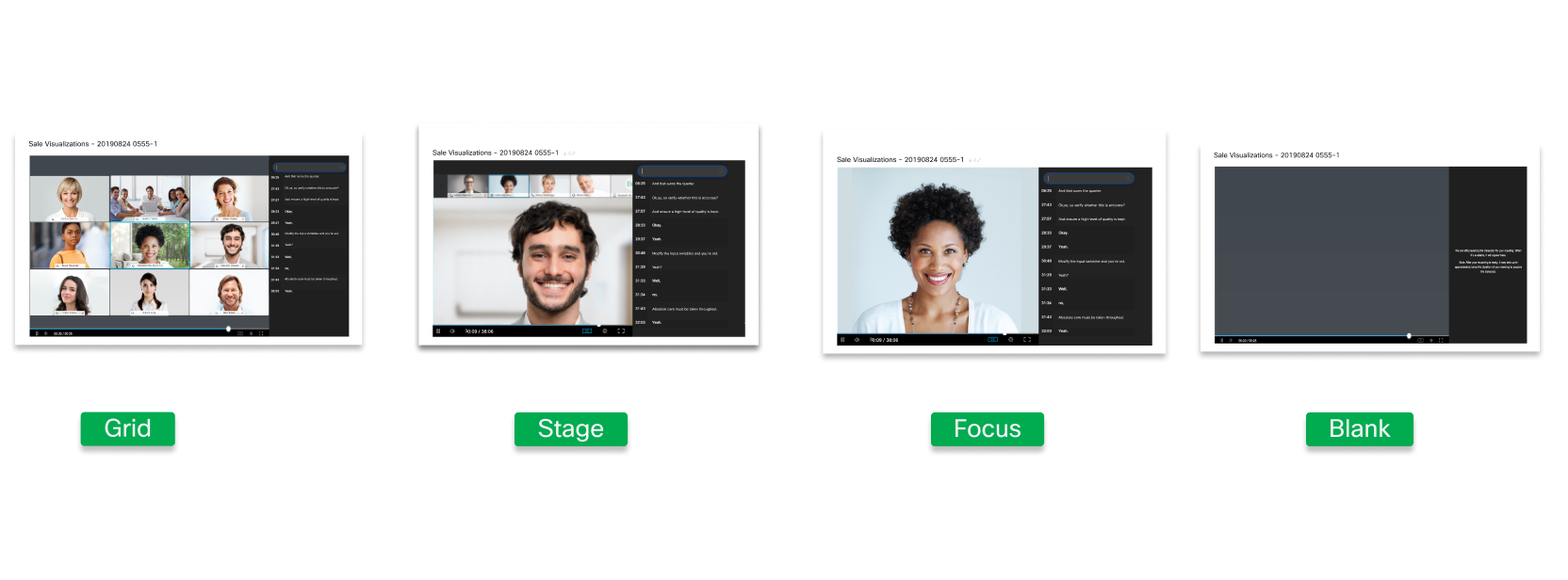
Prikaz mreže prikazuje aktivnog govornika i do 24 druga učesnika kada niko ne deli sadržaj.
Prikaz pozor nice prikazuje aktivni zvučnik u glavnom delu ekrana kada niko ne deli sadržaj. Video sličice aktivnog zvučnika i do 4 druga učesnika prikazuju se na vrhu ekrana. Ako domaćin ili suhost sinhronizuje svoju fazu i doda učesnike u nju, pojavljuje se samo prvi učesnik.
Prikaz fok usa prikazuje video aktivnog zvučnika u glavnom delu ekrana kada niko ne deli sadržaj. Ako domaćin ili suhost sinhronizuje svoju fazu i doda učesnike u nju, pojavljuje se samo prvi učesnik.
Prazan prikaz prikazuje prazan ekran kada se sadržaj ne deli.
Opcije izgleda ekrana prilikom deljenja sadržaja
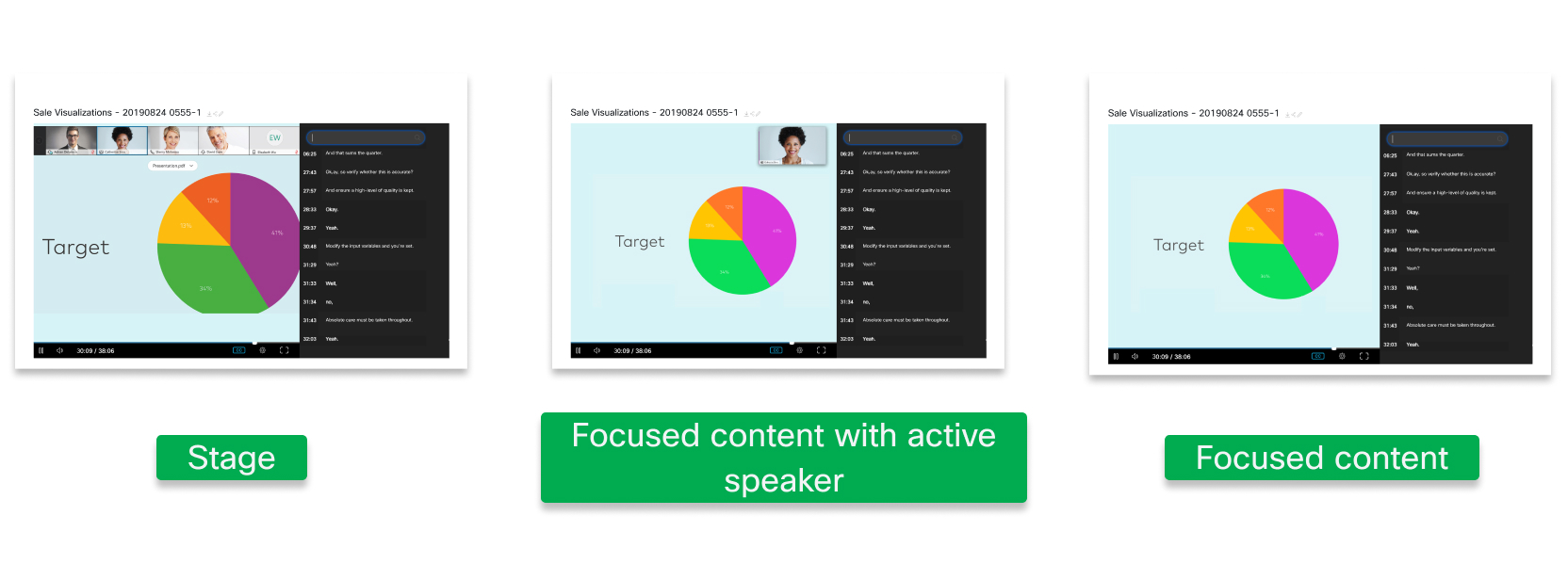
Prikaz pozornice prikazuje sadržaj u glavnom delu ekrana, a video sličice aktivnog zvučnika i do 4 druga učesnika prikazuju se na vrhu ekrana.
Fokusirani sadržaj sa prikazom aktivnog zvučnika prikazuje sadržaj u glavnom delu ekrana i veliku sličicu aktivnog zvučnika u gornjem desnom uglu. Ako domaćin ili suhost sinhronizuje svoju fazu i doda učesnike u nju, pojavljuje se samo prvi učesnik.
Prikaz fokusi ranog sadržaja prikazuje samo deljeni sadržaj u glavnom delu ekrana. Video učesnika nije snimljen.
Podesite podrazumevane rasporede snimanja
| 1 |
Prijavite se na svoju Vebek veb lokaciju. |
| 2 |
Izaberite Podešavanja sa leve trake za navigaciju, a zatim izaberite karticu Snimanje. |
| 3 |
Izaberite žel jene opcije izgleda snimanja. 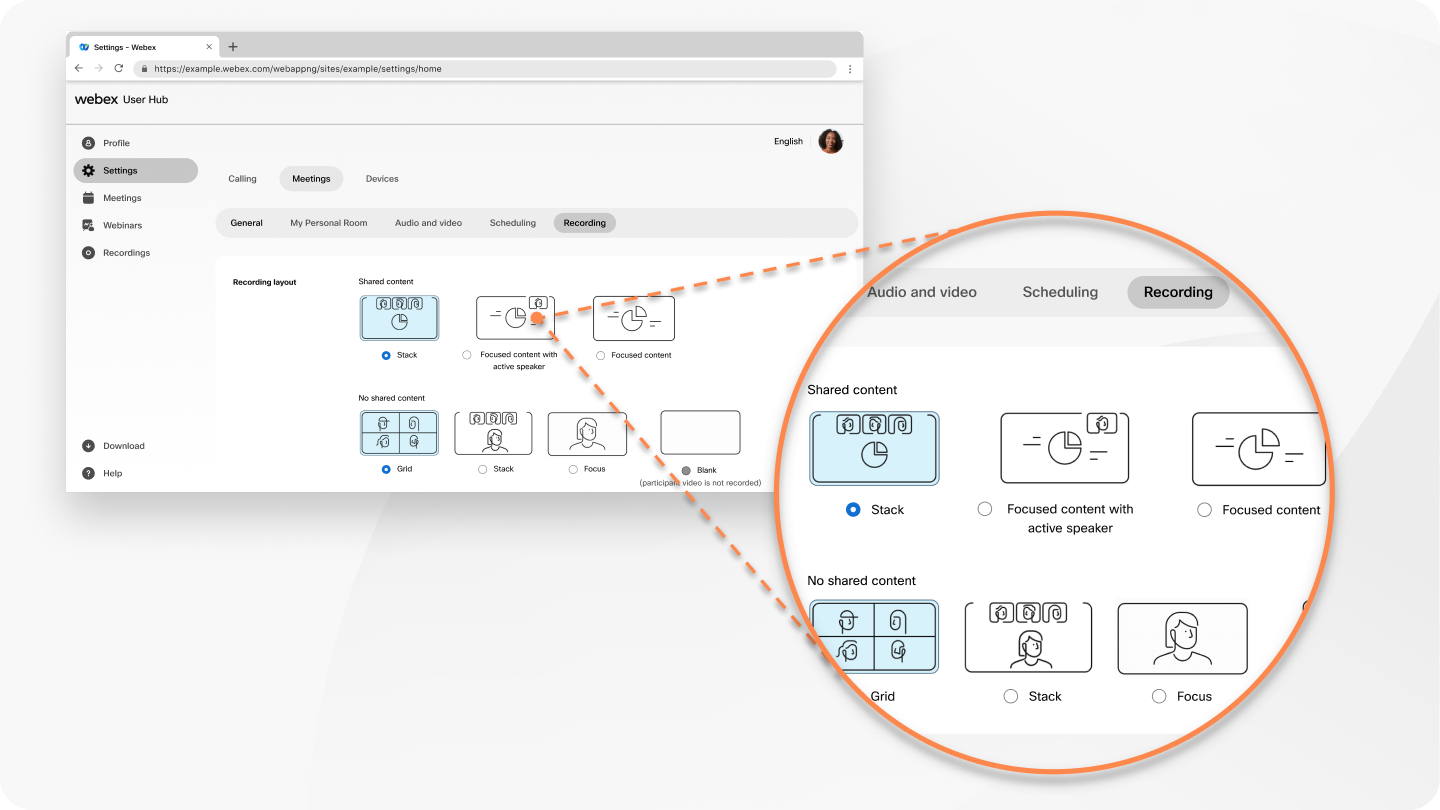 Ove željene promene izgleda snimanja primenjuju se samo Webex Webinars nakon što sprovedete Vebek sastanak. |
| 4 |
(Opcionalno) Da biste sakrili brojeve učesnika u odgovarajućim snimcima u oblaku, uključite Sakrij broj učesnika. |
| 5 |
(Opcionalno) Da biste snimili prikaz videa dok sinhronizujete scenu, proverite Pr atite sinhronizovani raspored kada domaćin ili kohost sinhronizuju scenu za sve. Ovo se odnosi samo na dostupne rasporede snimanja. Ako izaberete Zak ljučaj prikaz učesnika na pozornici samo tokom sastanka ili vebinara, snimak prikazuje samo ono što je na vašoj pozornici, a ne ceo izgled video zapisa. Vebek događaji (klasični) ne podržava snimanje vašeg sinhronizovanog prikaza pozornice. |
| 6 |
Kliknite na dugme Sačuvaj. |
Izaberite raspored snimanja tokom sastanka
Ako želite drugačiji raspored snimanja za određeni sastanak, možete da izaberete raspored snimanja kada delite sadržaj i kada nema deljenog sadržaja. Izgled koji odaberete utiče na snimanje tog sastanka. Oni ne menjaju podrazumevane rasporede koje ste izabrali u postavkama snimanja na korisničkom čvorištu.
| 1 |
Tokom sastanka izaberite Snim ite. |
| 2 |
Otvorite meni Opcije snimanja, a zatim kliknite na dug me Promeni izgled. |
| 3 |
Na kartici Nema deljenog sadržaja izaberite raspored snimanja. |
| 4 |
Kliknite karticu Deljeni sadržaj i izaberite izgled snimanja. |
| 5 |
Označite Pratite izgled faze kada se sinhronizuje ako želite da snimak prikazuje šta je bilo na sinhronizovanoj sceni. |
| 6 |
Kliknite na dugme Sačuvaj. |
Tokom sastanka izaberite raspored snimanja kada delite sadržaj i kada nema deljenog sadržaja. Izgled koji odaberete utiče na snimanje tog sastanka. Oni ne menjaju podrazumevane rasporede koje ste izabrali u postavkama snimanja na korisničkom čvorištu.
| 1 |
Tokom sastanka izaberite Snim . |
| 2 |
Na kartici Deljeni sadržaj izaberite raspored snimanja. |
| 3 |
Kliknite karticu Nema deljenog sadržaja i izaberite izgled snimanja. |
| 4 |
(Opcionalno) Pro verite Pratite izgled faze kada se sinhronizuje ako želite da snimak prikazuje šta je bilo na sinhronizovanoj fazi. |
| 5 |
Kliknite na dugme Sačuvaj. |


