
Geri bildiriminiz için teşekkürler.
 Geri Bildirim?
Bu özellik Webex Meetings ve üzerinde desteklenirWebex Webinars. Webex Uygulamasında, bu özellik Webex Suite toplantı platformumuzda mevcuttur. Toplantılarınızın toplantı platformunu kullanıp Webex Suite kullanmadığını öğrenin.
Kayıt düzenleri, bul utta kaydedilen video merkezli ağ tabanlı MP4 kayıt larını destekler.
Toplantı veya web semineri sırasında Dosya Paylaş'ı kullanarak bir video dosyasını paylaş ırsanız, MP4 kaydı video merkezli biçimde kaydedilmez.
Bu özellik Webex video platformu sürüm 2.0 gerektirir. Bil Webex Meetings miyorsanız sürüm num aranızı bulun. Bu özellik, ev sahibinin bilgisayarında yerel olarak kayıt yapan toplantılar ve web seminerleri için kullanılamaz.
Varsayılan ekran düzenini değiştirdiğinizde, yeni varsayılan ayar yeni kayıtlara uygulanır. Mevcut kayıtların düzenini değiştirmez.
Izgara görünümü, içerik paylaşılmadığında varsayılan görünümdür ve site yöneticiniz varsayılanları başka bir şeye ayarlamadığı sürece içerik paylaş ırken Sah ne Alanıdır. Geçmişte tercih ettiğiniz kayıt düzenini Odak lanmış içerik olarak ayarladıysanız, hem içerik paylaşırken hem de paylaşmadığınızda bu varsayılanınız olmaya devam eder.
İçerik paylaşmadığında ekran düzeni seçenekleri
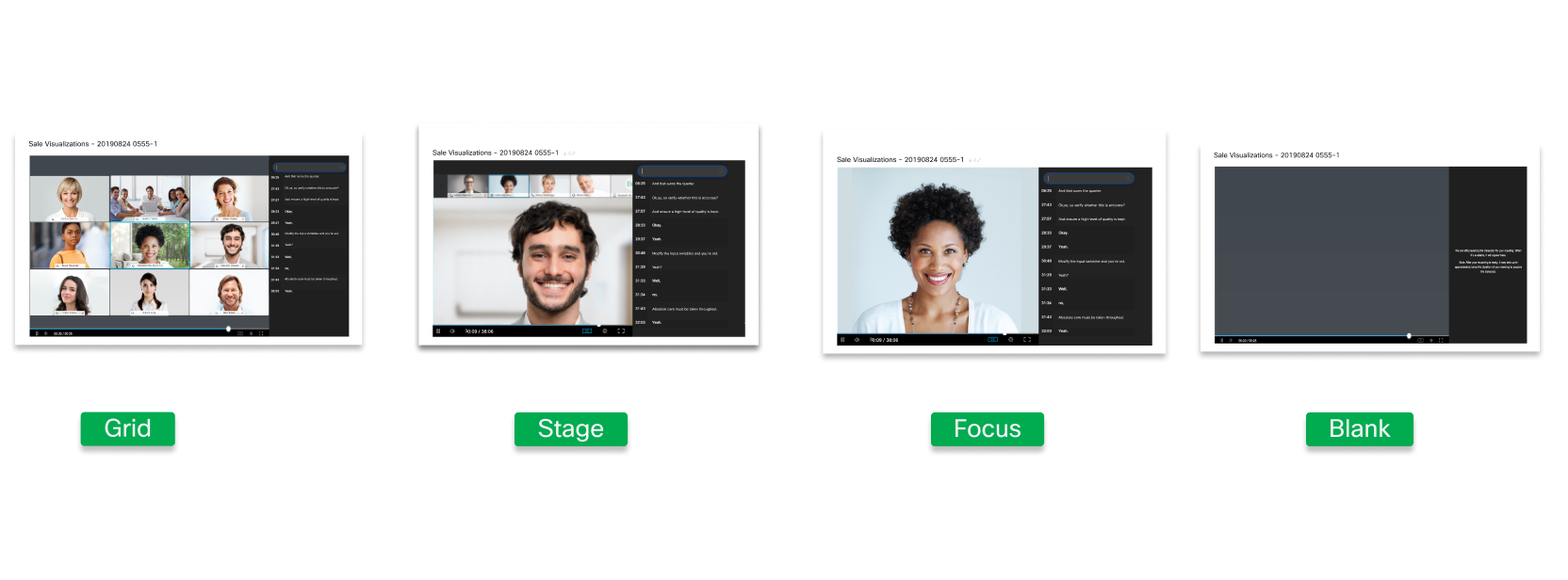
Izgara görünümü, hiç kimse içerik paylaşmadığında aktif konuşmacıyı ve 24 adede kadar diğer katılımcıyı gösterir.
Sahne görünümü, hiç kimse içerik paylaşmadığında etkin hoparlörü ekranın ana kısmında gösterir. Aktif konuşmacının ve en fazla 4 katılımcının video küçük resimleri ekranın üst kısmında gösterilir. Ev sahibi veya ortak ev sahibi sahneyi senkronize eder ve katılımcı eklerse, yalnızca ilk katılımcı görünür.
Odak görünümü, hiç kimse içerik paylaşmadığında ekranın ana kısmında aktif hoparlörün videosunu gösterir. Ev sahibi veya ortak ev sahibi sahneyi senkronize eder ve katılımcı eklerse, yalnızca ilk katılımcı görünür.
Boş görünüm, hiçbir içerik paylaşılmadığında boş bir ekran gösterir.
İçerik paylaşırken ekran düzeni seçenekleri
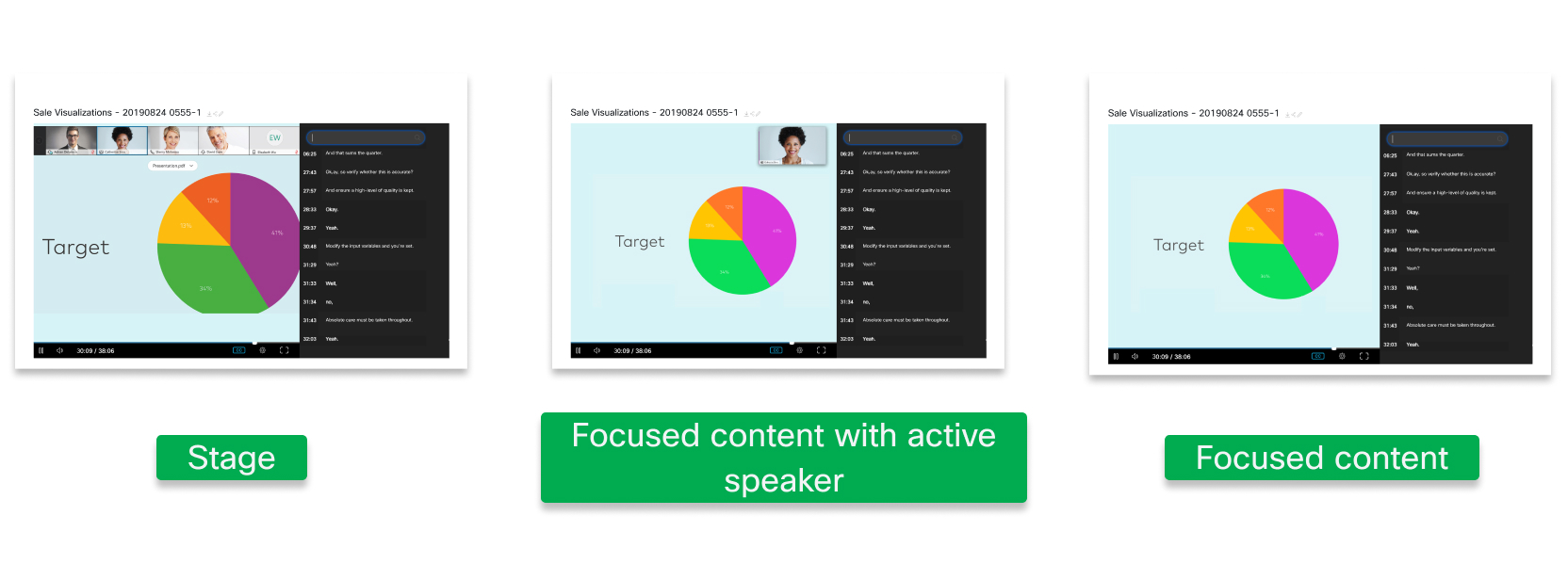
Sahne alanı görünümü ekranın ana bölümündeki içeriği gösterir ve etkin konuşmacının ve en fazla 4 katılımcının video minik resimleri ekranın üst kısmında gösterilir.
Aktif hoparlör görünümüne sahip odak lanmış içerik, ekranın ana bölümündeki içeriği ve sağ üst köşede aktif hoparlörün büyük bir küçük resmini gösterir. Ev sahibi veya ortak ev sahibi sahneyi senkronize eder ve katılımcı eklerse, yalnızca ilk katılımcı görünür.
Odaklanmış içerik görünümü yalnızca ekranın ana kısmındaki paylaşılan içeriği gösterir. Katılımcı videosu kaydedilmez.
Varsayılan kayıt düzenlerinizi ayarlayın
| 1 |
Webex sitenizde oturum açın. |
| 2 |
Sol gezinme çubuğundan Ayar lar'ı seçin ve ardından Kayıt sekmesini seçin. |
| 3 |
Tercih ettiğiniz Kayıt düzeni seçeneklerini seçin. 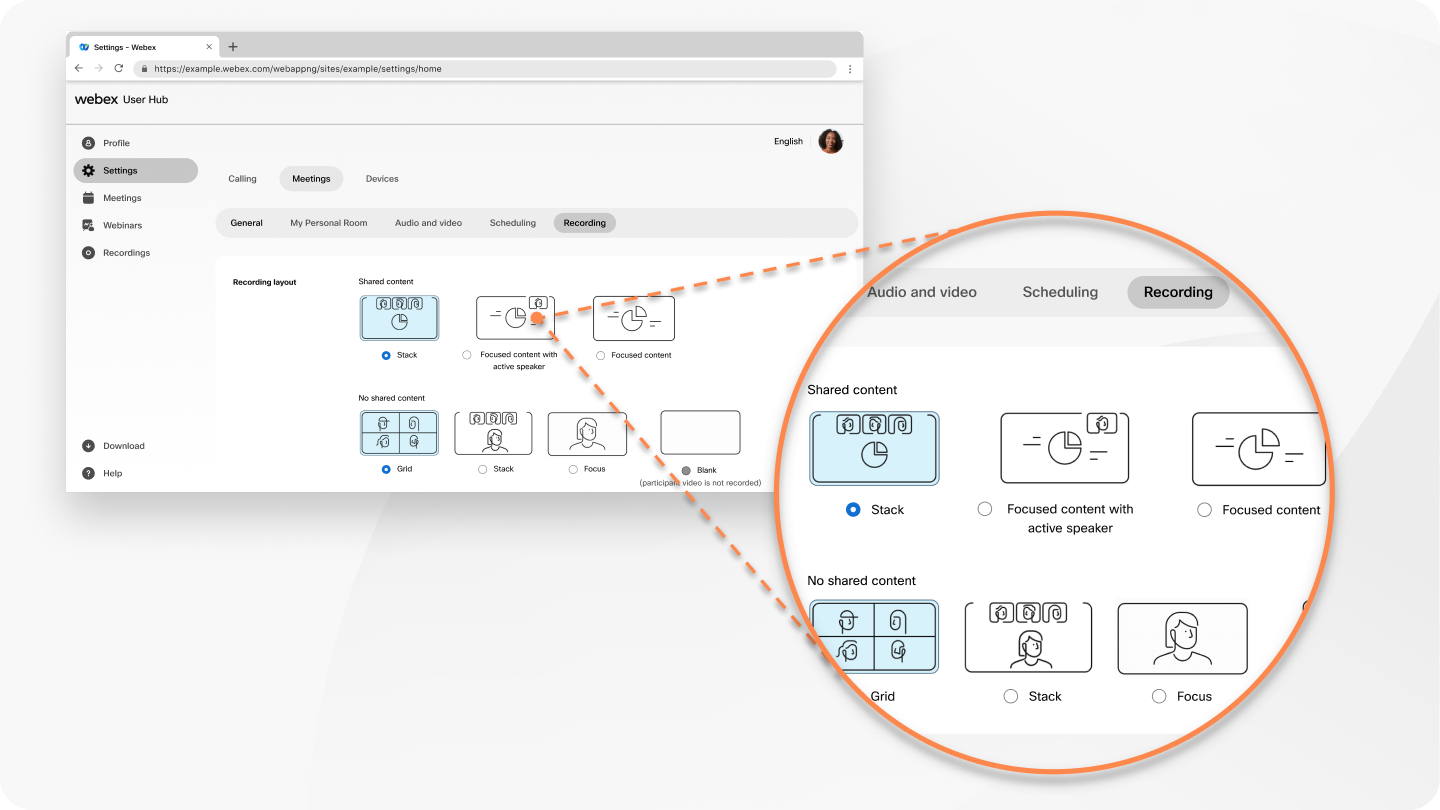 Bu tercih edilen kayıt düzeni değişiklikleri yalnızca bir Webex Toplant ısı gerçekleştirdikten Webex Webinars sonra geçerlidir. |
| 4 |
(İsteğe bağlı) Uygun bulut kayıtlarında katılımcı numaralarını gizlemek için Katıl ımcı numaras ını gizle'yi açın. |
| 5 |
(İsteğe bağlı) Sahnenizi senkronize ederken video düzeninizin görünümünü kaydetmek için, Ev sahibi veya ortak sunucu sahneyi herkes için senkronize ettiğinde senkronize edilmiş düzeni takip et seçeneğini işaretleyin. Bu yalnızca mevcut kayıt düzenleri için geçerlidir. Yalnızca toplantınız veya web semineriniz sırasında sahnede katılımcı görünümünü kilit le'yi seçerseniz kayıt, video düzeninin tamamını değil, yalnızca sahnede olanları gösterir. Webex Events (klasik) senkronize edilmiş sahne alanı görünümünüzü kaydetmeyi desteklemez. |
| 6 |
Kaydet'i tıklayın. |
Toplantı sırasında kayıt düzenlerini seçme
Belirli bir toplantı için farklı bir kayıt düzeni istiyorsanız, içeriği paylaşt ığınız zaman ve paylaşılan içerik olmadığında bir kayıt düzeni seçebilirsiniz. Seçtiğiniz düzenler, o toplantının kaydını etkiler. Kullanıcı Merkezi'ndeki kayıt tercihlerinde seçtiğiniz varsayılan düzenleri değiştirmezler.
| 1 |
Toplantı sırasında Kay det'i seçin. |
| 2 |
Kayıt seçenekleri menüsünü açın, ardından Düz eni değiştir'i tıklayın. |
| 3 |
Paylaş ılan içerik yok sekmesinde bir kayıt düzeni seçin. |
| 4 |
Paylaş ılan içerik sekmesini tıklayın ve bir kayıt düzeni seçin. |
| 5 |
Kaydın sen kronize edilmiş sahne alanınızda neler olduğunu göstermesini istiyorsanız Senkron ize edildiğinde sahne düzenini takip et seçeneğini işaretleyin. |
| 6 |
Kaydet'i tıklayın. |
Toplantınız sırasında içeriği paylaştığınız zaman ve paylaşılan içerik olmadığında bir kayıt düzeni seçin. Seçtiğiniz düzenler, o toplantının kaydını etkiler. Kullanıcı Merkezi'ndeki kayıt tercihlerinde seçtiğiniz varsayılan düzenleri değiştirmezler.
| 1 |
Toplantı sırasında Kaydet seçin. |
| 2 |
Paylaş ılan içerik sekmesinde bir kayıt düzeni seçin. |
| 3 |
Paylaş ılan içerik yok sekmesini tıklayın ve bir kayıt düzeni seçin. |
| 4 |
(İsteğe bağlı) Kayd ın senkronize edilen sahneyi göstermesini istiyorsanız Senkronize edildiğinde sah ne düzeni düzenini takip et seçeneğini işaretleyin. |
| 5 |
Kaydet'i tıklayın. |


