
Takk for tilbakemeldingen.
Trådløs deling med AirPlay
 Tilbakemelding?
Cisco-enheter støtter nå AirPlay, og tilbyr en annen enkel og kjent delingsopplevelse. Koble til iPhone, iPad eller Mac trådløst for enkelt å dele skjermen, samarbeide og spille av lyd- og videoinnhold.
Denne funksjonaliteten fungerer best når Apple-enheten kjører den nyeste versjonen av iOS/iPadOS/macOS.
Hvis du er administrator, kan du se denne artikkelen om konfigurering av AirPlay på en Cisco-enhet, fra enhetens webgrensesnitt eller Control Hub.
Du kan dele trådløst til en Cisco-enhet som er konfigurert for AirPlay.

Slik begynner du å dele med AirPlay:
- Åpne Kontrollsenter på iPhone, iPad eller Mac. Velg Sk jermspeiling.
- Velg Cisco-enheten du vil dele med.
- Cisco-enheten vil vise et passord (avhengig av hvordan sikkerhetsinnstillingene er konfigurert for den enheten). Apple-enheten din vil be om dette passordet.
- Skriv inn passordet på Apple-enheten din for å etablere delingen.
På Board and Desk Series, sveiper du opp fra bunnen av startskjermen, åpner Oppgavebytteren, og du kan flytte til en annen app. Dette vil avslutte din andel.
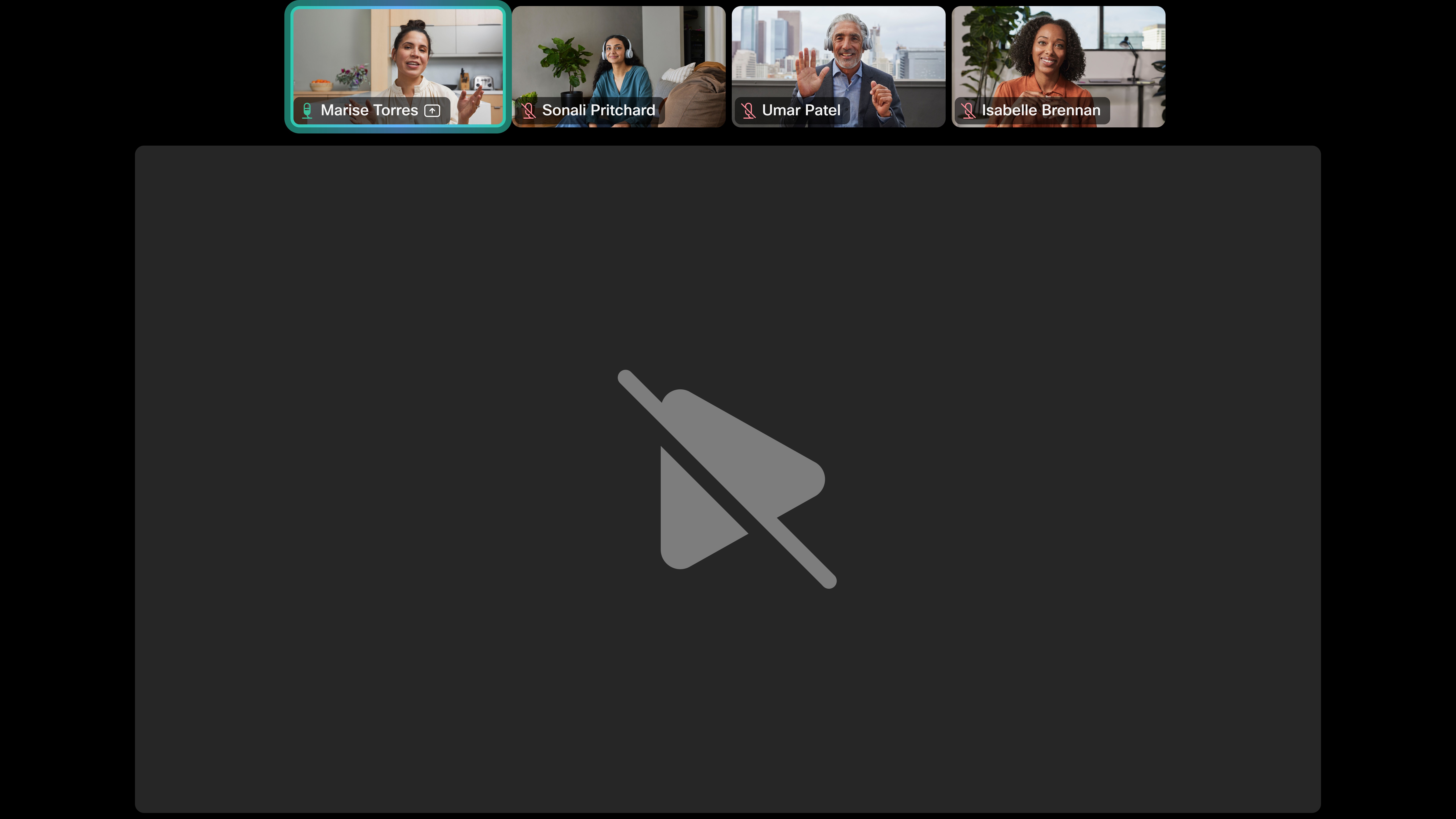
Apple FairPlay beskytter sensitivt eller opphavsrettsbeskyttet innhold ved å begrense deling til kun lokale miljøer, noe som gjør det mulig å dele denne typen DRM-beskyttet innhold sikkert på Cisco-enheter. Beskyttet innhold mottas ikke av eksterne eller eksterne møtedeltakere. Disse deltakerne vil høre lyd, men i stedet for video vil de se en grå skjerm med en krysset avspillingsknapp som denne:
Bruk av AirPlay til å se Netflix støttes ikke.
Systemadministratoren aktiverer og konfigurerer AirPlay på Cisco-enheter, men det er noen innstillinger som du kan få tilgang til og endre på enheten din.
Trykk på Del skjerm
 på startskjermen. Trykk på Vis informasjon og deretter AirPlay-innstillinger for å åpne innstillingsskjermen.
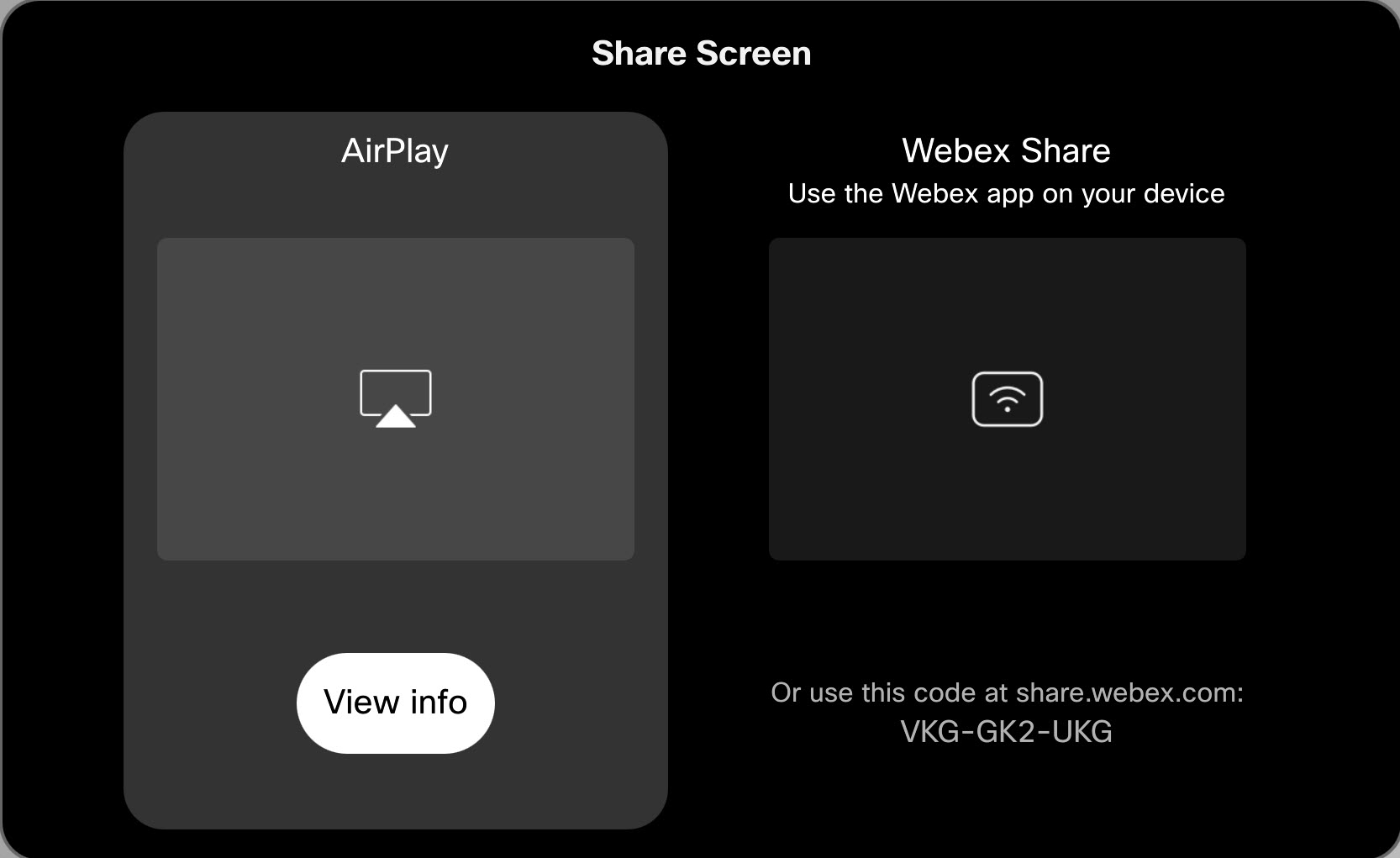
Du kan også åpne innstillingsskjermen fra Enhetsinnstill inger-menyen i kontrollpanelet.
Hvis du vil avslutte AirPlay-innstillinger-skjermen, trykker du på den og trykker deretter på S topp forhåndsvisning, eller sveip opp fra bunnen av skjermen og velger en annen app eller startskjermen.
Trykk på Del skjerm
på berøringskontrollerens startskjerm. Trykk på Vis informasjon på AirPlay-delingsalternativet. Dette åpner AirPlay-fjernkontrollen, og du kan bruke den til å justere AirPlay-innstillingene på enhetens skjerm.
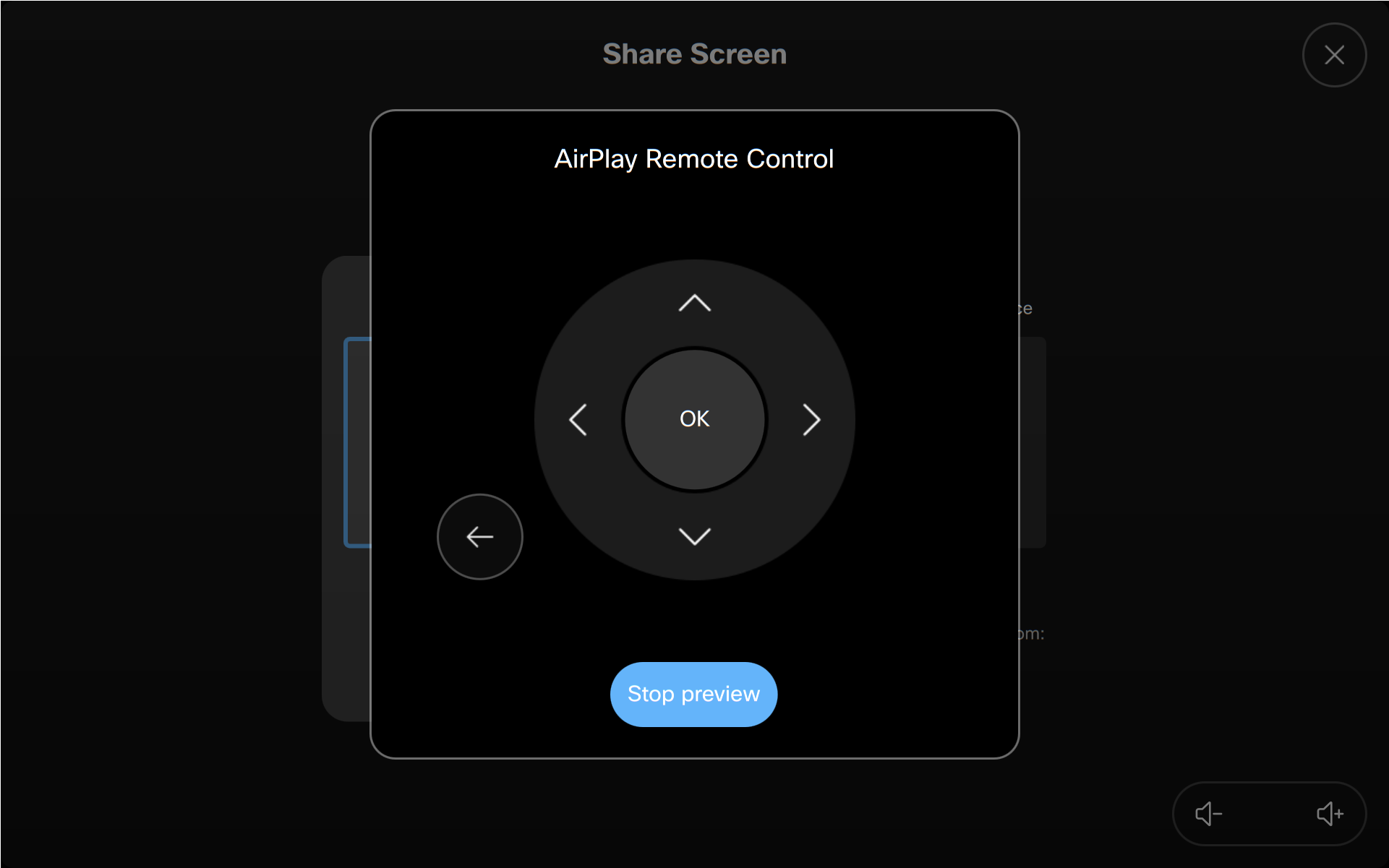
Trykk på Stopp forhåndsvisning for å lukke fjernkontrollen.
Dette gjelder ikke enheter i delt modus.
AirPlay aktiveres på enheten din av systemadministratoren, som aktiverer eller deaktiverer den fra enhetens webgrensesnitt eller Control Hub. Hvis enheten din er i personlig modus, kan du slå AirPlay av og på i AirPlay -innstillingene.
Dette gjelder ikke enheter i delt modus.
Systemadministratoren kontrollerer AirPlay-sikkerhetsinnstillingene på individuelle enheter. Når du starter en trådløs deling, vil enheten sannsynligvis be deg om et passord eller en PIN-kode, avhengig av hva administratoren har angitt.
Hvis enheten din er i personlig modus, vil den som standard be om en PIN-kode første gang du parer en Apple-enhet. Etter det vil den huske vellykket sammenkoblede enheter, og du trenger ikke å oppgi en PIN-kode igjen. På enheter med personlig modus kan du også endre PIN-koden eller passordkravene i AirPlay-innstillingene på enheten.
Enheter i delt modus vil som standard be om en PIN-kode ved hver AirPlay-sammenkobling.
Åpne innstillingene for undertekster og teksting for å finjustere utseendet på tekst på Cisco-enheten din, under en AirPlay-skjermdeling.


