- Hjem
- /
- Artikkel

Takk for tilbakemeldingen.


Distribuer Webex videointegrasjon for Microsoft Teams
 I denne artikkelen
 Tilbakemelding?
Denne integrasjonen lar videoenhetene dine bli med i Microsoft Teams-møter. Integreringen gjelder Cisco-enheter og andre SIP-kompatible videoenheter, enten de registreres på Webex eller i den lokale infrastrukturen.
Kunngjøringer
Les om oppdateringer av videointegreringen, inkludert tjenesteendringer, konfigurasjonsoppdateringer og endringer i dokumentasjon.
PowerPoint Live-støtte lagt til
september 15, 2025
Når PowerPoint Live brukes i Teams-møtet, kan VIMM-deltakere nå se presentatørens lysbilder i innholdskanalen sin. Tidligere fikk VIMM-deltakere bare et varsel om at PowerPoint Live ble brukt og ikke kunne se lysbildene.
Demp synkronisering og lydforbedringer for innhold
21. august 2025
Synkroniseringen av en Cisco-enhetens lokale demping og Teams-møtedempingen er forbedret for Webex-registrerte enheter. I tillegg er dempingsvirkemåten i alle VIMM-anrop oppdatert slik at VIMM-deltakere kan sende lyd fra en innholdsøkt mens de er dempet lokalt. Som en del av disse endringene har DTMF dempekontroller også blitt oppdatert. Hvis du vil ha mer informasjon, kan du se delen Demp kontroller og indikatorer i Distribuere Webex Videointegrering med Microsoft Teams.
Microsoft rådhusstøtte
21. august 2025
I juli 2025 gjorde Microsoft det mulig for VIMM-deltakere å bli med på Microsoft rådhusmøter som presentatører. Cisco har laget en ny ledsagerguide spesielt for VIMT og rådhus, for å dokumentere oppførselen og kjente begrensninger ved bruk av VIMT til å delta på rådhusmøter.
Administratorinnstilling for standardoppsett er nå tilgjengelig
1. juli 2025
Du kan nå angi standardoppsettet for enheter med én og to skjermer når du blir med i et Teams-møte med VIMM-tjenesten. Slik angir du de ønskede oppsettene:
- Logge på Control Hub.
- Gå til , og klikk deretter på Video Integration for Microsoft Teams-kortet .
- Klikk Rediger innstillinger, og klikk deretter den øverste raden for leierdomenet for oppsettinnstillinger .
Nye kunder vil få "Grid" layout som standard. Eksisterende kunder får "Overlay" for enkel og "Prominent" for dobbel skjerm som skal opprettholdes.
Nytt IP-delnett for medier i Videointegrering for Microsoft Teams
8. juli 2025
Vi introduserer nye IP-adressedelnett for medier med VIMM-tjenesten ved eksisterende Azure-datasentre. Fra og med 8. juli 2025 bruker vi denne nye serien:
- Sørøst-Asia:
4.144.190.0/24
Nytt IP-delnett for medier i Videointegrering for Microsoft Teams
15. mai 2025
Vi introduserer nye IP-adressedelnett for medier med VIMM-tjenesten ved eksisterende Azure-datasentre. Fra og med 15. mai 2025 bruker vi denne nye serien:
- USA, øst 2:
4.152.180.0/24
Spotlight-deltakere sees nå alltid i oppsett av videoenheter
februar 18, 2025
Deltakere som har Spotlight angitt av Teams-verter eller presentatører med en Teams-klient, blir prioritert i de eksisterende oppsettene, og navneetiketten vil ha et nytt Spotlight-ikon i oppsettet.
Se andre videodeltakere på nært hold
17. desember 2024
VIMM-deltakere i en samtale vil se andre videodeltakere på nært hold ved hjelp av Microsoft Teams Cloud IntelliFrame-visninger fra støttede Microsoft Teams Rooms (MTR)-enheter med Pro-lisens. Funksjonen styres fra MTR-enheten som sender. Se Cloud IntelliFrame hvis du vil ha mer informasjon. VIMM-deltakere/videoenheter kan ikke kontrollere denne funksjonen.
Bli med på et hvilket som helst Microsoft Teams-møte
9. september 2024
Vi forbedrer VIMM-tjenesten slik at enheter kan bli med i et hvilket som helst Microsoft Teams Teams-møte. Vi kaller dette "Cross-tenant join".
Enhetsbrukere kan trykke på RoomOS Teams-knappen, og deretter gå inn i Teams-møte ID og passord. Hvis de også er på Webex Calendar Service, ser brukerne Bli med-knappen på en hvilken som helst Teams-møteinvitasjon (tidligere ville de brukt WebRTC til å bli med i Teams-møter i andre leiere).
Skyregistrerte enheter eller Edge-enheter må være på September RoomOS-oppdateringen for å bruke sammenføyning på tvers av leietakere. Enheter som er registrert lokalt, må også oppgraderes for å bruke denne funksjonen.
Relaterte artikler:
Nye oppsett, forbedret utheving og støtte for vannmerke
30. april 2024
Vi forbedrer opplevelsen for enheter som blir med i Microsoft Teams-møter. Vi legger til layout, forbedrer høyttalerhøydepunkter og støtter vannmerkede møter.
Disse funksjonene krever ikke en RoomOS-oppgradering.
Stort gallerioppsett
Vi støtter nå det store gallerioppsettet fra Microsoft Teams. Du kan se opptil 49 videodeltakere i et 7x7-rutenett.
Du kan velge dette oppsettet fra berøringsskjermen eller med DTMF toner (*2 eller *8 for å endre layout).
Microsoft Teams komponerer dette oppsettet, så du kan forvente noen små forskjeller til de andre oppsettene. Du kan for eksempel se din egen videostrøm i layouten, og navneetikettene samsvarer kanskje ikke med etikettene som er sett i andre layouter.
Enhetsoppsett med to skjermer
Du kan nå velge oppsett på enheter med to skjermer når de ikke viser delt innhold. Velg mellom:
- Fremtredende viser den aktive (eller fokuserte) høyttaleren på primærskjermen, og et rutenett på 3 x 3 med videostrømmer på den andre skjermen. Det er standardoppsettet for enheter med to skjermer.
- Fokusert viser den aktive (eller fokuserte) høyttaleren på primærskjermen, og en fullskjermvisning av den nyeste høyttaleren på den andre skjermen.
- Rutenettoppsettet viser et rutenett med videostrømmer på begge skjermene. Oppsettet har opptil fire strømmer (2x2 rutenett) på hver skjerm.
- Stort galleri viser den aktive (eller fokuserte) høyttaleren på den primære skjermen, og Microsoft Teams Large Gallery-oppsettet på den andre skjermen (rutenett med opptil 7x7 videostrømmer).
-
Layoutforbedringene med to skjermer gjelder skyregistrerte Cisco-enheter, Cisco-enheter som bruker Webex Edge for Devices og SIP-enheter som støtter ActiveControl.
-
Når enheten med to skjermer viser delt innhold, kan du bare endre oppsettet på den andre skjermen (velg et enkelt skjermoppsett) som før.
Aktiv høyttalerutheving
Vi forbedrer utheving av aktive høyttalere på enheter som kaller inn til Microsoft Teams-møtet. Forbedringene gjelder både oppsett med én og to skjermer.
Støtte for vannmerking
VIMM-enheter kan nå vise Microsoft Teams-video- og innholdsstrømmer når Teams-møtet bruker vannmerke.
Du ser enhetsnavnet lagt over den innkommende video- eller innholdsstrømmen.
Nye varsler for deltakere i videointegrering
februar 8, 2024
Vi introduserer varsler som vises på skjermen til VIMT-videoenheter. Disse varslene kan forbedre opplevelsen for VIMM-brukere på følgende måte:
-
Lobbyvarsling: Når folk venter i møtelobbyen, viser VIMM-enheten en melding om at "Deltakerne venter på å bli med. Innrøm bruk av en Microsoft Teams-klient."
VIMM-enheter har ikke tillatelse til å slippe deltakere fra lobbyen inn i Teams-møtet. VIMM-deltakere kan be en Teams-deltaker om å slippe dem inn.
-
Varsling om direktesendt innhold: Når noen deler PowerPoint Live-innhold, viser VIMM-enheten en melding om at «Direktesendt innhold deles. Vis ved hjelp av en Microsoft Teams-klient."
VIMM-enheter kan ikke motta direktesendt innhold. VIMM-deltakere kan be personen om å gjøre tradisjonell applikasjonsdeling eller vindusdeling i stedet.
-
Transkripsjonsvarsling: Når Teams-møtet har aktiv transkripsjon, viser VIMM-enheten en melding om at "Teams meeting Transcription now active. Vis ved hjelp av en Microsoft Teams-klient."
VIMM-enheten kan ikke vise den transkriberte talen, så VIMM-deltakere kan bruke Teams til å lese transkripsjonen.
Du trenger ikke å oppdatere enhetene dine for å se disse varslene, og du kan ikke deaktivere dem. De er tilgjengelige for alle organisasjoner som bruker vår videointegrasjon med Microsoft Teams.
De nye varslene er for øyeblikket alltid på engelsk, men vi lokaliserer dem for en fremtidig oppdatering.
Se løftede hender av Microsoft Teams-deltakere
12. januar 2024
Du kan nå se når Teams-deltakere rekker opp hånden under Microsoft Teams-møter. VIMM-enheten viser navnet på Teams-deltakeren som rakte opp hånden, øverst til høyre på skjermen.
Du kan også se ikonet for håndhevet ved siden av navnet på Teams-deltakeren i deltakerlisten.
For å vise navnet på deltakeren som rekker opp hånden, trenger enheten din RoomOS-oppdateringen fra januar 2024.
Du kan ikke rekke opp hånden når du er i et Teams-møte på en VIMM-enhet.
Lydforsterkning for enheter som blir med i Microsoft Teams-møter
17. november 2023
Vi har økt volumet som kommer fra videoenheter når de er i Microsoft Teams-møter. Dette bringer volumet til omtrent samme nivå som Microsoft Teams-deltakere i samme møte. Denne lydforsterkningen kan ikke justeres.
Ny videoplassholder
september 15, 2023
Vi endrer plassholderbildet (avataren) som andre deltakere ser når VIMM-enheten ikke viser video.
I stedet for video fra enheten, ser de andre deltakerne i Microsoft Teams-møtet et statisk bilde. Avataren er navnet på enheten i hvitt på svart bakgrunn.
Denne endringen forbedrer kompatibiliteten og justerer avataropplevelsen med andre Webex-tjenester.
Nytt IP-delnett for medier i videointegrasjonen med Microsoft Teams
februar 1, 2023
Vi introduserer nye IP-adressedelnett for medier med VIMM-tjenesten ved eksisterende Azure-datasentre. Fra og med 1. februar 2023 bruker vi disse nye seriene:
- USA, øst 2:
4.152.214.0/24 - Storbritannia, sør:
4.158.208.0/24 - Vest-Europa:
4.175.120.0/24
Microsoft Teams-lobbykontroller som påvirker klarerte enheter
28. november 2022
En nylig Microsoft-oppdatering påvirker hvordan pålitelige enheter/innringere blir med i Teams-møter.
Hvis Hvem kan omgå lobbyen ? innstillingen er begrenset til enten Bare meg og medarrangører eller Personer jeg inviterer, da blir klarerte enheter holdt i lobbyen. Før denne endringen kunne klarerte enheter omgå lobbyen.
Klarerte enheter kan fortsatt omgå lobbyen med mindre restriktive verdier for den innstillingen (se Endre deltakerinnstillinger for et Teams-møte).
Et beslektet problem er at feil lobbymelding vises til brukere av klarerte enheter som venter i lobbyen på grunn av denne endringen. Dette problemet er offentlig synlig på CSCwd68316.
Nytt IP-delnett for medier i videointegrasjonen med Microsoft Teams
10. oktober 2022
Vi introduserer et nytt mediedelnett for VIMM-tjenesten. Delnettet er 20.120.238.0/23, driftet i Azure-datasenteret, USA, vest 2.
Webex App og Webex Enheter bruker også UDP port 9000 i stedet for UDP port 33434.
Se Porter og protokoller for trafikk for videointegrering i Distribuer videointegrering Webex for Microsoft Teams.
3 x 3 rutenettvisning og 1080p
19. juli 2022
Rutenettvisningen (standard når du blir med) er begrenset til 3x3 deltakere, ettersom Video Integration for Microsoft Teams (VIMT) bare mottar ni videostrømmer fra Microsoft Teams for VIMM-samtaler. Denne endringen vil gi en konsekvent og bedre brukeropplevelse.
Videoenheter kan kobles til med opptil 1080p Full High Definition (FHD)-oppløsning.
Simulcast-endringer
19. mai 2022
Antall samtidige utgående videostrømmer (VIMT)-tjenesten kan sende til et Microsoft Teams-møte har økt fra tre til fire. Denne endringen er automatisk, har ingen kundeinnstillinger eller konfigurasjonsalternativer og krever ingen handling fra kundene. Denne endringen er ment å forbedre den utgående bildekvaliteten fra VIMM-deltakere sett fra andre møtedeltakere, spesielt i møter med et stort antall deltakere eller møter med deltakere som opplever dårlige nettverksforhold. Denne oppførselen er helautomatisk, og graden av forbedring vil variere basert på kjøretidsforholdene for hvert Microsoft Teams-møte.
Støtte for direktesendte arrangementer
11. mai 2022
Webex VIMT har nå støtte for Microsoft Teams live-arrangementer. Med VIMT distribuert kan du nå bli med på direktesendte arrangementer som presentatør. For detaljer, se Webex Videointegrering for Microsoft Teams live-arrangementer.
Forbedringer av videokvaliteten
8. april 2022
Webex har forbedret videokvaliteten for denne integrasjonen og vil fortsette å gjøre forbedringer i forbindelse med Microsoft. Vi har tilpasset kodeinnstillingene våre for videointegrering. Det er mer tolerant for lave bithastigheter og høye nøkkelbildefrekvenser som aksepteres av Microsoft Teams.
Vi jobber med Microsoft for å forbedre videoopplevelsen ytterligere, spesielt for store møter, og vi POST detaljer her når vi lanserer disse forbedringene.
Begrensning av innholdsdeling
28. mars 2022
Microsoft introduserte nylig en endring som styrer om deltakere kan dele skjermene sine (presentere innhold) i Teams-møter.
Hva dette betyr for brukere av vår videointegrasjon med Microsoft Teams er at de under spesifikke omstendigheter ikke kan dele innhold med de andre deltakerne.
For brukere ser det ut som de deler, men andre vil ikke se det delte innholdet. Brukerne vil heller ikke se andres delte innhold mens de prøver å dele, eller etter at de slutter å prøve å dele.
Dette er faktorene som forårsaker denne situasjonen:
- Det er to roller som en deltaker kan ta, med hensyn til å dele innhold i Teams-møtet; Deltaker eller presentatør.
- Endringen fra Microsoft gjør det mulig – ved møteretningslinjer eller overstyring i møter – å forhindre at deltakere deler. Policyinnstillingen er deaktivert som standard, slik at alle kan dele.
- Dette alternativet "Hvem kan presentere?" styres av Teams Meeting-policy. Hvis den er satt til Alle (standard), opplever ikke videointegreringsdeltakerne denne delingsbegrensningen. (En tilstrekkelig privilegert Microsoft Teams-bruker, som møtearrangøren, kan manuelt blokkere andelen av en videointegreringsdeltaker.)
- Deltakere som blir med i Teams-møter, ved hjelp av integrasjonen vår, fra pålitelige enheter, anses alltid som presentatører. Dette er uavhengig av innstillingen "Hvem kan dele?"
- Deltakere som blir med i Teams-møter, ved hjelp av integrasjonen vår, fra ikke-klarerte enheter, anses å være presentatører , med mindre "Hvem kan presentere?" er ikke alle. Enhver annen verdi for den innstillingen fører til at brukere som dette blir deltakere.
Det vil si at hvis Teamsmøte-policyen har alternativet "Hvem kan presentere?" satt til de mer restriktive Bestemte personer, eller Personer i min organisasjon og gjester, opplever brukere som blir med på Ikke-klarerte enheter dette problemet med innholdsdeling.
VIMT viser nå én deltaker ved bruk av «Ring meg»
6. oktober 2021Vi fikset et problem med deltakerlisten som viste "dupliserte" deltakere på Webex romsystemer. Dette problemet oppstod da Microsoft Teams-deltakere ble med i møtet med alternativet Ring meg. Deltakerlisten hadde en oppføring for Microsoft Teams-klienten, og en duplisert deltaker for telefonsamtalen.
Nå viser vi én, sammenslått oppføring på deltakerlisten til Webex romsystemet.
Demp/opphev demping av status for SIP tilkoblede deltakere
August 30, 2021
Folk som bruker SIP-enheter for å ringe til Microsoft Teams-møter, kan nå se dempe og oppheve demping av statusindikatorer i deltakerlisten. SIP-enheten kan også vise dempestatus når en Microsoft Teams-deltaker har dempet SIP-enheten eksternt. Disse funksjonene krever at SIP-enheten støtter XCCP (v2).
Endring av nettverkskrav for overføring av HD-video til Microsoft Teams-klienter
August 25, 2021
Vi oppdaterte Webex-videointegrasjonen for Microsoft Teams (VIMT) til en nyere Microsoft Media SDK-versjon. Denne endringen betyr at Microsoft Teams-deltakere trenger minst 2 Mbps båndbredde for å motta 720p-video fra videointegreringsdeltakerne.
SIP forbedring fra USA-basert SIP proxy til GeoDNS-basert tildeling
August 18, 2021Vi endret SIP DNS SRV-postene for m.webex.com for å løses med GeoDNS.
Fordelen er at vi nå ruter SIP-anrop til skyproxyer (og Webex-klynger) i andre deler av verden når det er nødvendig, i stedet for å rute alle SIP-anrop tilbake til amerikanske datasentre.
Denne endringen påvirker signalbanen SIP, men påvirker ikke hvordan vi tilordner medieklynger. Vi behandler nå SIP-signaleringen på en Webex-klynge som er geografisk nærmere den som ringer, i stedet for i USA.
Det er ingen funksjonell forskjell med denne endringen, så kontakt oss hvis du opplever uventet oppførsel.
Forbedring av ventetid
15. april 2021
Vi optimaliserte tjenesten for å redusere lyd- og videoforsinkelsen og forbedre den generelle møteopplevelsen for deltakerne i videointegrasjonen. Ventetid for hver samtale avhenger fortsatt av de relative plasseringene til deltakeren og Microsoft Teams-møtet, men ligner nå på SIP videoendepunkter som kobler til Webex Meetings.
Forbedringer av videokvaliteten
13. april 2021
Vi har gjort forbedringer for å redusere midlertidig forringelse av utgående videokvalitet fra deltakere i videointegrering. Nedbrytningen innebar pulserende eller midlertidig pikselering av hovedpersonens videostrøm og innholdsvideostrømmen. Disse optimaliseringene strømlinjeformer videoendringsforespørsler fra Microsoft Teams MCU, og resulterer også i visuelle forbedringer for andre deltakere. Disse endringene gjelder for alle deltakere som kobler seg til via videointegreringen Webex. Du trenger ikke å aktivere dem.
Oversikt
Slik forbedrer integreringen enhetsbrukerens opplevelse når de blir med i Microsoft Teams-møter som arrangeres i organisasjonen din:
-
Webex møteopplevelse – flere skjermer med fleksible layoutalternativer
-
Deltakerliste som viser både Microsoft- og videointegreringsdeltakere
-
Toveis innholdsdeling mellom enheten og Microsoft Teams
-
Møtestatusindikatorer på enheten, inkludert opptak, transkripsjon og deltaker venter i lobbyen
Opplevelsen for å bli med i videoenhet, fra møteinvitasjonen
En standard e-postinvitasjon til et Microsoft Teams-møte har detaljer om møtedeltakelse som inkluderer en klikkbar lenke for å bli med i møtet fra Microsoft Teams-klienten. Delen kan også inneholde lydinnringingsinformasjon med en lydkonferanse ID og telefonnumre for å bli med som en ren lyddeltaker. Når du aktiverer videointegreringen, utvides delen med invitasjonsdetaljer til å inkludere en blokk med detaljer om sammenføyning av videokonferanser.
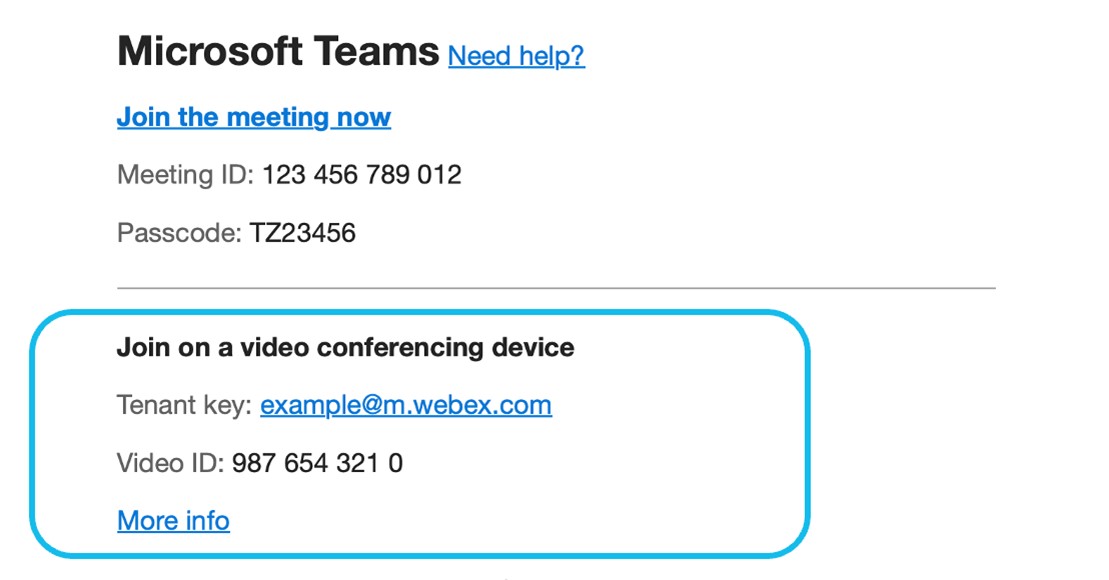
Når det er på tide å bli med i møtet, kan brukere av videoenheter ringe SIP-videoadressen "Leiernøkkel" under delen Delta på en videokonferanseenhet . Leiernøkkelen kaller Webex Interactive Voice Response (IVR)-systemet, som ber oppringeren om å oppgi "Video ID". (Dette ble tidligere kalt "VTC ID").
Video ID er spesielt for videoenheter og er forskjellig fra lydkonferansen ID, hvis en er inkludert for møtet.
Videoadressen SIP IVR er spesifikk for organisasjonen din og dannes fra organisasjonens Webex SIP underdomene i formatet <underdomenet>@m.webex.com.
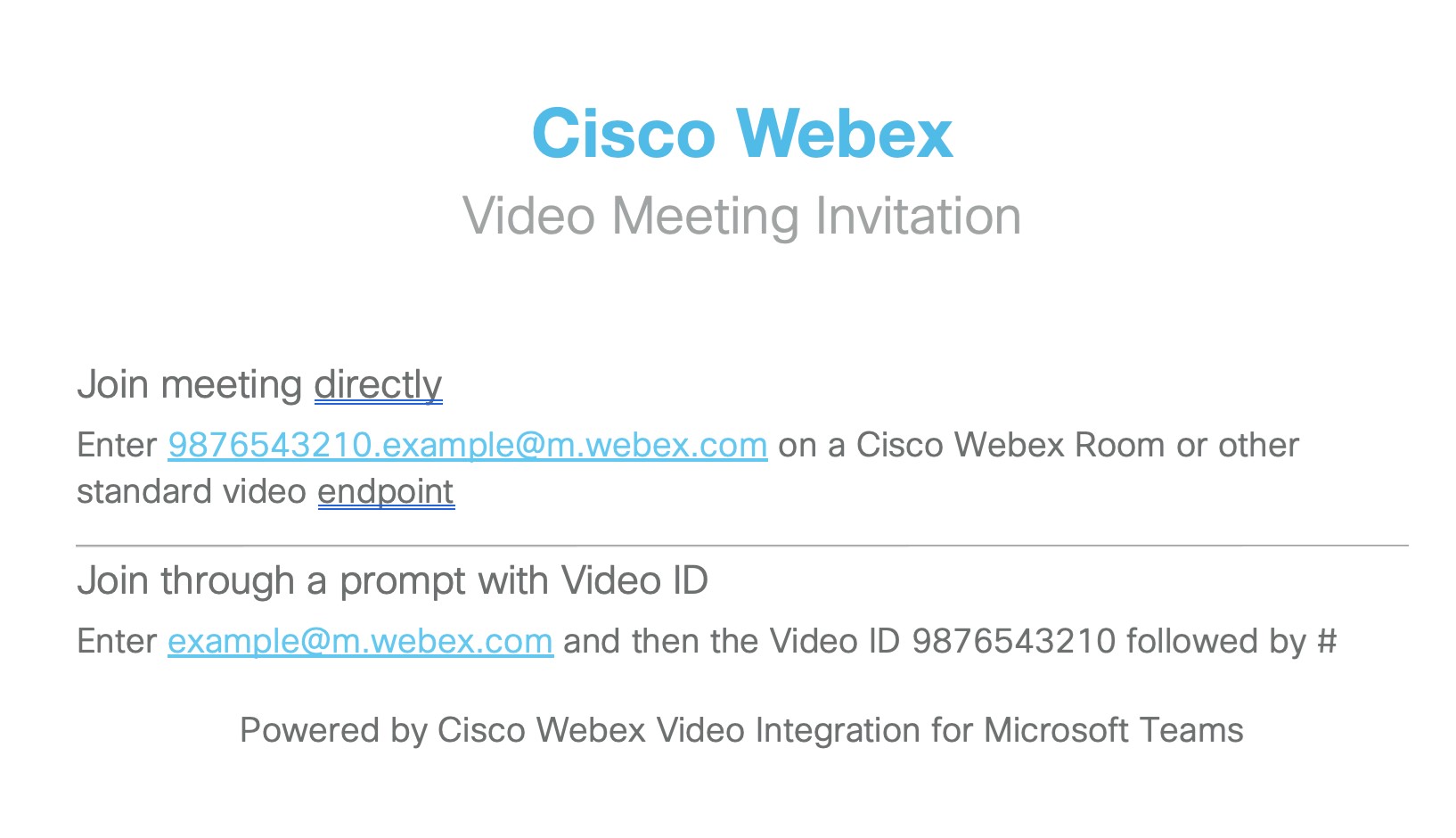
Under Video ID kobler invitasjonen til en nettside med oppringingsinstruksjoner for "Mer informasjon", som viser hvordan du kan bli med på møtet ved å ringe direkte (i neste avsnitt).
Metode for tilslutning til alternativ videoenhet – direkte oppringing
Videooppringere kan bli med i møtet direkte og omgå IVR ved å bruke en SIP-adresse i formatet <VideoID>.<TenantKey>@m.webex.com. Denne metoden er oppført øverst på nettsiden "Mer informasjon" som det er lenke til i invitasjonen. Websiden gjentar også IVR-ledeteksten fra møteinvitasjonen.
Metode for tilslutning til alternativ videoenhet – Delta-knapp
Hvis du også aktiverer Webex Hybrid Calendar Service, kan enheter motta One Button to Push (OBTP) når planleggere inviterer dem til Microsoft Teams-møter. En deltaker som bruker enheten, trykker deretter ganske enkelt på Bli med-knappen når det er på tide å koble enheten til møtet. Møteoppføringen viser Microsoft Teams-logoen for å indikere hvilken type møte deltakeren blir med i.
Metode for å bli med i alternativ videoenhet – Microsoft Teams-knappen
Cisco-enheter har en Microsoft Teams-knapp for å hjelpe brukere med å bli med i Microsoft Teams-møter.
Microsoft Teams-knappen vises ikke på enhetene som standard. Hvis du vil aktivere det direkte på enheten eller i Kontrollhub, kan du se Aktivere WebRTC og CVI for å bli med i et Microsoft Teams-møte fra Board, Skrivebord og Romserie.
Enhetsbrukere kan deretter bli med i Microsoft Teams-møter ved å trykke på Microsoft Teams-knappen og skrive inn videokonferansen ID og adressen. Se Bli med i Microsoft Teams-møter på Board, skrivebord og romserier.
Du kan gjøre det enklere for brukerne å bli med ved å angi standard CVI-møteadresse på enheten med
xConfiguration brukergrensesnittmøteBli med i CVITenants: adresseSe https://roomos.cisco.com/xapi/Configuration.UserInterface.MeetingJoin.CVITenants/.
Metode for sammenføyning av alternativ videoenhet – Bli med på tvers av leiere
Enhetsbrukere kan bli med i Microsoft Teams-møter som arrangeres utenfor firmaet ditt (i en annen Microsoft Teams-leier) ved hjelp av VIMTs funksjon for å bli med på tvers av leietakere, selv om møteinvitasjonen ikke har Video ID eller leiernøkkel i møteinvitasjonen.
Enheter kan bruke bli med på tvers av leietakere ved hjelp av OBTP Join-knappen hvis Hybrid Calendar er konfigurert, eller ved å bruke Teams-knappen i RoomOS, og deretter skrive inn møte ID og passord fra møteinvitasjonen.
Når VIMT distribueres, blir du automatisk tilgjengelig på enheter som er Webex skyregistrert, eller som bruker Webex Edge med JoinProtocol=Webex.
RoomOS SIP-enheter kan eventuelt aktivere sammenføyning på tvers av leietakere. Se Kalendere og invitasjoner på tvers av organisasjoner i dette dokumentet.
Krav til videointegrering for Microsoft Teams
|
Kravet |
Merknader |
|---|---|
|
En aktiv Webex organisasjon |
Hvis du ennå ikke har en aktiv Webex-organisasjon, klargjør vi en for deg når du kjøper videointegreringen. |
|
En Microsoft 365-leier med Microsoft Teams-kontoer for brukere i organisasjonen |
Installasjonsprosessen krever en konto som kan logge på som global administrator for at leieren skal gi programtillatelser, og en Microsoft Teams-administratorkonto for leieren som kan utføre PowerShell-kommandoer. |
|
Webex videointegrasjonslisenser, én for hver av videoenhetene du planlegger å bruke med denne integreringen. |
Abonnementet for denne tjenesten må klargjøres i Webex-organisasjonen i Kontrollhub og konfigureres som beskrevet i denne artikkelen. |
|
Cisco enheter som er registrert i Webex-organisasjonen din eller andre SIP-videoenheter som kan foreta Internett-anrop. |
|
|
Webex Hybrid kalendertjeneste (valgfritt, men sterkt anbefalt) |
Kreves for å gi én knapp for å trykke (OBTP) til videoenheter. For å få den beste opplevelsen ved bruk av hybridkalender bør alle møtearrangører og postbokser for delte rom være aktivert for hybrid kalender. Hybrid kalendertjeneste har tilleggskrav. Hvis du vil ha instruksjoner, kan du se Distribusjonsveiledning for hybridkalender. |
Porter og protokoller for videointegreringstrafikk
Signalnettverk
Videoenheter kobles til Webex-datasentrene for signalisering.
|
Video enhet |
Protokoll |
Portnumre | Kommentarer |
|---|---|---|---|
|
Cisco enhet som er registrert på organisasjonen din |
TCP |
443 |
Hvis du vil ha mer informasjon, kan du se Nettverkskrav for Webex-tjenester |
|
Annen SIP-videoenhet |
TCP |
5060/5061 | Hvis du vil ha mer informasjon, kan du se Hvordan tillater jeg Webex Meetings-trafikk på nettverket? |
Media
Mediebanen for videointegreringsanrop er forskjellig fra andre Webex Meetings-anropsflyter, fordi spesialiserte medieklynger driftet av Azure håndterer denne anropstypen.
Disse spesialiserte medieklyngene er ikke en del av standard Webex Meetings-adresseområder. Du må sørge for at trafikken kan nå disse ekstra IP nettverkene.
De spesialiserte medieklyngene er ikke en del av tilgjengelighetstestene som Webex-registrerte enheter utfører. Hvis du ikke åpner tilgang til noen av medieklyngeområdene IP, kan det føre til anropsfeil. Integreringen forsøker å bruke den optimale medieklyngen for hvert anrop basert på hvor innringeren kommer fra. Du må imidlertid tillate tilgang til alle medieklynger fordi medieklyngen som brukes, kan variere basert på kjøretidsforholdene.
|
Video enhet |
Protokoll |
Portnumre |
Medieklyngeregioner og IP-områder |
|---|---|---|---|
|
Cisco enhet som er registrert på organisasjonen din |
TCP |
443 5004 Vi bruker bare disse TCP-portene som et alternativ for tilbakefall for de foretrukne (UDP) medieportene |
|
|
UDP |
5004 (Enheter & Webex-klienter) 9000 (Webex klienter) | ||
|
Annen SIP-videoenhet |
UDP |
36000-59999 |
Se Nettverkskrav for Webex-tjenester for andre Webex-tjenester og protokollene og portene de bruker.
Opprett videointegrasjonen fra Control Hub
Følg disse trinnene for å registrere Microsoft Teams til Webex-skyen, autorisere tjenestetillatelser med Microsoft og aktivere Cisco videoenheter for å bli med i Microsoft Teams-møter. Konfigurasjonsveiviseren i Kontrollhub leder deg gjennom prosessen.
Microsoft-brukeren må godkjenne minst to separate ganger i løpet av oppsettet. Vi anbefaler at trinnene utføres av en Microsoft-administrator som har fått full administratortilgang til Control Hub.
Før du begynner
-
Sørg for at du har oppfylt alle kravene for videointegrering med Microsoft Teams (i dette dokumentet).
-
Hvis du ikke allerede har gjort det, konfigurerer du Webex organisasjonen.
-
Hvis du ikke allerede har gjort det, legger du til et underdomene for Webex SIP-adresser i organisasjonen.
-
Du trenger følgende administratortilgang:
-
Microsoft Rettigheter som global leieradministrator i organisasjonen
-
Microsoft Teams-administrasjonsrettigheter i leieren
-
Full administratorrettigheter for din egen Webex organisasjon, og en nettleser som har tilgang til Control Hub. (Se Systemkrav for Webex tjenester for nettleserkompatibilitet.)
Brukere fra andre organisasjoner som kan ha tilgang til Kontrollhub (for eksempel partneradministratorer), kvalifiserer ikke. Bruk en fullstendig administratorkonto i Webex organisasjonen du konfigurerer.
-
-
Du trenger også tilgang til å kjøre Microsoft PowerShell-kommandoer.
-
Siste Microsoft Teams PowerShell-modul installert. Se Installere Microsoft Teams PowerShell-modul for mer informasjon.
-
I skrivende stund anbefaler Microsoft PowerShell versjon 5.1 eller nyere når du bruker Microsoft Teams-modulen, så vi anbefaler å bruke PowerShell på en Windows-maskin. Se Systemkrav for PowerShell 5.1 hvis du vil ha mer informasjon.
-
| 1 |
Logge på Control Hub. |
| 2 |
Gå til for å sjekke om du har angitt underdomenet for Webex SIP-adresser. Hvis underdomenet ikke er angitt, kan du se Endre Webex SIP adressen. |
| 3 |
Gå til . På Videointegrering-kortet for Microsoft Teams klikker du på Konfigurer. 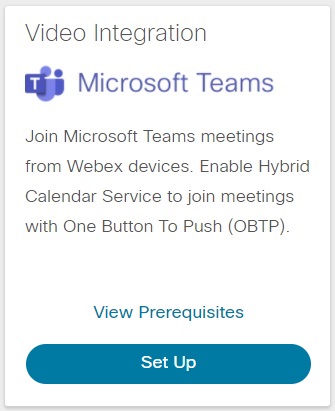
Hvis kortet ikke viser alternativet Konfigurer , må du kontrollere at lisensen er aktiv. |
| 4 |
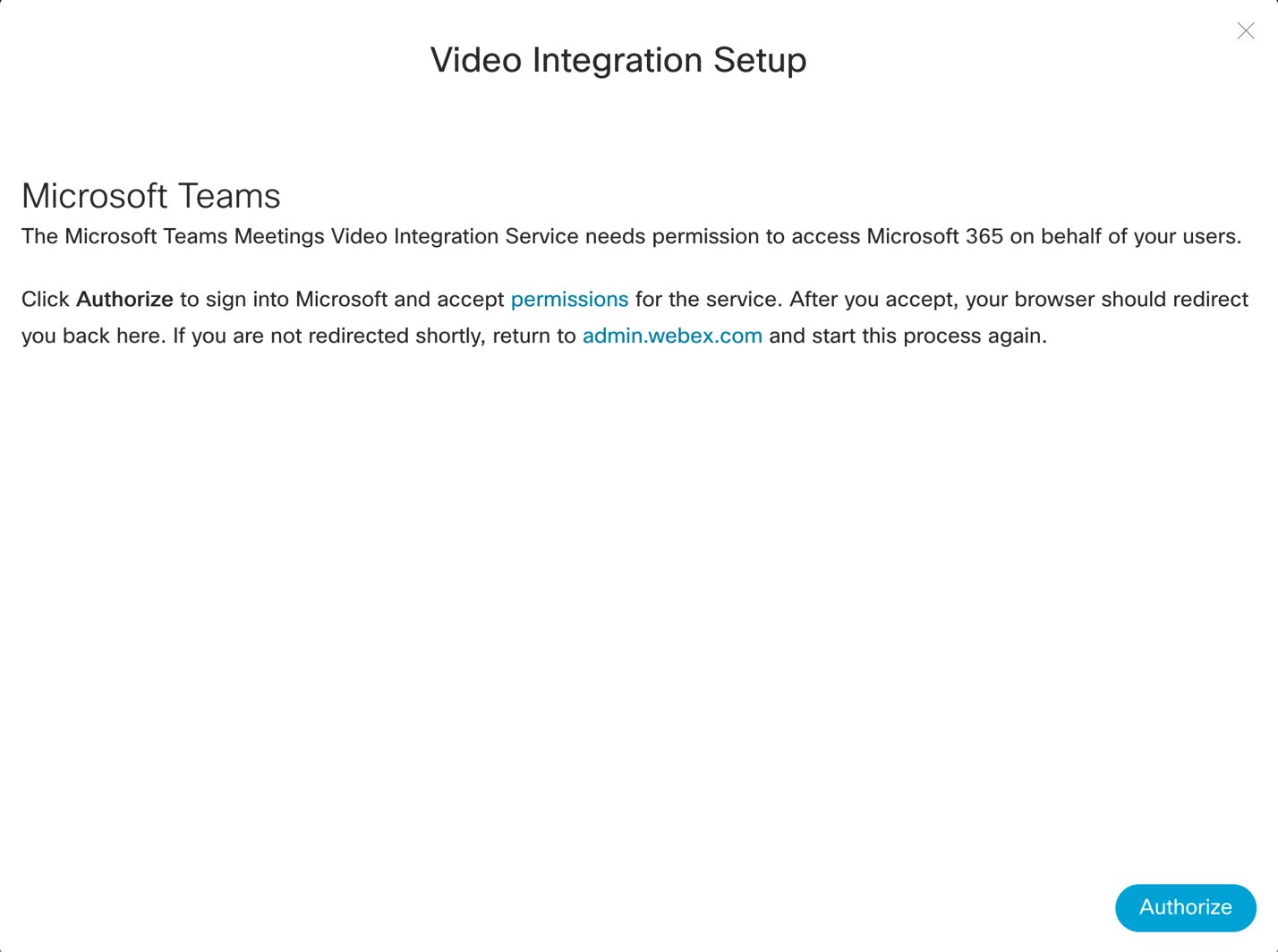
I skjermbildet Oppsett av videointegrering klikker du på Godkjenn
Du blir omdirigert til et Microsoft påloggingsvindu.
|
| 5 |
Logg på med en Global Administrator-konto. Programmet ber deg om å godta tillatelsene det trenger for å sjekke din rolle i Microsoft-leieren og få detaljer om leieren. 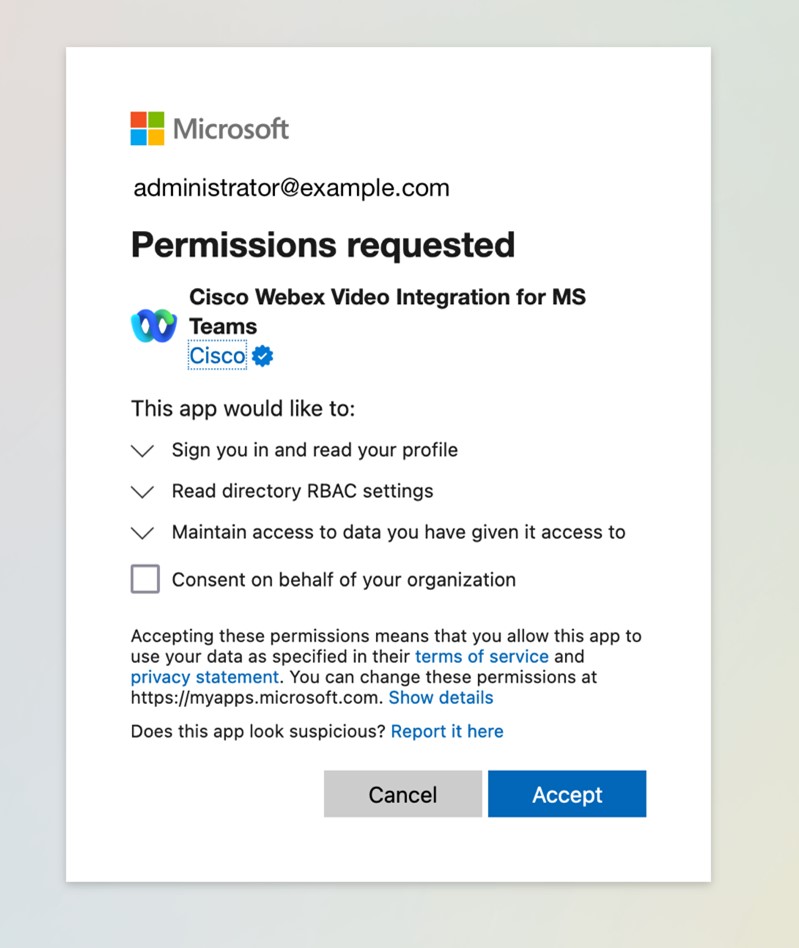
|
| 6 |
Se gjennom de forespurte tillatelsene, og klikk Godta . Du trenger ikke å merke av for Samtykke på vegne av organisasjonen, siden det ikke er påkrevd. Programmet kontrollerer autorisasjonen din for å fortsette oppsettet. Hvis du er autorisert, blir du omdirigert til en annen Microsoft samtykkeforespørsel for tillatelser. Du kan bli bedt om å logge på igjen. I så fall bruker du Global Administrator-kontoen din. 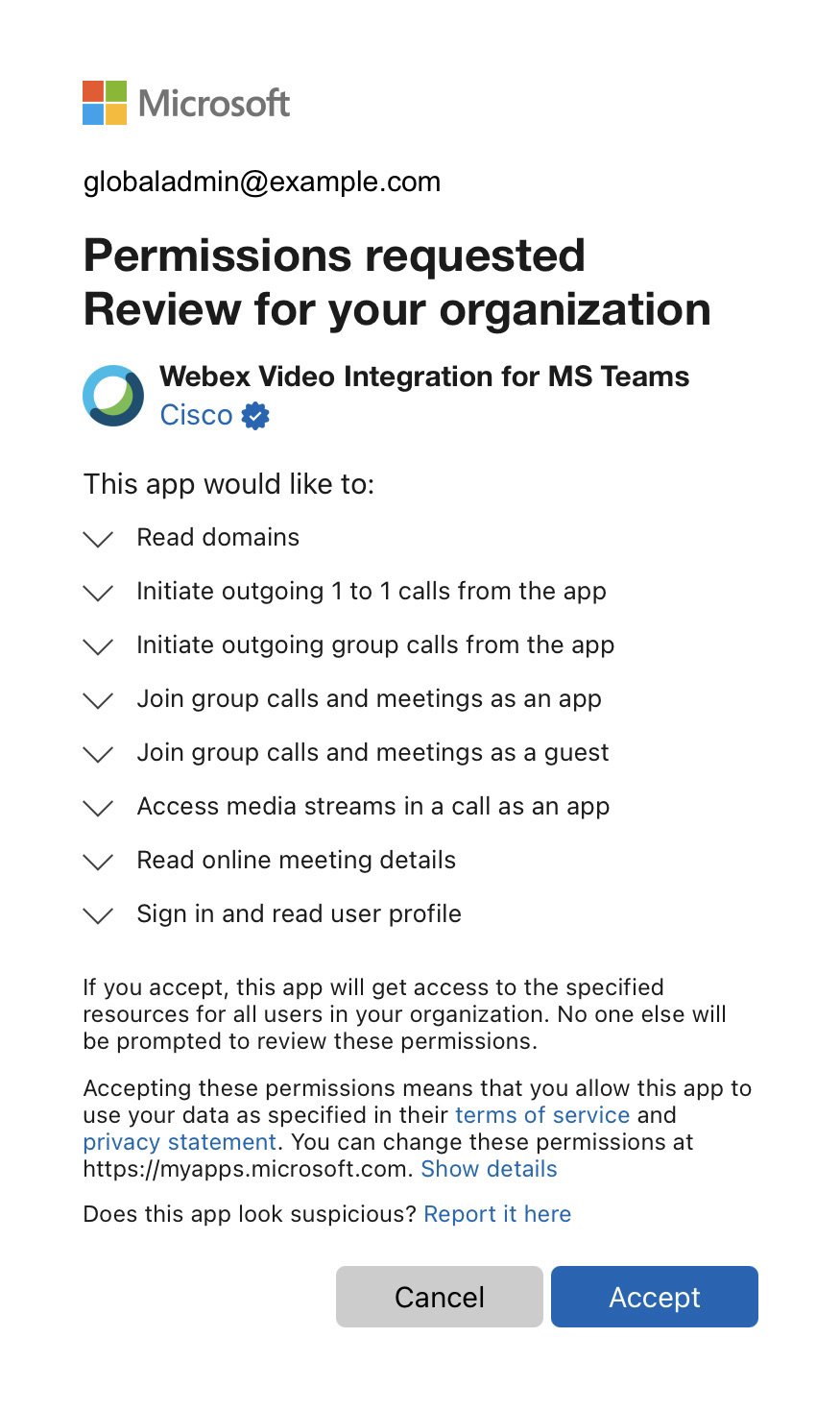
|
| 7 |
Se gjennom de forespurte tillatelsene, og klikk deretter på Godta for å gi Webex-programmet Videointegrering de nødvendige tillatelsene. Nettleseren skal omdirigere deg til skjermbildet Oppsett av videointegrering av Control Hub når du er ferdig med godkjenningstrinnene. Hvis ikke, noter feilmeldingen, korriger bekymringene og start installasjonsprosessen på nytt.
|
| 8 |
Åpne et PowerShell-vindu på datamaskinen din, og installer Microsoft Teams PowerShell-modulen hvis den ikke allerede er installert: |
| 9 |
Importer Microsoft Teams-modulen og koble til Teams-leieren: |
| 10 |
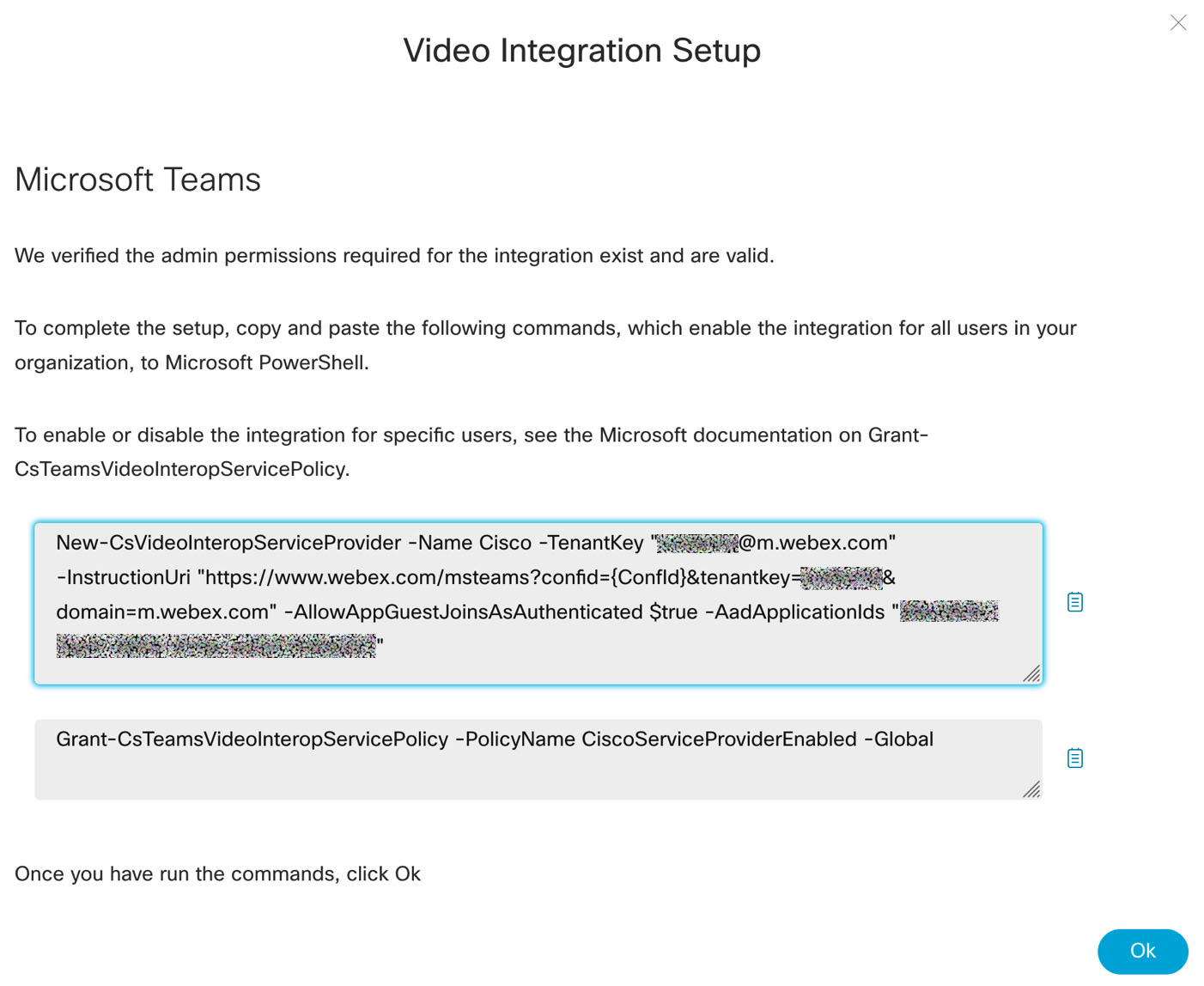
Fra skjermbildet Oppsett av videointegrering i Kontrollhub klikker du på Denne kommandoen er spesifikk for leieren. Kommandoen fungerer ikke med mindre du har importert PowerShell-modulen Microsoft Teams og logget på leieren som beskrevet i forrige trinn. Vær spesielt forsiktig når du kopierer kommandoen til PowerShell, slik at den kopierte teksten ikke endres på noen måte når du håndterer teksten. Hvis du sender kommandoen via e-post, meldingsklienter eller annen håndtering, kan det føre til ekstra formatering, tegnerstatninger eller ekstra tegn, noe som vil ødelegge konfigurasjonen. PowerShell vil ikke nødvendigvis avvise den misformede teksten. Vi anbefaler at du kopierer og limer inn kommandoen direkte fra Control Hub til PowerShell når det er mulig, eller bekrefter teksten ved hjelp av et redigeringsprogram for ren tekst før du limer inn i PowerShell. Denne kommandoen oppretter en ny CVI-leverandør av typen Cisco og angir følgende:
|
| 11 |
Velg hvordan du vil aktivere integreringen for brukerne. Hvis du vil ha hjelp, kan du se Grant-CsTeamsVideoInteropServicePolicy. |
| 12 |
Når du er ferdig med PowerShell-kommandoene, klikker du OK på skjermbildet Oppsett av videointegrasjon i Kontrollhub for å fullføre oppsettet. |
 For å kopiere teksten i kommandoen
 Det kan ta tid før PowerShell-endringene i Microsoft-leieren overføres i Microsoft 365-miljøet. Microsoft advarer om at dette kan ta opptil 72 timer, selv om det vanligvis tar mindre enn to timer.
Du kan teste om endringene for en bruker har blitt aktive ved å få brukeren til å opprette testmøter i Microsoft Outlook eller Microsoft Teams. Hvis endringene er overført, skal du se detaljene for videointegrering i møteinvitasjonen. Hvis sammenføyningsdetaljene ikke finnes, venter du lenger og gjentar testen på nytt.
Hva du skal gjøre nå
- I navigasjonsmenyen Kontrollhub, under Tjenester, velger du Hybrid.
- Finn Videointegrering for Microsoft Teams-kortet, og klikk på Rediger innstillinger.
For å dra full nytte av kalenderen og OBTP Join-funksjonene i Hybrid Calendar Service, må du sørge for at Cisco-enhetene dine enten er registrert i Webex-skyen eller koblet til skyen ved hjelp av Edge for enheter.
Konfigurer hybrid kalendertjeneste hvis du vil ha OBTP for enheter. Se Gjøre det enklere for videoenheter å bli med i møter med OBTP.
Bli med-knapp og hybridkalenderhensyn
Som nevnt i Metode for tilføyelse av alternative videoenheter – Bli med-knapp hvis du aktiverer hybrid kalendertjeneste, kan du forbedre anropsopplevelsen for organisasjonen ytterligere ved hjelp av én knapp å trykke på (OBTP).
Med OBTP viser Cisco-enheter i organisasjonen din automatisk en Bli med-knapp kort tid før Microsoft Teams-møtet starter, når de er inkludert i møtet:
-
Enheter i personlig modus viser knappen hvis brukeren som er tilknyttet enheten, godtar møteinvitasjonen. (Brukeren må være aktivert for kalendertjenesten i Control Hub.)
-
Enheter i delt modus viser knappen hvis e-postadressen for rompostboksen som er knyttet til enheten, godtar møteinvitasjonen. (Enhetens arbeidsområde må være aktivert for kalendertjenesten i Kontrollhub.)
Krav til Exchange-postboks for OBTP
Den hybride kalendertjenesten behandler bare en møteinvitasjon (for å legge til nødvendige detaljer for OBTP) hvis møteplanleggeren eller minst én av de inviterte har tjenesten aktivert. Hvis organisasjonen ikke har mange kalendertjenesteaktiverte brukere, kan det være vanlig at en enhetsinvitasjon utløser behandlingen, i stedet for planleggeren eller en bruker. Når dette skjer, er det viktig at Exchange-konfigurasjonen beholder alle detaljene tjenesten trenger i invitasjonen.
Du kan aktivere brukere uten Webex-lisenser for den hybride kalendertjenesten.
Som standard sletter Exchange Online-innstillingene møtedetaljene fra invitasjoner som sendes til rompostbokser. Bruk følgende PowerShell-kommandoer på rompostboksene på alle enheter i delt modus som du aktiverer for Hybrid Calendar Service, slik at brødteksten i møteinvitasjonen beholdes. Dette trengs av VIMT.
Set-CalendarProcessing-identitet "rom"-DeleteComments $false
Disse to tilleggskommandoene er valgfrie og anbefales:
Set-CalendarProcessing -identitet "rom" -DeleteSubject $false
Set-CalendarProcessing -identitet "rom" -AddOrganizerToSubject $false
Hvis du vil kunne videresende invitasjoner som er planlagt fra utenfor Microsoft-organisasjonen til enheten, legger du til følgende kommando:
Set-CalendarProcessing -identitet "rom" -ProcessExternalMeetingMessages $True
URL-omskriving og OBTP
Du bruker kanskje funksjonen Klarerte koblinger fra Microsoft Defender for Office 365 (eller lignende sikkerhetsprogramvare) til å omskrive URL-adresser i e-post for å beskytte brukere mot skadelige koblinger.
Denne programvaren forstyrrer OBTP, så du må konfigurere unntak for Microsoft Teams møteinvitasjoner som inkluderer Webex URL-adresser.
Nærmere bestemt må du konfigurere sikkerhetsprogramvaren slik at den ikke skriver om hyperkoblingen "Mer informasjon". Ellers kan ikke den hybride kalendertjenesten Cisco opprette Delta-knappen for disse møtene.
For Microsoft Defender kan du legge til URL-mønsteret i delen Ikke skriv om følgende URL-adresser i retningslinjene for klarerte koblinger.
| Bruk | URL-mønster |
|---|---|
| Mer info Instruksjonskobling |
https://www.webex.com/*
|
Hvis du vil ha mer informasjon om Microsoft Defenders policyer og konfigurasjon av Safe Links, kan du se Konfigurere policyer for sikkerkoblinger i Microsoft Defender for Office 365.
Støttede enhetstyper for OBTP
Følgende enheter og klienter støtter OBTP for Microsoft Teams-møter ved hjelp av videointegrering og Hybrid Calendar Service:
-
Cisco Board, Rom- og skrivebordsenheter
-
Cisco Room Kit og romtelefon
-
Cisco MX-, SX- og DX-seriene
Enhetene må enten være registrert i Webex-skyen eller koblet til skyen ved hjelp av Edge for enheter.
Hvis enhetene dine får Bli med-knappen fra Cisco TMS eller Cisco TMSXE, kan de ikke få Bli med-knappen for Microsoft Teams-møter.
Som et alternativ kan du forenkle sammenføyningen for de berørte enhetene ved å legge til SIP IVR-videoadressen til Microsoft Teams-møtet som et hurtignummer eller en makro.
Funksjoner og begrensninger
Denne delen forklarer begrensninger og virkemåte for videointegrering for Microsoft Teams.
Forholdet mellom organisasjoner og leietakere
Vi støtter for øyeblikket en 1:1-relasjon mellom Webex-organisasjoner og Microsoft 365-leietakere:
-
Én enkelt Webex-organisasjon kan fungere sammen med bare én Microsoft 365-leier.
-
Microsoft leieren kan støtte flere forskjellige videointegreringer. Leieren kan for eksempel samhandle samtidig med Cisco og Pexip. Leietaker kan imidlertid bare ha én integrering av hver type; så en fra Cisco, og en fra Pexip.
Hvis du har flere Webex organisasjoner, velger du en som skal fungere sammen med Microsoft-leieren ved hjelp av videointegreringen Webex.
Tilgjengelighet
-
Vi støtter bare den verdensomspennende forekomsten av Microsoft 365. ( Andre tilfeller som vi ikke støtter , inkluderer USGovDoD, USGovGCCHigh, Kina og Tyskland.)
-
Vi støtter bare kommersielle Webex organisasjoner i land og områder der Webex betalte abonnementer er tilgjengelige. (Vi støtter ikke FedRAMP-autoriserte Webex-tilbud.)
Interoperabilitet mellom videoer
-
Integrasjonen støtter Cisco-enheter som følger:
- Registrert på Webex
- Registrert lokalt og bruker Webex Edge for Devices
- Registrert lokalt for å foreta SIP anrop
Integrasjonen støtter også tredjepartsenheter som ringer SIP.
-
Maksimalt antall deltakere er omtrent 450 i samme Microsoft Teams-møte; Videoenheter som overskrider denne grensen, kan bli upålitelige.
Vi anbefaler at du velger Teams live-arrangementer, Teams-rådhus, Webex Webinars eller Webex-arrangementer for møter der du forventer hundrevis av deltakere.
-
VIMT kan brukes til å bli med i Microsoft Teams-møter og Microsoft live-arrangementer eller rådhus som presentatør. Se Webex Videointegrasjon for Microsoft Teams live-arrangementer og Webex Videointegrasjon for Microsoft rådhus.
Du kan ikke kryss-tenant bli med i Teams live-arrangementer eller rådhus i andre Microsoft leietakere.
-
Integreringen støtter ikke H.323- eller IP-adresseoppringing.
Du kan arbeide disse eldre protokollene til SIP-anrop ved hjelp av en Cisco Expressway-distribusjon.
- For interoperabilitet med annet Cisco- og tredjepartsutstyr, se Webex videokompatibilitet og -støtte.
-
Du kan bruke One Button to Push (OBTP) fra Webex App for å bli med en sammenkoblet enhet til et Microsoft Teams-møte.
(Ingen sammenføyning på tvers av leiere fra Webex-appen.)
-
Du kan ikke bli med i et Microsoft Teams-møte med bare Webex-appen.
Integrasjonen støtter bare enheter paret med Webex App for OBTP, eller trådløs deling, for å bli med i et Teams-møte på videoenheten. Andre funksjoner for sammenkobling av enheter, inkludert oppringing fra Webex-appen og enhetskontroller fra Webex-appen, er ikke tilgjengelige.
-
Interaktiv tavle fra Cisco-enheter er ikke tilgjengelig for møter på Microsoft Teams. Brukere kan dele tavler fra enheten som videoinnhold (BFCP-støtte).
-
Integreringen støtter ikke rene lydenheter, for eksempel IP-telefoner eller PSTN-telefoner.
Rene lydenheter skal ringe inn ved hjelp av Microsoft Teams PSTN-gateway-funksjonaliteten.
IP telefoner, som Cisco Video Phone 8875, kan bruke denne løsningen.
- Webex Videointegrering for Microsoft Teams-møter støttes ikke på enheter som er konfigurert i tilleggsmodus.
Oppsett
Oppsett på enheter med én skjerm
Deltakere som bruker én enkelt deltakerskjerm, inkludert Cisco-enheter og tredjepartsenheter, ser rutenettoppsettet som standard.
Deltakere på enkeltskjermer kan bruke oppsettkontroller til å endre oppsettet mellom følgende:
- Rutenett (standard)
- Fremtredende
- Focus
- Stakk
- Overlegg
- Stort galleri for team
Under innholdsdeling ser enheter med én skjerm stakkoppsettet som standard.
Cisco enheter som er Webex-registrert, Webex Edge ved hjelp av Webex bli med-protokollen, eller som ringer SIP med ActiveControl aktivert, vil ha individuelle paneler for hver deltakerstrøm i Stack-oppsettet, mens andre enhetstyper bare vil se ett enkelt deltakerpanel.
Oppsett på enheter med to skjermer
Doble skjermoppsett brukes for Cisco-enheter som har to deltakerskjermer og er Webex-registrert, Webex Edge bruker Webex for bli med-protokoll, eller ringer SIP med ActiveControl aktivert.
Deltakere med to skjermer ser rutenettoppsettet på hver skjerm som standard.
Deltakere med to skjermer kan bruke oppsettkontroller til å endre oppsettet mellom følgende:
-
Fremtredende–fokusert/aktiv høyttaler på primærskjermen, rutenettoppsett (3x3) på den andre skjermen.
-
Fokus – Aktiv høyttaler i fullskjerm på hver skjerm, stemmesvitsjet.
-
Rutenettoppsett (standard) – Skjerm med to personer, 2x2 maks på hver skjerm.
-
Stort galleri – Microsoft Team Stort gallerioppsett på andre skjerm (opptil 7x7), fokusert/aktiv høyttaler på første skjerm.
Oppsettene Overlegg og Stakk er ikke tilgjengelige når to deltakerskjermer er aktive.
Innhold på enheter med to skjermer vises på en dedikert tredje skjerm hvis det har en. Ellers erstatter innholdet oppsettet på den ene av de to skjermene, og du kan bruke oppsettkontroller til å endre oppsettet på den andre skjermen.
Microsoft Team Stort gallerioppsett
Når deltakere bruker layoutkontroller til å velge oppsettet for stort galleri, ser de den sammensatte visningen Microsoft Teams Large Gallery. Dette oppsettet viser opptil 49 eksterne deltakere i et 7x7-rutenett.
Spotlight
Teams-verter og presentatører via Teams-klienter kan merke opptil syv møtedeltakere som skal fremheves, noe som tvinger deltakeren til å være synlig i alle deltakerens oppsett. For VIMM-deltakere vil deltakere i rampelyset bli prioritert i den valgte layouten og vil ha et spotlight-ikon etter navnet sitt i layouten. Deltakere i spotlight blir ikke tildelt faste steder i layouten, men de får de høyest prioriterte posisjonene i oppsettet, og andre deltakere som ikke er i rampelyset, fyller ut resten av skjermen, hvis rommet tillater det.
Kontroller for oppsett
VIMM-deltakere kan bruke en enhets lokale møtekontroller eller DTMF-toner til å endre oppsettet de viser.
Styring av oppsettet via en enhets møtekontroller er tilgjengelig for Cisco-enheter som oppfyller noen av følgende krav:
- Er registrert på Webex.
- Bruke Webex Edge for Devices med Webex som deltaprotokoll.
- CE- og rom-OS-enheter som er registrert lokalt til CUCM eller Expressway, og som bruker SIP med ActiveControl (iX-protokoll aktivert).
Alle andre videointegreringsdeltakere kan bla gjennom layoutalternativer ved å sende DTMF tonene 2 og 8 fra enheten. Ikoner for hjelp vises i videobildet når du bruker DTMF til å bla gjennom layoutvalg. DTMF kontroller for layout er tilgjengelige for alle enheter som kan sende in-band DTMF-toner.
Endre VIMT-standardoppsettet for møtene
Du kan tilpasse standardoppsettet som brukes for innringere til VIMM-distribusjonen. Slik angir du standardoppsett for organisasjonen:
- Logge på Control Hub.
- Gå til , og klikk deretter på Video Integration for Microsoft Teams-kortet .
- Klikk Rediger innstillinger, og klikk deretter tabellraden som leieren skal redigere.
- Rediger valgene i rullegardinlisten for enheter med én og/eller to skjermer, og klikk deretter på Lagre.
Generelle layoutfunksjoner og begrensninger
-
Deltakerne kan se opptil ni videostrømmer samtidig (som telles på alle personskjermene), med mindre de bruker oppsettet Stort galleri.
Antall synlige strømmer avhenger av valgt layout og enhetstype.
Alle deltakere utover denne grensen vises med Webex-genererte navneetiketter i stedet for en videostrøm av den eksterne deltakeren.
-
Rutenettoppsettet er begrenset til maksimalt 3x3 paneler for en enkelt skjermdeltaker, og 2x2 for visning av to deltakerskjermer. Dette er for å maksimere videostørrelsen til hver deltaker ved å forhindre at rutenettet utvides utover grensen på ni synlige deltakere.
-
Hvis en VIMT-deltaker ikke sender video (for eksempel kamera av), erstatter Webex videostrømmen med et hvitt navn på svart bakgrunn. Dette er hva som ses av andre møtedeltakere.
Denne deltakeren behandles som en videodeltaker av Microsoft Teams (ikke en deltaker med bare lyd i Teams-klienter), og vises ikke i oppsett som en deltaker med bare lyd.
-
Cisco enheter som bruker skjermkonfigurasjoner for tre personer, med dedikerte innholdsskjermer, bruker automatisk overleggsoppsettet på alle personskjermer.
Funksjoner for rombytting og panoramautsikt støttes ikke.
- Spotlighting tvinger ikke en VIMM-deltakers layout til å endres. Hvis antallet deltakere i rampelyset overskrider antall videovinduer i VIMM-deltakerens gjeldende layout, kan en deltaker i rampelyset være utenfor skjermen. Hvis en deltaker i rampelyset er utenfor skjermen og blir hovedtaleren, bytter den automatisk til det aktive oppsettet og fortrenger en inaktiv høyttaler.
Microsoft Begrensninger for stort galleri for lag
- Galleri-visningen viser alle videoaktiverte deltakere, inkludert deg selv og den aktive foredragsholderen. Det kan hende du ser dupliserte strømmer.
- Det er ikke mulig å vise en ekstra side av gallerivisningen for VIMM-deltakere. Når en deltaker som ikke vises i rutenettet, blir den aktive taleren, byttes vedkommende til gjeldende rutenettvisning.
- Teams-klientmøtedeltakere med kameraene av vises ikke i Stort galleri-oppsett.
- Andre VIMM-deltakere med kameraene av blir sett i rutenettet med den Webex-genererte hvite tekstavataren for videobildet.
Kalendere og invitasjoner på tvers av organisasjoner
-
Deltakere utenfor organisasjonen din kan bli med i Microsoft Teams-møtene dine fra videoenhetene sine ved å ringe IVR-videoadressen din (
<dittunderdomene>@m.webex.com) og delta i Videomøte ID for møtet ved ledeteksten, eller ved å bruke ditt direkteoppringingsalternativ (<VideoMeetingID>.<dittunderdomene>@m.webex.com). -
Denne videointegreringen gjør det mulig å bli med i møter som arrangeres av andre Microsoft-leiere hvis invitasjonen har CVI-tilkoblingsdetaljer, eller hvis ikke, ved hjelp av sammenføyning på tvers av leietakere.
For å bli med i et Teams-møte som arrangeres av en annen Microsoft-leier med en Video ID, kan du:
-
Bruk videoadressen til CVI-videointegrasjonen som er aktivert for denne leieren.
Hvis du bruker OBTP, trykker du på Bli med. Hvis ikke, kan du ringe SIP adressen manuelt i møteinvitasjonen.
Alternativt, hvis ingen Video ID vises i invitasjonen, bruk RoomOS Teams-knappen (eller tilpasset makro) for å bli med ved å gi Teams Meeting ID og passord fra invitasjonen.
-
Se Aktiver WebRTC og CVI for å bli med i et Microsoft Teams-møte fra Board, skrivebord og romserier.
-
RoomOS-enheter som bruker SIP (inkludert Edge med
JoinProtocol=SIP) kan eventuelt aktivere funksjonen for å delta på tvers av leietakere som følger:-
Angi xConfiguration MicrosoftTeams Cvi CrossTenant: Aktivert.(Standard er automatisk)Auto=Aktivert er konfigurert for skyregistrerte enheter og VIMT.
Auto=Disabled er konfigurert for lokale SIP-registrerte enheter.
-
RoomOS SIP-enheter må også angi VIMT per kunde TenantKey (på venstre side av @m.webex.com):
Angi xConfiguration UserInterface MeetingBli med CVITenants:<eksempel>
-
-
-
Problemer som oppstår fra manglende kommentarer / kroppsdetaljer eller arrangørbasert behandling gjelder også ved behandling av OBTP for Microsoft Teams-møter.
RoomOS bruker møte ID og passord fra Teams-møteinvitasjonen for å forberede Bli med-knappen for møter på tvers av leietakere. Hvis disse detaljene ikke finnes, eller vanskelige å analysere fra invitasjonen, kan det hende at Bli med-knappen ikke fungerer som forventet. I dette tilfellet vil OBTP med direkte gjest delta ved hjelp av WebRTC bli brukt.
Møtefunksjoner
Bli med
Cisco-enheter som kobler til via videointegrasjonen, har Webex IVR- og velkomstbildene lokalisert til språket som er angitt i enheten. Amerikansk engelsk er standard for alle andre scenarier. Lokalisering støttes for Cisco-enheter som bruker skyanrop eller SIP-anrop (krever CE9.14.3 eller nyere.)
Innspillingen
Videointegreringsdeltakere har ikke kontroller for å starte eller stoppe møteopptak. Microsoft Teams-brukere må administrere møteopptak.
Deler
- Videointegrasjonsdeltakere kan dele innhold i Teams-møtet ved å bruke enhetens delingsfunksjon (BFCP-innholdskanal støttes).
- Opptil 1080p 30 fps støttes.
- Andre deltakere ser innholdet som en skjermøkt .
- Deltakere i videointegrering kan se og høre innhold fra andre deltakere som bruker funksjonene Del-skjerm, Delingsvindu, Innhold fra kamera eller Powerpoint Live . Opptil 1080p 30 fps støttes. Andre typer innhold, for eksempel Excel Live og Whiteboard, støttes ikke og vises ikke av deltakere i videointegrering.
- Presentasjonsmodusfunksjoner, for eksempel Standout, Side ved side og Reporter, vises ikke av deltakere i videointegrering. Hvis det brukes, vises innholdet og presentatøren separat – det samme som om funksjonen Presentatørmodus ikke ble brukt.
- Videointegreringen støtter ikke Ta kontroll-funksjonen med andre deltakere under deling.
-
Hvis møtepolicyer eller en møtearrangør begrenser hvem som kan dele innhold i et Teams-møte ved hjelp av Hvem kan presentere? møtealternativ, må deltakerne i videointegrering ha presentatørrollen for å dele innhold i møtet. Når du blir med via videointegreringen, er en innringer som standard en deltaker. Innringere som deltar som klarerte innringere, får presentatørrollen tilordnet automatisk, uavhengig av verdien som er angitt i Hvem kan presentere? Møtearrangører kan veksle en deltakers rolle etter behov ved hjelp av deltakerlisten i Teams-klienten.
-
Hvis møtepolicyer eller en møtearrangør begrenser hvem som kan dele innhold i Teams-møtet ved hjelp av Hvem kan presentere? Møtealternativ, deling av innhold vil ikke fungere som forventet for videointegreringsdeltakere som bare har deltakerrollen i møtet. Anroperen kan begynne å dele på enheten sin, men innholdet blir ikke sett av andre deltakere i møtet. Deling kan også forstyrre mottak av innhold fra en annen bruker.
Kundestøtte for PowerPoint Live
Når en møtedeltaker deler innhold ved hjelp av PowerPoint Live, vil deltakerne i videointegrering se de delte lysbildene som statiske bilder i innholdskanalen sin. Lysbildene oppdateres automatisk når presentatøren endrer lysbilder. Det kan ta flere sekunder å oppdatere lysbildeendringer.
Fordi VIMM-deltakeren ser lysbildet som statisk innhold, er noen funksjoner som Teams-klienter tilbyr, ikke tilgjengelige:
- Ingen privat visning – du kan ikke flytte eller bytte mellom lysbilder på egen hånd. VIMM-deltakeren vil alltid se presentatørens gjeldende lysbilde.
- Ingen animasjoner – Det statiske lysbildet viser alle animerte elementer som synlige og statiske. Lysbilder som har elementer som vises eller forsvinner, vises samtidig og kan overlappe eller kollidere.
- Ingen innebygd video- eller lydavspilling – Innebygde videoer vises som et statisk forhåndsvisningsbilde uten avspilling eller lyd.
- Ingen merknader – Merknader som er lagt til av en presentatør, vises ikke av VIMM-deltakeren.
- Cameo-modus – VIMT ser plassholderen for cameo-video i et lysbilde, men presentasjonsvideoen vises ikke i lysbildet. Presentatørens video forblir i oppsettet for personovervåking.
- Ingen forstørret visning – VIMM-deltakere kan ikke endre zoomnivået for innholdet som vises.
- Ingen høykontrastvisning – denne funksjonen er ikke tilgjengelig.
- Ingen oversettelser – denne funksjonen er ikke tilgjengelig.
Varsler på skjermen
Vi viser varsler til videointegreringsdeltakere når:
-
Innspillingen starter eller stopper. Et opptaksikon forblir på skjermen mens opptaket er aktivt. Enheter med Webex skyregistrering eller ActiveControl får lokalisert tekst og lokalt gjengitte ikoner.
-
En Teams-deltaker rekker opp hånden. Varselet inneholder skjermnavnet og håndikonet. Deltakerlisten viser også ikonet for hevet hånd.
VIMM-deltakere kan ikke rekke opp hånden eller senke hendene til andre.
-
Deltakerne venter i Teams-møtelobbyen (en Teams-klientdeltaker må slippe dem inn).
-
Transkripsjonen starter eller stopper i møtet. Et transkripsjonsikon forblir på skjermen mens transkripsjon er aktiv.
Chat i møte
Microsoft Teams-chat er ikke tilgjengelig for videointegreringsdeltakere.
Bruke tavler
-
Microsoft Teams-tavle er ikke tilgjengelig for videointegreringsdeltakere.
-
Interaktiv hvit ombordstigning fra Cisco-enheter er ikke tilgjengelig for møter på Microsoft Teams. Brukere kan dele tavler fra enheten som videoinnhold (BFCP-støtte).
Dempe kontroller og indikatorer
Det finnes to typer demping for VIMM-deltakere som brukere må være oppmerksomme på:
- Enhetens lokale dempefunksjon.
- Teams-dempestatusen – dempestatusen på serversiden for deltakeren i Teams-møtet.
-
Enheter har lyd fra mikrofonkilder, i tillegg til potensielt å ha lyd fra innholdsdelingskilder. For Cisco-enheter har den lokale dempefunksjonen en lysindikator og blokkerer de lokale mikrofonene fra å overføre, men blokkerer ikke innholdslyd når du deler innhold.
-
En demping av Teams blokkerer all lyd fra deltakeren til møtet. Dempeindikatoren som vises i Teams-deltakerlisten, gjenspeiler alltid Teams' dempestatus for deltakeren, men denne samsvarer ikke nødvendigvis med den lokale enhetens dempetilstand.
Hvordan disse to dempetypene samhandler i et VIMM-anrop, og statusen som vises av brukerne, varierer avhengig av enheten og typen anrop som utføres.
Anrop fra skyoptimaliserte/skyregistrerte enheter
Når innhold ikke deles, holdes enhetens lokale demping og Teams-dempestatus synkronisert. Enhetens lokale dempelys følger enhetens lokale dempestatus. Hvis du demper og opphever demping lokalt, oppdateres dempestatusen for Teams og ikonene som vises i deltakerlisten for Teams. Hvis du blir dempet av en annen Teams-deltaker, vil din lokale demping også bli aktivert og lyse opp. På grunn av personvernbegrensninger kan du ikke oppheve dempingen av en ekstern deltaker.
Når du deler innhold, vil ikke aktivering av enhetens lokale demping TURN på Teams-dempingen. Dette lar deg dempe dine lokale mikrofoner, mens du fortsatt har innholdets lyd hørt i møtet.
Fordi Teams-demping ikke er aktivert, vil ikke Teams-deltakerlisten vise deg som dempet.
Hvis du blir dempet i møtet av en annen Teams-deltaker, blokkeres både innholdslyd og lokale mikrofoner fra møtet, og den lokale dempeindikatoren TURN på og vises. Du kan oppheve dempingen av deg selv ved å bruke enhetens oppheving av demping, og dette vil fjerne både Teams-dempingen og den lokale mikrofondempingen.
DTMF dempekommandoer for skyoptimaliserte/skyregistrerte enheter
For skyoptimaliserte/skyregistrerte enheter bør du alltid bruke enhetens lokale dempefunksjon og unngå bruk av DTMF-kommandoer for demping.
- Når du ikke deler innhold, kan DTMF *6 bare brukes til å aktivere demping av Teams. Når du ikke deler innhold, vil DTMF *6 ikke slå av demping av Teams.
- Når du deler innhold, vil DTMF *6 slå demping av og på Teams, men opphever ikke dempingen av enhetens lokale dempestatus eller indikator.
SIP samtaler med ActiveControl
For SIP-anrop med ActiveControl (iX-protokoll) forhandlet, fungerer de lokale dempingene og Teams-dempingene på samme måte som på skyoptimaliserte/skyregistrerte enheter som beskrevet ovenfor.
DTMF dempekommandoer for SIP med ActiveControl
For SIP samtaler med ActiveControl bruker du enhetens lokale dempefunksjon. Ikke bruk DTMF kommandoer til å dempe og oppheve demping.
- Når du ikke deler innhold, kan DTMF *6 bare brukes til demping av Teams. DTMF *6 vil ikke slå av demping av Teams når du ikke deler innhold.
- Når du deler innhold, vil DTMF *6 slå demping av og på Teams, men oppheve dempingen av enhetens lokale dempestatus eller indikator. Du kan også se en Du blir bedt om å oppheve demping av ledeteksten på skjermen når en Teams-demping er fjernet.
SIP samtaler uten ActiveControl
Når du bruker SIP-anrop uten ActiveControl, synkroniseres ikke enhetens lokale dempefunksjon og demping av Teams.
Når en enhet dempes eller oppheves demping lokalt, vises den ikke i deltakerlisten i Teams.
Hvis du deler innhold fra en Cisco-enhet, vil enhetens lokale demping blokkere mikrofoner, men ikke innholdslyden. Oppførselen til tredjepartsenheter kan variere.
Hvis deltakeren dempes av en annen Teams-deltaker ved hjelp av deltakerlisten, blokkeres all lyd fra deltakeren i møtet, men enhetens lokale dempefunksjon er ikke slått på. På grunn av personvernbegrensninger kan du ikke oppheves demping av en ekstern deltaker – deltakeren må fjerne demping av Teams ved hjelp av DTMF-kommandoer. Webex gir beskjeder på skjermen for å fortelle deltakeren om dempingen av Teams er slått på eller av, og instruerer dem om å bruke kommandoen DTMF *6 for å oppheve demping.
DTMF dempekommandoer for SIP uten ActiveControl
SIP deltakere uten ActiveControl kan bruke DTMF sekvensen *6 til å slå demping av Teams på eller av for samtalen. Tekstmeldinger på skjermen indikerer at du har blitt dempet, eller at du har blitt bedt om å oppheve dempingen når Teams-dempingen er aktivert eller fjernet.
Tabellen nedenfor oppsummerer virkemåten for VIMT demping avhengig av anropstype, ved deling av innhold og når innhold ikke deles.
| Anropstype | Når du ikke deler innhold | Når du deler innhold | DTMF dempekommandoer |
|---|---|---|---|
| Skyregistrerte/skyoptimaliserte enheter | Lokal demping og indikatorer synkroniseres med demping og vaktliste for Teams. |
Lokal demping demper bare mikrofoner; Innholdslyd sendes fortsatt til møte. Hvis en deltaker har dempet seg selv lokalt, vises de ikke som dempet i Teams-listen. Hvis du demper i Teams-listen, blokkeres all lyd og lokale demping og indikatorer aktiveres. | Ikke bruk DTMF dempekontroller – bruk enhetens dempefunksjon. |
| SIP med ActiveControl | Lokal demping og indikatorer synkroniseres med demping og vaktliste for Teams. |
Lokal demping demper bare mikrofoner; Innholdslyd sendes fortsatt til møte. Hvis en deltaker har dempet seg selv lokalt, vises de ikke som dempet i Teams-listen. Hvis du demper i Teams-listen, blokkeres all lyd og lokale demping og indikatorer aktiveres. | Ikke bruk DTMF dempekontroller – bruk enhetens dempefunksjon. |
| SIP uten ActiveControl | Lokal demping og indikatorer er ikke koblet til demping av Teams. En lokal demping vises ikke i Teams-listen. | Lokal demping og indikatorer er ikke koblet til demping av Teams. En lokal demping vises ikke i Teams-listen. | Bruk DTMF *6 for å aktivere eller fjerne demping av Teams. Meldinger på skjermen vises når Teams demper endringer. |
- Demp lys/indikatorer på Cisco-enheter følger enhetens lokale dempetilstand.
- Når du deler innhold på Cisco-enheter, spilles likevel innholdslyd av til møtet, selv om den lokale dempingen er aktivert og lyset/indikatorene er på.
Microsoft Teams-lobbyen
-
Klarerte enheter fra din egen organisasjon kan strømlinjeforme hvordan de blir med i møter ved automatisk å omgå Microsoft Teams-lobbyen. En enhet anses som klarert i ett av følgende tilfeller:
-
Det er en Cisco-enhet som er registrert i Webex-organisasjonen der VIMT distribueres ved hjelp av skyanrop, eller Webex Edge ved hjelp av Webex-tilkoblingsprotokollen.
-
Det er en enhet som bruker on-prem SIP-anrop, som bruker SIP TLS og presenterer et sertifikat som har et alternativt emnenavn som samsvarer med et av dine bekreftede SIP-domener.
Hvis du aktiverer TLS-bekreftelse på SIP-anropet til Webex, bør TLS-bekreftelsen se etter alternativt navn (SAN) sip.webex.com (not m.webex.com).
-
-
Hvis en møtearrangør angir Hvem kan omgå lobbyen? møtealternativ til Personer som ble invitert eller Bare arrangører og medarrangører, innringere som prøver å bli med som betrodde innringere, blir plassert i lobbyen på Teams-møtet. Anroperen vil se velkomstbildet Venter på at andre skal bli med i stedet for det forventede velkomstbildet i lobbyen.
-
Hvis du deaktiverer anonyme brukere kan bli med på et møte i Microsoft Teams-leierinnstillingene, kan ikke videointegreringsdeltakere bli med gjennom lobbyen. Videointegrasjonsdeltakere som normalt ville omgått lobbyen, vil fortsatt kunne bli med i Microsoft Teams-møter.
-
Sammenføyning på tvers av leiere krever at enheten er klarert, og tilbyr ikke lobbyomgåelse til en annen Teams-leier. Teams-møtevertene må slippe inn disse enhetene fra lobbyen.
Nettverk
-
Anrop til videointegreringen bruker ikke Webex Video Mesh-noder. Trafikk er direkte fra enheten til skyen.
-
De spesialiserte medieklyngene som brukes av videointegrasjonen for Microsoft Teams, er ikke en del av tilgjengelighetstestene som Webex-registrerte enheter utfører. Hvis tilgangen til noen av medieklyngeområdene IP ikke åpnes, kan det føre til mislykkede anrop. Integreringen forsøker å bruke den optimale medieklyngen for hvert anrop basert på hvor innringeren kommer fra. Du må imidlertid tillate tilgang til alle medieklynger fordi medieklyngen som brukes, kan variere basert på kjøretidsforholdene.


