- Etusivu
- /
- Artikkeli

Kiitos palautteestasi.


Deploy Webex Video Integration for Microsoft Teams
 Tässä artikkelissa
 Onko sinulla palautetta?
Tämän integraation avulla videolaitteet voivat liittyä Microsoft Työryhmä -kokouksiin. Integraatio koskee Cisco-laitteita ja muita SIP-käyttöisiä videolaitteita, rekisteröityvätpä ne sitten Webex- tai on-premises-infrastruktuuriin.
Tiedotteet
Lue videointegroinnin päivityksistä, kuten palveluvaihdoksista, kokoonpanopäivityksistä ja käyttöoppaan vaihdoista.
PowerPoint Live -tuki lisätty
15. syyskuuta 2025
Kun PowerPoint Liveä käytetään Työryhmät-kokouksessa, VIMT-osallistujat voivat nyt nähdä juontajan liukumäet sisältökanavallaan. Aiemmin VIMT-osallistujat saivat vain ilmoituksen PowerPoint Liven käytöstä eivätkä nähneet dioja.
Vaimennuksen synkronoinnin ja sisällön äänen parannukset
21. elokuuta 2025
Cisco-laitteen paikallisen vaimennuksen ja Teams-kokouksen mykistyksen synkronointia on parannettu Webex-rekisteröityjen laitteiden osalta. Lisäksi kaikkien VIMT-puhelujen mykistystoiminto on päivitetty siten, että VIMT-osallistujat voivat lähettää ääntä sisältöistunnosta, kun se on paikallisesti vaimennettu. Osana näitä muutoksia on päivitetty DTMF vaimennusohjausobjektit. Lisätietoja on Webex Video Integration with Microsoft Teams -kohdassa.
Microsoft -kunnantalon tuki
21. elokuuta 2025
Heinäkuussa 2025 Microsoft vimt-osallistujat pystyivät liittymään Microsoft kunnantalon kokouksiin juontajina. Cisco on luonut uuden lisäoppaan erityisesti VIMT- ja kunnantaloille, dokumentoidakseen käyttäytymistä ja tunnettuja rajoituksia VIMT:n käyttäminen kunnantalon kokouksiin liittymiseen.
Järjestelmänvalvojan asetus oletusasetteluille on nyt käytettävissä
1. heinäkuuta 2025
Voit nyt määrittää yhden ja kaksinäyttöisen laitteen oletusasettelun liittyessäsi Työryhmät-kokoukseen VIMT-palvelun kanssa. Halutun ulkoasun määrittäminen:
- Kirjaudu ohjauskeskittimeen .
- Siirry ja napsauta Microsoft Teams - kortin Videointegraatio-painiketta.
- Valitse Muokkaa asetuksia ja napsauta vuokraajan toimialueen yläriviä , jos haluat tarkastella ulkoasuasetuksia .
Uudet asiakkaat saavat oletusarvoisesti Ruudukon ulkoasun. Nykyiset asiakkaat saavat "Overlay" yhden ja "Merkittävä" kaksinäyttöisen näytön ylläpitämiseksi.
Uusi IP-aliverkko videointegraatiolle Microsoft-tiimeille
8. heinäkuuta 2025
Olemme tuomassa uusia IP-osoite aliverkkoja medialle VIMT-palvelun kanssa olemassa olevissa Hampden-datakeskuksissa. 8.7.2025 alkaen käytämme tätä uutta valikoimaa:
- Kaakkois-Aasia:
4.144.190.0/24
Uusi IP-aliverkko videointegraatiossa Microsoft-ryhmille
15. toukokuuta 2025
Olemme tutustumassa uusiin IP-osoite aliverkkoihin medialle VIMT-palvelun kanssa olemassa olevissa Hälyttävät-datakeskuksissa. 15.5.2025 alkaen käytämme tätä uutta valikoimaa:
- Yhdysvaltain itäinen 2:
4.152.180.0/24
Valokeilassa olleet ovat aina videolaitteen ulkoasuissa
18. helmikuuta 2025
Osallistujat, jotka ovat asettaneet Spotlightin Työryhmän isäntien tai Teams-asiakkaan esittäjien käyttöön, priorisoidaan olemassa oleviin ulkoasuihin, ja nimiselite esittää uuden Spotlight-kuvakkeen ulkoasussa.
Katso muita videopuheluun osallistuvia lähikuvassa
17. joulukuuta 2024
Puhelun VIMT-osallistujat näkevät muita videoosallistujat lähikuvassa Microsoft Teams Cloud IntelliFrame -näkymillä tuetuista Microsoft Teams Rooms (MTR) -laitteista, joilla on Pro-käyttöoikeus. Toimintoa hallitaan lähettävästä MTR-laitteesta. Lisätietoja on Cloud IntelliFrame -kohdassa. VIMT-osallistujat/videolaitteet eivät voi hallita tätä toimintoa.
Cross-tenant liittyä mihin tahansa Microsoft-työryhmän kokoukseen
9. syyskuuta 2024
Parannamme VIMT-palvelua, jotta laitteet voivat liittyä mihin tahansa Microsoft Teams -kokoukseen. Kutsumme tätä "cross-tenant joiniksi".
Laitteen käyttäjät voivat napauttaa RoomOS-ryhmiä -painiketta ja antaa sitten Työryhmät-kokouksen ID ja pääsykoodin. Jos hän on myös Webex-kalenteripalvelussa, käyttäjät näkevät Liitä-painikkeen missä tahansa Työryhmän kokouskutsussa (aiemmin he käyttäisivät WebRTC liittyäkseen muiden vuokralaisten Työryhmän kokouksiin).
Pilvirekisteröityjen tai Edge-laitteiden on oltava September RoomOS -päivityksessä, jotta ne voivat käyttää vuokralaisten välistä liittymistä. Paikallisissa tiloissa rekisteröityjen laitteiden käyttöä varten on myös päivitettävä laite.
Aiheeseen liittyvät artikkelit:
Uudet ulkoasut, parannettu korostus ja vesimerkkituki
huhtikuu 30, 2024
Parannamme Microsoft Teams -kokouksiin liittyvien laitteiden kokemusta. Lisäämme ulkoasuja, parannamme kaiuttimen kohokohtia ja tuemme vesileimoja.
Nämä ominaisuudet eivät vaadi RoomOS-päivitystä.
Suuri mallimalli
Microsoft tukee nyt Microsoft Teamsin suurta ulkoasua. Voit nähdä enintään 49 videoosallistujaa 7x7-ruudukossa.
Voit valita tämän ulkoasun kosketusnäytöstä tai DTMF-äänillä (*2 tai *8, jos haluat muuttaa ulkoasua).
Microsoft-työryhmät laadivat tämän ulkoasun, joten muista ulkoasuista voi odottaa joitakin pieniä eroja. Esimerkiksi oma videovirta näkyy ulkoasussa, eivätkä nimen otsikot ehkä vastaa muissa ulkoasuissa havaittuja selitteitä.
Kaksitoimisten laitteiden ulkoasut
Voit nyt valita kaksitoimisten laitteiden ulkoasut, kun ne eivät näytä jaettua sisältöä. Valitse kohteesta:
- Näkyvä näyttää aktiivisen (tai aktiivisen) kaiuttimen ensisijaisessa seurannassa ja 3x3-ruudukon videovirtoja toisessa näytössä. Se on kaksiseurantalaitteiden oletusasettelu.
- Aktiivisena näkyy aktiivinen (tai keskittynyt) kaiutin ensisijaisessa näytössä ja koko näytön kokoinen näkymä toisen näytön viimeisimmästä kaiuttimesta toisessa näytössä.
- Ruudukon ulkoasu näyttää videovirtojen ruudukon molemmissa näytöissä. Kussakin näytössä on enintään neljä virtaa (2x2-ruudukko).
- Suuri Valikoima näyttää Aktiivisen (tai aktiivisen) kaiuttimen ensisijaisessa näytössä ja Microsoft Teams Large Layout -ulkoasun toisessa näytössä (enintään 7x7 videovirtaa).
-
Kaksinäyttöiset ulkoasun parannukset koskevat pilvirekisteröityjä Cisco-laitteita, Cisco -laitteita, jotka käyttävät Webex Edge for Devices- ja SIP-laitteita, jotka tukevat ActiveControlia.
-
Kun kaksitoiminen laite näyttää jaettua sisältöä, voit muuttaa toisen näytön ulkoasua (valitse yksi näytön ulkoasu) kuten aiemmin.
Aktiivisen kaiuttimen korostus
Parannamme aktiivista kaiutinta korostamalla laitteita, jotka kutsuvat Microsoft Teams -kokoukseen. Parannukset koskevat sekä yhden että kaksitoimista ulkoasua.
Vesimerkkien tuki
VIMT-laitteet voivat nyt näyttää Microsoft Teams -video- ja sisältövirtoja, kun Työryhmät-kokous käyttää vesimerkkiä.
Näet laitteen nimen tulevan video- tai sisältövirran päällä.
Uudet ilmoitukset videointegroinnin osallistujille
8. helmikuuta 2024
Tuomme markkinoille ilmoituksia, jotka näkyvät VIMT-videolaitteen näytöillä. Nämä hälytykset voivat parantaa VIMT-käyttäjien kokemusta seuraavasti:
-
Aulailmoitus: Kun ihmiset odottavat kokouksen aulassa, VIMT-laite näyttää ilmoituksen siitä, että "Osallistujat odottavat liittymistä. Myönnä käyttäväsi Microsoft Teams -asiakasta."
VIMT-laitteiden ei sallita ottaa osallistujia aulasta Teams-kokoukseen. VIMT-osallistujat voivat pyytää ryhmiä päästämään heidät sisään.
-
Live-sisältöilmoitus: Kun joku jakaa PowerPoint Live -sisältöä, VIMT-laite näyttää ilmoituksen siitä, että "Elävää sisältöä jaetaan. Näytä Microsoft Teams -asiakkaalla."
VIMT-laitteet eivät voi vastaanottaa elävää sisältöä. VIMT-osallistujat voivat pyytää edustajaa tekemään perinteiseen sovellusten jakamiseen tai ikkunan jakamiseen.
-
Transkriptioilmoitus: Kun työryhmäkokouksessa on aktiivinen transkriptio, VIMT-laite näyttää ilmoituksen siitä, että "Työryhmät kohtaavat transkription nyt aktiivisena. Näytä Microsoft Teams -asiakkaalla."
VIMT-laite ei voi näyttää transkriptiopuhetta, joten VIMT-osallistujat voivat lukea transkription tiimeillä.
Sinun ei tarvitse päivittää laitteitasi nähdäksesi nämä ilmoitukset, etkä voi poistaa niitä käytöstä. Ne ovat saatavilla kaikille organisaatioiden videointegraatiolle Microsoft Teams -integraation avulla.
Uudet ilmoitukset ovat tällä hetkellä aina englanninkielisiä, mutta lokalisoimme ne tulevaa päivitystä varten.
Katso Microsoft Teams -osallistujien kohotetut kädet
12. tammikuuta 2024
Näet nyt, milloin Työryhmän osallistujat nostavat kätensä Microsoft Teams -kokouksissa. VIMT-laite näyttää näytön oikeassa yläkulmassa sen työryhmän osallistujan nimen, joka nosti kätensä.
Voit myös nähdä käsin kohotetun kuvakkeen työryhmän osallistujan nimen vieressä luetteloluettelossa.
Jos haluat näyttää osallistujan nimen nostaen kättään, laite tarvitsee tammikuun 2024 RoomOS-päivityksen.
Et voi nostaa kättäsi ollessasi Työryhmän kokouksissa VIMT-laitteessa.
Microsoft-työryhmäkokouksiin liittyvien laitteiden äänitehostus
17. marraskuuta 2023
Olemme lisänneet videolaitteista tulevien äänenvoimakkuutta, kun ne ovat Microsoft Teams -kokouksissa. Tällöin äänenvoimakkuus on suunnilleen samalla tasolla kuin Microsoft Työryhmän osallistujia samassa kokouksessa. Tätä äänen lisäystä ei voi säätää.
Uusi videosijainti
15. syyskuuta 2023
Muutamme paikkakuvan (avatar), jonka muut osallistujat näkevät, kun VIMT-laite ei näytä videota.
Laitteen videon sijaan muut Microsoft-työryhmän kokouksen osallistujat näkevät staattisen kuvan. Avatar on laitteen nimi valkoisella mustalla taustalla.
Tämä muutos parantaa yhteensopivuutta ja tasaa avatar-kokemuksen muiden Webex -palvelujen kanssa.
Uusi IP-aliverkko videointegraatiolle Microsoft Teams -videointegraatiossa
1. helmikuuta 2023
Olemme tuomassa uusia IP-osoite aliverkkoja medialle VIMT-palvelun kanssa olemassa olevissa Hampden-datakeskuksissa. 1.2.2023 alkaen käytämme näitä uusia valikoimaa:
- Yhdysvaltain itäinen 2:
4.152.214.0/24 - Etelä-Iso-Britannia:
4.158.208.0/24 - Länsi-Eurooppa:
4.175.120.0/24
Microsoft Teams -aulan hallinta vaikuttaa luotettuihin laitteisiin
28. marraskuuta 2022
Äskettäinen Microsoft-päivitys vaikuttaa siihen, miten luotetut laitteet/soittajat liittyvät Työryhmän kokouksiin.
Jos Kuka voi ohittaa aulan ? asetus on rajoitettu vain minulle ja yhteisjärjestäjille tai Ihmisille, joita kutsun, sitten luotettuja laitteita pidetään aulassa. Ennen tätä muutosta luotettujen laitteiden annettiin ohittaa aula.
Luotetut laitteet voivat yhä ohittaa aulan, jolla on vähemmän vähäistä arvoa kyseiselle asetukselle (katso Työryhmän kokouksen osallistuja-asetusten vaihtaminen).
Tähän liittyvä kysymys on se, että väärä aulaviesti näytetään tämän muutoksen vuoksi aulassa odottavien luotettujen laitteiden käyttäjille. Tämä kysymys näkyy julkisesti CSCwd68316-osoitteessa .
Uusi IP-aliverkko videointegraatiolle Microsoft Teams -videointegraatiossa
10. lokakuuta 2022, klo
Tuomme uuden media-aliverkon VIMT-palveluun. Aliverkko on 20.120.238.0/23, jota isännöiVät Kaataja-datakeskus, West US 2.
Webex App ja Webex Devices käyttävät myös UDP -porttia 9 000 UDP-portin 33434 sijaan.
Katso videointegraatioliikenteen portit ja protokollat Webex-videointegraatiosta Microsoft-ryhmille.
3x3-ruudukon näkymä ja 1080p
19. heinäkuuta 2022
Ruudukkonäkymä (oletusarvoisesti liittyessä) on rajoitettu 3x3 osallistujaan, koska Microsoft Teams (VIMT) -videointegraatio vastaanottaa vain yhdeksän videovirtaa Microsoft-ryhmistä VIMT-puheluille. Tämä muutos mahdollistaa yhdenmukaisen ja paremman käyttökokemuksen.
Videolaitteet voivat muodostaa yhteyden enintään 1080p Full High Definition (FHD) -tarkkuudella.
Simulcast-muutokset
19. toukokuuta 2022
Samanaikaisesti lähtevien videovirtojen määrä, jonka VIMT-palvelu voi lähettää Microsoft-tiimien kokoukseen, on kasvanut kolmesta neljään. Tämä muutos on automaattinen, sillä ei ole asiakasasetuksia tai määritysasetuksia eikä se vaadi asiakkaiden toimia. Muutoksen tarkoituksena on parantaa VIMT-osallistujien lähtevää kuvanlaatua, kuten muut kokoukseen osallistuneet ovat nähneet, erityisesti kokouksissa, joissa on paljon osallistujia, tai kokouksissa, joissa osallistujilla on huonot verkkoolot. Tämä toiminta on täysin automaattista ja parannusaste vaihtelee kunkin Microsoft-työryhmän kokouksen ajonaikaisten ehtojen mukaan.
Live-tapahtumien tuki
11. toukokuuta 2022
Webex VIMT tukee nyt Microsoft Teamsin live-tapahtumia. Kun VIMT on käytössä, voit nyt liittyä live-tapahtumissa juontajana. Lisätietoja on # Webex Video Integration for Microsoft Teams -live-tapahtumissa.
Videolaadun parannukset
huhtikuu 8, 2022
Webex on parantanut videokuvan laatua tässä integraatiossa ja tekee edelleen parannusta alistumisen parantamiseen Microsoft-toiminnolla. Olemme mukauttaneet koodausasetuksiamme videointegraatioon. Microsoft-tiimit ovat hyväksyneet sen suvaitsevaisempia matalia bittitaatteja ja korkeita avainkehyksiä.
Teemme yhteistyötä Microsoft kanssa parantaaksemme videokokemusta erityisesti suurissa kokouksissa, ja teemme POST yksityiskohtia täällä, kun vapautamme nämä parannukset.
Sisällönjaon rajoitus
28. maaliskuuta 2022
Microsoft esitteli äskettäin muutoksen, joka määrää, voivatko osallistujat jakaa näyttönsä (esittää sisältöä) Työryhmän kokouksissa.
Tämä tarkoittaa videointegroinnin Microsoft-tiimeihin osallistuville sitä, että he eivät tietyissä olosuhteissa voi jakaa sisältöä muiden osallistujien kanssa.
Käyttäjille näyttää siltä, että he jakavat sen, mutta muut eivät näe jaettua sisältöä. Käyttäjät eivät myöskään näe jonkun toisen jaettua sisältöä, kun he yrittävät jakaa sisältöä, tai kun he lopettavat jakamisen yrittämisen.
Nämä tekijät aiheuttavat tämän tilanteen:
- Osallistuja voi ottaa kaksi roolia, jotka liittyvät sisällön jakamiseen Työryhmät-kokouksessa. Osallistuja tai juontaja.
- Muutos Microsoft -määrityksen avulla on mahdollista estää osallistujia jakamasta tietoja kokouskäytännöllä tai kokouksen aikana. Käytäntöasetus on oletusarvoisesti poistettu käytöstä, joten kaikki voivat jakaa sen.
- Työryhmän kokouskäytäntö määrittää tämän "Kuka voi esittää?" -vaihtoehdon. Jos sen asetukseksi on valittu Kaikki (oletusarvo), videointegroinnin osallistujat eivät koe tätä jakorajoitusta. (Alist. etuoikeutettu Microsoft-työryhmän käyttäjä, kuten kokouksen järjestäjä, voisi manuaalisesti estää videointegraatioosallistujan osanottajan käytön.)
- Luotetuilla laitteilla kokouksiin osallistuvia pidetään aina juontajina. Tämä ei ole sama kuin "Kuka voi jakaa?" -asetuksesta.
- Työryhmän kokouksiin osallistuvia pidetään integraatiomme avulla ei-luotettuina laitteina, elleivät he osaa esittää sitä. Eivät kaikki ole . Jos asetus sisältää jonkin muun arvon, tämän asetuksen käyttäjistä tulee osallistujia.
Eli jos joukkueiden kokouskäytännössä on "Kuka voi esittää?" -vaihtoehto on asetettu enemmän rajoittaville tietyille ihmisille tai organisaationi ihmisille ja vierailijoille, ei-luotettuihin laitteisiin liittyvät käyttäjät kokeevat tämän sisällönjakamisongelman.
VIMT näyttää nyt yhden osallistujan käyttäessä "Soita minulle" -toimintoa
6. lokakuuta 2021, kloKorjasimme osallistujaluettelon ongelman, joka osoitti osallistujien päällekkäisiä numeroita Webex Room Systems -järjestelmissä. Tämä ongelma tapahtui, kun Microsoft Työryhmän osallistujat osallistuivat kokoukseen Soita minulle -toiminnolla. Osallistujaluettelossa oli merkintä Microsoft-työryhmäasiakkaalle ja päällekkäinen osallistuja puhelussa.
Nyt näytämme yhden, yhdistetyn merkinnän Webex-huonejärjestelmän osallistujaluettelossa.
SIP yhdistetyn osallistujan vaimennus-/mykistystila
30. elokuuta 2021
SIP-laitteiden avulla Microsoft-työryhmän kokouksiin soittaminen voi nyt nähdä osallistujaluettelossa mykistys- ja mykistysilmaisimia. SIP-laite voi myös näyttää mykistystilan, kun Microsoft-työryhmän osallistuja on etäältä vaimentanut SIP -laitteen. Nämä toiminnot edellyttävät, että SIP-laite tukee XCCP:tä (v2).
Verkkotarvemuutos HD-videon lähettämiseksi Microsoft Teams -asiakkaille
25. elokuuta 2021
Päivitimme Webex Video Integration for Microsoft Teams (VIMT) uudempaan Microsoft Media SDK -versioon. Tämä muutos tarkoittaa sitä, että Microsoft-työryhmän osallistujat tarvitsevat vähintään kaksi Mbps kaistanleveyttä, jotta he voivat vastaanottaa 720p-videokuvaa videointegroinnin osallistujilta.
SIP parannus yhdysvaltalaisesta SIP-välityspalvelimesta GeoDNS-pohjaiseen määritystä varten
18. elokuuta 2021Muutimme SIP DNS SRV -tietueet kohteelle m.webex.com geodns-koodauksen avulla.
Etuna on, että reititämme nyt SIP-puheluita pilvipalvelimiin (ja Webex -ryhmiin) muissa osissa maailmaa tarvittaessa sen sijaan, että reitittäisimme kaikki SIP-puhelut takaisin yhdysvaltalaisille datakeskuksille.
Tämä muutos vaikuttaa SIP-signalointipolkuun mutta ei vaikuta siihen, miten määritämme mediaryppäitä. Käsittelemme nyt SIP-signalointia Webex-klusterissa, joka on maantieteellisesti lähemmäksi soittajaa Yhdysvalloissa.
Muutoksessa ei ole toiminnallista eroa, joten ota meihin yhteyttä, jos havaitset odottamatonta käyttäytymistä.
Odotusajan parannus
huhtikuu 15, 2021
Optimoimme palvelun vähentämään ääni- ja videokuvaodotuskykyä sekä lisäämään videointegraatiosta osallistujien kokonaistapaamiskokemusta. Kunkin puhelun odotusaika riippuu edelleen osallistujan ja Microsoft-työryhmän kokouksen toisistaan riippuvaisista sijainneista, mutta on nyt samanlainen kuin SIP-videopäätepisteisiin, jotka yhdistetään Webex Meetings-yhteyksiin.
Videolaadun parannukset
huhtikuu 13, 2021
Teimme parannusta videointegroinnin osallistujien lähtevän videolaadun väliaikaisen heikentymisen vähentämiseksi. Heikentymiseen kuului päähenkilöiden videovirran ja sisältövideovirran sykkiminen tai tilapäinen kuvapisteytys. Nämä optimoinnit helpouttavat Microsoft Teams MCU -videomuutospyyntöjä ja johtavat visuaalisiin muutoksiin muille osallistujille. Nämä muutokset koskevat kaikkia osallistujia, jotka muodostavat yhteyden Webex-videointegraatiolla. Sinun ei tarvitse ottaa niitä käyttöön.
Yleiskatsaus
Näin integraatio parantaa laitteen käyttäjän kokemusta, kun hän liittyy organisaation Microsoft Teams -kokouksiin:
-
Webex kokouskokemus – moninäyttöinen ja joustava ulkoasu -asetukset
-
Osallistujaluettelo, jossa näkyy sekä Microsoft- että videointegraatioosallistujat
-
Kaksisuuntainen sisällön jakaminen laitteen ja Microsoft-tiimien välillä
-
Laitteen kokoustilailmaisimet, mukaan lukien nauhoitus, transkriptio ja aulassa odottava osallistuja
Videolaitteen liittymiskokemus kokouskutsusta
Vakiosähköpostikutsu Microsoft-työryhmän kokoukseen sisältää kokousyhteystiedot, jotka sisältävät napsautettavan linkin, jolla kokoukseen voi liittyä Microsoft Teams -asiakkaasta. Osassa voi olla myös äänipuhelutietoja, joissa on äänineuvottelu ID, ja puhelinnumeroita, joilla voi liittyä vain ääni -osallistujaksi. Kun otat videointegroinnin käyttöön, kutsuliitosten tietoosa suurentuu siten, että se sisältää lohkon videoneuvottelulaitteen liittymistietoja.
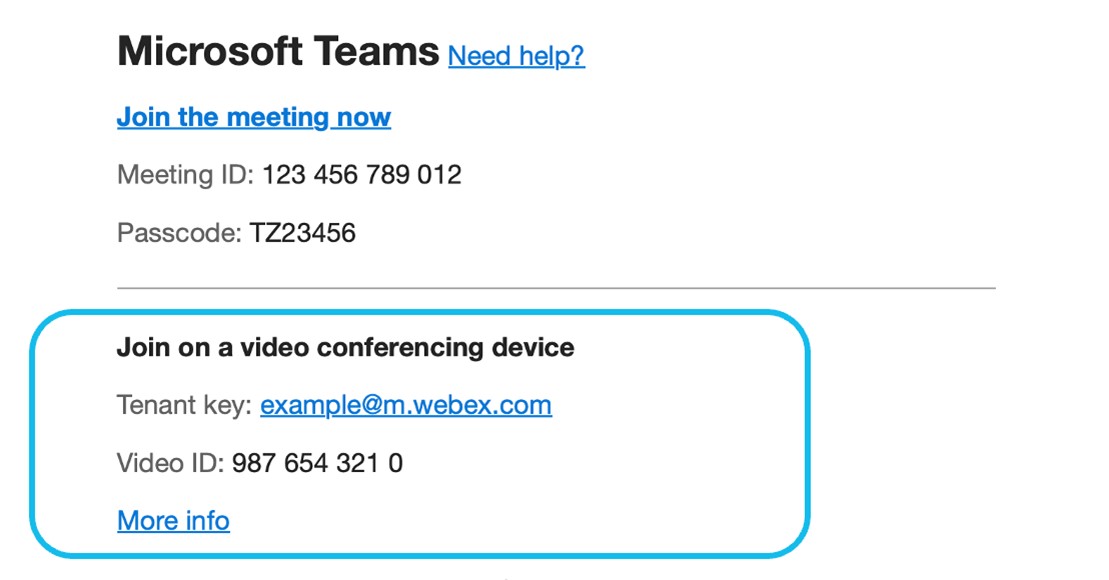
Kun on aika liittyä kokoukseen, videolaitteen käyttäjät voivat soittaa videoneuvottelulaitteen osan SIP-video-osoitteeksi "Vuokralainen avain ". Vuokralainen-avain soittaa Webex Interactive Voice Response (IVR) -järjestelmään, jossa soittajaa pyydetään toimittamaan "Video ID". (Tätä kutsuttiin aiemmin nimellä VTC ID").
Video ID on tarkoitettu erityisesti videolaitteille ja eroaa äänineuvottelusta ID, jos sellainen on osa kokousta.
SIP IVR-videoosoite on erityinen organisaatiollesi ja se muodostuu organisaation Webex SIP-alivallasta muodossa <subdomain>@m.webex.com.
Videon ID alla oleva kutsu linkittää Web-sivulle, jossa on soittoohjeita, joista näkyy, miten kokoukseen voi liittyä soittamalla suoraan (seuraavassa osassa).
Vaihtoehtoinen videolaitteen liittymismenetelmä – suoravalinta
Videosoittajat voivat liittyä kokoukseen suoraan ohittamalla IVR käyttämällä SIP-osoitetta muodossa <VideoID>.<TenantKey>@m.webex.com. Tämä menetelmä näkyy kutsussa linkitettyjen Lisätiedot-valintaohjeiden Web-sivun yläosassa. Web-sivu toistaa myös IVR-kehotteen liittyä kokouskutsun tietoihin.
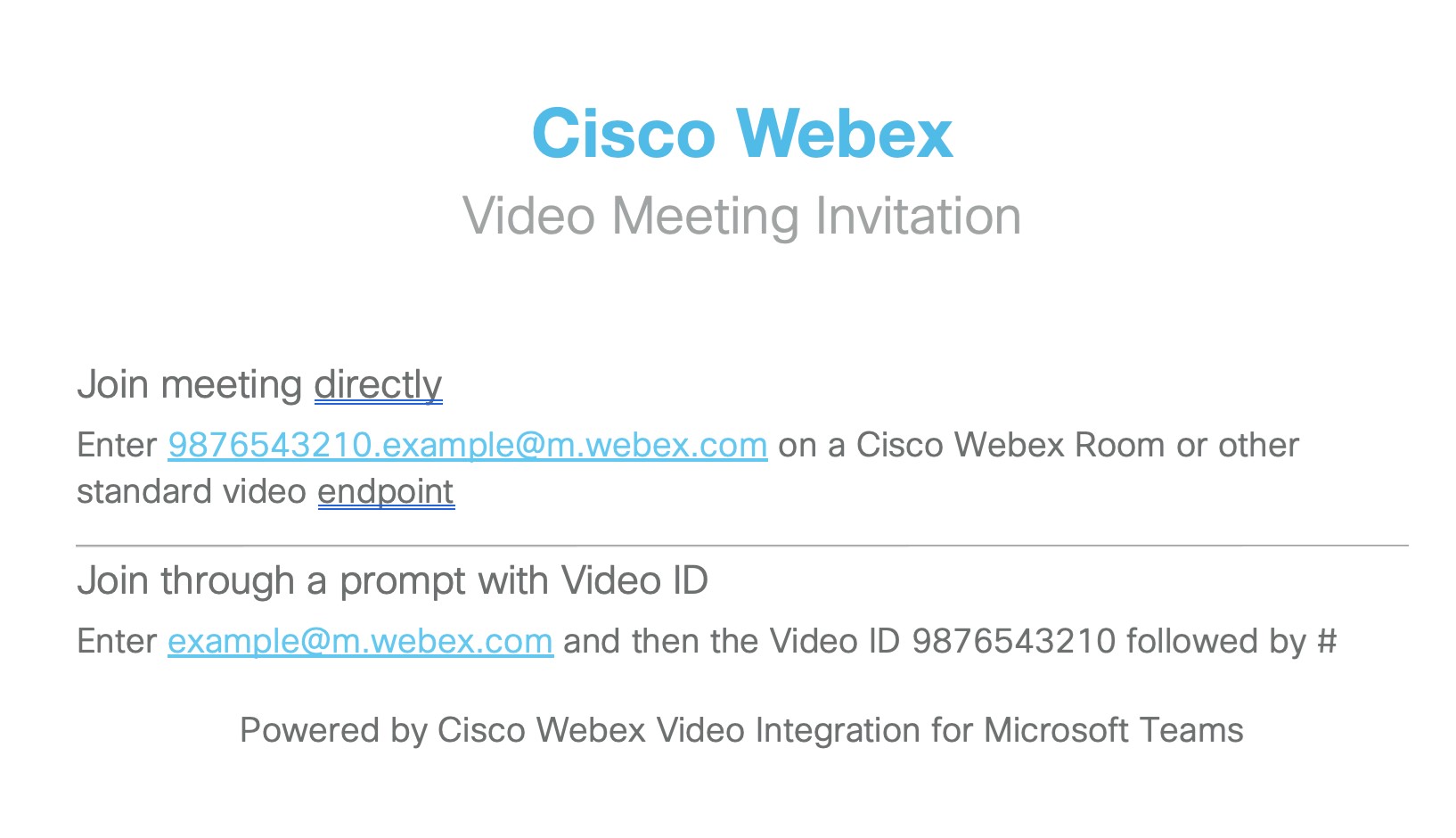
Vaihtoehtoinen videolaitteen liittymistapa – Liitä-painike
Jos otat Webex-kalenteripalvelun käyttöön, laitteet voivat vastaanottaa yhden painikkeen (OBTP), kun aikataulun mukaan heidät kutsutaan Microsoft Team -kokouksiin. Laitetta käyttävä osallistuja painaa sitten Liitä-painiketta , kun on aika yhdistää laite kokoukseen. Kokouksen merkinnässä on Microsoft-työryhmän logo, joka osoittaa, millaiseen kokoukseen osallistuja liittyy.
Vaihtoehtoinen videolaitteen liittymismenetelmä –Microsoft-Työryhmät-painike
Cisco-laitteissa on Microsoft-työryhmän painike, joka auttaa käyttäjiä liittymään Microsoft Teams -kokouksiin.
Microsoft-ryhmät-painike ei oletusarvoisesti näy laitteissa. Ota se käyttöön suoraan laitteessa tai ohjauskeskuksessa valitsemalla WebRTC ja CVIMicrosoft Teams -kokoukseen Board-, Pöytä- ja huonesarjasta.
Laitteen käyttäjät voivat liittyä Microsoft Työryhmän kokouksiin napauttamalla Microsoft-Työryhmät-painiketta ja syöttämällä videoneuvottelun ID ja osoitteen. Katso Microsoft Työryhmän kokouksiin liittyminen Board-, Työpöytä- ja Huonesarjasta.
Voit helpottaa käyttäjien liittymistä määrittämällä laitteelle CVI-oletustapaamisen osoitteen:
xConfiguration UserInterface MeetingJoin CVITenants: osoiteKatso https://roomos.cisco.com/xapi/Configuration.UserInterface.MeetingJoin.CVITenants/.
Vaihtoehtoinen videolaitteen liittymismenetelmä – Cross-tenant join
Laitteen käyttäjät voivat liittyä Microsoft Työryhmän kokouksiin, jotka on isännöity yrityksesi ulkopuolella (toisessa Microsoft-työryhmän vuokraajalla) VIMT:n "cross-tenant join" -toiminnolla, vaikka kokouskutsussa ei olisi video-ID- tai vuokralainen-näppäintä.
Laitteet voivat käyttää vuokralaisten välistä liittymistä OBTP-liittymispainikkeella, jos Kalenteri-kalenteri on määritetty, tai käyttämällä RoomOS:n Teams-painiketta ja antamalla sitten kokouskutsusta ID ja pääsykoodi.
Kun VIMT on otettu käyttöön, vuokralaisten välinen liittymis on automaattisesti saatavilla laitteissa, jotka ovat Webex -pilvirekisteröityjä tai jotka käyttävät Webex Edge joinProtocol =Webex -laitteissa.
RoomOS SIP -laitteet voivat valinnaisesti ottaa vuokralaisten välisen liittymisen käyttöön. Katso tämän asiakirjan kalenterit ja risteyskutsut .
Microsoft-tiimien videointegraatiovaatimukset
|
Vaatimus |
Huomautukset |
|---|---|
|
Aktiivinen Webex-organisaatio |
Jos sinulla ei vielä ole aktiivista Webex-organisaatiota, annamme sellaisen sinulle, kun ostat videointegroinnin. |
|
Microsoft 365 -vuokralainen, jossa on Microsoft-työryhmän tilit organisaation käyttäjillä |
Määritysprosessi edellyttää tiliä, joka voi kirjautua sisään yleisenä järjestelmänvalvojana, jotta vuokralainen voi myöntää sovelluksen oikeudet, ja Microsoft Teams -järjestelmänvalvojan tiliä vuokralle, joka voi suorittaa PowerShell-komentoja. |
|
Webex videointegraatiokäyttöoikeuksia, yhden jokaista videolaitetta kohden, jota aiot käyttää tämän integraation kanssa. |
Tämän palvelun tilaus on valmisteltava Ohjauskeskuksen Webex-organisaatiolle ja määritettävä tässä artikkelissa kuvatulla tavalla. |
|
Cisco laitteet, jotka on rekisteröity Webex-organisaatioon, tai muihin SIP videolaitteisiin, jotka voivat soittaa Internet-puheluita. |
|
|
Webex-kalenteripalvelu (valinnainen, mutta erittäin suositeltava) |
Tarvitaan, jotta yksi painike voidaan lähettää (OBTP) videolaitteille. Jotta voit käyttää Hienost-kalenteria parhaalla mahdollisella kokemuksella, kaikkien kokousjärjestäjien ja jaettujen huonepostilaatikoiden tulee olla Calendar-yhteensopivia. Kalenterikalenteripalveluun liittyy lisätarpeita. Ohjeita on Hakemisoppaassa ,-kalenterissa. |
Videointegraatioliikenteen portit ja protokollat
Merkinanto
Videolaitteet yhdistetään Webex -tietokeskuksiin signalointia varten.
|
Videolaite |
Protokolla |
Porttinumerot | Kommentit |
|---|---|---|---|
|
Cisco organisaatioon rekisteröity laite |
TCP |
443 |
Vaatimukset on kohdassa Webex-palvelujen verkkovaatimukset |
|
Muu SIP-videolaite |
TCP |
5060/5061 | Vaatimuksia on kohdassa Miten sallin Webex Meetings -liikennettä verkossa? |
Media
Videointegraatiopuheluiden mediapolku eroaa muista Webex Meetings-puheluvirroista, koska Kutsutyyppiä käsittelevät Kutsutyyppiä käsittelevät Kutsu-, Kutsu- ja Media-klusterit Ovat Peräisin Muista Media-klusterien järjestämistä mediaryppäistä.
Nämä erikoismediaklusterit eivät ole osa tavallisia Webex Meetings-osoitealueita. Sinun on varmistettava, että liikenne saavuttaa nämä IP -lisäverkot.
Erikoismediaklusterit eivät ole osa Webexin rekisteröimien laitteiden tekemiä saavutettavuustestejä. Yhdenkään mediaryhmän IP käyttö epäonnistui, mikä voi aiheuttaa puheluvirheitä. Integroinnilla yritetään käyttää optimaalista mediaklusteria kuhunkin puheluun sen mukaan, mistä soittaja on peräisin. Sinun on kuitenkin sallittava kaikkien mediaklusterien käyttö, koska käytettävä mediaklusteri voi vaihdella ajoaikaehtojen mukaan.
|
Videolaite |
Protokolla |
Portin numerot |
Mediaklusterialueet ja IP -alueet |
|---|---|---|---|
|
Cisco organisaatioon rekisteröity laite |
TCP |
443 5004 Käytämme näitä TCP-portteja vain varmistusvaihtoehtona ensisijaisille (UDP) mediaporteille |
|
|
UDP |
5004 (Laitteet & Webex asiakasta) 9 000 (Webex asiakasta) | ||
|
Muu SIP-videolaite |
UDP |
36000-59999 |
Katso muiden Webex-palvelujen Webex-palvelujen sekä niiden käyttämien protokollien ja porttien verkkovaatimukset.
Luo videointegraatio ohjauskeskuksesta
Rekisteröi Microsoft Työryhmät Webex-pilveen, valtuuta palvelun oikeudet Microsoft-laitteilla ja salli Cisco -videolaitteiden liittyminen Microsoft Teams -kokouksiin. Ohjauskeskuksen määritystoiminto opastaa sinua prosessissa .
Microsoft-käyttäjän on todennettava vähintään kaksi erillistä kertaa asennuksen aikana. On suositeltavaa, että Microsoft järjestelmänvalvoja, jonka tilille on annettu täysi järjestelmänvalvojan käyttöoikeus ohjauskeskukseen.
Ennen aloittamista
-
Varmista, että olet noudattanut kaikkia videointegroinnin vaatimuksia Microsoft-ryhmissä (tässä tiedostossa).
-
Jos et ole jo tehnyt sitä, määritä Webex -organisaatio.
-
Jos et ole jo tehnyt sitä, lisää alidomain Webex SIP-osoitteelle organisaatiossasi.
-
Tarvitset seuraavat järjestelmänvalvojan käyttöoikeudet:
-
Microsoft-vuokraajan yleisen järjestelmänvalvojan oikeudet organisaatiossasi
-
Microsoft-ryhmien hallintaoikeudet vuokraajalla
-
Omat Webex-organisaation järjestelmänvalvojan oikeudet sekä Web-selain, joka voi käyttää ohjauskeskusta. (Katso Selainyhteensopivuuden Webex-palvelujen järjestelmävaatimukset.)
Toisen organisaation käyttäjät, jotka voivat käyttää ohjauskeskusta (kuten kumppanin hallintaa), eivät täytä vaatimuksia. Käytä täydellistä järjestelmänvalvojatiliä määrittämässäsi Webex-organisaatiossa.
-
-
Sinun on myös käytettävä Microsoft PowerShell -komentojen suorittamiseen.
-
Viimeisin Microsoft Teams powershell -moduuli asennettu. Lisätietoja on kohdassa Microsoft Teams PowerShell -moduulin asentaminen.
-
Tämän kirjoituksen aikaan Microsoft suosittelee PowerShell-versiota 5.1 tai uudempia versioita Microsoft Teams -moduulia käytettäessä, joten suosittelemme PowerShellin käyttämistä Windows-tietokoneessa. Lisätietoja on PowerShell 5.1 -järjestelmävaatimusten kohdassa.
-
| 1 | |
| 2 |
ja tarkista, onko Webex SIP-osoitteille määritetty alidomain. Jos aliverkkotunnusta ei ole asetettu, katso Lisätietoja on kohdassa Webex SIP-osoitteen muuttaminen. |
| 3 |
. Valitse Microsoft-ryhmien Videointegraatio-kortissa Määritä. 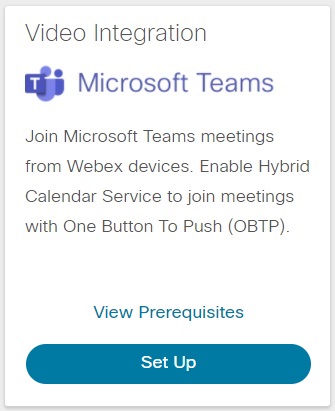
Jos kortissa ei ole Määritä-asetusta , varmista, että käyttöoikeus on aktiivinen. |
| 4 |
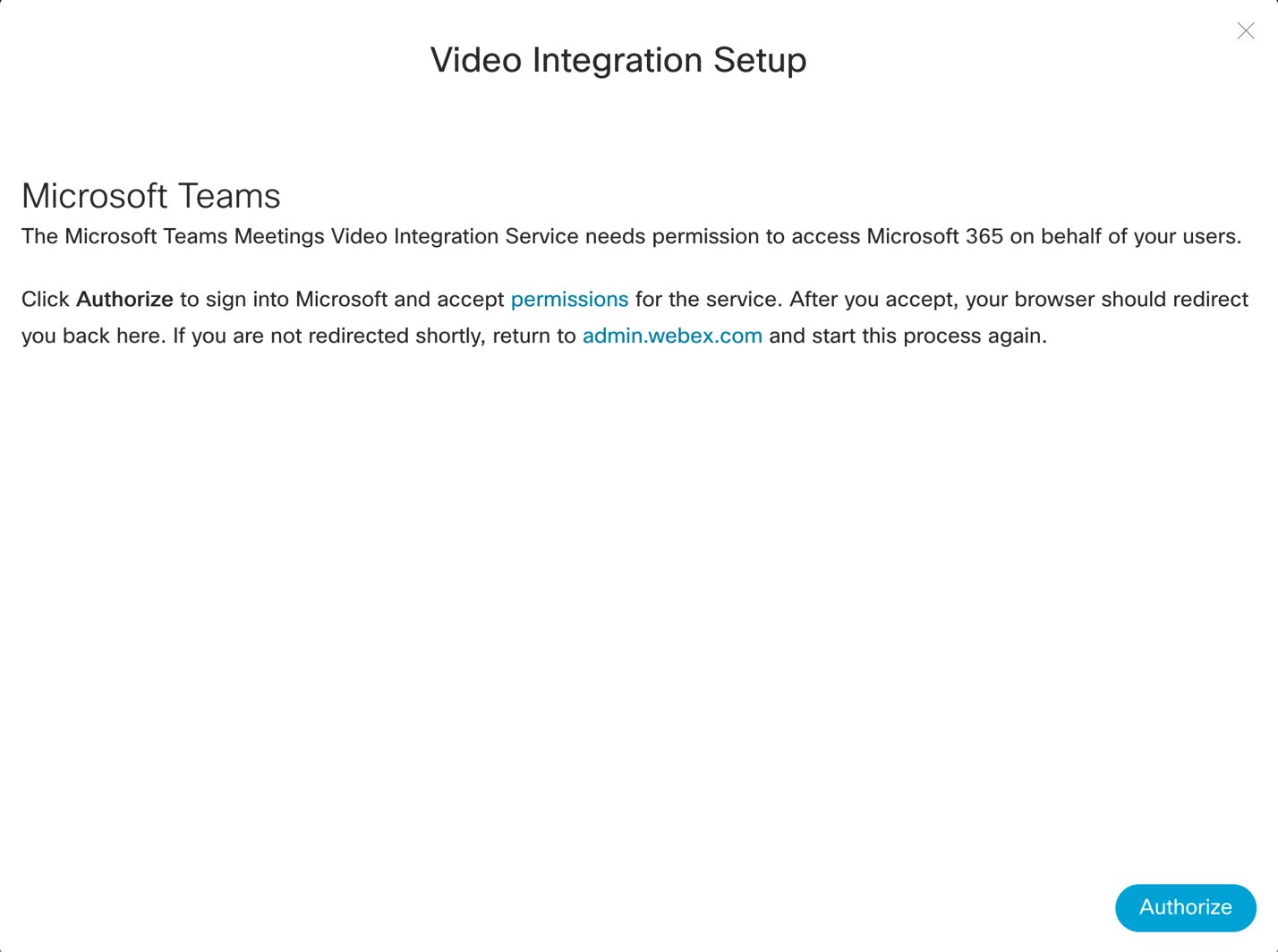
Valitse Videointegroinnin määritys -näytössä Valtuuta.
Sinut ohjataan uudelleen Microsoft-kirjautumisikkunaan.
|
| 5 |
Kirjautuminen yleisellä järjestelmänvalvojatilillä. Sovellus pyytää sinua suostumaan käyttöoikeuksiin, jotka sen on tarkistettava roolisi Microsoft-vuokraajalla ja saada lisätietoja vuokraajasta. 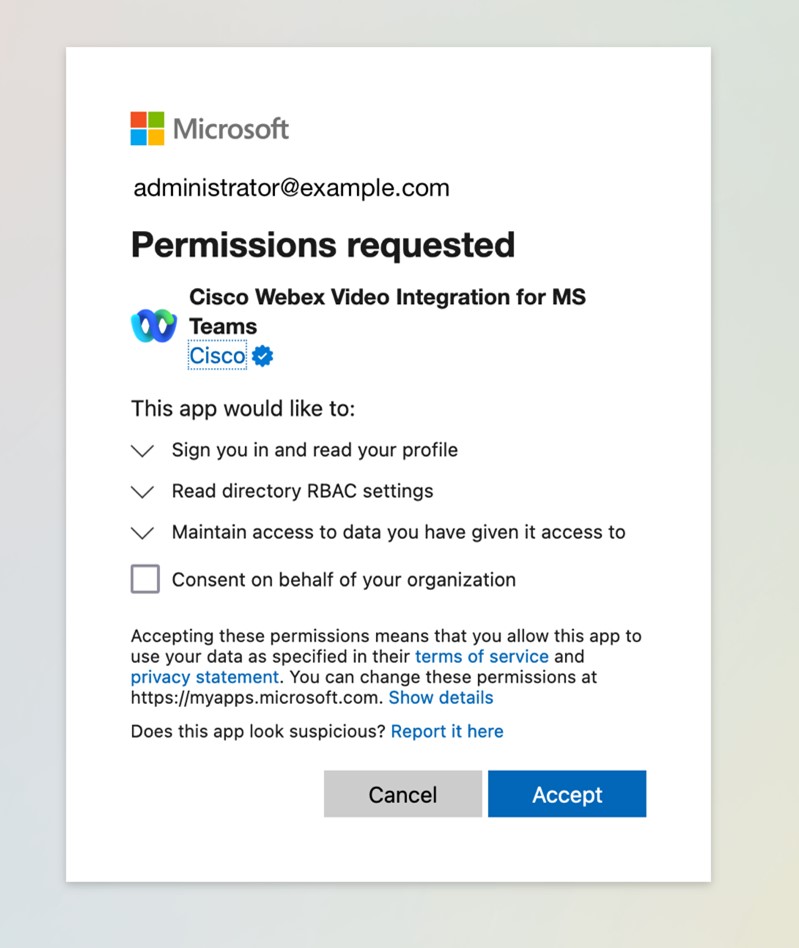
|
| 6 |
Tarkastele pyydettyjä käyttöoikeuksia ja valitse Hyväksy. Sinun ei tarvitse tarkistaa Suostumusta organisaation puolesta, koska sitä ei tarvita. Sovellus tarkistaa valtuutuksen jatkaa määritystä. Jos sinulla on lupa, sinut ohjataan toiseen Microsoft-suostumuspyyntöön. Näyttöön voi tulla kehote kirjautua uudelleen. Jos haluat, käytä yleistä järjestelmänvalvojatiliä. 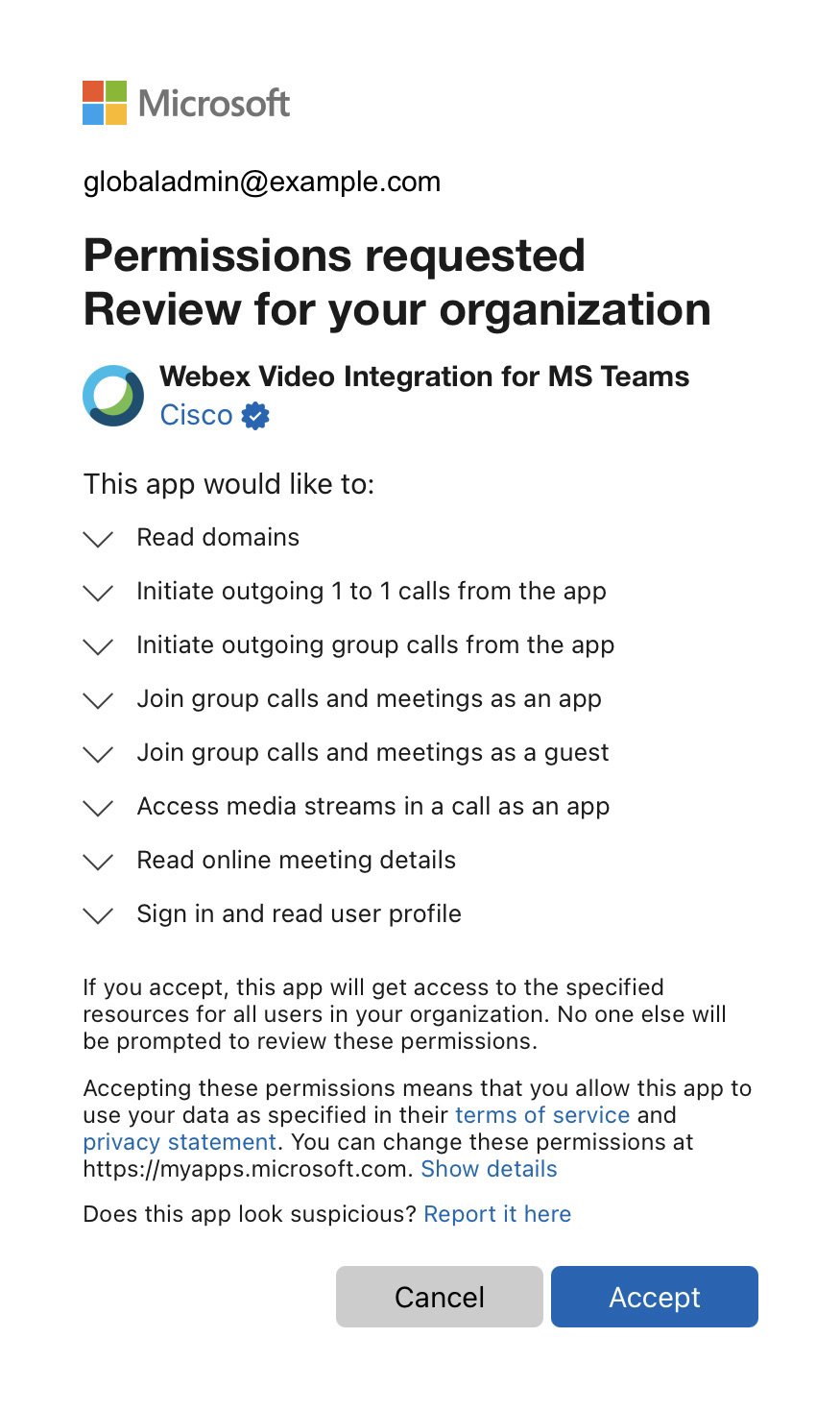
|
| 7 |
Tarkastele pyydettyjä käyttöoikeuksia ja myönnä Webex Video Integration -sovellukselle tarvittavat oikeudet valitsemalla Hyväksy . Selaimen tulee ohjata sinut uudelleen Ohjauskeskuksen videointegroinnin määritys -näyttöön, kun olet tehnyt tarkistustoimet loppuun. Jos et, huomaa virheilmoitus, korjaa huolenaiheet ja käynnistä määritysprosessi uudelleen.
|
| 8 |
Avaa PowerShell-ikkuna tietokoneeseen ja asenna Microsoft Teams PowerShell -moduuli, jos sitä ei ole jo asennettu: |
| 9 |
Tuo Microsoft-työryhmämoduuli ja muodosta yhteys työryhmän vuokraajan kanssa: |
| 10 |
Valitse Ohjauskeskuksen Videointegraatiomääritykset -näytöstä Tämä komento on määritetty vuokraajan mukaan. Komento ei toimi, ellet ole tuonut Microsoft Teams PowerShell -moduulin ja kirjautunut vuokraajan sisään edellisessä vaiheessa kuvatulla tavalla. Ole erityisen huolellinen kopioidessaan komentoa PowerShellille, jotta kopioitua tekstiä ei muokata millään tavalla tekstiä käsiteltäessä. Komennon lähettäminen sähköpostin, viestiasiakkaiden tai muun käsittelyn kautta voi aiheuttaa lisämuotoja, merkkikorvauksia tai lisämerkkejä, jotka rikkovat määritykset. PowerShell ei välttämättä hylkää virheellisesti muotoiltua tekstiä. Suosittelemme, että kopioit ja liität komennon suoraan Ohjauskeskuksesta PowerSheliin aina, kun mahdollista, tai tarkistat tekstin tekstieditorilla ennen powershelliin liimistä. Tämä komento luo uuden CVI-toimittajan, jonka tyyppi on Cisco, ja asettaa seuraavat komennot:
|
| 11 |
Valitse, miten haluat integroinnin käyttöön käyttäjille. Ohjeita on kohdassa Grant-CsTeamsVideoInteropServicePolicy. |
| 12 |
Kun olet tehnyt PowerShell-komennot valmiiksi, viimeistele asetukset valitsemalla Ohjauskeskuksen Videointegraatiomääritykset -näytöstä Ok . |
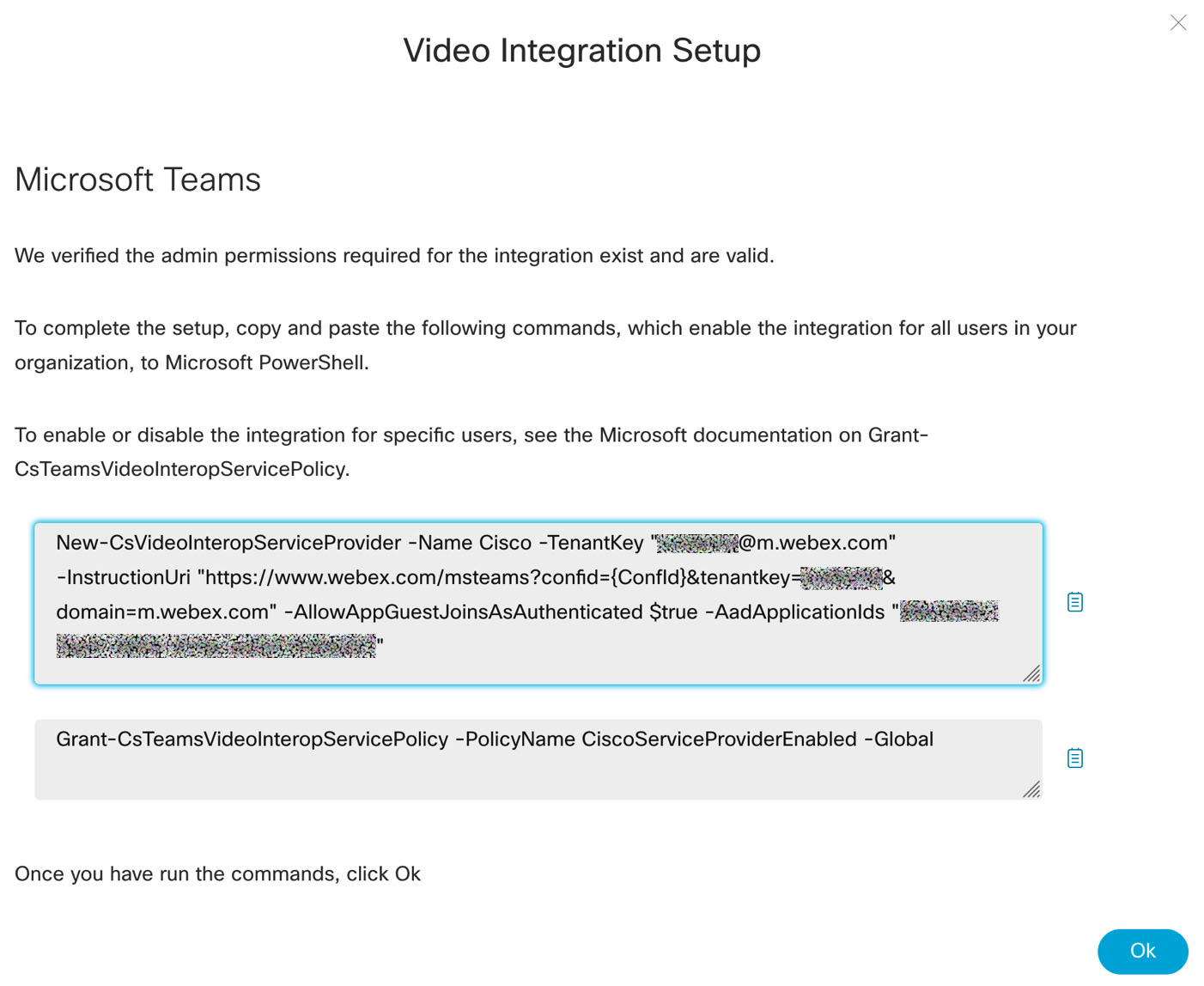
 Kopioi New-CsVideoInteropServiceProvider-komennon
 PowerShell-arvoksi tulee Microsoft vuokralainen voi levittäytyä Microsoft 365 -ympäristössä. Microsoft varoittaa, että tämä voi kestää jopa 72 tuntia, vaikka se kestää yleensä alle kaksi tuntia.
Voit testata, ovatko käyttäjän muutokset aktiivisia, antamalla käyttäjän luoda testikokouksia Microsoft Outlook- tai Microsoft -ryhmiin. Jos muutokset ovat välittyneet, videointegraatio liittyy kokouskutsun tietoihin. Jos liittymistiedot eivät ole käytettävissä, odota pidempään ja toista testi uudelleen.
Mitä tehdä seuraavaksi
- Valitse Ohjauskeskuksen vasemmasta navigointivalikosta Palvelut ja valitse Palvelut./
- Etsi Videointegraatio Microsoft-Työryhmät-kortille ja valitse Muokkaa asetuksia.
Jos haluat hyödyntää täysimääräisesti Calendar Calendar Servicen kalenteri- ja OBTP-liittymistoimintoja, varmista, että Cisco -laitteesi on joko rekisteröity Webex-pilveen tai linkitetty pilveen Edgellä laitteissa.
Määritä Laitekalentereiden Palvelu, jos haluat OBTP:n. Lisätietoja on kohdassa Videolaitteiden on helppo liittyä kokouksiin OBTP:n kanssa.
Liitä-painike ja Kalenteri-näkökohdat
Kuten Vaihtoehtoisten videolaitteiden liittymismenetelmässä mainittiin – Liitä-painike, jos otat Käyttöön Kaappaa-kalenteripalvelun, voit parantaa organisaatiosi puhelukokemusta käyttämällä YHDEN painikkeen painamista (OBTP).
OBTP:n avulla Cisco laitteessa näkyy automaattisesti Liitä-painike vähän ennen Microsoft-työryhmäkokouksen alkua, kun se on mukana kokouksessa:
-
Henkilökohtaiset tilalaitteet näyttävät painikkeen, jos laitteeseen liittyvä käyttäjä hyväksyy kokouskutsun. (Käyttäjän on oltava käytössä ohjauskeskuksen kalenteripalvelussa.)
-
Jaetun tilan laitteet näyttävät painikkeen, jos laitteeseen liittyvä huoneen postilaatikon sähköpostiosoite hyväksyy kokouskutsun. (Laitteen työtilan on oltava käytössä ohjauskeskuksen kalenteripalvelussa.)
OBTP:n Exchange-postilaatikkovaatimukset
Kalenterikalenteripalvelu käsittelee kokouskutsun (OBTP:tä varten tarvittavien tietojen lisäämiseksi), jos kokousaikataulussa tai ainakin yhdellä kutsutuista on palvelu käytössä. Jos organisaatiossa ei ole paljon kalenteripalveluun käyttäviä käyttäjiä, voi olla yleistä, että laitekutsu käynnistää käsittelyn aikataulun tai käyttäjän asemesta. Kun tämä tapahtuu, on erittäin tärkeää, että Exchange-määritykset säilyttävät kaikki tiedot, joita palvelu tarvitsee kutsussa.
Voit ottaa käyttäjät käyttöön ilman Diesel-kalenteripalvelun Webex-lisenssejä.
Exchange Online -asetukset poistavat oletusarvoisesti kokoustiedot huoneen postilaatikoihin lähetetyistä kutsuista. Käytä seuraavia PowerShell-komentoja kaikkien Jaetun tilan laitteiden postilaatikoihin, jotka olet mahdollistanut Kalenteri-palvelulle, jotta kokouskutsun runko säilyy. VIMT tarvitsee tätä.
Set-CalendarProcessing -identity "room" - DeleteComments $false
Nämä kaksi lisäkomentota ovat valinnaisia ja suositeltavia:
Set-CalendarProcessing -identity "room" -DeleteSubject $false
Set-CalendarProcessing -identity "room" -Add\anplanetToSubject-$false
Jos haluat voida välittää laitteelle Microsoft -organisaation ulkopuolelta ajoitetut kutsut, lisää seuraava komento:
Set-CalendarProcessing -identity "room" -ProcessExternalMeetingMessages-$True
URL-osoite uudelleenkirjaaminen ja OBTP
Voit kirjoittaa URL-osoitteet uudelleen sähköpostissa Microsoft Defender for Office 365 -sovelluksen (tai vastaavan suojausohjelmiston) Safe Links -toiminnon avulla.
Tämä ohjelmisto ei liity OBTP:hen, joten sinun on määritettävä Microsoft Teams -kokouskutsuille poikkeukset, jotka sisältävät Webex URL-osoitteet.
Sinun on erityisesti määritettävä suojausohjelmisto olemaan kirjoittamatta lisätiedot-ohjehyperlinkkiä uudelleen. Muussa tapauksessa Cisco Calendar Service ei pysty luomaan Liitä-painiketta näille kokouksiin.
Microsoft Defender -kohteelle voit lisätä URL-mallin Älä kirjoita uudelleen seuraavia Turvalliset linkit -käytäntösi URL-osoitteita .
| Käyttö | URL-malli |
|---|---|
| Lisäohjelinkkin tiedot |
https://www.webex.com/*
|
Lisätietoja Microsoft Defenderin Safe Links -käytännöistä ja -määrityksistä on kohdassa Turvallisten linkkien määrittäminen kohdassa Microsoft Defender for Office 365.
Tuetut laitetyypit OBTP:lle
Seuraavat laitteet ja asiakkaat tukevat OBTP:tä Microsoft-työryhmän kokouksissa videointegroinnin ja Kalenteripalvelun Avulla:
-
Cisco Board,-huone- ja työpöytälaitteet
-
Cisco Room Kit ja huonepuhelin
-
Cisco MX-, SX- ja DX-sarjat
Laitteet on joko rekisteröitävä Webex-pilveen tai linkitettävä pilveen Edgen avulla laitteissa.
Jos laitteesi saavat Liitä-painikkeen Cisco TMS- tai Cisco TMSXE -painikkeesta, he eivät saa Liitä-painiketta Microsoft Team -kokouksiin.
Vaihtoehtona voit lisätä Microsoft Teams -kokouksen SIP IVR-video-osoitteen lyhytvalinnaksi tai makroksi.
Ominaisuudet ja rajoitukset
Tässä osiossa kerrotaan Microsoft-tiimien videointegroinnin rajoituksia ja toimintojen toimintaa.
Organisaatioiden ja vuokralaisten suhde
Meillä on tällä hetkellä 1:1-suhde Webex-organisaatioiden ja Microsoft 365 -vuokralaisten välillä:
-
Yksi Webex-organisaatio voi tehdä yhteistyötä vain yhden Microsoft 365 -vuokraajan kanssa.
-
Microsoft-vuokralainen voi tukea useita eri videointegraatioita. Vuokralainen voi esimerkiksi tehdä yhteistyötä Cisco- ja Pexip-integraatioiden kanssa. Vuokraajalla voi kuitenkin olla vain yksi kunkin tyypin integraatio. Eli yksi numerosta Cisco ja yksi Pexipistä.
Jos sinulla on useita Webex-järjestöjä, valitse yksi, joka yhteistyöhön Microsoft -vuokraajan kanssa Webex-videointegraatiolla.
Käytettävissä
-
Annamme tukemme vain Worldwide-esiintymälle Microsoft 365. ( Muita tapauksia , joita emme tue, ovat USGovDoD, USGovGCCHigh, Kiina ja Saksa.)
-
Tuetamme vain kaupallista Webex-järjestöjä maissa ja alueilla, joissa Webex maksettuja tilauksia on saatavilla. (Emme tue FedRAMP:n valtuuttamia Webex -tarjoamista.)
Videon yhteensopivuus
-
Integraatio tukee Cisco -laitteita seuraavasti:
- Rekisteröity nroon Webex
- Rekisteröitynyt tiloissa ja Webex Edge for Devices
- SIP-puheluita soittaminen rekisteröidyissä tiloissa
Integraatio tukee myös kolmansien osapuolten laitteiden SIP-puheluja.
-
Samassa Microsoft-työryhmän kokouksessa osallistujien enimmäismäärä on noin 450. Tämän rajan ylittävistä videolaitteista voi tulla epäluotettavia.
Suosittelemme, että valitset työryhmän live-tapahtumat, Työryhmän raatihuoneet, Webex Webinars tai Webex -tapahtumat kokouksiin, joissa odotat satoja osallistujia.
-
VIMT:n avulla voi liittyä Microsoft Työryhmän kokouksiin ja Microsoft live-tapahtumissa tai kunnantaloissa juontajana. # Microsoft Teams -livetapahtumat ja Webex Video Integration (Microsoft raatihuoneet) on kohdassa Webex Video Integration.
Et voi liittyä vuokralaisten välillä Muiden Microsoft -vuokralaisten Työryhmän live- tai kunnantaloihin.
-
Integraatio ei tue H.323- tai IP-osoitteen valitsemista.
Voit tehdä näitä aiempia protokollia yhteen SIP-puheluihin Cisco Expressway-käyttöönotolla.
- Lisätietoja muiden Cisco- ja kolmannen osapuolen laitteiden kanssa on kohdassa Webex videoyhteensopivuus ja tuki.
-
Voit lähettää OBTP-painikkeen Webex-sovelluksesta ja liittää yhdistetyn laitteen Microsoft-työryhmäkokoukseen.
(Ei vuokralaisten välistä liittymistä kohteesta Webex App.)
-
Et voi liittyä Microsoft-työryhmäkokoukseen käyttämällä vain Webex-sovellusta.
Integraatio tukee vain laitteita, joiden laitepari on Webex App for OBTP, tai langatonta jakoa, liittymään videolaitteen Työryhmä-kokoukseen. Muita laiteparitoimintoja, kuten Webex-sovelluksessa soittaminen ja Webex-sovelluksen laitekontrolleja, ei voi käyttää.
-
Cisco -laitteiden automaattinen luonnostelu ei ole käytettävissä Microsoft Teams -kokouksiin. Käyttäjät voivat jakaa tauluja laitteesta videosisällönä (BFCP-tuki).
-
Integraatio ei tue vain ääntä käyttäviä laitteita, kuten IP-puhelimia tai PSTN-puhelimia.
Vain ääni -laitteiden tulisi soittaa Microsoft Teams PSTN -yhdyskäytävätoiminnolla.
IP-puhelimet, kuten Cisco Videopuhelin 8875, voivat käyttää tätä ratkaisua.
- Webex Video Integration for Microsoft Teams -kokouksia ei tueta laiteasetuksissa toveritilassa.
Asettelujen
Yhden näytön laitteiden ulkoasut
Osallistujat, jotka käyttävät yhtä osallistujan näyttöä, kuten Cisco-laitteita ja kolmannen osapuolen laitteita, näkevät oletusarvoisesti ruudukon ulkoasun.
Yksinäyttöinen osallistuja voi muuttaa ulkoasua ulkoasun ohjaimilla seuraavasti:
- Ruudukko (oletus)
- Huomattava
- Tarkennus
- Pino
- Peitto
- Suuret työryhmät, suuri saksi
Sisällön jakamisen aikana yksinäyttöiset laitteet näkevät oletusarvoisesti Pino-ulkoasun.
Cisco laitteissa, jotka on Webex-rekisteröity, Webex Edge käyttämällä Webex liity -protokollaa tai soittamalla SIP, jossa ActiveControl on käytössä, on pino-asettelussa yksittäisiä ruutuja jokaista osallistujavirtaa kohden, kun taas muissa laitetyypeissä näkyy vain yksi osallistujapaneeli.
Kaksinäyttöisen laitteen ulkoasut
Kaksinäyttöisiä ulkoasuja käytetään Cisco laitteissa, joissa on kaksi osallistujan näyttöä ja jotka ovat Webex-rekisteröityjä, Webex Edge käyttämällä Webex liittymisprotokollaa tai soittamalla SIP,kun ActiveControl on käytössä.
Kaksinäyttöiset osallistujat näkevät oletusarvoisesti ruudukon ulkoasun kussakin näytössä.
Kaksinäyttöisen näytön osallistujat voivat muuttaa ulkoasua ulkoasun ohjaimilla seuraavasti:
-
Näkyvä–Keskittynyt/aktiivinen kaiutin ensisijaisella näytöllä, Ruudukon ulkoasu (3x3) toisessa näytössä.
-
Kohdistus–Aktiivinen kaiutin koko näytön kokoisessa näytössä, ääni vaihdettu.
-
Ruudukon ulkoasu (Oletus) – Kaksi ihmistä -näyttö, enintään 2x2 kussakin näytössä.
-
Suuri Valikoima –Microsoft Teams Large Layout toisella näytöllä (enintään 7x7), Keskittynyt/aktiivinen kaiutin ensimmäisellä näytöllä.
Peitto- ja pino-ulkoasut eivät ole käytettävissä, kun kaksi osallistujan näyttöä on aktiivisena.
Kaksinäyttöisen laitteen sisältö näkyy erillisessä kolmannessa näytössä, jos siinä on oma näyttö. Muussa tapauksessa sisältö korvaa ulkoasun jompikumpi näytöstä ja voit muuttaa ulkoasua toisessa näytössä ulkoasun avulla.
Microsoft Teams Large Layout
Kun osallistujat valitsevat Suuren Ulkoasun ulkoasun avulla, he näkevät Microsoft Teams Large Composite -koostenäkymän. Tämä ulkoasu näyttää enintään 49 etäosapuolia 7x7-ruudukossa.
Spotlight
Työryhmän isännät ja juontajat työryhmäasiakkaiden kautta voivat tuoda valokeilaan enintään seitsemän osallistujaa, mikä pakottaa osallistujan näkymään kaikkien osallistujien ulkoasuissa. VIMT-osallistujille valokeilassa olevat osallistujat asetetaan etusijalle valitsemassasi ulkoasussa, ja heidän nimensä jälkeen näkyvä kuvake on ulkoasussa. Valokeilassa olevat osallistujat eivät ole määritettyihin sijaintiin ulkoasussa, vaan he saavat asettelun suurimman tärkeyden sijainnit, ja muut valokeilassa olevat osallistujat täyttävät loput näytöstä, jos huone sallii.
Asettelun hallinta
VIMT-osallistujat voivat muuttaa tarkastelemaansa ulkoasua laitteen paikallisilla kokousohjaimilla tai DTMF -äänitavoilla.
Ulkoasun hallinta laitteen kokousohjaimilla on saatavilla Cisco -laitteille, jotka täyttävät seuraavat vaatimukset:
- On rekisteröity nroon Webex.
- Webex Edge for Devices ja Webex käyttäminen liittymisprotokollana.
- CE- ja Room OS -laitteet, jotka on rekisteröity paikan päällä kohteeseen CUCM tai Expressway, ja käyttämällä SIP ActiveControlilla (iX-protokolla käytössä).
Kaikki muut videointegroinnin osallistujat voivat sykäyttää ulkoasuvaihtoehtoja lähettämällä laitteesta DTMF-äänet 2 ja 8. Avustavat kuvakkeet näkyvät videokuvassa, kun käytät DTMF asetteluvalintojen läpikäymiseen. DTMF-ohjaimet ovat kaikkien laitteiden käytettävissä, jotka voivat lähettää kaistansisäisiä DTMF -ääniä.
Kokousten VIMT-oletusasettelun muuttaminen
Voit mukauttaa soittajille käytettävän oletusasettelun VIMT-käyttöönottoon. Organisaation oletusasettelujen määrittäminen:
Yleiset ulkoasun ominaisuudet ja rajoitukset
-
Osallistujat voivat nähdä enintään yhdeksän videovirtaa samanaikaisesti (lasketaan kaikkiin ihmisnäyttöihin), elleivät he käytä Large Layout -ulkoasua.
Näkyvien virtojen määrä määräytyy valitun ulkoasun ja laitetyypin mukaan.
Kaikille tämän rajan ylittäville osallistujille näytetään Webexin luomat nimiotsikot etäosallistujan videovirran sijaan.
-
Ruudukon ulkoasussa on enintään 3x3 paneelia yhden näytön osallistujaa varten ja 2x2, kun näytetään kaksi osallistujan näyttöä. Tämän tarkoituksena on maksimoida kunkin osallistujan videokoko estämällä ruudukkoa saamasta yli yhdeksän näkyvän osallistujan rajan.
-
Jos VIMT-osallistuja ei lähetä videota (esimerkiksi kamera pois käytöstä), Webex korvaa osallistujan videovirran mustan taustan valkoisen nimen. Muut kokouksen osallistujat ovat nähneet tämän.
Microsoft-työryhmät kohtelevat osallistujaa videoosallistujana (ei vain ääniin osallistujana Teams-asiakkaissa) eivätkä he näy ulkoasuissa, kuten vain ääniin osallistuva osallistuja.
-
Cisco laitteet, jotka käyttävät kolmen henkilön näyttömäärityksiä ja joissa on omat sisältönäytöt, käyttävät peittokuvan ulkoasua automaattisesti kaikkien henkilöiden näytöillä.
Huoneen vaihtamista ja Panlomic-käyttöominaisuuksista ei tueta.
- Valotus ei pakota VIMT-osallistujan ulkoasua muuttamaan. Jos valokeilassa olevien osallistujien määrä ylittää VIMT-osallistujan nykyisessä ulkoasussa olevien videoikkunoiden määrän, valokeilassa oleva osallistuja voi olla näytön ulkopuolella. Jos valokeilassa oleva osallistuja on poissa näytöstä ja hänestä tulee pääkaiutin, se vaihtaa automaattisesti aktiiviseen ulkoasuun ja syrjäyttää passiivisen kaiuttimen.
Microsoft Teamsin suuret suuren valikoiman museon rajoitukset
- Valikoimassa ovat kaikki videopohjaiset osallistujat, myös sinä ja aktiivinen kaiutin. Voit nähdä päällekkäisiä virtoja.
- Ei ole mitään mahdollisuutta tarkastella Museon Toinen sivu -näkymää, joka olisi TARKOITETTU VIMT-osallistujille. Kun osallistujasta, jota ei näytetä ruudukossa, tulee aktiivinen kaiutin, hänet siirretään nykyiseen ruudukkonäkymään.
- Työryhmän asiakastapaaminen, jossa osallistujat eivät ole kamerat poissa käytöstä, ei näytetä Suuri valikoima -ulkoasussa.
- Muut VIMT-osallistujat, joiden kamerat ovat poissa käytöstä, näkyvät ruudukossa Webexin luoman valkoisen tekstin avatarin kanssa videokuvaansa.
Kalenterit ja risteyskutsut
-
Organisaation ulkopuoliset osallistujat voivat liittyä Microsoft-työryhmän kokouksiin videolaitteistaan valitsemalla IVR-video-osoitteesi (
<yoursubdomain>@m.webex.com) ja syöttämällä videokokoukseen ID kokouskehotuksella tai käyttämällä suoravalintavaihtoehtoa (<VideoMeetingID>.<yoursubdomain>@m.webex.com). -
Tämä videointegraatio mahdollistaa muiden Microsoft vuokralaisten isännöimiin kokouksiin liittymisen, jos kutsussa on CVI-liittymistiedot tai jos ei, käyttämällä vuokralaisten välistä liittymistä.
Voit liittyä toisen Microsoft-vuokralaisen isännöimään työryhmäkokoukseen videolla ID seuraavasti:
-
Käytä vuokraajan käytössä olevan CVI-videointegroinnin video-osoitetta.
Jos käytät OBTP:tä, valitse Liitä. Muussa tapauksessa voit valita SIP-osoitteen manuaalisesti kokouskutsussa.
Jos kutsussa ei näytetä videoID, voit myös liittyä siihen RoomOS-painikkeella (tai mukautetulla makrolla) antamalla Työryhmät-kokoukselle ID ja pääsykoodin kutsusta.
-
# Microsoft Teams -kokoukseen osallistumisesta on kohdassa WebRTC ja CVI (Board, Desk ja Room Series).
-
RoomOS-laitteet, jotka käyttävät SIP (mukaan lukien Edge with
JoinProtocol=SIP) voivat valinnaisesti ottaa käyttöön vuokralaisten välisen liittymistoiminnon seuraavasti:-
Määritä xConfiguration MicrosoftTeams Cvi CrossTenant: Käytössä.(Oletus on automaattinen)Autom=Käytössä on määritetty pilvirekisteröityille laitteille ja VIMT:lle.
Autom= Ei käytössä on määritetty VALMIIKSI SIP-rekisteröityihin laitteisiin.
-
RoomOS SIP -laitteiden on myös asetettava VIMT asiakkaita kohden TenantKey (@m vasemmalla puolella.webex.com):
Määritä xConfiguration UserInterface MeetingJoin CVITenants:<example>
-
-
-
Puuttuvista kommenteista/rungoista tai järjestäjäpohjaisesta käsittelystä johtuvat ongelmat koskevat myös OBTP:tä Microsoft Työryhmän kokouksissa.
RoomOS valmistelee Liitä-painikkeen vuokralaisten välisiin kokouksiin valitsemalla ID ja tunnuskoodilla Työryhmät-kokouskutsusta. Jos näitä tietoja ei ole tai niitä on vaikea jäsentää kutsusta, Liitä-painike ei ehkä toimi odotetulla tavalla. Tässä tapauksessa käytetään OBTP:tä, jossa on suora vieras, liittymään WebRTC-näppäimellä.
Katso Tunnetut ongelmat, jotka liittyvät Järjestelmän kalenteripalveluun.
Kokoustoiminnot
Liittyä
Cisco videointegroinnin kautta yhdistävässä laitteessa on Webex IVR- ja suihkunäyttöjä, jotka on lokalisoitu laitteen kielelle. Yhdysvaltain kieli on oletus kaikissa muissa skenaarioissa. Lokalisointia tuetaan Cisco-laitteille, jotka käyttävät pilvipuheluja tai SIP-puheluja (vaatii CE9.14.3:n tai uudemman.)
Tallennus
Videointegroinnin osallistujilla ei ole hallintalaitteita aloittaa tai lopettaa nauhoitusten kokoustamista. Microsoft-ryhmien käyttäjien on hallittava kokouksen nauhoittamista.
Jakaminen
- Videointegroinnin osallistujat voivat jakaa sisältöä Työryhmän kokouksessa laitteensa jakotoiminnolla (BFCP-sisältökanavaa tuetaan).
- Enintään 1080p 30fps on tuettu.
- Muut osallistujat näkevät sisällön Jaa-ruutuistuntona .
- Videointegroinnin osallistujat voivat nähdä ja kuulla sisältöä muilta osallistujilta, jotka käyttävät Jaa-näyttöä, Jaa-ikkunaa, Kameran sisältöä tai Powerpoint Live - toimintoja. Enintään 1080p 30fps on tuettu. Muita sisältömuotoja, kuten Excel Liveä ja Luonnoslehtiötä, ei tueta, eivätkä videointegroinnin osallistujat nähdä niitä.
- Videointegroinnin osallistujat eivät nähdä juontajatilatoimintoja, kuten Standout , Side by Side ja Reporter. Jos sisältöä käytetään, sisältö ja juontaja näkyvät erikseen – sama kuin jos Juontaja-tilatoimintoa ei olisi käytetty.
- Videointegraatio ei tue Take Control - toimintoa muiden osallistujien kanssa jakamisen aikana.
-
Jos kokouskäytännöt tai kokouksen järjestäjä rajoittaa sitä, kuka voi jakaa sisältöä Työryhmän kokouksessa Who Can Present -toiminnolla? kokousasetuksen jälkeen videointegroinnin osallistujilla on oltava Juontaja-rooli, jotta he voivat jakaa kokouksen sisältöä. Kun soittaja liittyy videointegraatioon, hän on oletusarvoisesti osallistuja. Luotettuina soittajina työskenteleville soittajille määritetään Esittäjä-rooli automaattisesti riippumatta siitä, mikä arvo on kohdassa Kuka voi esittää? Kokouksen järjestäjät voivat vaihtaa osallistujan roolin tarpeen mukaan Työryhmä-asiakkaansa osallistujaluettelon avulla.
-
Jos kokouskäytännöt tai kokouksen järjestäjä rajoittaa sitä, kuka voi jakaa sisältöä Työryhmät-kokouksessa Who Can Present -toiminnolla ? kokousasetuksen mukaan sisällön jakaminen ei toimi odotetulla tavalla videointegroinnin osallistujille, joilla on vain osallistujan rooli kokouksessa. Soittaja voi aloittaa jakamisen laitteellaan, mutta muut kokouksen osallistujat eivät tule nähtämään heidän sisältöään. Jakaminen saattaa myös estää toisen käyttäjän sisällön vastaanottamisen.
PowerPoint Live -tuki
Kun kokouksen osallistuja jakaa sisältöä PowerPoint Liven avulla, videointegroinnin osallistujat näkevät jaetut diat staattisina kuvina sisältökanavassaan. Diat päivittyvät automaattisesti, kun juontaja vaihtaa liukusäädintä. Muutosten päivittäminen voi kestää useita sekunteja.
Koska VIMT-osallistuja näkee liukumäen staattisena sisältönä, jotkin Teams-asiakkaiden tarjoamat ominaisuudet eivät ole käytettävissä:
- Ei yksityistä näkymää – Et voi siirtyä liukumäistä toiseen yksin. VIMT-osallistuja näkee aina juontajan senhetkisen liukumäen.
- Ei animaatioita – Staattinen liukumäki näyttää kaikki osiointielementit näkyvinä ja staattisina. Liukumäet, joiden osat näkyvät tai katoavat, näkyvät kaikki samanaikaisesti ja voivat olla päällekkäisiä tai ristiriidassa.
- Ei upotettua videon tai äänen toistoa – Sulautetut videot näkyvät staattisena esikatselukuvana ilman toistoa tai ääntä.
- VIMT-osallistuja ei voi nähdä huomautuksia – juontajan lisäämiä huomautuksia.
- Cameo-tila – VIMT näkee cameo-videon paikanvaraajan liukumäessä, mutta juontajavideota ei näytetä liukumäessä. Juontajan video pysyy henkilöiden seurannan ulkoasussa.
- Ei suurennettua näkymää – VIMT-osallistujat eivät voi muuttaa nähdyn sisällön väritasoa.
- Ei korkean kontrastin näkymää – Tämä toiminto ei ole käytettävissä.
- Ei muunnuksia – Tämä toiminto ei ole käytettävissä.
Ilmoitukset näytössä
Näytämme ilmoitukset videointegroinnin osallistujille, kun:
-
Nauhoitus alkaa tai päättyy. Nauhoituskuvake pysyy näytössä, kun nauhoitus on aktiivisena. Laitteet, joissa on Webex-pilvirekisteröinti tai ActiveControl, saavat lokalisoitua tekstiä ja paikallisesti renderoituja kuvakkeita.
-
Työryhmän osallistuja voi muuttaa kättään. Ilmoitus sisältää heidän näyttönimensä ja käsikuvakkeensa. Osallistujaluettelossa näkyy myös korotettu käsi -kuvake.
VIMT-osallistujat eivät voi nostaa käsiään tai laskea muiden käsiä.
-
Osallistujat odottavat Työryhmät-kokouksen aulassa (Työryhmän asiakasosallistujan on hyväksyttävä se).
-
Transkriptio alkaa tai päättyy kokouksessa. Transkriptiokuvake pysyy näytössä, kun transkriptio on aktiivisena.
Kokouksen sisäinen keskustelu
Microsoft-ryhmien keskustelu ei ole videointegroinnin osallistujien käytettävissä.
Piirtotaulun käyttäminen
-
Microsoft Teamsin luonnostelu ei ole videointegroinnin osallistujien käytettävissä.
-
Interactive white boarding Cisco -laitteista ei ole saatavilla Microsoft Teams -kokouksiin. Käyttäjät voivat jakaa tauluja laitteesta videosisällönä (BFCP-tuki).
Vaimennusohjaus ja merkkivalot
VIMT-osallistujille on kahdenlaisia mykistystyyppejä, joista käyttäjien on oltava tietoisia:
- Laitteen paikallinen vaimennustoiminto.
- Työryhmät-mykistystila – Työryhmät-kokouksen osallistujan palvelimen tilan vaimennustila.
-
Laitteissa on ääntä mikrofonien lähteistä sekä mahdollisesti ääntä sisällönjaosta. Cisco-laitteissa paikallisessa vaimennustoiminnossa on merkkivalo ja se estää paikallisia mikrofoneja lähettämästä sisältöä, mutta ei estä sisällön ääntä sisällön jakamisen yhteydessä.
-
Työryhmän mykistys estää osallistujan äänen ja kokouksen. Työryhmän osallistujaluettelossa näkyvä mykistysilmaisin heijastaa aina osallistujan Teams-mykistystilaa, mutta se ei välttämättä vastaa paikallisen laitteen vaimennustilaa.
Se, miten nämä kaksi mykistystyyppiä ovat vuorovaikutuksessa VIMT-puhelussa, ja käyttäjien näkemä tila vaihtelee laitteen ja soitettavan puhelun tyypin mukaan.
Pilvioptimoitujen/pilvirekisteröityjen laitteiden puhelut
Kun sisältöä ei jaeta, laitteen paikallinen vaimennus ja Työryhmät-mykistystila pidetään synkronoituna. Laitteen paikalliset mykistysvalot noudattavat laitteen paikallista mykistystilaa. Paikallinen mykistys ja poistaminen päivittävät Työryhmät-vaimennustilan ja Työryhmät-osallistujaluettelossa näkyvät kuvakkeet. Jos toinen työryhmän osallistuja mykistää sinut, paikallinen mykistys on myös käytössä ja syttyy. Yksityisyysrajoitusten vuoksi etäosapuoli ei voi poistaa puhelua.
Kun jaat sisältöä, laitteen paikallinen vaimennus ei ole TURN Työryhmissä -vaimennus. Tällöin voit mykistää paikalliset mikrofonit ja samalla kuunnella kokouksen sisältöä.
Koska Työryhmien mykistys ei ole käytössä, Työryhmät-osallistujaluettelo ei näytä sinua vaimennettuna.
Jos toinen työryhmän osallistuja mykistää sinut kokouksessa, sekä sisällön ääni että paikalliset mikrofonit suljetaan pois kokouksesta ja paikallinen mykistysilmaisimen merkkivalo TURN näkyviin ja näkyviin. Voit poistaa mykistystoiminnon käyttämällä laitteen mykistystoimintoa, mikä poistaa sekä Työryhmät-mykistyksen että paikallisen mikrofonin mykistyksen.
DTMF mykistyskomennot pilvioptimoiduille/pilvirekisteröityille laitteille
Jos käytät pilvioptimoituja/pilvirekisteröityjä laitteita, käytä aina laitteen paikallista vaimennustoimintoa ja välttää DTMF -komentojen käyttöä mykistykseen.
- Kun sisältöä ei jaeta, DTMF *6:a voidaan käyttää vain Siihen, että Työryhmät vaimennetaan. Kun sisältöä ei jaeta, DTMF *6 ei poista Työryhmiä käytöstä.
- Kun jaat sisältöä, DTMF *6 poistaa Työryhmät-asetuksen käytöstä, mutta ei poista laitteen paikallisen vaimennustilan tai -merkkivalon mykistystä.
SIP Puhelut, joilla on Aktiivinen hallinta
SIP-puheluissa, joista on neuvoteltu ActiveControl (iX-protokolla), paikalliset ja Työryhmät-mykistys toimivat samoin kuin pilvioptimoiduissa/pilvirekisteröityissä laitteissa edellä kuvatulla tavalla.
DTMF vaimennuskomennot kohteelle SIP, jossa on ActiveControl
Käytä SIP ActiveControl -puheluissa laitteen paikallista vaimennustoimintoa. Älä vaimenna ja poista mykistys DTMF-komennoilla.
- Jos sisältöä ei jaeta, DTMF *6 voidaan käyttää vain Teams-mykistykseen. DTMF *6 ei poista Työryhmiä käytöstä, kun sisältöä ei jaeta.
- Kun jaat sisältöä, DTMF *6 ottaa Työryhmät-asetuksen käyttöön ja poistaa sen käytöstä, mutta ei poista laitteen paikallisen vaimennustilan tai merkkivalon mykistystä. Näyttöön saattaa tulla myös se, että sinua pyydetään poistamaan kehote näytössä, kun Työryhmät-vaimennus poistetaan.
SIP puhelua ilman ActiveControlia
Kun käytössä on SIP puhelua ilman ActiveControlia, laitteen paikallista vaimennusominaisuutta ja Työryhmien mykistystä ei synkronoida.
Kun laite mykistää tai poistaa valintansa paikallisesti, se ei näy Työryhmät-osallistujaluettelossa.
Jos sisältöä jaetaan Cisco-laitteesta, laitteen paikallinen vaimennus estää mikrofonit, mutta ei sisällön ääntä. Kolmannen osapuolen laitteen toiminta voi olla erilaista.
Jos toinen osallistujan osallistuja mykistää osallistujan luettelon avulla, kaikki osallistujan ääni estetty kokouksessa, mutta laitteen paikallista vaimennusominaisuutta ei kytketä käyttöön. Yksityisyysrajoitusten vuoksi etäosapuoli ei voi poistaa puhelua käytöstä – osallistujan on tyhjennettävä Työryhmät käyttämällä DTMF -komentoja. Webex antaa ruudulla viestikehotteita, jotka ilmoittavat osallistujalle, onko Työryhmät-vaimennus otettu käyttöön vai pois käytöstä, ja kehottaa heitä purkamaan mykistys komennolla DTMF *6.
DTMF vaimennuskomennot kohteelle SIP ilman ActiveControlia
SIP osallistujat, joilla ei ole ActiveControlia, voivat DTMF-järjestys *6:n avulla poistaa Työryhmät mykistymään puheluun tai pois käytöstä. Näytön tekstikehotteet osoittavat, että sinut on vaimennettu tai sinua on pyydetty poistamaan mykistys , kun Työryhmät-vaimennus on käytössä tai poistettu käytöstä.
Seuraavassa taulukossa on yhteenveto VIMT-mykistystoiminnosta puhelun tyypin, sisällön jakamisen ja sisällön jakamisen mukaan.
| Puhelutyyppi | Kun sisältöä ei jaeta | Kun jaat sisältöä | DTMF vaimennuskomennot |
|---|---|---|---|
| Pilvirekisteröityjä /pilvioptimoituja laitteita | Paikallinen vaimennus ja merkkivalot on synkronoitu Teams-vaimennon ja <a0/&en) kanssa. |
Paikallinen vaimennus mykistää vain mikrofonit. sisältöääntä lähetetään edelleen kokoukseen. Jos osallistuja on mykistänyt itsensä paikallisesti, häntä ei näytetä vaimennettuna Teams-kokoonpanossa. Teams-lohkon mykistys estää kaikki äänet ja kytkee päälle paikallisen mykistysvalon ja merkkivalon. | Älä käytä DTMF vaimennusohjausta – käytä laitteen vaimennustoimintoa. |
| SIP, ActiveControl | Paikallinen vaimennus ja merkkivalot on synkronoitu Teams-vaimennon ja <a0/&en) kanssa. |
Paikallinen vaimennus mykistää vain mikrofonit. sisältöääntä lähetetään edelleen kokoukseen. Jos osallistuja on mykistänyt itsensä paikallisesti, häntä ei näytetä vaimennettuna Teams-kokoonpanossa. Teams-lohkon mykistys estää kaikki äänet ja kytkee päälle paikallisen mykistysvalon ja merkkivalon. | Älä käytä DTMF vaimennusohjausta – käytä laitteen vaimennustoimintoa. |
| SIP ilman ActiveControlia | Paikallista mykistystä ja merkkivaloja ei ole yhdistetty työryhmien mykistykseen. Paikallinen mykistys ei näy Teams-kokoonpanossa. | Paikallista mykistystä ja merkkivaloja ei ole yhdistetty työryhmien mykistykseen. Paikallinen mykistys ei näy Teams-kokoonpanossa. | Ota Työryhmät käyttöön tai poista mykistys käyttämällä DTMF *6. Ruudulla näkyvät viestit näytetään, kun Työryhmät vaimennus muuttuu. |
- Cisco -laitteiden vaimennusvalot/merkkivalot noudattavat laitteen paikallista vaimennustilaa.
- Kun jaat sisältöä Cisco-laitteissa, sisältöääni toistetaan edelleen kokouksessa, vaikka paikallinen mykistys olisi käytössä ja valo/merkkivalot ovat käytössä.
Microsoft Teams -aula
-
Oman organisaation luotetut laitteet voivat tehostaa kokouksiin liittymistä ohittamalla automaattisesti Microsoft Teams -aulan. Laite määritetään luotetuksi seuraavissa tapauksissa:
-
Se on Cisco-laite, joka on rekisteröity Webex-organisaatioon, jossa VIMT otetaan käyttöön pilvipuhelujen avulla tai Webex Edge käyttämällä Webex-liittymisprotokollaa.
-
Se on laite, joka käyttää esipuhelinta SIP, joka käyttää SIP TLS-sertifikaattia ja esittää varmenteen, jonka aihe voi olla vaihtoehtoinen nimi, joka vastaa jotakin todennetuista SIP -toimialueistasi .
Jos otat TLS -vahvistuksen käyttöön SIP-puhelussa numeroon Webex, TLS-vahvistus tulee tarkistaa aiheen vaihtoehtoinen nimi (SAN) sip.webex.com (not m.webex.com).
-
-
Jos kokouksen järjestäjä määrittää Kuka voi ohittaa aulan? kokousvaihtoehto niille henkilöille, joille on kutsuttu tai joille on valittu vain järjestäjia ja järjestäjia, luotettuina soittajina yritettävät soittajat sijoitetaan Työryhmät-kokouksen aulaan. Soittaja näkee Odottaa, että muut liittyvät puuskahdusnäyttöön odotetun aulan levitysnäytön sijaan.
-
Jos poistat tuntemattomat käyttäjät käytöstä , voit liittyä kokoukseen Microsoft Teams -vuokralaisten asetuksissa, videointegroinnin osallistujat eivät voi liittyä aulan kautta. Videointegroinnin osallistujat, jotka normaalisti ohittaisivat aulan, voivat silti liittyä Microsoft Teams -kokouksiin.
-
Vuokralaisten välinen liittyminen edellyttää, että laitteeseen luotetaan eikä se tarjoa aulan ohitusta toiseen Teams-vuokraukseen. Työryhmän kokousisäntien on hyväksyttävä nämä laitteet aulasta.
Verkostoituminen
-
Videointegraatiopuhelut eivät käytä Webex Videoverkko -solmuja; liikenne on suoraan laitteelta pilveen.
-
Microsoft Teams -videointegroinnin käyttämät erikoismediaklusterit eivät ole osa Webexin rekisteröimien laitteiden tekemiä saavutettavuustestejä. Yhdenkään mediaryhmän IP käyttö epäonnistui, mikä voi aiheuttaa puheluvirheitä. Integroinnilla yritetään käyttää optimaalista mediaklusteria kuhunkin puheluun sen mukaan, mistä soittaja on peräisin. Sinun on kuitenkin sallittava kaikkien mediaklusterien käyttö, koska käytettävä mediaklusteri voi vaihdella ajoaikaehtojen mukaan.


