- Ana Sayfa
- /
- Makale

Geri bildiriminiz için teşekkürler.


Deploy Microsoft Ekipleri için Webex Video Entegrasyonu
 Bu makalede
 Geri Bildirim?
Bu entegrasyon, video cihazlarınızın Microsoft Ekipleri toplantılarına katılmasını sağlar. Entegrasyon, ister Cisco cihazlarına, ister Webex ya da şirket içi altyapınıza kaydolan, Cisco cihazları ve SIP özellikli diğer video cihazları için geçerlidir.
Duyurular
Hizmet değişiklikleri, yapılandırma güncellemeleri ve belge değişiklikleri de dahil olmak üzere video entegrasyonu güncellemeleri hakkında bilgi edinin.
PowerPoint Live desteği eklendi
15 Eylül 2025, Pazar
Ekipler toplantısında PowerPoint Live kullanılırken, VIMT katılımcıları artık sunucu slaytlarını kendi içerik kanallarında görebilirler. Daha önce, VIMT katılımcıları yalnızca PowerPoint Live'ın kullanıldığı ve slaytları göremediklerine dair bir bildirim almışlardı.
Senkronizasyonu ve içerik sesi geliştirmelerini sessize alma
21 Ağustos 2025, Saat 2025
Bir Cisco cihazının yerel sessize alıp sessize aldığı ekiplerin senkronizasyonu, Webex kayıtlı cihazlar için geliştirilmiştir. Ayrıca, VIMT katılımcılarının yerel olarak kapatılırken bir içerik oturumundan ses göndermesine izin verecek şekilde tüm VIMT aramalarındaki sessiz davranışı güncellenmiştir. Bu değişikliklerin parçası olarak, DTMF sessiz denetimleri de güncellenmiştir. Ayrıntılar için, Microsoft Ekipleri ile Webex Video Entegrasyonu Dağıtımı'ndaki Sessiz denetimleri ve göstergeler bölümüne bakın.
Microsoft belediye binası desteği
21 Ağustos 2025, Saat 2025
Temmuz 2025'te, Microsoft VIMT katılımcılarının Microsoft belediye binası toplantılarına sunucu olarak katılmalarını sağladı. Cisco, VIMT'nin belediye binası toplantılarına katılmak amacıyla VIMT'nin kullanılmasının davranışını ve bilinen sınırlamaları belgeleyerek vimt ve belediye binaları için özel olarak yeni bir rehber oluşturdu.
Varsayılan yerleşimler için yönetici ayarı artık kullanılabilir
1 Temmuz 2025, Akşam
Artık VIMT hizmetiyle bir Ekip toplantısına katılırken tek ve çift ekranlı cihazlar için varsayılan yerleşimi ayarlayabilirsiniz. İstenen yerleşimleri ayarlamak için:
- Control Hub'da oturum açın.
- öğesine gidin ve ardından Microsoft Ekipleri kartı için Video Entegrasyonu'na tıklayın.
- Ayarları Düzenle'yi tıklatın , ardından yerleşimayarları için Kiracı etki alanınızın en üst satırını tıklatın.
Yeni müşteriler varsayılan olarak "Kılavuz" yerleşimini alır. Mevcut müşteriler tekli için "Yer Paylaşımı", çift ekran için """ Devralma" elde edilir.
Microsoft Ekipleri için Video Entegrasyonunda ortam için yeni IP alt ağı
8 Temmuz 2025, Akşam
Mevcut Azure veri merkezlerinde VIMT hizmetiyle ortamlar için yeni IP adres alt ağlarına giriş sunuyoruz. 8 Temmuz 2025'ten itibaren bu yeni aralığı kullanacağız:
- Güneydoğu Asya:
4.144.190.0/24
Microsoft Ekipleri için Video Entegrasyonu'nda ortam için yeni IP alt ağı
15 Mayıs 2025, Gün
Mevcut Azure veri merkezlerinde VIMT hizmetiyle ortamlar için yeni IP adres alt ağlarına giriş sunuyoruz. 15 Mayıs 2025'ten itibaren bu yeni aralığı kullanacağız:
- ABD Doğu 2:
4.152.180.0/24
Katılımcılar artık her zaman video cihazı düzenlerinde görülmüştür
18 Şubat 2025, Saat
Teams ana bilgisayarları veya Ekip istemcisine sahip sunucular tarafından Ayarlanmış İşen öğesi olan katılımcılar mevcut yerleşimlere öncelik tanınacak ve ad etiketinde yerleşimde yeni bir İşaret simgesi olacaktır.
Diğer video katılımcılarını yakından görme
17 Aralık 2024, Pazar
Bir aramadaki VIMT katılımcıları, Pro lisansı olan desteklenen Microsoft Teams Rooms (MTR) aygıtlarından Microsoft Teams Cloud IntelliFrame görünümleri kullanılarak diğer video katılımcılarını yakından görür. Özellik, gönderen MTR aygıtından kontrol edilir. Daha fazla bilgi için bkz . Cloud IntelliFrame . VIMT katılımcıları/video cihazları bu özelliği kontrol edemez.
Herhangi bir Microsoft Ekibi toplantısına kiracılar arası katılım
09 Eylül 2024, Pazar
Cihazların herhangi bir Microsoft Ekipleri toplantısına katılabilmesi için VIMT hizmetini geliştiriyoruz. Buna "Çapraz kiracı birleştirme" diyoruz.
Cihaz kullanıcıları RoomOS Ekipleri düğmesine dokunup Ekipler toplantısına ID ve parolayı girebilir. Ayrıca Webex Takvim Hizmeti'nde iseler, kullanıcılar herhangi bir Ekip toplantı davetinde Katıl düğmesini görür (daha önce diğer kiracılarda Ekip toplantılarına katılmak için WebRTC kullanırlardı).
Çapraz kiracı birleştirme özelliğini kullanmak için Bulut kayıtlı veya Edge cihazlarının Eylül RoomOS güncellemesinde olması gerekir. Tesis içinde kayıtlı cihazlar da bu özelliği kullanmak için bir yükseltmeye ihtiyaç duyar.
İlgili makaleler:
Yeni yerleşimler, gelişmiş vurgulama ve filigran desteği
30 Nisan 2024, Saat
Microsoft Ekipleri toplantılarına katılan cihazlar için deneyimi geliştiriyoruz. Yerleşimler ekliyor, hoparlör vurgularını geliştiriyoruz ve filigranlı toplantıları destekliyoruz.
Bu özellikler için RoomOS yükseltmesi gerekmez.
Büyük Galeri düzeni
Artık Microsoft Ekiplerinden büyük galeri yerleşimini destekliyoruz. 7x7 kılavuzunda en fazla 49 video katılımcısı görebilirsiniz.
Bu yerleşimi dokunmatik ekranınızdan veya DTMF tonları ile (yerleşimleri değiştirmek için*2 veya *8) seçebilirsiniz.
Microsoft Ekipleri bu yerleşimi oluşturur, böylece diğer yerleşimler için bazı küçük farklar bekleyebilirsiniz. Örneğin, yerleşimde kendi video akışınızı görebilirsiniz ve ad etiketleri diğer yerleşimlerde görülen etiketlerle eşleşmeyebilir.
Çift monitörlü cihaz yerleşimleri
Artık çift monitörlü cihazlarda paylaşılan içeriği görüntülemedikleri zaman yerleşimler seçebilirsiniz. Şunlardan birini seçin:
- Anksil , birincil monitörde Aktif (veya odaklanmış) hoparlörü ve ikinci monitörde 3x3 video akışı kılavuzu gösterir. Çift monitörlü cihazlar için varsayılan yerleşimdir.
- Odaklanmış , birincil monitörde Etkin (veya odaklanmış) hoparlörü ve ikinci monitördeki en son hoparlörün tam ekran görünümünü gösterir.
- Kılavuz yerleşimi her iki monitörde de bir video akışı kılavuzu gösterir. Yerleşimin her monitörde en fazla dört akış (2x2 kılavuzu) vardır.
- Büyük Galeri , birincil monitörde Etkin (veya odaklanmış) hoparlörü ve ikinci monitörde Microsoft Ekipleri Büyük Galeri yerleşimini (en fazla 7x7 video akışı kılavuzu) gösterir.
-
Çift monitörlü yerleşim geliştirmeleri buluta kayıtlı Cisco cihazları, Webex Edge for Devices kullanan Cisco aygıtları ve ActiveControl'i destekleyen SIP aygıtları için geçerlidir.
-
Çift monitörlü cihaz paylaşılan içeriği görüntülerken, daha önce olduğu gibi yalnızca diğer monitördeki yerleşimi değiştirebilirsiniz (tek ekranlı bir yerleşim seçebilirsiniz).
Etkin hoparlör vurgulama
Microsoft Ekipleri toplantısına arayan cihazlarda etkin hoparlör vurgulama özelliğini geliştiriyoruz. Geliştirmeler, hem tek hem de çift monitörlü yerleşimler için geçerlidir.
Filigran desteği
VIMT cihazları artık Ekipler toplantısı filigran kullanırken Microsoft Ekipleri video ve içerik akışlarını gösterebilir.
Gelen video veya içerik akışının üzerine gelen cihaz adını görürsünüz.
Video entegrasyonu katılımcıları için yeni bildirimler
8 Şubat 2024, Saat
VIMT video cihazı ekranlarında görüntülenen bildirimler sunuyoruz. Bu uyarılar, VIMT kullanıcılarının deneyimlerini aşağıdaki gibi iyileştirebilir:
-
Lobi bildirimi: Toplantı lobisinde bekleyen kişiler olduğunda, VIMT cihazı "Katılımcılar katılmak için bekliyor. Microsoft Ekipleri istemcisi kullanarak kabul edin."
VIMT cihazlarının, lobideki katılımcıları Ekipler toplantısına kabul etmesine izin verilmez. VIMT katılımcıları, bir Ekip katılımcısını bu katılımcıya izin vermelerini isteyebilir.
-
Canlı içerik bildirimi: Biri PowerPoint Live içeriği paylaştığında, VIMT cihazı "Canlı içerik paylaşılıyor. Microsoft Ekipleri istemcisi kullanarak görüntüleyin."
VIMT cihazları canlı içerik alamaz. VIMT katılımcıları kişiden bunun yerine geleneksel uygulama paylaşımı veya pencere paylaşımı yapmalarını isteyebilir.
-
Kopya bildirimi: Ekipler toplantısında etkin kopya olduğunda, VIMT cihazı "Ekiplerin Kopyalanması artık etkin. Microsoft Ekipleri istemcisi kullanarak görüntüleyin."
VIMT cihazı, katılmış konuşmayı görüntüleyemez ve dolayısıyla VIMT katılımcıları kopyayı okumak için Ekipleri kullanabilir.
Bu bildirimleri görmek için cihazlarınızı güncellemeniz gerekmez ve devre dışı bırakamazsınız. Microsoft Ekipleri ile video entegrasyonumuzu kullanarak tüm kuruluşlar için kullanılabilirler.
Yeni bildirimler şu anda her zaman İngilizcedir, ancak gelecekteki bir güncelleme için bunları yerelleştiriyoruz.
Microsoft Ekipleri katılımcılarının kaldırılmış ellerine bakın
12 Ocak 2024, Saat
Artık Microsoft Ekipleri toplantıları sırasında Ekiplerin katılımcılarının elini kaldırdığı zaman görebilirsiniz. VIMT aygıtı, ekranın sağ üst köşesinde elini kaldıran Teams katılımcısının adını gösterir.
Ayrıca, liste listesinde Ekipler katılımcısının adının yanındaki el kaldırma simgesini de görebilirsiniz.
Elini kaldıran katılımcının adını göstermek için cihazınızın Ocak 2024 RoomOS güncellemesi gerekir.
Bir VIMT cihazında Ekipler toplantılarında olduğunuzda elinizi kaldıramazsınız.
Microsoft Ekipleri toplantılarına katılan cihazlar için ses artırma
17 Kasım 2023
Microsoft Ekipleri toplantılarında video cihazlarından gelen ses düzeyini artırdık. Bu, ses düzeyini aynı toplantıdaki Microsoft Ekipleri katılımcıları ile yaklaşık olarak aynı düzeye getirir. Bu ses artırma ayarlanmıyor.
Yeni video yer tutucusu
15 Eylül 2023, Pazar
Diğer katılımcıların VIMT cihazında videoyu göstermediğinde gördüğü yer tutucu görüntüyü (avatar) değiştiriyoruz.
Cihazdan video yerine, Microsoft Ekipleri toplantısına katılan diğer katılımcılar statik bir görüntü görür. Avatar, cihazın siyah arka plan üzerinde beyaz renkteki adıdır.
Bu değişiklik uyumluluğu geliştirir ve avatar deneyimini diğer Webex hizmetleriyle hizalar.
Microsoft Ekipleri ile video entegrasyonunda ortam için yeni IP alt ağı
1 Şubat 2023, Saat
Mevcut Azure veri merkezlerinde VIMT hizmetiyle ortamlar için yeni IP adres alt ağlarına giriş sunuyoruz. 1 Şubat 2023'ten itibaren şu yeni aralıkları kullanacağız:
- ABD Doğu 2:
4.152.214.0/24 - İngiltere Güney:
4.158.208.0/24 - Batı Avrupa:
4.175.120.0/24
Güvenilir cihazları etkileyen Microsoft Ekipleri lobi denetimleri
28 Kasım 2022
Yeni bir Microsoft güncellemesi, güvenilir cihazların/arayanların Ekip toplantılarına nasıl katılacağını etkiler.
Lobiyi Kim atlayabilirse? ayarı yalnızca ben ve ortak organizatörler veya davet ediyorum kişiler ile kısıtlanmıştırve böylece güvenilir cihazlar lobide bekletilir. Bu değişiklik öncesinde, güvenilir aygıtların lobiyi atlamasına izin verildi.
Güvenilir cihazlar, lobiyi bu ayar için daha az kısıtlayıcı değerlerle atlayabilir (bkz . Ekipler toplantısı için katılımcı ayarlarını değiştirme).
İlgili bir sorun, bu değişiklik nedeniyle lobide bekleyen güvenilir cihaz kullanıcılarına yanlış lobi mesajı gösterilmesidir. Bu sorun CSCwd68316'da genel olarak görülebilir.
Microsoft Ekipleri ile video entegrasyonunda ortam için yeni IP alt ağ
10 Ekim 2022
VIMT hizmeti için yeni bir medya alt ağı sunuyoruz. Alt ağ 20.120.238.0/23 olup Azure veri merkezi Batı ABD 2'de barındırılır.
Webex Uygulaması ve Webex Cihazları ayrıca, UDP bağlantı noktası 33434 yerine UDP bağlantı noktası 9000 kullanır.
Bkz . Bağlantı Noktaları ve Microsoft Ekipleri için Webex video entegrasyonu dağıtımında video entegrasyonu trafiğine yönelik protokoller.
3x3 Kılavuz görünümü ve 1080p
19 Temmuz 2022, Akşam
Microsoft Ekipleri (VIMT) için Video Entegrasyonu, VIMT çağrıları için Microsoft Ekiplerinden dokuz video akışı aldığından, kılavuz görünümü (katılırken varsayılan) 3x3 katılımcı ile sınırlıdır. Bu değişiklik, tutarlı ve daha iyi bir kullanıcı deneyimi sağlar.
Video cihazları, 1080p'ye kadar Tam Yüksek Çözünürlüklü (FHD) çözünürlükle bağlanabilir.
Simulcast değişiklikleri
19 Mayıs 2022, Gün
(VIMT) hizmetinin Microsoft Ekipleri toplantısına gönderebildiği eşzamanlı giden video akışlarının sayısı üçten dörte yükseldi. Bu değişiklik otomatiktir, müşteri ayarları veya yapılandırma seçenekleri yoktur ve müşterilerin herhangi bir eylemde bulunmalarını gerektirmez. Bu değişiklik, özellikle çok sayıda katılımcının olduğu toplantılarda veya katılımcıların kötü ağ koşullarına sahip olduğu toplantılarda, diğer toplantı katılımcıları tarafından görüldüğü gibi VIMT katılımcılarından giden resim kalitesini arttırmaya yöneliktir. Bu davranış tam otomatiktir ve iyileşme derecesi, her Microsoft Ekibi toplantısının çalışma zamanı koşullarına bağlı olarak değişir.
Canlı etkinlikler destek
11 Mayıs 2022, Gün
Webex VIMT artık Microsoft Ekipleri canlı etkinlikleri için destek sağlıyor. VIMT dağıtıldığında, artık canlı etkinliklere bir sunucu olarak katılabilirsiniz. Ayrıntılar için bkz . Microsoft Ekipleri canlı etkinlikleri için Webex Video Entegrasyonu.
Video kalitesi geliştirmeleri
8 Nisan 2022, Saat
Webex bu entegrasyon için video kalitesini artırmıştır ve Microsoft ile birlikte geliştirmeler yapmaya devam edecektir. Video entegrasyonu için kodlama tercihlerimizi adapte ettik. Microsoft Ekipleri tarafından kabul edilen düşük bit hızlarına ve yüksek anahtar kare hızlarına daha hoşgörülüdür.
Özellikle büyük toplantılar için video deneyimini daha da geliştirmek için Microsoft ile çalışıyoruz ve bu geliştirmeleri yayınladığınızda burada POST ayrıntıları yapacağız.
İçerik paylaşımı sınırlaması
28 Mart 2022, Gün
Microsoft yakın zamanda, Katılımcıların Ekip toplantılarında ekranlarını (içeriklerini) paylaşıp paylaşamayacağını belirleyen bir değişiklik sundu.
Bunun Microsoft Ekipleri ile video entegrasyonumuzun kullanıcıları için anlamı, belirli koşullar altında diğer katılımcılarla içerik paylaşamayacaklarıdır.
Kullanıcılar için paylaşımda oldukları görünüyor, ancak başkaları paylaşılan içeriği görmüyor. Kullanıcılar ayrıca, paylaşmaya çalışırken veya paylaşmaya çalışmayı bıraktığında başka birisinin paylaşılan içeriğini de görmez.
Bu duruma neden olan faktörler şunlardır:
- Bir katılımcının, Ekipler toplantısında içerik paylaşmayla ilgili olarak alabileceği iki rol vardır; Katılımcı veya Sunucu.
- Microsoft değişikliği, Katılımcıların paylaşımını önlemek için ilkeyi veya toplantı içi geçersiz kılmayı toplantıyla mümkün kılar. Herkesin paylaşabilmesi için ilke ayarı varsayılan olarak devre dışıdır.
- Bu "Kimler sunabilir?" seçeneği, Ekipler Toplantısı politikasına tabidir. Herkes (varsayılan) olarak ayarlanmışsa , video entegrasyonu katılımcıları bu paylaşım sınırlamasına sahip olmaz. (Toplantı düzenleyicisi gibi yeterince ayrıcalıklı bir Microsoft Ekipleri kullanıcısı, bir video entegrasyonu katılımcısının paylaşımını manuel olarak engelleyebilir.)
- Güvenilir cihazlardan, entegrasyonumuzu kullanarak Ekip toplantılarına katılan katılımcılar her zaman Sunucu olarak kabul edilir. Bu, "Kim paylaşabilir?" ayarına bakılmaz.
- Güvenilmeyen cihazlardan, entegrasyonumuzu kullanarak Teams toplantılarına katılan katılımcılar, "Kim sunum yapabilir?" sürece Sunucu olarak kabul edilir. Herkes değil . Bu ayar için başka bir değer, bunun gibi kullanıcıların Katılımcı olmasına neden olur.
Yani, Ekipler Toplantısı politikasında daha kısıtlayıcı Belirli kişiler veya benim organizasyonumdaki kişiler ve misafirler için ayarlanmış "Kimler sunum yapabilir?" seçeneği varsa, Güvenilmeyen cihazlara katılan kullanıcılar bu içerik paylaşımı sorununu yaşar.
VIMT artık "Beni Ara" özelliğini kullanırken tek bir katılımcı gösteriyor.
6 Ekim 2021Webex Oda Sistemlerinde 'yinelenen' katılımcıları görüntüleyen bir katılımcı listesi sorununu giderdik. Bu sorun, Microsoft Ekiplerin katılımcıları toplantıya "Beni ara" seçeneğiyle katıldıklarında meydana geldi. Katılımcı listesinde Microsoft Ekipleri istemcisi için bir giriş ve telefon araması için yinelenen bir katılımcı vardı.
Şimdi, Webex Oda Sistemi'nin katılımcı listesinde birleştirilmiş bir giriş göstereceğiz.
SIP bağlı katılımcıların sesini kapatma/açma durumu
30 Ağustos 2021, Bugün
Ekipler toplantılarını aramak için Microsoft SIP cihazlarını kullanan kişiler artık katılımcı listesinde sessiz ve sesini açma durum göstergelerini görebilir. Bir Microsoft Ekipleri katılımcısı SIP cihazını uzaktan kapattığında, SIP aygıtı sessiz durumunu da görüntüleyebilir. Bu özellikler SIP aygıtının XCCP'yi (v2) desteklemesini gerektirir.
HD videoyu Microsoft Ekipleri istemcilerine aktarmak için ağ gereksinimi değişikliği
25 Ağustos 2021, Saat
Microsoft Ekipleri için Webex Video Entegrasyonu'nı (VIMT) daha yeni bir Microsoft Medya SDK sürümüne güncelledik. Bu değişiklik, Microsoft Ekipleri katılımcılarının video entegrasyonu katılımcılarından 720p video almak için en az 2 Mbps bant genişliğine ihtiyacı olduğu anlamına gelir.
ABD tabanlı SIP vekilden GeoDNS tabanlı atamaya SIP iyileşme
18 Ağustos 2021, SaatGeoDNS ile çözümlemek üzere SIP DNS SRVm.webex.com kayıtlarını değiştirdik.
Bunun faydası, şimdi tüm SIP çağrılarını ABD veri merkezlerine yönlendirmek yerine, gerektiğinde dünyanın diğer yerlerindeki bulut vekillerine (ve Webex kümelerine) SIP çağrılarını yönlendirmemizdir.
Bu değişiklik SIP sinyal yolunu etkiler, ancak ortam kümelerini nasıl atay olduğumuzu etkilemez. Şimdi, COĞRAFI olarak arayana daha yakın olan bir Webex kümesinde ABD yerine SIP sinyallemesini işliyoruz.
Bu değişiklikte işlevsel bir fark olmadığından, beklenmeyen bir davranışla karşılaşırsanız bize başvurun.
Gecikme iyileşmesi
15 Nisan 2021, Saat
Ses ve video gecikmesini azaltmak ve video entegrasyonu katılımcıları için genel toplantı deneyimini iyileştirmek için hizmeti optimize ettik. Her aramanın gecikmesi yine katılımcının göreli konumlarına ve Microsoft Ekipleri toplantısına bağlıdır, ancak artık Webex Meetings'a bağlanan SIP video uç noktalarına benzer.
Video kalitesi geliştirmeleri
13 Nisan 2021, Saat
Video entegrasyonu katılımcılarından giden video kalitesindeki geçici bozulmayı azaltmak için geliştirmeler yaptık. Bozulma, ana kişilerin video akışında ve içerik video akışında sızan veya geçici pikselleşmeyi de içine aldı. Bu en iyileştirmeler, Microsoft Ekipleri MCU video değişikliği isteklerini kolaylaştırır ve ayrıca diğer katılımcılar için görsel geliştirmeler sağlar. Bu değişiklikler Webex video entegrasyonu üzerinden bağlantı kuran tüm katılımcılar için geçerlidir. Bunları etkinleştirmek zorunda değilsin.
Genel Bakış
Aşağıda, entegrasyonun, kuruluşunuzda barındırılan Microsoft Ekipleri toplantılarına katıldığı zaman cihaz kullanıcısının deneyimini nasıl geliştirdiği açık şekilde anlatabilirsiniz:
-
Webex toplantı deneyimi—esnek yerleşim seçeneklerine sahip çok ekranlı
-
Microsoft ve video entegrasyonu katılımcılarını gösteren katılımcı listesi
-
Cihazla Microsoft Ekipleri arasında çift yönlü içerik paylaşımı
-
Kayıt, kopya ve lobide bekleyen katılımcı dahil olmak üzere cihazdaki toplantı durumu göstergeleri
Toplantı davetinden video cihazı katılma deneyimi
Bir Microsoft Ekipleri toplantısına yönelik standart bir e-posta daveti, Microsoft Ekipleri istemcisinden toplantıya katılmak için tıklanabilir bir bağlantı içeren toplantı birleştirme ayrıntılarına sahiptir. Bu bölüm ayrıca sesli konferans ID ile sesli arama bilgilerini ve sesli katılımcı olarak katılmak için telefon numaralarını da içerebilir. Video entegrasyonunu etkinleştirdiğinizde, davet katılma ayrıntıları bölümü genişleyerek video konferans cihazı birleştirme ayrıntılarını bir blok olarak ekler.
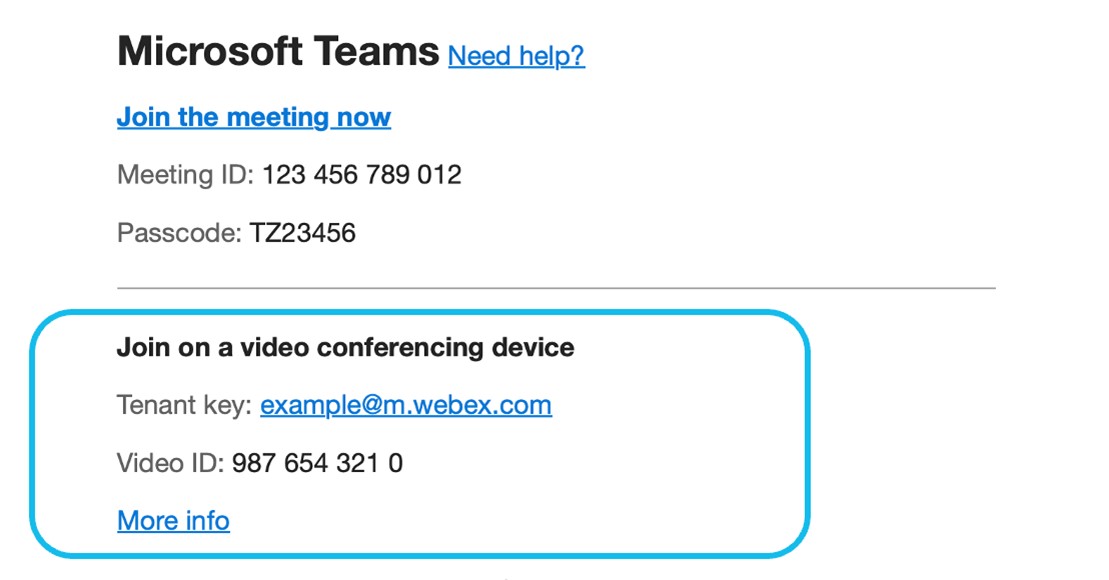
Toplantıya katılma zamanı geldiğinde, video cihazı kullanıcıları bir video konferans cihazına katıl bölümünde SIP video adresini "Kiracı Anahtarı" olarak arayabilir. Kiracı anahtarı, arayandan "Video ID" sağlamasını isteyen Webex Interactive Voice Response (IVR) sistemini arar. (Buna daha önce "VTC ID" adı verilirdi.
Video ID özellikle video cihazları içindir ve toplantıya dahilse sesli konferans ID farklıdır.
SIP IVR video adresi kuruluşunuza özgüdür ve kuruluşunuzun Webex SIP alt etki alanı<subdomain>@m.webex.com biçiminde oluşturulur.
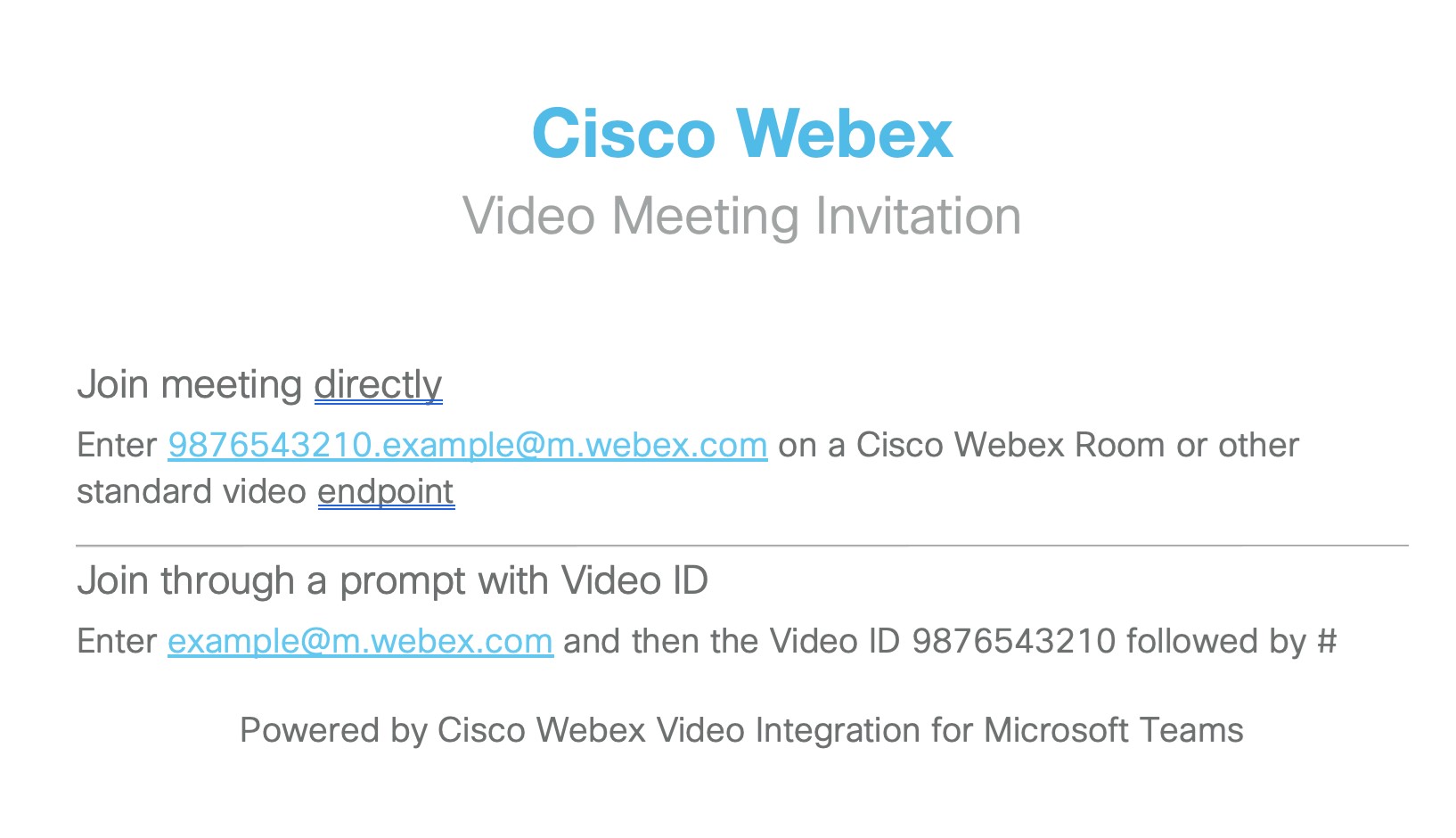
Video ID altında, davet "Daha fazla bilgi" arama talimatlarının yer aldığı ve doğrudan aramayla toplantıya katılmayı gösteren bir web sayfasına bağlantı verir (aşağıdaki bölümde).
Alternatif video cihazı birleştirme yöntemi—doğrudan arama
Video arayanlar, IVR atlayarak, toplantıya doğrudan katılarak, SIP biçiminde bir SIP adresi <VideoID>.<TenantKey>@m.webex.com. Bu yöntem, davette bağlantı verilen "Daha fazla bilgi" arama talimatları web sayfasının en üstünde listelenir. Web sayfası ayrıca, toplantı davetinden IVR istemi birleştirme ayrıntılarını tekrarlar.
Alternatif video cihazı birleştirme yöntemi—Katıl düğmesi
Webex Karma Takvim Hizmetini de etkinleştirirseniz, zamanlayıcılar onları Microsoft Ekipleri toplantılarına davet ettiğinde, cihazlar Basılabilir Tek Düğme (OBTP) alabilir. Cihazı kullanan bir katılımcının , cihazı toplantıya bağlama zamanı geldiğinde Katıl düğmesine basabilmesi yeterlidir. Toplantının girişi, katılımcının katıldığı toplantı türünü belirtmek için Microsoft Ekipleri logosunu gösterir.
Alternatif video cihazı birleştirme yöntemi—Microsoft Ekipler düğmesi
Cisco cihazlarının, kullanıcıların Microsoft Ekipleri toplantılarına katılmalarına yardımcı olan bir Microsoft Ekipleri düğmesi vardır.
Microsoft Ekipleri düğmesi varsayılan olarak cihazlarda gösterilmez. Doğrudan cihazda veya Control Hub'da etkinleştirmek için bkz . WebRTC ve CVI'nın Board, Masa ve Oda Serisi'nden bir Microsoft Ekipler Toplantısına Katılmasını Etkinleştirme.
Cihaz kullanıcıları daha sonra Microsoft Ekipleri düğmesine tıklayıp Microsoft Ekipleri düğmesine dokunarak ve videolu konferans ID ve adres bilgilerini girerek Microsoft Ekipleri toplantılara katılabilirler. Bkz . Microsoft Ekip Toplantılarına Board, Masa ve Oda Serisinde Katılma.
Cihaz üzerinde varsayılan CVI toplantı adresini ayarlayarak birleştirmeyi kullanıcılar için daha kolay hale getirebilirsiniz.
xConfiguration UserInterface MeetingJoin CVITenants: adresBkz . https://roomos.cisco.com/xapi/Configuration.UserInterface.MeetingJoin.CVITenants/.
Alternatif video cihazı birleştirme yöntemi—Çapraz kiracı birleştirme
Cihaz kullanıcıları, VIMT'nin "çapraz kiracıya katılma" özelliğini kullanarak şirketiniz dışında barındırılan Microsoft Ekipleri toplantılara (farklı bir Microsoft Ekipleri kiracısında) katılabilir (toplantı davetinde Video ID veya Kiracı anahtarı olmasa bile).
Cihazlar Karma Takvim yapılandırılmışsa OBTP Birleştirme düğmesini kullanarak veya RoomOS'taki Ekipler düğmesini kullanarak ve ardından toplantı davetinden toplantı ID ve parola girerek kiracılar arası birleştirmeyi kullanabilir.
VIMT dağıtıldığında, buluta kayıtlı Webex olan veya JoinProtocol=# Webex ileWebex Edge kullanan cihazlarınızda çapraz kiracı birleştirme otomatik olarak kullanılabilir.
RoomOS SIP cihazları isteğe bağlı olarak çapraz kiracı birleştirmeyi etkinleştirebilir. Bu belgedeki Takvimler ve çapraz organizasyon davetlerine bakın .
Microsoft Ekipleri için Video Entegrasyonu Gereklilikleri
|
Gereksinim |
Notlar |
|---|---|
|
Etkin bir Webex organizasyonu |
Henüz etkin bir Webex organizasyonuna sahip değilseniz, video entegrasyonunu satın aldığınızda sizin için bir tane tedarik ederiz. |
|
Kuruluştaki kullanıcılar için Microsoft Ekipleri olan bir Microsoft 365 kiracı |
Kurulum işlemi, kiracının uygulama izinleri vermesi için Genel yönetici olarak oturum açabilen bir hesap ve PowerShell komutlarını yürütebilen kiracı için bir Microsoft Ekipleri yönetici hesabı gerektirir. |
|
Webex video entegrasyonu lisansları, bu entegrasyonla kullanmayı planladığınız her video cihazı için bir adet. |
Bu hizmet aboneliği, Control Hub'daki Webex kuruluşunuza tedarik edilmeli ve bu makalede açıklandığı şekilde ayarlanmalıdır. |
|
Webex organizasyonunuza kayıtlı Cisco cihazları veya internet aramaları yapabilen diğer SIP video cihazları. |
|
|
Webex Karma Takvim Hizmeti (İsteğe bağlı, ancak önemle önerilir) |
Video cihazlarına Basacak Tek Düğme (OBTP) sağlamak için gereklidir. Karma Takvim kullanarak en iyi deneyimi yaşamak için tüm toplantı organizatörleri ve paylaşılan oda posta kutuları Karma Takvim özellikli olmalıdır. Karma Takvim Hizmetinin ek gereksinimleri vardır. Talimatlar için bkz . Karma Takvim için Dağıtım Kılavuzu. |
Video entegrasyonu trafiğine ilişkin bağlantı noktaları ve protokoller
Sinyal
Video cihazları, sinyalleme için Webex veri merkezlerine bağlanır.
|
Video Cihazı |
Protokol |
Bağlantı Noktası Numaraları | Açıklamalar |
|---|---|---|---|
|
Kuruluşunuza kayıtlı Cisco aygıtı |
TCP |
443 |
Gereksinimler için, bkz. Webex hizmetleri için Ağ gereksinimleri |
|
Diğer SIP video cihazı |
TCP |
5060/5061 | Gereksinimler için bkz. Ağımda Webex Meetings trafiğine nasıl izin vebilirim? |
Medya
Azure tarafından barındırılan özel ortam kümeleri bu çağrı türünü işlediğinden, video entegrasyonu çağrılarının ortam yolu diğer Webex Meetings çağrı akışlarından farklıdır.
Bu özel ortam kümeleri standart Webex Meetings adres aralıklarının parçası değildir. Trafiğin bu ek IP ağlara ulaşabileceğinden emin olmanız gerekir.
Özel ortam kümeleri, Webex kayıtlı cihazların yaptığı erişilebilirlik testlerinin bir parçası değildir. Ortam kümesi IP aralıklarından herhangi birine erişimin açılmaması, çağrı hatalarına yol açabilir. Entegrasyon, arayanın nerede başlatıldığına bağlı olarak her çağrı için en uygun ortam kümesini kullanmaya çalışır. Ancak, kullanılan ortam kümesi çalışma zamanı koşullarına bağlı olarak değişebileceğinden, tüm ortam kümelerine erişime izin vermelisiniz.
|
Video cihazı |
Protokol |
Bağlantı noktası numaraları |
Ortam kümesi bölgeleri ve IP aralıkları |
|---|---|---|---|
|
Kuruluşunuza kayıtlı Cisco aygıtı |
TCP |
443 5004 Bu TCP bağlantı noktalarını, tercih edilen (UDP) ortam bağlantı noktaları için geri çekilme seçeneği olarak yalnızca kullanırız |
|
|
UDP |
5004 (Aygıtlar & Webex istemcileri) 9000 (Webex istemcileri) | ||
|
Diğer SIP video cihazı |
UDP |
36000-59999 |
Diğer Webex hizmetleri için Webex hizmetleri ile bunların kullandığı protokol ve bağlantı noktalarına ilişkin Ağ gereksinimlerine bakın .
Control Hub'dan video entegrasyonunu oluşturma
Microsoft Ekiplerini Webex buluta kaydetmek, hizmet izinlerine Microsoft yetki vermek ve Cisco video cihazlarının Microsoft Ekipleri toplantılarına katılmasını sağlamak için aşağıdaki adımları izleyin. Control Hub'daki kurulum sihirbazı işlem boyunca size yol gösterir.
Microsoft kullanıcısının kurulum sırasında en az iki ayrı kez kimlik doğrulaması gerekir. Bu adımların, hesabına Control Hub'a tam yönetici erişimi verilmiş olan bir Microsoft yöneticisi tarafından yapılmasını öneririz.
Başlamadan önce
-
Microsoft Ekipleri ile Video Entegrasyonu için Tüm Gereksinimleri karşıladığınızdan emin olun (bu belgede).
-
Henüz yapmadıysanız, Webex organizasyonunuzu ayarlayın.
-
Henüz yapmadıysanız, kuruluşunuzdaki Webex SIP adresleri için bir alt etki alanı ekleyin.
-
Aşağıdaki yönetici erişimine ihtiyacınız vardır:
-
Kuruluşunuzdaki Microsoft Kiracı Genel Yönetici ayrıcalıkları
-
Kiracı içinde Microsoft Ekipleri yönetim ayrıcalıkları
-
Kendi Webex organizasyonunuz için tam yönetici ayrıcalıkları ve Control Hub'a erişebilen bir web tarayıcısı. (Bkz. Tarayıcı uyumluluğuna yönelik Webex hizmetleri için sistem gereksinimleri.)
Kontrol Hub'ınıza (örneğin İş Ortağı Yöneticileri) erişimi olabilecek başka bir kuruluştan gelen kullanıcılar nitelemez. Yapılandırdığınız Webex kuruluşunda tam yönetici hesabı kullanın.
-
-
Ayrıca, Microsoft PowerShell komutlarını çalıştırmak için de erişime ihtiyacınız vardır.
-
En yeni Microsoft Teams PowerShell modülü yüklü. Daha fazla bilgi için bkz . Microsoft Teams PowerShell Modülünü Yükleme.
-
Bu yazma sırasında, MicrosoftMicrosoft Ekipleri modülünü kullanırken PowerShell sürüm 5.1 veya üstünü önerir, bu yüzden PowerShell'i bir Windows makinesinde kullanmanızı öneririz. Daha fazla bilgi için bkz . PowerShell 5.1 sistem gereksinimleri .
-
| 1 |
Control Hub'da oturum açın. |
| 2 |
Adresi'ne giderek Cisco Webex Calling denetleyin. Alt etki alanı ayarlanmamışsa, bkz . Webex SIP adresinizi değiştirme. |
| 3 |
Hizmetler gidin. Microsoft Ekipleri için Video Entegrasyonu kartında Ayarla'ya tıklayın. 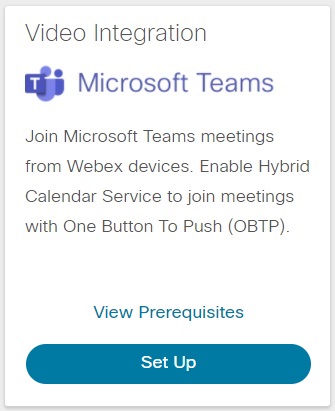
Kart Ayarla seçeneğini göstermezse , lisansınızın etkin olduğundan emin olun. |
| 4 |
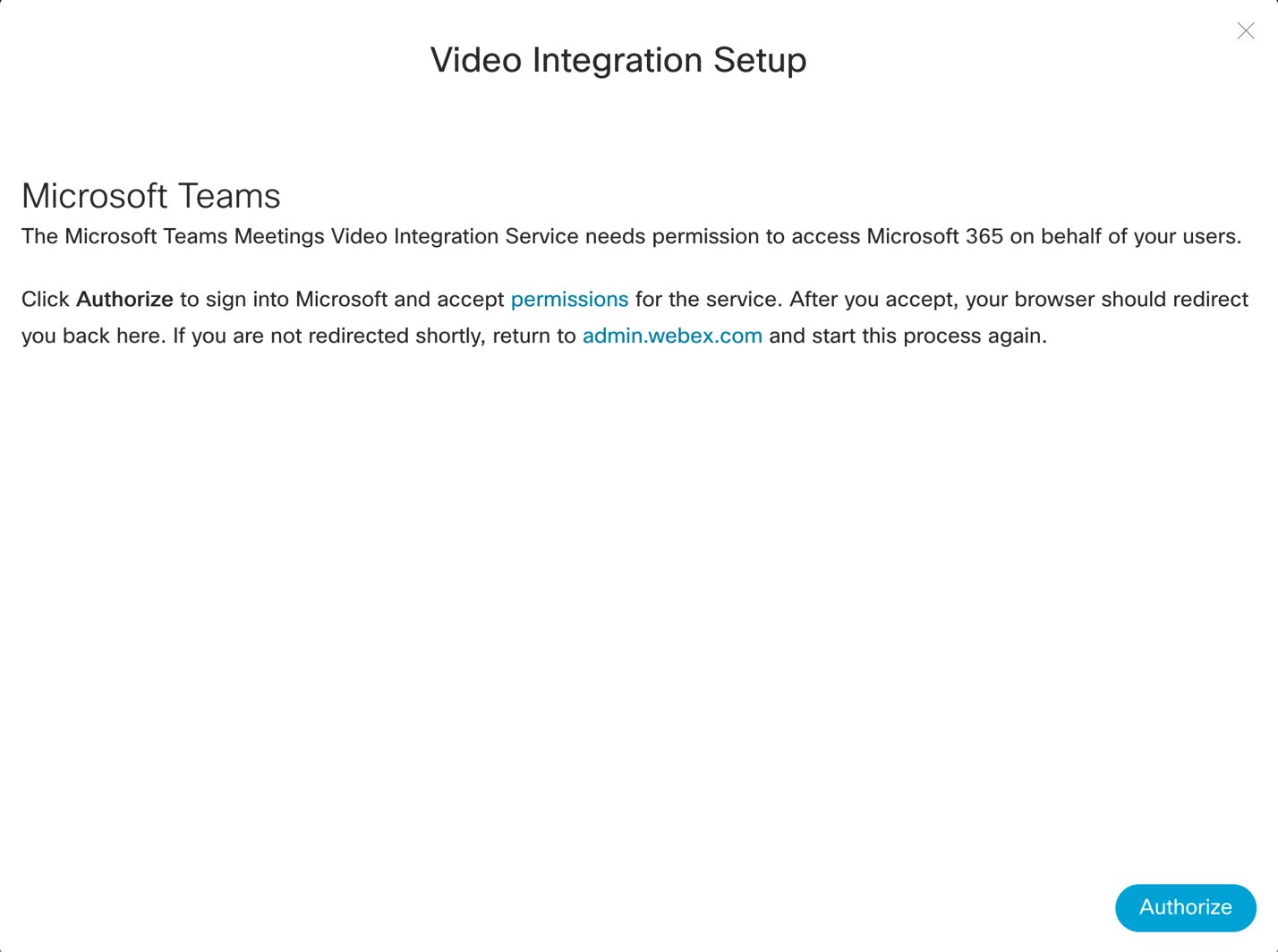
Video Entegrasyonu Kurulumu ekranında Yetki ver'i tıklatın.
Bir Microsoft oturum açma penceresine yeniden yönlendirilirsiniz.
|
| 5 |
Bir Genel Yönetici hesabıyla oturum açın. Uygulama, Microsoft kiracıdaki rolünüzü kontrol etmek ve kiracının ayrıntılarını almak için gereken izinlere onay verir. 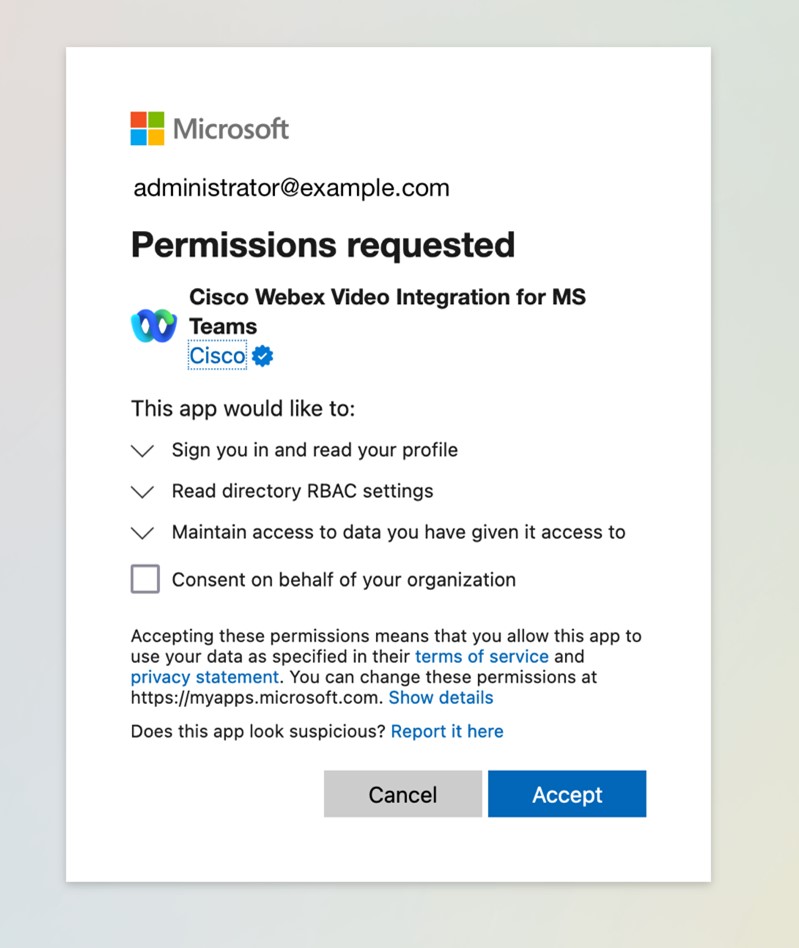
|
| 6 |
İstenen izinleri gözden geçirin ve Kabul Et'i tıklayın. Gerekli olmadığından, kurumunuz adına Onay'ı kontroletmeniz gerekmez. Uygulama kuruluma devam etmek için yetkinizi denetler. Yetkiniz varsa, izinler için başka bir Microsoft izin isteğine yönlendirilirsiniz. Yeniden oturum açmanız istenebilir. Bu durumda Genel Yönetici hesabınızı kullanın. 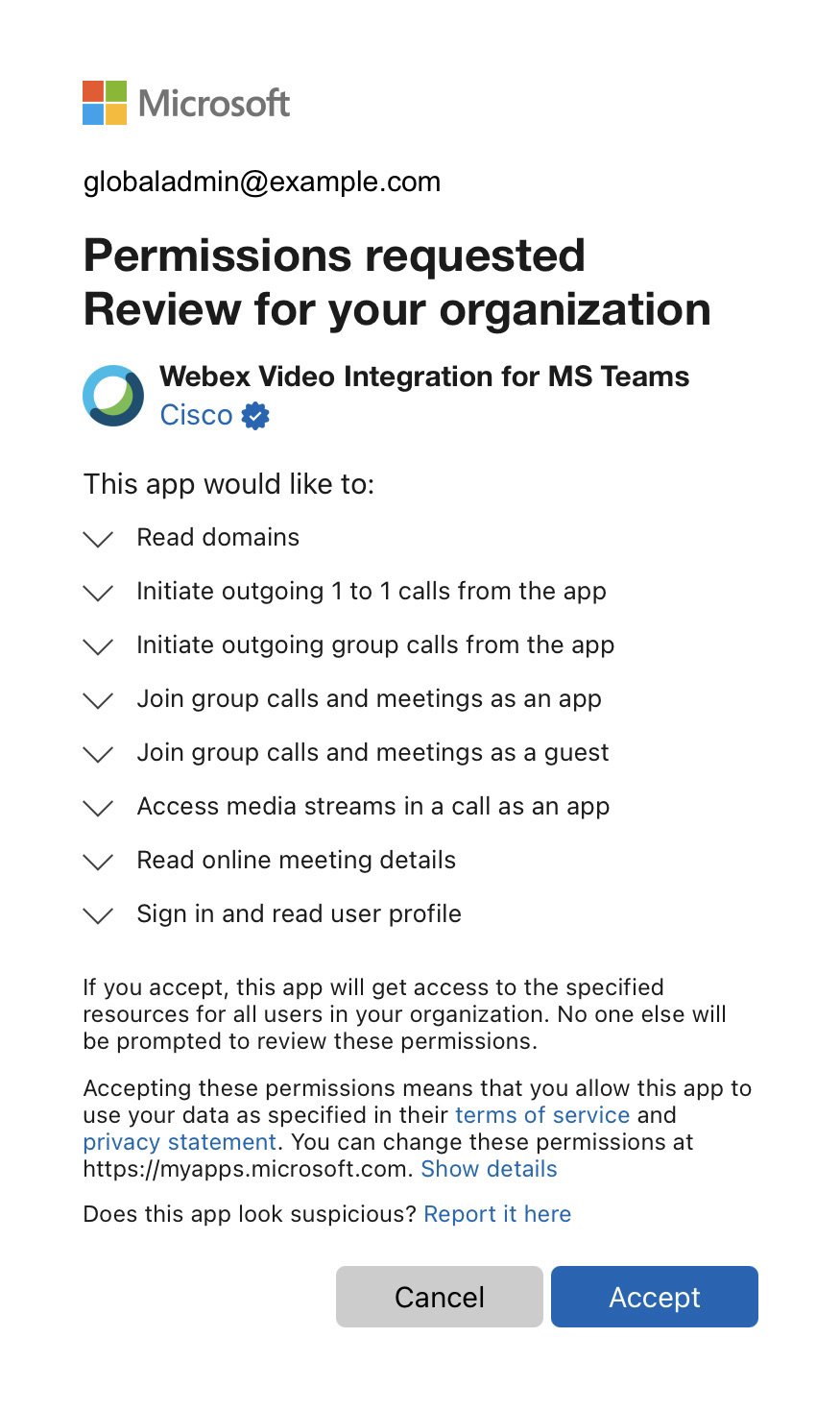
|
| 7 |
İstenen izinleri gözden geçirin, sonra Webex Video Entegrasyonu uygulamasına gerekli izinleri vermek için Kabul Et'i tıklatın . Yetkilendirme adımlarını tamamladığınızda, tarayıcının sizi Control Hub Video Integration Setup ekranına yönlendirmesi gerekir. Değilse, hata iletisini not edin, sorunları düzeltin ve kurulum işlemini yeniden başlatın.
|
| 8 |
Bilgisayarınızda bir PowerShell penceresi açın ve Microsoft Teams PowerShell modülünü henüz yüklü değilse yükleyin: |
| 9 |
Microsoft Ekipleri modülünü içe aktarın ve Teams kiracınıza bağlanın: |
| 10 |
Control Hub'daki Video Entegrasyonu Kurulum ekranından Bu komut kiracınıza özgüdür. Microsoft Ekipleri PowerShell modülünü almadığınız ve önceki adımda açıklandığı gibi kiracınıza başarıyla oturum açmadığınız sürece komut çalışmaz. Komutu PowerShell'e kopyalarken özel dikkat gösterin; böylece kopyalanan metin metin işleme alınırken hiçbir şekilde değiştirilmez. Komutu e-posta, mesajlaşma istemcileri veya başka işleme yoluyla göndermek ek biçimlendirme, karakter değiştirmeler veya ek karakterlere yol açabilir ve bu da yapılandırmayı bozabilir. PowerShell'in bozuk biçimlendirilmiş metni reddetmesi gerekmez. Komutu mümkün olduğunda Doğrudan Control Hub'dan PowerShell'e kopyalayıp yapıştırmanızı veya PowerShell'e yapıştırmadan önce düz metin düzenleyicisi kullanarak metni doğrulamanızı öneririz. Bu komut Cisco türünde yeni bir CVI sağlayıcısı oluşturur ve aşağıdakileri ayarlar:
|
| 11 |
Kullanıcılarınız için entegrasyonu nasıl etkinleştirmek istediğinizi seçin. Yardım için bkz . Grant-CsTeamsVideoInteropServicePolicy. |
| 12 |
PowerShell komutlarını bitirdiğinizde, kurulumu tamamlamak için Control Hub'daki Video Entegrasyonu Kurulum ekranında Tamam'ı tıklatın . |
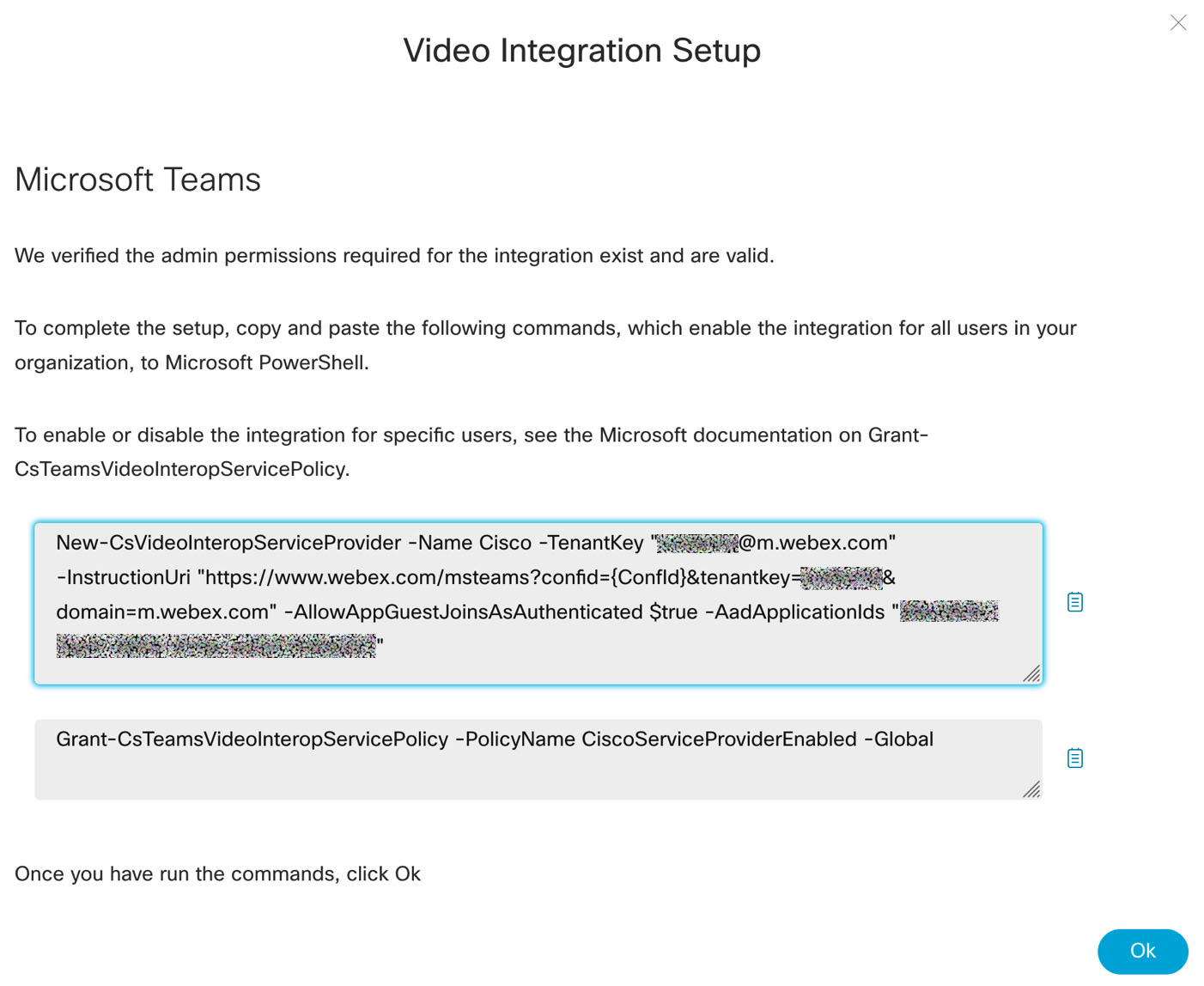
 New-CsVideoInteropServiceProvider komutunun
 PowerShell'in Microsoft kiracıya değişikliklerinin Microsoft 365 ortamında yayılması zaman alabilir. Microsoft, genellikle iki saatten az sürse de bunun 72 saat kadar sürebileceği uyarısını verir.
Kullanıcının Microsoft Outlook veya Microsoft Ekiplerinde test toplantıları oluşturmasını sağlayarak, bir kullanıcı için değişikliklerin etkin olup olmadığını test edebilirsiniz. Değişiklikler başarıyla yayılırsa, toplantı davetinde video entegrasyonu birleştirme ayrıntılarını görmeniz gerekir. Birleştirme ayrıntıları yoksa, daha uzun süre bekleyin ve testi tekrar tekrarlayın.
Bundan sonra yapacaklarınız
- Control Hub soldaki gezinme menüsünde, Hizmetler altındaKarma öğesini seçin.
- Microsoft Ekipleri için Video Entegrasyonu kartını bulun ve Ayarları düzenle'yi tıklayın.
Karma Takvim Hizmetinin takvim ve OBTP Birleştirme özelliklerinden tam olarak yararlanmak için, Cisco cihazlarınızın Webex buluta kayıtlı olduğundan veya cihazlar için Edge kullanarakbuluta bağlı olduğundan emin olun.
Cihazlar için OBTP isterseniz Karma Takvim Hizmetini ayarlayın. Bkz . Video cihazlarının OBTP ile toplantılara katılmasını kolaylaştırmak.
Katıl düğmesi ve Karma Takvim'de dikkate alınacak noktalar
Alternatif video cihazı birleştirme yönteminde de belirtildiği gibi— Katıl düğmesi, Karma Takvim Hizmetini etkinleştirirseniz, One Button to Push (OBTP) kullanarak kurumunuz için arama deneyimini daha da geliştirebilirsiniz.
OBTP ile, kuruluşunuzdaki Cisco aygıtları, Microsoft Ekipler toplantısı başlamadan kısa bir süre önce, toplantıya dahil edildiğinde otomatik olarak Katıl düğmesini gösterir :
-
Kişisel mod cihazları, cihazla ilişkilendirilen kullanıcı toplantı davetini kabul ederse düğmeyi gösterir. (Kullanıcının Control Hub içindeki takvim hizmeti için etkinleştirilmiş olması gerekir.)
-
Paylaşılan mod cihazları, cihazla ilişkili oda posta kutusu e-posta adresi toplantı davetini kabul ederse düğmeyi gösterir. (Aygıtın çalışma alanı, Control Hub'daki takvim hizmeti için etkinleştirilmelidir.)
OBTP için exchange posta kutusu gereksinimleri
Karma Takvim Hizmeti yalnızca bir toplantı davetini (OBTP için gerekli ayrıntıları eklemek için) toplantı zamanlayıcı veya davet edenlerden en az birinde hizmet etkinse işleme alır. Kuruluşunuzda hizmeti etkinleştiren çok fazla kullanıcı yoksa, bir cihaz davetinin zamanlayıcı veya kullanıcı yerine işlemeyi tetiklemesi yaygın olabilir. Bu durumda, Exchange yapılandırmanızın hizmetin davette ihtiyaç duyduğu tüm ayrıntıları tutması önemlidir.
Karma Takvim Hizmeti için Webex lisansları olmayan kullanıcıları etkinleştirebilirsiniz.
Varsayılan olarak, Exchange Online ayarları oda posta kutularına gönderilen davetlerden toplantı ayrıntılarını siler. Toplantı davetinin gövdesinin korunması için, Karma Takvim Hizmeti için etkinleştirdiğiniz tüm paylaşılan mod aygıtlarının oda posta kutularına aşağıdaki PowerShell komutlarını uygulayın. Bu, VIMT tarafından gereklidir.
Set-CalendarCcoing -kimlik "oda" -DeleteComments $false
Bu iki ek komut isteğe bağlıdır ve önerilir:
Set-CalendarAyrılama -kimlik "oda" -DeleteSubject $false
Set-CalendarAyrıcı -kimlik "oda" -AddOrganizerToSubject $false
Microsoft organizasyonunuzun dışından zamanlanmış davetleri aygıta iletebilmek istiyorsanız, aşağıdaki komutu ekleyin:
Set-CalendarGiden -kimlik "oda" -ProcessExternalMeetingMessages $True
URL yeniden yazma ve OBTP
Kullanıcıları kötü amaçlı bağlantılardan korumak amacıyla e-postaya URL'leri yeniden yazmak için Microsoft"" " "Office 365" " (veya benzer bir güvenlik yazılımı) ile Güvenli Bağlantılar özelliğini kullanıyor olabilirsiniz.
Bu yazılım OBTP'yi engeller, dolayısıyla Microsoft Ekipleri toplantı davetleri için Webex URL'leri içeren özel durumları yapılandırmanız gerekir.
Özellikle, güvenlik yazılımınızı "Daha fazla bilgi" yönerge köprüsünün yeniden yazmaması için yapılandırmanız gerekir. Aksi takdirde, Cisco Karma Takvim Hizmeti bu toplantılar için Katıl düğmesini oluşturamaz.
Microsoft Süresi için, Güvenli Bağlantılar ilkenizin aşağıdaki URL'lerini yeniden yazma bölümüne URL desenini ekleyebilirsiniz.
| Kullanım | URL deseni |
|---|---|
| Daha fazla bilgi Yönergesi bağlantısı |
https://www.webex.com/*
|
Microsoft Yüresi'nin Güvenli Bağlantıları politikaları ve yapılandırması hakkında daha fazla bilgi için, bkz . Microsoft Ofis 365 için Beygrınar uygulamasında Güvenli Bağlantılar ilkeleri ayarlama.
OBTP için desteklenen cihaz türleri
Aşağıdaki cihazlar ve istemciler video entegrasyonunu ve Karma Takvim Hizmetini kullanarak Microsoft Ekipleri toplantıları için OBTP'yi destekler:
-
Cisco Board, Oda ve Masa cihazları
-
Cisco Room Kit ve Oda Telefonu
-
Cisco MX, SX ve DX serisi
Cihazlar ya Webex buluta kayıtlı olmalıdır ya da cihazlar için Edge kullanılarak buluta bağlanmalıdır.
Cihazlarınız Cisco TMS veya Cisco TMSXE'den Katıl düğmesini alıyorsa, Microsoft Ekipleri toplantıları için Katıl düğmesini alamazlar.
Alternatif olarak, hızlı arama veya makro olarak toplantı yapan Microsoft Ekiplerinin SIP IVR video adresini ekleyerek etkilenen cihazlar için birleştirmeyi basitleştirebilirsiniz.
Özellikler ve sınırlamalar
Bu bölümde Microsoft Ekipleri için Video Entegrasyonu için sınırlamalar ve özellik davranışı açıklanmaktadır.
Kuruluşlar ve kiracılar arasındaki ilişki
Şu anda Webex kuruluşlar ve Microsoft 365 kiracı arasında 1:1 ilişkisini destekliyoruz:
-
Tek bir Webex kuruluş, yalnızca bir Microsoft 365 kiracı ile birlikte çalışabilir.
-
Microsoft kiracınız birden çok farklı video entegrasyonunu destekleyebilir; örneğin, kiracı aynı anda Cisco ve Pexip ile birlikte çalışabilir. Ancak, kiracı her türden yalnızca bir entegrasyona sahip olabilir; yani biri Cisco'dan, bir de Pexip'ten.
Birden çok Webex organizasyonunuz varsa, Webex video entegrasyonunu kullanarak Microsoft kiracınızla birlikte işlem yapmak için birini seçin.
Uygunluk
-
Dünya çapındaki Microsoft 365 örneğini destekliyoruz. ( Desteklemediğimiz diğer örnekler şunlardır: USGovDoD, USGovGCCHigh, Çin ve Almanya.)
-
Yalnızca ücretli aboneliklerin kullanılabildiği ülkelerde ve bölgelerdekiticari Webex Webex kuruluşlarını destekliyoruz. (FedRAMP tarafından yetkilendirilmiş Webex tekliflerini desteklemiyoruz.)
Video birlikte çalışabilirliği
-
Entegrasyon aşağıdaki gibi Cisco cihazlarını destekler:
- Webex kayıtlı
- Yerinde kayıtlı ve Webex Edge for Devices
- SIP aramalar yapan tesis içinde kayıtlı
Entegrasyon ayrıca üçüncü taraf cihazların SIP aramaları yapmasını da destekler.
-
Aynı Microsoft Ekipleri toplantısında maksimum katılımcı sayısı yaklaşık 450'dir; bu sınırın üzerinde video cihazlarının katılması artık inandırılmaz hale gelebilir.
Yüzlerce katılımcı beklediğiniz toplantılar için Ekiplerin canlı etkinlikleri, Teams belediye binalarını, Webex Webinars veya Webex Etkinlikleri'nı seçmenizi öneririz.
-
VIMT, Microsoft Ekipleri Toplantılarına ve Microsoft canlı etkinliklere veya belediye binalarına sunucu olarak katılmak için kullanılabilir. Bkz . Microsoft Ekipleri canlı etkinlikleri için Webex Video Entegrasyonu ve Microsoft belediye binaları için Webex Video Entegrasyonu.
Diğer Microsoft kiracılarda Teams canlı etkinliklerine veya belediye binalarına çapraz kiracı katılamazsınız.
-
Entegrasyon H.323 veya IP adres aramasını desteklemez.
Bu eski protokollerle, bir Cisco Expressway dağıtımı kullanarak SIP çağrıları için birlikte çalışabilirsiniz.
- Diğer Cisco ve üçüncü taraf ekipmanlarıyla birlikte çalışabilirlik için bkz . Webex video uyumluluğu ve desteği.
-
Eşleştirilmiş bir cihazı bir Microsoft Ekipleri toplantısına katılmak için Webex Uygulamasından Basmak için Tek Düğmeyi (OBTP) kullanabilirsiniz.
(Webex Uygulamasından çapraz kiracı birleştirme yok.)
-
Yalnızca Webex Uygulamasını kullanarak bir Microsoft Ekipleri toplantısına katılamazsınız.
Entegrasyon yalnızca OBTP için Webex Uygulaması veya kablosuz paylaşım ile eşleştirilen cihazların video cihazında bir Ekip toplantısına katılmasını destekler. Webex Uygulamasından arama ve Webex Uygulamasından cihaz denetimleri gibi diğer cihaz eşleştirme özellikleri kullanılamaz.
-
Cisco aygıtlarından etkileşimli beyaz tahta, Microsoft Ekiplerinde toplantılar için kullanılamaz. Kullanıcılar beyaz tahtaları cihazdan video içeriği olarak (BFCP desteği) paylaşabilir.
-
Entegrasyon, IP telefonları veya PSTN telefonları gibi yalnızca sesli cihazları desteklemez.
Yalnızca sesli cihazlar Microsoft Ekipleri PSTN ağ geçidi işlevini kullanarak arama yapmalıdır.
IP Telefonları, Cisco Video Telefonu 8875 gibi, bu çözümü kullanabilir.
- Microsoft Ekipleri toplantıları için Webex Video Entegrasyonu, eş modda ayarlanan aygıtlarda desteklenmez.
Düzen
Tek ekranlı aygıtlarda yerleşimler
Cisco cihazları ve üçüncü taraf cihazlar dahil olmak üzere tek bir katılımcı ekranı kullanan katılımcılar varsayılan olarak Kılavuz yerleşimini görürler.
Tek ekranlı katılımcılar, aşağıdakiler arasındaki yerleşimi değiştirmek için yerleşim denetimlerini kullanabilir:
- Kılavuz (varsayılan)
- Öne Çıkan
- Odak
- Yığın
- Kaplama
- Ekipler Büyük Galeri
İçerik paylaşımı sırasında, tek ekranlı cihazlar varsayılan olarak Yığın yerleşimini görür.
Webex kayıtlı, Webex Edge Webex katılım protokolü kullanılarak yapılan Cisco cihazları veya ActiveControl etkinken SIP arayanlar Yığın yerleşiminde her katılımcı akışı için ayrı panellere sahip olurken, diğer cihaz türleri yalnızca tek bir katılımcı paneli görür.
Çift ekranlı aygıtlarda yerleşimler
Çift ekran düzenleri, iki katılımcı ekranı olan ve Webex kayıtlı, Webex Edge birleştirme protokolü için Webex kullanarak veya ActiveControl etkin olarak SIP'ı arayan Cisco cihazları için kullanılır.
Çift ekran katılımcıları varsayılan olarak her ekranda Kılavuz yerleşimini görür.
Çift ekranlı katılımcılar, aşağıdakiler arasındaki düzeni değiştirmek için yerleşim denetimlerini kullanabilir:
-
Birincil ekranda Elektif-Odaklanmış/Aktif hoparlör, ikinci ekranda kılavuz düzeni (3x3).
-
Her ekranda Netleme-Aktif hoparlör tam ekran, ses anahtarlı.
-
Kılavuz düzeni (Varsayılan)–Çift kişi ekranı, her ekranda maksimum 2x2.
-
Büyük Galeri-Microsoft Ekipleri Büyük Galeri düzeni ikinci ekranda (7x7'ye kadar), birinci ekranda odaklanmış/aktif hoparlör.
Yer paylaşımı ve yığın düzenleri, iki katılımcı ekranı etkin olduğunda kullanılamaz.
Çift ekranlı cihazlardaki içerik, varsa özel bir üçüncü ekranda gösterilir. Aksi takdirde, içerik iki ekrandan birinde yerleşimin yerini alır ve diğer ekrandaki yerleşimi değiştirmek için yerleşim denetimlerini kullanabilirsiniz.
Microsoft Ekipleri Büyük Galeri düzeni
Katılımcılar Büyük Galeri yerleşimini seçmek için yerleşim denetimlerini kullandıklarında, Microsoft Ekipleri Büyük Galeri bileşik görünümünü görürler. Bu yerleşim 7x7 kılavuzda en çok 49 uzak katılımcı gösterir.
Spot
Teams istemcileri aracılığıyla ekip ana bilgisayarları ve sunucular, en çok yedi toplantı katılımcısını elektirilecek şekilde işaretleyebilir ve bu da katılımcıyı tüm katılımcı düzenlerinde görünür olmaya zorlar. VIMT katılımcıları için, katılmış durumdaki katılımcılar o anda seçili yerleşiminizde öncelik sahibi olacak ve yerleşimde kendi adlarından sonra bir simgeye sahip olacaklardır. Yönlendirilmiş katılımcılar yerleşimdeki sabit konumlara atanmamış, bunun yerine yerleşimdeki en yüksek öncelikli konumlara sahip olurlar ve oda izin veriyorsa diğer boş konuşmasız katılımcılar ekranın geri kalanını doldurmaktadır.
Yerleşim denetimleri
VIMT katılımcıları, görüntüledikleri yerleşimi değiştirmek için bir cihazın yerel toplantı denetimlerini veya DTMF tonlarını kullanabilir.
Yerleşiminizi bir cihazın toplantı denetimleri aracılığıyla kontrol etme, aşağıdaki gereksinimlerin herhangi birini karşılayan Cisco aygıtları için kullanılabilir:
- Webex olarak kaydedilir.
- Birleştirme protokolü olarak Webex Edge for Devices ile Webex kullanma.
- CE ve Oda İşletim Sistemi cihazları, tesis içinde CUCM veya Expressway'e kayıtlı ve ActiveControl ile SIP (iX protokolü etkin) kullanarak.
Diğer tüm video entegrasyonu katılımcıları cihazdan DTMF tonları 2 ve 8'i göndererek yerleşim seçenekleri arasında döngü oluşturabilir. Yerleşim seçimlerinde döngüye geçmek için DTMF kullanılırken video görüntüsünde yardımcı olacak simgeler gösterilir. Yerleşimlerle ilgili DTMF denetimleri, bant içi DTMF tonları gönderebilen tüm cihazlara kullanılabilir.
Toplantılarınız için VIMT varsayılan düzenini değiştirme
Arayanlar için kullanılan varsayılan yerleşimi VIMT dağıtımınıza özelleştirebilirsiniz. Kuruluşunuz için varsayılan yerleşimleri ayarlamak için:
- Control Hub'da oturum açın.
- öğesine gidin ve ardından Microsoft Ekipleri kartı için Video Entegrasyonu'na tıklayın.
- Ayarları Düzenle'yi tıklatın, sonra Kiracının düzenleyebileceğiniz tablo satırını tıklatın.
- Açılır listede tek ve/veya çift ekranlı cihazlar için seçimleri düzenleyin ve ardından Kaydet'i tıklayın.
Genel yerleşim özellikleri ve sınırlamaları
-
Katılımcılar, Büyük Galeri yerleşimini kullanmadıkları sürece aynı anda (tüm kişi ekranlarında sayıldığı gibi) en fazla dokuz video akışı görebilir.
Görünür akışların sayısı seçilen yerleşime ve aygıt türüne bağlıdır.
Bu sınırın ötesindeki tüm katılımcılar uzak katılımcının video akışı yerine Webex tarafından oluşturulan ad etiketleriyle gösterilir.
-
Kılavuz düzeni, tek ekranlı bir katılımcı için maksimum 3x3 panel ve iki katılımcı ekranı gösterilirken 2x2 bölme ile sınırlıdır. Bu, kılavuzun dokuz görünür katılımcı sınırını aşmasını önleyerek her katılımcının video boyutunu en üst düzeye çıkarmak için yapılır.
-
Bir VIMT katılımcısı video göndermiyorsa (örneğin, kamera kapalıysa), Webex katılımcının video akışı için siyah arka plan üzerinde beyaz bir isim etiketiyle değiştirmiştir. Diğer toplantı katılımcıları tarafından görülen budur.
Bu katılımcı Microsoft Ekipleri tarafından (Ekip istemcilerinde yalnızca sesli bir katılımcı değil) video katılımcısı olarak kabul edilir ve yalnızca sesli katılımcı gibi yerleşimlerde görüntülenmez.
-
Cisco cihazları, ayrılmış içerik ekranları ile üç kişi ekranı yapılandırması kullanan cihazlar, otomatik olarak tüm kişi ekranlarında Yer Paylaşımı yerleşimini kullanır.
Oda değiştirme ve Panoramik deneyim özellikleri desteklenmez.
- Sıralama, VIMT katılımcısının düzenini değiştirmeye zorlamaz. Katılımcı sayısı, VIMT katılımcısının geçerli yerleşimindeki video pencerelerinin sayısını aşıyorsa, örtülü katılımcı ekran dışı olabilir. Boşta olan bir katılımcı ekran dışındaysa ve ana hoparlör haline gelirse, otomatik olarak etkin yerleşime geçiş yapıp etkin olmayan bir hoparlörü çıkarır.
Microsoft Ekipleri Büyük Galeri sınırlamaları
- Galeri görünümü, kendiniz ve aktif hoparlör dahil olmak üzere video özellikli tüm katılımcıları gösterir. Yinelenen akışlar görebilirsiniz.
- VIMT katılımcıları için Galeri görünümünün ikinci bir sayfasını görüntüleme seçeneği yoktur. Kılavuzda gösterilmeyen bir katılımcı etkin hoparlör haline geldiğinde, o katılımcı geçerli kılavuz görünümüne geçirilir.
- Kameraları kapalı olarak katılımcıları karşılayan ekipler, Büyük Galeri yerleşiminde gösterilmez.
- Kameraları kapalı olan diğer VIMT katılımcıları, video görüntüleri için Webex tarafından oluşturulan beyaz metin avatarı ile kılavuzda görülür.
Takvimler ve organizasyonlar arası davetler
-
Kuruluşunuzun dışından gelen katılımcılar, Microsoft Ekipleri toplantılarına video cihazlarından katılarak IVR video adresinizi (
<yoursubdomain>@m.webex.com) arayabilir ve komut isteminde toplantı için ID Video toplantısına katılabilirler. veya doğrudan arama alternatifinizi kullanarak (<VideoMeetingID>.<yoursubdomain>@m.webex.com). -
Bu video entegrasyonu, davette CVI birleştirme ayrıntıları varsa veya değilse, kiracılar arası birleştirme kullanılarak diğer Microsoft kiracılar tarafından barındırılan toplantılara katılmanıza olanak tanır.
Farklı bir Microsoft kiracı tarafından barındırılan bir Ekipler toplantısına Video ID ile katılmak için şunları yapabilirsiniz:
-
Bu kiracı için etkinleştirilen CVI video entegrasyonunun video adresini kullanın.
OBTP kullanıyorsanız Katıl'a dokunun . Aksi takdirde, toplantı davetindeki SIP adresini el ile çevirebilirsiniz.
Alternatif olarak, davette Hiçbir Video ID gösterilmezse, Ekipler Toplantısı ID ve davetten bir parola sunarak katılmak için RoomOS Ekipleri düğmesini (veya özel makroyu) kullanın.
-
Bkz . WebRTC ve CVI'nın Board, Masa ve Oda Serisi'nden bir Microsoft Ekipler Toplantısına Katılmasını Etkinleştirme.
-
SIP kullanan RoomOS cihazları (JoinProtocol=SIP
ileKenar dahil) isteğe bağlı olarak çapraz kiracı birleştirme özelliğini aşağıdaki şekilde etkinleştirebilir:-
XConfiguration MicrosoftTeams Cvi Geçiş Işaretini Ayarla: Etkin.(Varsayılan Otomatik'tir)Auto=Enabled, Buluta kayıtlı cihazlar ve VIMT için yapılandırılır.
Auto=Devre Dışı, önceden SIP kayıtlı cihazlar için yapılandırılır.
-
RoomOS SIP cihazlarının ayrıca müşteri başına VIMT Kiracı Tuşu (@m.webex.com sol tarafında) ayarlaması gerekir:
xConfiguration UserInterface MeetingJoin CVITenants:<example ayarlayın>
-
-
-
Eksik yorumlar/gövde ayrıntıları veya düzenleyici tabanlı işlemeden kaynaklanan sorunlar, Microsoft Ekipleri toplantıları için OBTP işlenirken de geçerlidir.
RoomOS, kiracılar arası toplantılar için Katıl düğmesini hazırlamak için Ekipler toplantısı davetinden meeting ID ve parolayı kullanır. Bu ayrıntılar yoksa veya davetten ayrıştırmak zorsa, Katıl düğmesi beklendiği gibi çalışmayabilir. Bu durumda, WebRTC kullanarak doğrudan konuk birleştirmeli OBTP kullanılır.
Bkz . Karma Takvim Hizmeti ile Ilgili Bilinen Sorunlar.
Toplantı özellikleri
Katılma -dan
Video entegrasyonu üzerinden bağlanan Cisco aygıtlarda Webex IVR ve giriş ekranları aygıttaki dil kümesine yerelleştirilmiştir. Diğer tüm senaryolar için varsayılan ABD İngilizcesi'dir. Yerelleştirme, bulut araması veya SIP araması kullanan Cisco cihazları için desteklenir (CE9.14.3 veya daha yenisi gerekir.)
Kayıt
Video entegrasyonu katılımcılarının kayıtları başlatmak veya durdurmak için denetimleri yoktur. Microsoft Ekipleri kullanıcılarının toplantı kaydını yönetmesi gerekir.
Paylaşım
- Video entegrasyonu katılımcıları, cihazlarının paylaşım özelliğini (BFCP içerik kanalı desteklenir) kullanarak Ekipler toplantısına içerik paylaşabilir.
- 1080p 30fps'ye kadar desteklenmektedir.
- Diğer katılımcılar içeriği Paylaşılan ekran oturumu olarak görür.
- Video entegrasyonu katılımcıları Paylaşım ekranını , Paylaşma penceresini , Kameradan gelen içerik veya Powerpoint Liveözelliklerini kullanan diğer katılımcıların içeriklerini görebilir ve duyabilir. 1080p 30fps'ye kadar desteklenmektedir. Excel Live ve Whiteboard gibidiğer içerik biçimleri desteklenmez ve video entegrasyonu katılımcıları tarafından görülmez.
- Standout , Side by Side veReporter gibisunucu modu özellikleri video entegrasyonu katılımcıları tarafından görülmez. Kullanılırsa, içerik ve sunucu ayrı olarak (Sunucu modu özelliği kullanılmamış gibi) görüntülenir.
- Video entegrasyonu, paylaşım sırasında diğer katılımcılarla Denetim Al özelliğini desteklemez .
-
Toplantı ilkeleri veya bir toplantı düzenleyicisi, Kim Sunum Yapabilir özelliğini kullanarak bir Ekipler toplantısında kimlerin içerik paylaşabileceğini sınırlandırıyorsa ? toplantı seçeneğini kullanarak video entegrasyonu katılımcılarının toplantıda içerik paylaşabilmesi için Sunucu rolüne sahip olması gerekir. Video entegrasyonu ile katıldığınızda, arayan varsayılan olarak bir katılımcıdır. Güvenilir arayanlar olarak katılan arayanlar, Kim Sunum Yapabilir'deki değer kümesinden bağımsız olarak Sunucu rolü otomatik olarak atanır? Toplantı organizatörleri, Ekipleri istemcilerindeki katılımcı listesini kullanarak bir katılımcının rolünü gerektiği şekilde değiştirebilir.
-
Toplantı ilkeleri veya toplantı düzenleyicisi Ekipler toplantısında Kim Sunum Yapabilir özelliğini kullanarak kimlerin içerik paylaşabileceğini sınırlandırıyorsa ? toplantı seçeneği, içerik paylaşma, yalnızca toplantıda katılımcı rolüne sahip olan video entegrasyonu katılımcıları için beklendiği gibi çalışmaz. Arayan kendi cihazında paylaşıma başlayabilir, ancak içeriği toplantının diğer katılımcıları tarafından görülmez. Paylaşım, başka bir kullanıcıdan içerik almayı da engelleyebilir.
PowerPoint Live desteği
Bir toplantı katılımcısı PowerPoint Live kullanarak içerik paylaştığında, video entegrasyonu katılımcıları paylaşılan slaytları içerik kanallarında statik resimler olarak görür. Sunucu slayt değiştirdıkça slaytlar otomatik olarak güncellenir. Slayt değişikliklerinin güncellenmesi birkaç saniye sürebilir.
VIMT katılımcısı slaydı statik içerik olarak gördüğü için, Teams istemcilerinin sunduğu bazı özellikler kullanılamaz:
- Özel Görünüm Yok—Slaytlar arasında kendi kendinize ilerleyemez veya geçiş yapamazsınız. VIMT katılımcısı her zaman sunucunun geçerli slaytını görür.
- Animasyon Yok—Statik slayt tüm hareketli öğeleri görünür ve statik olarak gösterir. Görünen veya kaybolan öğelere sahip slaytların tümü aynı anda görünür ve üst üste gelebilir ya da kesişebilir.
- Katıştırılmış video veya ses dinleme yok—Katıştırılmış videolar, kayıttan dinleme veya ses olmadan statik önizleme görüntüsü olarak görünür.
- Eklenmez—Bir sunucu tarafından eklenen Eksiller VIMT katılımcısı tarafından görülmez.
- Cameo modu—VIMT bir slaytta cameo video için yer tutucuyu görür, ancak sunucu videosu slaytta gösterilmez. Sunucunun videosu kişi izleme yerleşiminde kalır.
- Büyütülmüş Görünüm Yok—VIMT katılımcıları, görünen içeriğin yakınlaştırma düzeyini değiştiremez.
- Yüksek Kontrastlı Görünüm Yok—Bu özellik kullanılamıyor.
- Çeviri Yok—Bu özellik kullanılamıyor.
Ekran bildirimleri
Video entegrasyonu katılımcılarına şunları yaparken bildirimler gösteririz:
-
Kayıt başlar veya durur. Kayıt etkinken bir kayıt simgesi ekranda kalır. Webex bulut kaydına veya ActiveControl'e sahip cihazlar yerelleştirilmiş metinlere ve yerel olarak işlenmiş simgelere sahip olur.
-
Bir Ekip katılımcısı elini kaldırır. Bildirimde ekran adı ve el simgesi bulunur. Katılımcı listesinde ayrıca yükseltilmiş el simgesi de gösterilir.
VIMT katılımcıları ellerini kaldıramaz veya diğerlerinin ellerini aşağı indiremez.
-
Katılımcılar Ekipler toplantı lobisinde bekler (Bir Ekip istemcisi katılımcısının bunları kabul etmesi gerekir).
-
Kopya toplantıda başlar veya durur. Kopya etkinken ekranda bir kopya simgesi kalır.
Toplantı içi sohbet
Microsoft Ekipleri sohbeti video entegrasyonu katılımcıları tarafından kullanılamaz.
Beyaz Tahta
-
Microsoft Ekiplerin beyaz tahtaları video entegrasyonu katılımcıları tarafından kullanılamaz.
-
Cisco aygıtlarından etkileşimli beyaz boarding, Microsoft Ekiplerinde toplantılar için kullanılamaz. Kullanıcılar beyaz tahtaları cihazdan video içeriği olarak (BFCP desteği) paylaşabilir.
Denetimlerin ve göstergelerin sesini kapatma
VIMT katılımcıları için kullanıcıların farkında olması gereken iki tür sessiz vardır:
- Aygıtın yerel sessiz özelliği.
- Ekiplerin sessize alma durumu—Ekipler toplantısı katılımcısının sunucu tarafından sessize alma durumu.
-
Cihazlar, mikrofon kaynaklarından ses alma ve içerik paylaşım kaynaklarından ses alma olasılığına sahiptir. Cisco aygıtları için, yerel sessiz özelliği bir ışık göstergesine sahiptir ve yerel mikrofonların aktarılmasını engeller, ancak içerik paylaşırken içerik sesini engellemez.
-
Bir Ekipler katılımcıdan toplantıya gelen tüm sesleri engeller. Ekipler katılımcı listesinde görülen sessize alma göstergesi her zaman katılımcının Ekiplerin sessize alma durumunu yansıtır, ancak bunun yerel cihazın sessiz durumuyla eşleşmesi gerekmez.
Bu iki tür sessizin bir VIMT aramasında nasıl etkileşimde olduğu ve kullanıcıların gördüğü durum, yapılan aramanın aygıtına ve türüne göre değişir.
Bulut tarafından optimize edilmiş/buluta kayıtlı cihazlara göre çağrılar
İçerik paylaşılmadığında, aygıtın yerel sessize alma ve Ekiplerin sessize alma durumu senkronize edilir. Aygıtın yerel sessiz ışıkları, aygıtın yerel sessiz durumuna göredir. Sessize alma ve yerel olarak değiştirme, Ekiplerin sessize alma durumunu ve Ekipler katılımcı listesinde görünen simgeleri günceller. Başka bir Ekip katılımcısı tarafından sessize alırsanız, yerel sessiziniz de etkinleşir ve ışığı yanar. Gizlilik kısıtlamaları nedeniyle uzak bir katılımcı tarafından unmutedilemezsiniz.
İçerik paylaşırken, cihazın yerel sessiz özelliğini etkinleştirmek, Ekiplerin sessize alma durumunda TURN olmaz. Bu, toplantıda içeriğinizin sesini duymaya devam ederken yerel mikrofonlarınızı sessize almanızı sağlar.
Ekiplerin sessize alma özelliği etkin olmadığından, Ekiplerin katılımcı listesi sizi sessiz olarak göstermez.
Toplantıda başka bir Ekip katılımcısı tarafından sessize alırsanız, hem içerik sesi hem de yerel mikrofonlar toplantıda engellenir ve yerel sessiz göstergeniz TURN açılır ve görüntülenir. Cihazınızın sesini açma özelliğini kullanarak kendi sesinizi açabilirsiniz ve böylece hem Ekiplerin sesi kapatılır hem de yerel mikrofon sessize çıkarılır.
Bulut tarafından optimize edilmiş/buluta kayıtlı cihazlar için DTMF sessiz komutları
Bulut tarafından optimize edilmiş/buluta kayıtlı cihazlar için her zaman cihazın yerel sessiz özelliğini kullanmanız ve sessize DTMF DTMF komutlarından kaçınmanız gerekir.
- İçerik paylaşmadığınızda, DTMF *6 yalnızca Ekiplerin sessize almasını sağlamak için kullanılabilir. İçerik paylaşmadığınızda, DTMF *6 Ekiplerin sesini kapatmaz.
- DTMF *6 içeriği paylaşırken Ekiplerin sesini kapatma ve açma arasında geçiş yapar, ancak cihazın yerel ses kapatma durumunu veya göstergesini açmaz.
ActiveControl ile SIP Çağrılar
Üzerinde uzlaşan ActiveControl (iX protokolü) ile SIP çağrıları için, yerel ve Teams sessizleri, yukarıda açıklandığı gibi bulut için optimize edilmiş/buluta kayıtlı aygıtlarda olduğu gibi davranır.
ActiveControl ile SIP için DTMF sessize alın
ActiveControl ile SIP Aramalar için, aygıtın yerel sessiz özelliğini kullanın. Sessize almak ve açmak için DTMF komutlarını kullanmayın.
- İçerik paylaşmadığınızda, DTMF *6 yalnızca Ekiplerin sessize alınması için kullanılabilir. DTMF *6, içerik paylaşmazken Ekiplerin sesini kapatmaz.
- DTMF *6 içeriği paylaşırken Ekiplerin sessize alma ve kapatma özelliğini açar, ancak aygıtın yerel sessiz durumunu veya göstergesini açmaz. Ayrıca, bir Ekiplerin sesini kapatma izni açıldığında ekranda sizden sesini açmanızı isteyen bir ileti görebilirsiniz.
ActiveControl olmadan SIP çağrılar
ActiveControl olmadan SIP aramaları kullanılırken, cihazın yerel sessiz özelliği ve Ekiplerin sessize alma özelliği senkronize edilmez.
Bir cihaz yerel olarak sessize alındığında veya sessize alındığında, Ekipler katılımcı listesinde görülmez.
Cisco cihazından içerik paylaşıyorsanız, cihazın yerel sesi kapatılır, ancak içerik sesi engellenmez. Üçüncü taraf cihaz davranışı farklı olabilir.
Katılımcı başka bir Ekip katılımcısı tarafından katılımcı listesi kullanılarak kapatılırsa, toplantıda katılımcıdan gelen tüm ses engellenir, ancak cihazın yerel sessiz özelliği açılmaz. Gizlilik kısıtlamaları nedeniyle uzak bir katılımcı tarafından kapatılamaz— katılımcının DTMF komutlarını kullanarak Ekiplerin sesini kapatması gerekir. Webex, katılımcıya, Ekiplerin sessize alma özelliğinin açık veya kapalı olduğunu göstermek için ekran mesajı istemleri sağlar ve sesini açmak için DTMF *6 komutunu kullanmalarını ister.
ActiveControl olmadan SIP için DTMF sessize alın
ActiveControl olmayan SIP katılımcılar, ekiplerin çağrıları için sessize alma veya kapatma arasında geçiş yapmak için DTMF sırası *6'yı kullanabilir. Ekrandaki metin istemleri, Ekiplerin sessize alma özelliği etkinleştirildiğinde veya açıldığında kapatıldığınızı veya sesini açmanız istenildiğini gösterir .
Aşağıdaki tabloda, çağrı türüne, içeriği paylaşmaya ve içerik paylaşmamaya bağlı olarak VIMT sessize alma davranışını özetler.
| Arama türü | İçerik paylaşmazken | İçerik paylaşırken | Sessiz komutları DTMF |
|---|---|---|---|
| Buluta kayıtlı /bulut için optimize edilmiş cihazlar | Yerel sessiz ve göstergeler, Ekiplerin sesini kapatma ve katılımcı listesi ile senkronize edilir. |
Yerel sessize yalnızca mikrofonları sessize verir; içerik sesi hala toplantıya gönderilir. Bir katılımcı yerel olarak kendi sesini kapatmışsa, Ekipler listesinde sessiz olarak gösterilmez. Ekipler listesinde sessize alma tüm sesi engeller ve yerel sesi ve göstergeleri açar. | Sessize alma DTMF denetimlerini kullanmayın—aygıtın sessiz özelliğini kullanın. |
| ActiveControl ile SIP | Yerel sessiz ve göstergeler, Ekiplerin sesini kapatma ve katılımcı listesi ile senkronize edilir. |
Yerel sessize yalnızca mikrofonları sessize verir; içerik sesi hala toplantıya gönderilir. Bir katılımcı yerel olarak kendi sesini kapatmışsa, Ekipler listesinde sessiz olarak gösterilmez. Ekipler listesinde sessize alma tüm sesi engeller ve yerel sesi ve göstergeleri açar. | Sessize DTMF denetimleri kullanmayın—aygıtın sessiz özelliğini kullanın. |
| ActiveControl olmadan SIP | Yerel sessize alma ve göstergeler, Ekiplerin sessize almasına bağlı değildir. Yerel sessiz, Ekiplerin listesinde görünmez. | Yerel sessize alma ve göstergeler, Ekiplerin sessize almasına bağlı değildir. Yerel sessiz, Ekiplerin listesinde görünmez. | Ekiplerin sessize almasını etkinleştirmek veya temizlemek için DTMF *6 kullanın. Ekipler sessize alındığında ekrandaki mesajlar gösterilir. |
- Cisco aygıtlarında ışığı/göstergeleri sessize, cihazın yerel sessiz durumuna göre izleyin.
- Cisco cihazlarında içerik paylaşılırken, yerel sessiz etkinleştirilmiş ve ışık/göstergeler açık olsa bile, toplantıda içerik sesi çalınır.
Microsoft Ekipleri lobisi
-
Kendi kuruluşunuzdaki güvenilir cihazlar, Microsoft Ekipleri lobisini otomatik olarak atlayarak toplantılara katılma sürecini basitleştirebilir. Aşağıdaki durumlardan birinde aygıta güvenilir gözüyle bakılır:
-
VIMT'nin bulut çağrıları kullanılarak dağıtıldığı Webex kuruluşuna kayıtlı bir Cisco cihazıdır veya Webex birleştirme protokolü kullanılarak Webex Edge.
-
Bu, on-prem SIP çağrı kullanan bir cihazdır ve SIP TLS kullanır ve doğrulanmış SIP etki alanlarınızdan biriyle eşleşen bir Konu Alternatif Adına sahip bir sertifika sunar.
SIP aramanızda Webex TLS doğrulamasını etkinleştirirseniz, TLS doğrulamanız Konu Alternatif Adını (SAN) sip.webex.com (not m.webex.com).
-
-
Toplantıyı düzenleyen kişi lobiyi kim atlayabilir? toplantı seçeneği : Davet edilen Kişiler veya Yalnızca organizatörler ve ortak düzenleyiciler, güvenilir arayan olarak katılmayı deneyen arayanlar, Ekipler toplantısının lobisine yerleştirilir. Arayan, beklenen lobi giriş ekranı yerine Diğerlerinin giriş ekranına katılmasını bekliyor öğesini görür .
-
Adsız kullanıcıların Microsoft Ekipleri kiracı ayarlarında bir toplantıya katılabileceğini devre dışı bırakırsanız , video entegrasyonu katılımcıları lobiden katılamaz. Normalde lobiyi atlayacak olan video entegrasyonu katılımcıları yine de Microsoft Ekipleri toplantılarına katılabilir.
-
Kiracılar arası birleştirme aygıtın güvenilir olmasını gerektirir ve başka bir Ekip kiracısına lobi atlamayı sağlamaz. Ekiplerin toplantı sahibi olması, bu cihazları lobiden kabul etmelidir.
Ağ
-
Video entegrasyonuna yapılan çağrılar Webex Video Ağı düğümleri kullanmaz; trafik cihazdan buluta doğrudan olur.
-
Microsoft Ekipleri için video entegrasyonu tarafından kullanılan özel ortam kümeleri, Webex kayıtlı cihazların yaptığı erişilebilirlik testlerinin parçası değildir. Ortam kümesi IP aralıklarından herhangi birine erişimin açılmaması, çağrı hatalarına yol açabilir. Entegrasyon, arayanın nerede başlatıldığına bağlı olarak her çağrı için en uygun ortam kümesini kullanmaya çalışır. Ancak, kullanılan ortam kümesi çalışma zamanı koşullarına bağlı olarak değişebileceğinden, tüm ortam kümelerine erişime izin vermelisiniz.


