- Начало
- /
- Статия

Благодарим за обратната връзка.


Deploy Webex видео интеграция за Microsoft Teams
 В тази статия
 Обратна връзка?
Тази интеграция позволява на вашите видео устройства да се присъединяват към срещите на Microsoft Teams. Интеграцията се прилага за устройства Cisco и други видео устройства, поддържащи SIP, независимо дали се регистрират на Webex или във вашата локална инфраструктура.
Съобщения
Прочетете за актуализации на видео интеграцията, включително промени в услугите, конфигурациите и промените в документацията.
Добавена поддръжка за PowerPoint Live
15 септември 2025 г.
Когато PowerPoint Live се използва в Teams срещата, участниците във VIMT вече могат да виждат слайдовете на презентатора в своя канал за съдържание. Преди това участниците във VIMT получаваха само известие, че се използва PowerPoint Live, и не можеха да видят слайдовете.
Синхронизация на заглушаване и подобрения в аудиото съдържание
21 август 2025 г.
Синхронизацията на локалното заглушаване на Cisco устройство и заглушаването на срещата в Teams е подобрена за устройства, регистрирани в Webex. Освен това, поведението на заглушаване във всички VIMT повиквания е обновено, за да позволи на участниците във VIMT да изпращат аудио от сесия на съдържание, докато е локално заглушено. Като част от тези промени, управлението за заглушаване DTMF също е обновено. За подробности вижте секцията Mute контроли и индикатори в Deploy Webex Video Integration with Microsoft Teams.
Microsoft подкрепа в градската зала
21 август 2025 г.
През юли 2025 г. Microsoft позволи на участниците във VIMT да се присъединят към Microsoft градските срещи като лектори. Cisco създаде ново придружаващо ръководство , специално за VIMT и градските събрания, за да документира поведението и известните ограничения при използването на VIMT при участие в общински събрания.
Администраторската настройка за подразбиране вече е налична
1 юли 2025 г.
Сега можете да зададете подразбирането по подразбиране за устройства с един и два екрана, когато се присъедините към Teams среща с VIMT услугата. За да зададем желаните разположения:
- Регистрирайте се в Контролния център.
- Отидете на Services>Hybrid карта.
- Кликнете върху Редактиране на настройките, след това кликнете върху горния ред за вашия домейн на наемател за настройки на оформлението .
Новите клиенти по подразбиране ще получат "Grid" оформлението. Съществуващите клиенти получават "Overlay" за единичен екран и "Prominent" за поддръжка на два екрана.
Нова подмрежа IP за медии в Video Integration for Microsoft Teams
8 юли 2025 г.
Въвеждаме нови IP адресни подмрежи за медии с VIMT услугата в съществуващите Azure центрове за данни. От 8 юли 2025 г. ще използваме тази нова серия:
- Югоизточна Азия:
4.144.190.0/24
Нова подмрежа IP за медии в Video Integration за Microsoft Teams
15 май 2025 г.
Въвеждаме нови IP адресни подмрежи за медии с VIMT услугата в съществуващите Azure центрове за данни. От 15 май 2025 г. ще използваме тази нова серия:
- US East 2:
4.152.180.0/24
Участниците с прожектор вече винаги се виждат в оформленията на видео устройствата
18 февруари 2025 г.
Участниците, които имат Spotlight, зададен от водещи или презентатори на Teams с клиент на Teams, ще бъдат приоритизирани към съществуващите оформления, а етикетът с името ще има нова икона Spotlight в оформлението.
Вижте видео с други участници отблизо
17 декември 2024 г.
Участниците във VIMT в разговор ще видят други видео участници отблизо, използвайки Microsoft Teams Cloud IntelliFrame изгледи от поддържани Microsoft Teams Rooms (MTR) устройства с Pro лиценз. Функцията се управлява от изпращащото MTR устройство. Вижте Cloud IntelliFrame за повече информация. Участниците във VIMT/видео устройствата не могат да контролират тази функция.
Присъединете се към всяка Microsoft Teams среща
9 септември 2024 г.
Подобряваме VIMT услугата, така че устройствата да могат да се присъединяват към всяка Microsoft Teams среща. Наричаме това "Cross-tenant join".
Потребителите на устройства могат да докоснат бутона RoomOS Teams, след това да въведат срещата ID и паролата на Teams. Ако са и в Webex Calendar Service, потребителите виждат бутона Join на всяка покана за срещи в Teams (преди това използваха WebRTC, за да се присъединят към срещи в други наематели).
Облачно регистрирани или Edge устройства трябва да са на септемврийската актуализация на RoomOS, за да използват cross-tenant join. Устройствата, регистрирани на място, също се нуждаят от ъпгрейд, за да използват тази функция.
Свързани статии:
Нови разположения, подобрено осветяване и поддръжка на водни знаци
30 април 2024 г.
Подобряваме изживяването за устройства, които се присъединяват към Microsoft Teams срещи. Добавяме оформления, подобряваме акцентите на говорителите и поддържаме срещи с водни знаци.
Тези функции не изискват ъпгрейд до RoomOS.
Разположение на голямата галерия
Сега подкрепяме голямата галерийна схема от Microsoft Teams. Можете да видите до 49 видео участници в решетка 7x7.
Можете да изберете това оформление от тъчдисплея или с DTMF тонове (*2 или *8 за промяна на разположението).
Microsoft Teams композира този дизайн, така че можете да очаквате малки разлики спрямо останалите. Например, можете да видите собствения си видео поток в оформлението, а етикетите с имена може да не съвпадат с етикетите, които се виждат в други оформления.
Разположение на устройствата с два монитора
Сега можете да избирате оформления на устройства с два монитора, когато не показват споделено съдържание. Изберете от:
- Prominent показва активния (или фокусирания) говорител на основния монитор и 3x3 мрежа от видео потоци на втория монитор. Това е стандартното оформление за устройства с два монитора.
- Фокусирано показва активния (или фокусирания) говорител на основния монитор и изглед на цял екран на най-новия говорител на втория монитор.
- Grid layout показва мрежа от видео потоци на двата монитора. Разположението има до четири потока (2x2 мрежа) на всеки монитор.
- Голямата галерия показва активния (или фокусирания) говорител на основния монитор и Microsoft Teams Large Gallery на втория монитор (мрежа от до 7x7 видео потоци).
-
Подобренията в оформлението с два монитора важат за облачно регистрирани Cisco устройства, Cisco устройства с Webex Edge for Devices и SIP устройства, които поддържат ActiveControl.
-
Когато устройството с два монитора показва споделено съдържание, можете да променяте разположението на другия монитор само (изберете едноекранно оформление), както преди.
Активни акценти на лектори
Подобряваме активното открояване на лекторите на устройствата, които се обаждат на срещата Microsoft Teams. Подобренията се отнасят както за едномониторни, така и за разположение с два монитора.
Поддръжка на водни знаци
VIMT устройствата вече могат да показват Microsoft Teams видео и съдържание потоци, когато срещата на Teams използва воден знак.
Виждате името на устройството, наслагвано върху входящия видео или поток от съдържание.
Нови известия за участниците в интеграцията на видео
8 февруари 2024 г.
Въвеждаме известия, които се показват на екраните на VIMT видео устройствата. Тези известия могат да подобрят изживяването за потребителите на VIMT по следния начин:
-
Известие в лобито: Когато хората чакат във фоайето на срещите, устройството VIMT показва съобщение: "Участниците чакат да се присъединят. Признайте, че използвате клиент Microsoft Teams."
Устройствата на VIMT нямат право да допускат участници от лобито в срещата на Teams. Участниците във VIMT могат да помолят участник в Teams да ги пусне.
-
Уведомление за съдържание на живо: Когато някой споделя съдържание от PowerPoint Live, устройството на VIMT показва съобщение, че "Съдържание на живо се споделя. Гледане чрез Microsoft Teams клиент."
VIMT устройствата не могат да приемат съдържание на живо. Участниците във VIMT могат да помолят лицето да използва традиционно споделяне на приложения или споделяне на прозорци.
-
Уведомление за транскрипция: Когато срещата на Teams има активна транскрипция, устройството на VIMT показва съобщение: "Транскрипцията на срещите на Teams вече е активна. Гледане чрез Microsoft Teams клиент."
Устройството VIMT не може да показва транскрибираната реч, така че участниците в VIMT могат да използват Teams за четене на транскрипцията.
Не е нужно да обновяваш устройствата си, за да виждаш тези известия, и не можеш да ги деактивираш. Те са достъпни за всички организации, използващи нашата видео интеграция с Microsoft Teams.
Новите известия в момента винаги са на английски, но ги локализираме за бъдеща актуализация.
Вижте вдигнати ръце на участниците в Microsoft Teams
12 януари 2024 г.
Сега можете да видите кога участниците в Teams вдигат ръка по време на срещите Microsoft Teams. Устройството VIMT показва името на участника в Teams, който е вдигнал ръка, в горния десен ъгъл на дисплея.
Можете също да видите иконата с ръка до името на участника от Teams в списъка с отбори.
За да покажете името на участника, който вдига ръка, вашето устройство се нуждае от актуализацията на RoomOS от януари 2024 г.
Не можеш да вдигнеш ръка, когато си на срещи в Teams на VIMT устройство.
Аудио усилване за устройства, които се присъединяват към Microsoft Teams срещи
17 ноември 2023 г.
Увеличихме звука на видеоустройствата, когато са в Microsoft Teams срещи. Това довежда обема до приблизително същото ниво като на Microsoft Teams участниците в същата среща. Това аудио усилване не може да се регулира.
Нов видео заместник
15 септември 2023 г.
Променяме временното изображение (аватар), което другите участници виждат, когато VIMT устройството не показва видео.
Вместо видео от устройството, другите участници в срещата Microsoft Teams виждат статично изображение. Аватарът е името на устройството в бяло на черен фон.
Тази промяна подобрява съвместимостта и съгласува аватарското изживяване с други Webex услуги.
Нова подмрежа IP за медия при интеграция с видео с Microsoft Teams
1 февруари 2023 г.
Въвеждаме нови IP адресни подмрежи за медии с VIMT услугата в съществуващите Azure центрове за данни. От 1 февруари 2023 г. ще използваме следните нови серии:
- US Изток 2:
4.152.214.0/24 - UK South:
4.158.208.0/24 - Западна Европа:
4.175.120.0/24
Microsoft Контролите на лобито в Teams влияят на доверени устройства
28 ноември 2022 г.
Скорошна актуализация Microsoft влияе на начина, по който доверените устройства/обаждащи се се присъединяват към срещите на Teams.
Дали Кой може да заобиколи Лоби? настройката е ограничена само до мен и съорганизаторите или до хората, които каня, след което доверените устройства се държат във фоайето. Преди тази промяна доверените устройства можеха да заобикалят лобито.
Доверените устройства все още могат да заобиколят лобито с по-малко рестриктивни стойности за тази настройка (вижте Промяна на параметрите на участниците за среща в Teams).
Свързан проблем е, че грешното съобщение в лоби се показва на потребителите на доверени устройства, които чакат в лобито заради тази промяна. Този въпрос е публично видим на CSCwd68316.
Нова подмрежа IP за медия при интеграция с видео с Microsoft Teams
10 октомври 2022 г.
Въвеждаме нова медийна подмрежа за услугата VIMT. Подмрежата е 20.120.238.0/23, хоствана в центъра за данни на Azure, West US 2.
Webex App и Webex Устройствата също използват UDP порт 9000 вместо UDP порт 33434.
Вижте Портове и протоколи за трафик на видео интеграция в Разгръщане на Webex видео интеграция за Microsoft Teams.
3x3 изглед в мрежата и 1080p
19 юли 2022 г.
Grid изгледът (по подразбиране при присъединяване) е ограничен до 3x3 участници, тъй като Video Integration за Microsoft Teams (VIMT) получава само девет видео потока от Microsoft Teams за VIMT обаждания. Тази промяна ще позволи последователно и по-добро потребителско изживяване.
Видео устройствата могат да се свързват с резолюция до 1080p Full High Definition (FHD).
Промени в симулкаст
19 май 2022 г.
Броят на едновременните изходящи видео потоци, които услугата (VIMT) може да изпраща на Microsoft Teams среща, се е увеличил от три на четири. Тази промяна е автоматична, няма настройки или конфигурации на клиента и не изисква действия от страна на клиентите. Тази промяна има за цел да подобри качеството на изходящата картина на участниците във VIMT, както се вижда от други участници, особено при срещи с голям брой участници или срещи с участници с лоши мрежови условия. Това поведение е напълно автоматично и степента на подобрение варира в зависимост от условията на изпълнение на всяка Microsoft Teams среща.
Поддръжка на живи събития
11 май 2022 г.
Webex VIMT вече поддържа събития на живо Microsoft Teams. С внедряването на VIMT вече можете да се включвате в живи събития като водещ. За подробности вижте Webex Video Integration for Microsoft Teams live events.
Подобрения в качеството на видеото
8 април 2022 г.
Webex е подобрил качеството на видеото за тази интеграция и ще продължи да прави подобрения в съчетание с Microsoft. Адаптирахме предпочитанията си за кодиране за интеграция с видео. Той е по-толерантен към ниски битрейти и високи ключови кадри, които се приемат от Microsoft Teams.
Работим с Microsoft за допълнително подобряване на видео изживяването, особено за големи срещи, и ще POST подробности тук, когато пуснем тези подобрения.
Ограничение за споделяне на съдържание
28 март 2022 г.
Microsoft наскоро въведе промяна, която регулира дали участниците могат да споделят своите екрани (да представят съдържание) в срещите на Teams.
Това, което означава за потребителите на нашата видео интеграция с Microsoft Teams, е, че при определени обстоятелства те не могат да споделят съдържание с останалите участници.
За потребителите изглежда, че споделят, но други няма да видят споделеното съдържание. Потребителите също няма да виждат споделеното съдържание на друг човек, докато се опитват да споделят, или след като спрат да споделят.
Това са факторите, които причиняват тази ситуация:
- Има две роли, които участникът може да поеме по отношение на споделянето на съдържание в срещата на Teams; Присъстващ или презентатор.
- Промяната от Microsoft прави възможно — чрез политика на срещите или чрез отмяната по време на срещата — да се предотврати споделянето от участниците. Настройката на политиката е деактивирана по подразбиране, така че всеки може да споделя.
- Тази опция "Кой може да представя?" се регулира от политиката на Teams Meeting. Ако е настроено на Всички (по подразбиране), тогава участниците в видео интеграцията не изпитват това ограничение за споделяне. (Достатъчно привилегирован Microsoft Teams потребител, като организаторът на срещата, можеше ръчно да блокира дела на участник в видео интеграцията.)
- Участниците, които се присъединяват към срещите на Teams чрез нашата интеграция от доверени устройства, винаги се считат за презентатори. Това е независимо от настройката "Кой може да сподели?".
- Участниците, които се присъединяват към срещите на Teams чрез нашата интеграция от Untrusted устройства, се считат за презентатори , освен ако "Кой може да представя?" не е Всеки. Всяка друга стойност на тази настройка кара такива потребители да станат Участници.
Тоест, ако политиката на Teams Meeting има опцията "Кой може да представя?" към по-рестриктивните Конкретни хора или Хора в моята организация и гости, тогава потребителите, които се присъединяват на Недоверени устройства, изпитват този проблем със споделянето на съдържание.
VIMT вече показва един участник, когато използва "Обади ми се"
6 октомври 2021 г.Оправихме проблем със списъка с участници, който показваше "дублиращи" участници в Webex Room Systems. Този проблем се появи, когато участниците в Microsoft Teams се включиха в срещата с опцията "Обади ми се". Списъкът с участници имаше запис за клиента Microsoft Teams и дублиращ се участник за телефонното обаждане.
Сега показваме един, обединен запис в списъка с участници на Webex Room System.
Статус на заглушаване/изключване за SIP свързани участници
30 август 2021 г.
Хората, които използват устройства SIP за обаждане към Microsoft Teams срещи, вече могат да виждат индикаторите за заглушаване и изключване на звука в списъка с участници. Устройството SIP може също да показва статус на заглушаване, когато участник от Microsoft Teams е заглушил устройството SIP дистанционно. Тези функции изискват устройството SIP да поддържа XCCP (v2).
Промяна в изискванията за мрежа за предаване на HD видео към Microsoft Teams клиентите
25 август 2021 г.
Актуализирахме Webex Video Integration за Microsoft Teams (VIMT) до по-нова версия Microsoft Media SDK. Тази промяна означава, че участниците в Microsoft Teams се нуждаят от поне 2 Mbps пропускателна способност, за да получават 720p видео от участниците в интеграцията на видеото.
SIP подобрение от базиран в САЩ SIP прокси към GeoDNS базирано присвояване
18 август 2021 г.Променихме записите SIP DNS SRV за m.webex.com , за да се разрешат с GeoDNS.
Предимството е, че сега насочваме SIP повиквания към облачни проксита (и Webex клъстери) в други части на света, когато е необходимо, вместо да маршрутизираме всички SIP обаждания обратно към американските центрове за данни.
Тази промяна засяга сигналния път SIP, но не влияе на начина, по който разпределяме медийните клъстери. Сега обработваме сигнализацията SIP на клъстер Webex, който е географски по-близо до обаждащия се, вместо в САЩ.
Няма функционална разлика в тази промяна, затова се свържете с нас, ако изпитвате неочаквано поведение.
Подобрение на латентността
15 април 2021 г.
Оптимизирахме услугата, за да намалим аудио и видео латентността и да подобрим цялостното изживяване на срещите за участниците в видео интеграцията. Латентността за всяко обаждане все още зависи от относителните локации на участника и срещата на Microsoft Teams, но вече е подобна на тази на видео крайните точки на SIP, които се свързват с Webex Meetings.
Подобрения в качеството на видеото
13 април 2021 г.
Направихме подобрения, за да намалим временното влошаване на качеството на изходящото видео от участниците в интеграцията на видеото. Деградацията включваше пулсираща или временна пикселизация на основния видео поток от хора и съдържанието на видео потока. Тези оптимизации оптимизират заявките за промяна на видео от Microsoft Teams MCU и също така водят до визуални подобрения за другите участници. Тези промени важат за всички участници, които се свързват чрез интеграцията на Webex видео. Не е нужно да ги активирате.
Общ преглед
Ето как интеграцията подобрява изживяването на потребителя на устройството, когато се присъединява към Microsoft Teams срещи, организирани във вашата организация:
-
Webex преживяване на срещи — мултиекран с гъвкави опции за оформление
-
Списък с участници, показващ както Microsoft, така и участници в интеграцията на видео
-
Двупосочно споделяне на съдържание между устройството и Microsoft Teams
-
Индикатори за статус на срещата на устройството, включително запис, транскрипция и чакане на участници във фоайето
Видео устройство за присъединяване, от поканата за среща
Стандартна покана по имейл за Microsoft Teams среща съдържа детайли за участие в срещата, които включват кликаем линк за присъединяване към срещата от клиента Microsoft Teams. Секцията може да включва и аудио информация за набиране с аудио конференция ID и телефонни номера, за да се присъедините само като аудио участник. Когато активирате видео интеграцията, секцията с подробности за покана се разширява, за да включва блок с данни за присъединяване към устройства за видеоконферентна връзка.
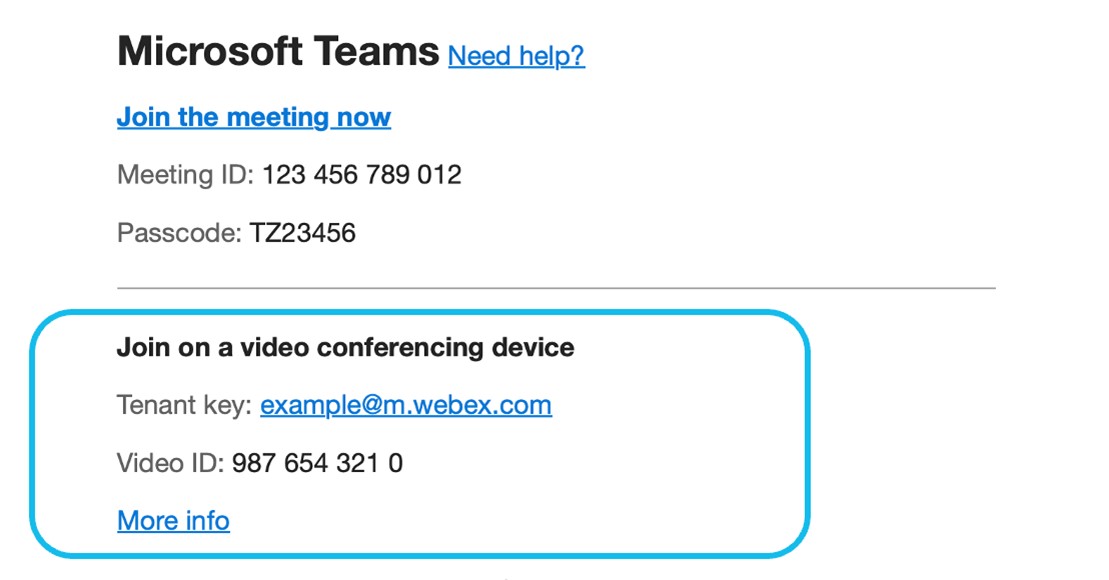
Когато дойде време да се присъединят към срещата, потребителите на видео устройства могат да нарекат SIP видео адрес "Ключ от наемателя" в секцията Присъединяване на устройство за видеоконферентна връзка. Клавишът Tenant извиква системата Webex Interactive Voice Response (IVR), която моли обаждащия се да предостави "Видео ID". (Преди това се наричаше "VTC ID").
Видео ID е специално за видео устройства и се различава от аудиоконференцията ID, ако такава е включена в срещата.
Видео адресът SIP IVR е специфичен за вашата организация и се формира от поддомейн Webex SIP на организацията във формат<поддомейн>@m.webex.com.
Под Видео ID, поканата води към уеб страница с инструкции за набиране "Повече информация", която показва как да се включите в срещата чрез директно набиране (в следващия раздел).
Алтернативен метод за присъединяване на видео устройство — директно набиране
Видео обаждащите се могат да се включат директно в срещата, заобикаляйки IVR, като използват адрес SIP във формат <VideoID>.<TenantKey>@m.webex.com. Този метод е посочен в горната част на уеб страницата с инструкции за набиране "Повече информация", към която е посочена поканата. Уеб страницата също повтаря подробностите за IVR за присъединяване от поканата за срещата.
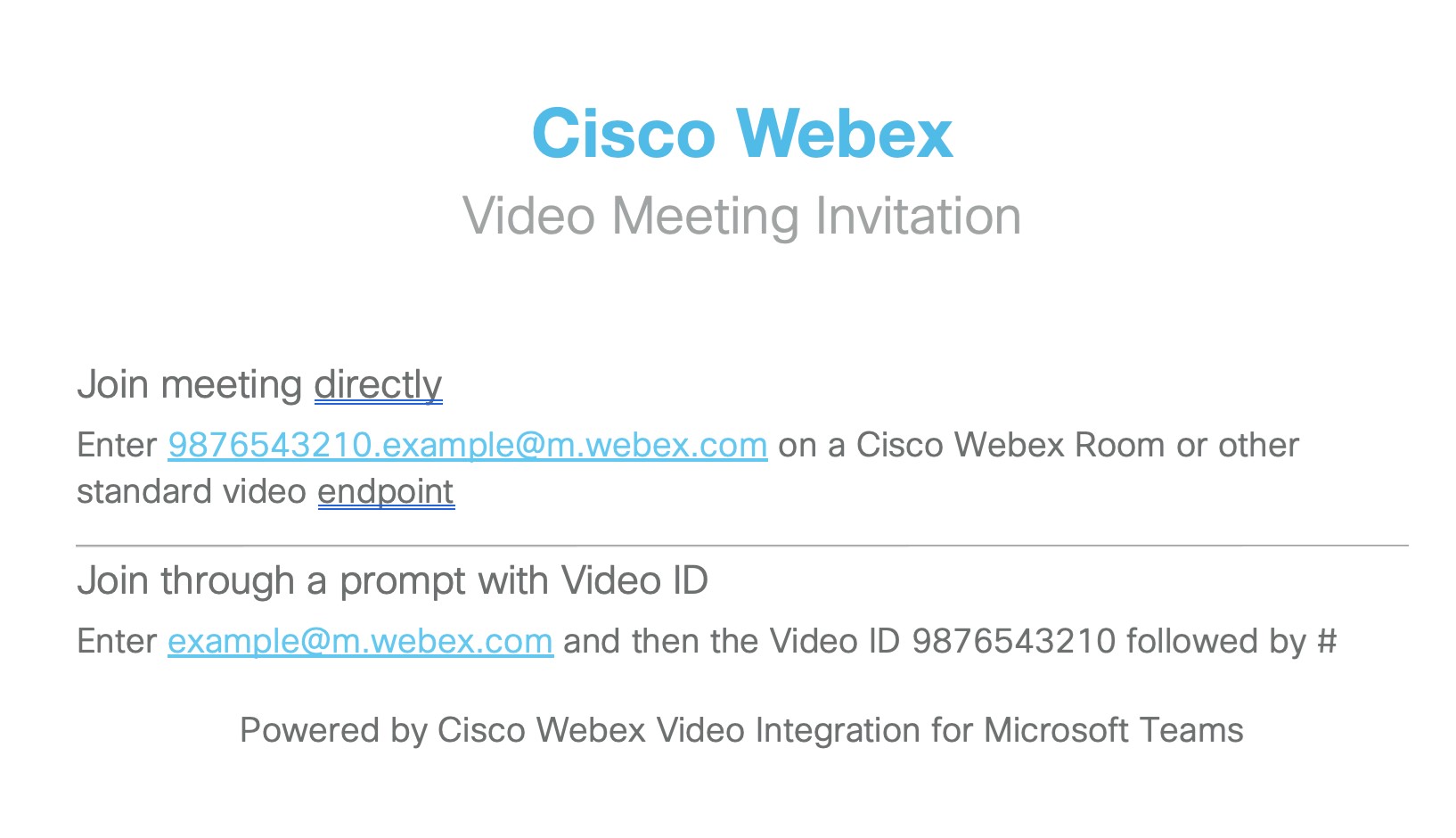
Алтернативен метод за присъединяване на видео устройства — бутон за присъединяване
Ако активирате и Webex Hybrid Calendar Service, устройствата могат да получат One Button to Push (OBTP), когато графичите ги поканят на Microsoft Teams срещи. Участникът, използващ устройството, просто натиска бутона Присъединяване , когато дойде време да го свърже с срещата. Записът на срещата показва логото Microsoft Teams, което показва типа среща, към която участва участникът.
Метод за присъединяване към алтернативно видео устройство — Microsoft бутон Teams
Cisco устройствата имат бутон Microsoft Teams, който помага на потребителите да се присъединят към Microsoft Teams срещи.
Бутонът Microsoft Teams не се показва по подразбиране на устройствата. За да го активирате директно на устройството или в Control Hub, вижте Enable WebRTC и CVI, за да се присъедините към Microsoft Teams Meeting от Board, Desk и Room Series.
Потребителите на устройства могат да се присъединят към Microsoft Teams срещи, като докоснат бутона Microsoft Teams и въведат видео конференцията ID и адреса. Вижте Присъединяване към Microsoft Teams Meetings на Board, Desk и Room Series.
Можете да улесните присъединяването за потребителите, като зададете стандартния CVI адрес за среща на устройството с
xConfiguration UserInterface MeetingJoin CVITenants: addressВиж https://roomos.cisco.com/xapi/Configuration.UserInterface.MeetingJoin.CVITenants/.
Алтернативен метод за присъединяване на видео устройства — Cross-tenant join
Потребителите на устройства могат да се присъединят към Microsoft Teams срещи, провеждани извън вашата компания (в друг Microsoft Teams tenant), използвайки функцията "cross-tenant join" на VIMT, дори ако поканата за среща няма Video ID или Tenant key в поканата за среща.
Устройствата могат да използват присъединяване между наемателите чрез бутона OBTP Join при конфигуриране на хибриден календар, или чрез бутона Teams в RoomOS, след което въвеждат срещата ID и паролата от поканата за среща.
Когато VIMT се внедрява, крос-тенант присъединяването автоматично е достъпно на вашите устройства, които са Webex регистрирани в облака или използват Webex Edge с JoinProtocol=Webex.
Устройствата RoomOS SIP могат по избор да активират свързване между наематели. Вижте Календари и покани за различни организации в този документ.
Изисквания за интеграция на видео за Microsoft екипи
|
Изискване |
Забележки |
|---|---|
|
Активна Webex организация |
Ако все още нямате активна Webex организация, ще ви предоставим такава при закупуване на видео интеграцията. |
|
Microsoft 365 наемател с Microsoft Teams акаунти за потребителите в организацията |
Процесът на настройка изисква акаунт, който може да влезе като глобален администратор, за да предостави разрешения за приложения, и администраторски акаунт Microsoft Teams за наемателя, който може да изпълнява PowerShell команди. |
|
Webex лицензи за видео интеграция, по един за всяко видео устройство, което планирате да използвате с тази интеграция. |
Абонаментът за тази услуга трябва да бъде предоставен на вашата Webex организация в Control Hub и настроен както е описано в тази статия. |
|
Cisco устройства, регистрирани към вашата Webex организация, или други SIP видео устройства, които могат да извършват интернет обаждания. |
|
|
Webex Хибридна календарна услуга (по избор, но силно препоръчвана) |
Изисква се да се предостави един бутон за натискане (OBTP) на видео устройствата. За най-добро изживяване при използване на хибриден календар всички организатори на срещи и пощенски кутии в споделените стаи трябва да са с възможност за хибриден календар. Хибридната календарна услуга има допълнителни изисквания. За инструкции вижте Ръководство за внедряване на хибриден календар. |
Портове и протоколи за видео интеграционен трафик
Сигнализация
Видео устройствата се свързват към центровете за данни Webex за сигнализация.
|
Видео устройство |
плотокол |
Номера на портове | Коментари |
|---|---|---|---|
|
Cisco устройство, регистрирано във вашата организация |
TCP |
443 |
За изисквания вижте Мрежови изисквания за услуги Webex |
|
Друго видео устройство SIP |
TCP |
5060/5061 | За изисквания вижте Как да позволя Webex Meetings трафик в моята мрежа? |
Медии
Медийният път за видео интеграционни повиквания се различава от другите Webex Meetings потоци от повиквания, тъй като специализирани медийни клъстери, хоствани от Azure, обработват този тип повикване.
Тези специализирани медийни клъстери не са част от стандартните адресни диапазони Webex Meetings. Трябва да се уверите, че трафикът достига до тези допълнителни IP мрежи.
Специализираните медийни клъстери не са част от тестовете за достъпност, които устройствата, регистрирани в Webex, извършват. Неспособността да се отвори достъпът до който и да е от диапазоните IP на медийния клъстер може да доведе до провали при повикване. Интеграцията се стреми да използва оптималния медиен клъстер за всяко обаждане, базиран на мястото, от което произхожда обаждащият се. Въпреки това, трябва да се позволи достъп до всички медийни клъстери, тъй като използваният медиен клъстер може да варира според условията на изпълнение.
|
Видео устройство |
плотокол |
Номера на портовете |
Региони на медийни клъстери и диапазони IP |
|---|---|---|---|
|
Cisco устройство, регистрирано във вашата организация |
TCP |
443 5004 Използваме тези TCP портове само като резервен вариант за предпочитаните (UDP) медийни портове |
|
|
UDP |
5004 (Устройства и Webex клиенти) 9000 (Webex клиенти) | ||
|
Друго видео устройство SIP |
UDP |
36000-59999 |
Вижте Мрежови изисквания за Webex услуги за други Webex услуги, както и протоколите и портовете, които използват.
Създайте видео интеграция от Control Hub
Следвайте тези стъпки, за да регистрирате Microsoft Teams в облака Webex, да упълномощите разрешения за услуги с Microsoft и да активирате видео устройствата Cisco да се присъединяват към Microsoft Teams срещите. Настройващият магьосник в Control Hub ви води през целия процес.
Потребителят Microsoft трябва да се удостовери поне два пъти по време на настройката. Препоръчваме стъпките да бъдат извършени от администратор Microsoft, чийто акаунт е получил пълен администраторски достъп до Control Hub.
Преди да започнете
-
Уверете се, че сте изпълнили всички изисквания за интеграция на видео с Microsoft Teams (в този документ).
-
Ако все още не сте го направили, създайте своята Webex организация.
-
Ако все още не сте го направили, добавете поддомейн за Webex SIP адреси във вашата организация.
-
Необходим ви е следният администраторски достъп:
-
Microsoft Привилегии на глобален администратор на наемателите във вашата организация
-
Microsoft Привилегии за администрация на Teams в рамките на наемателя
-
Пълни администраторски права за вашата собствена Webex организация и уеб браузър, който може да достъпва Control Hub. (Виж Системни изисквания за Webex услуги за съвместимост с браузъри.)
Потребители от друга организация, които може да имат достъп до вашия Control Hub (като партньорски администратори), не отговарят на условията. Използвайте пълен администраторски акаунт в Webex организацията, която конфигурирате.
-
-
Също така ти трябва достъп, за да изпълняваш Microsoft PowerShell команди.
-
Инсталиран е най-новият Microsoft Teams PowerShell модул. Вижте Install Microsoft Teams PowerShell Module за повече информация.
-
Към момента на писане на този текст, Microsoft препоръчва PowerShell версия 5.1 или по-висока при използване на модула Microsoft Teams, затова препоръчваме използването на PowerShell на Windows машина. Вижте системните изисквания на PowerShell 5.1 за повече информация.
-
| 1 |
Регистрирайте се в Контролния център. |
| 2 |
Отидете в , за да проверите дали сте задали поддомейн за Webex SIP адреси. Ако поддомейнът не е зададен, вижте Промяна на адреса Webex SIP. |
| 3 |
Отидете в . На картата за видео интеграция за Microsoft Teams кликнете Set Up. 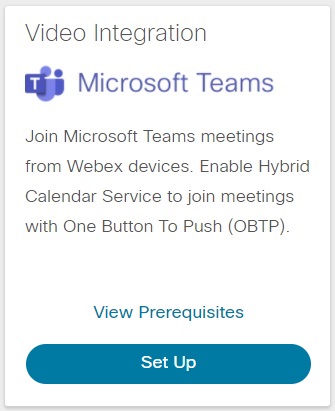
Ако картата не показва опцията Set Up , уверете се, че лицензът ви е активен. |
| 4 |
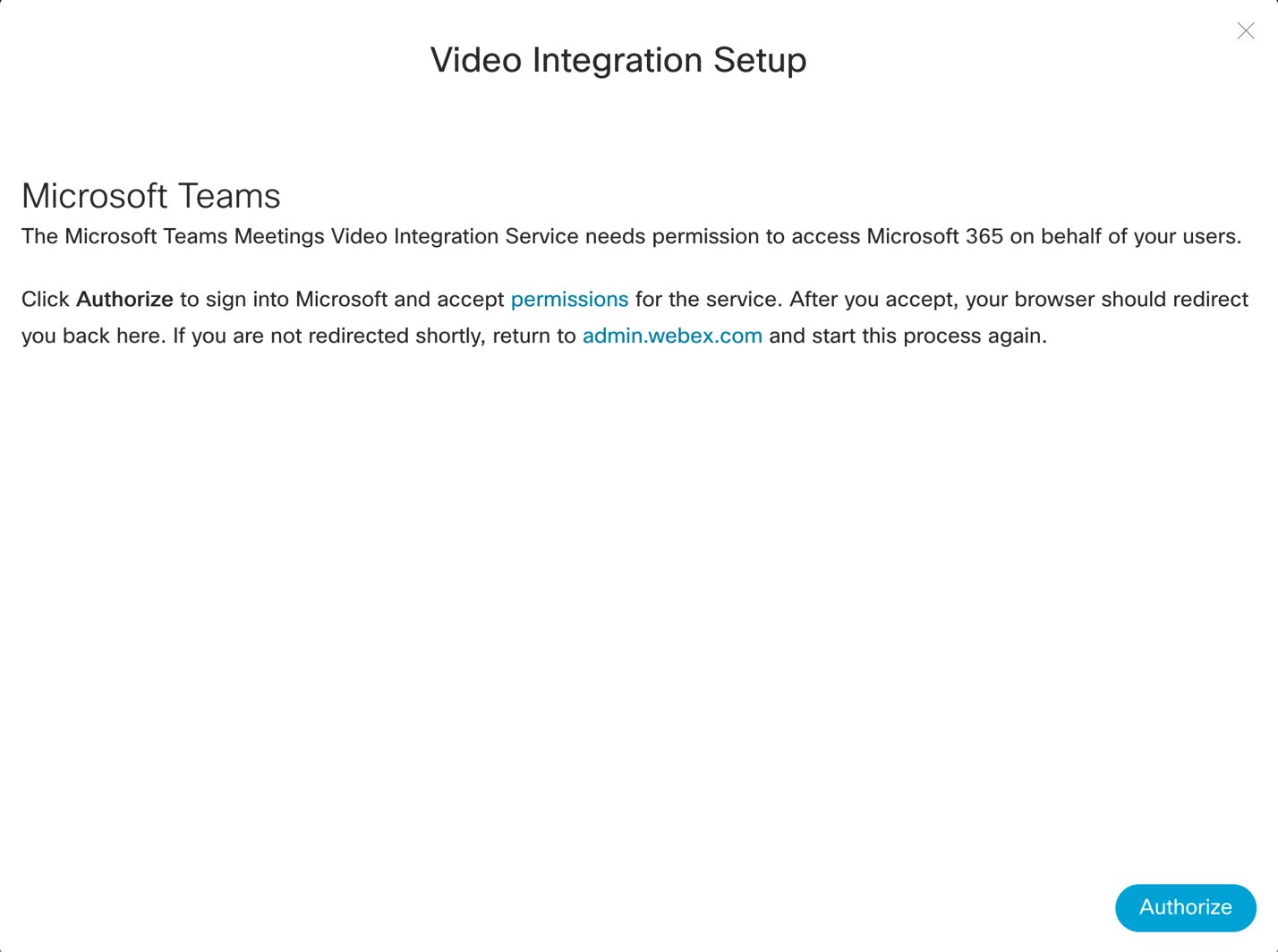
На екрана Video Integration Setup кликнете Authorize.
Пренасочвате се към прозорец за влизане Microsoft.
|
| 5 |
Влезте с глобален администраторски акаунт. Заявлението изисква да дадете съгласие за необходимите разрешения, за да провери ролята си в Microsoft наемателя и да получи данни за наемателя. 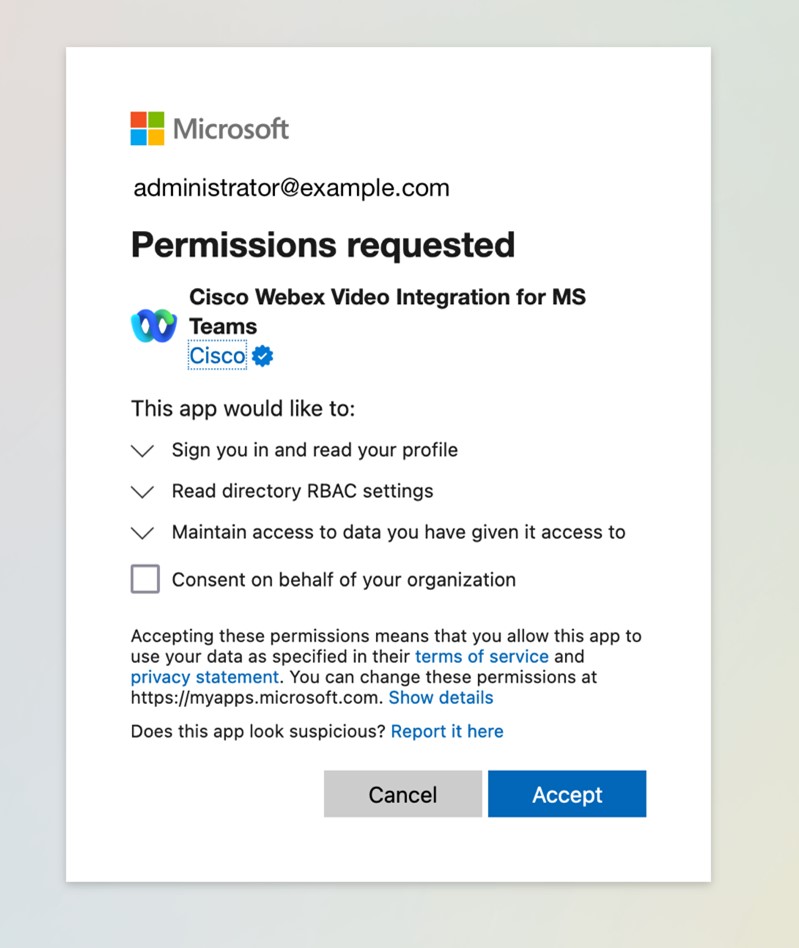
|
| 6 |
Прегледайте поисканите разрешения и кликнете Приеми. Не е нужно да проверявате съгласието от името на вашата организация, тъй като това не е задължително. Приложението проверява вашето разрешение за продължаване на настройката. Ако имате разрешение, ще бъдете пренасочени към друга заявка Microsoft за съгласие за разрешения. Може да бъдете подканени да влезете отново. Ако е така, използвайте своя глобален администраторски акаунт. 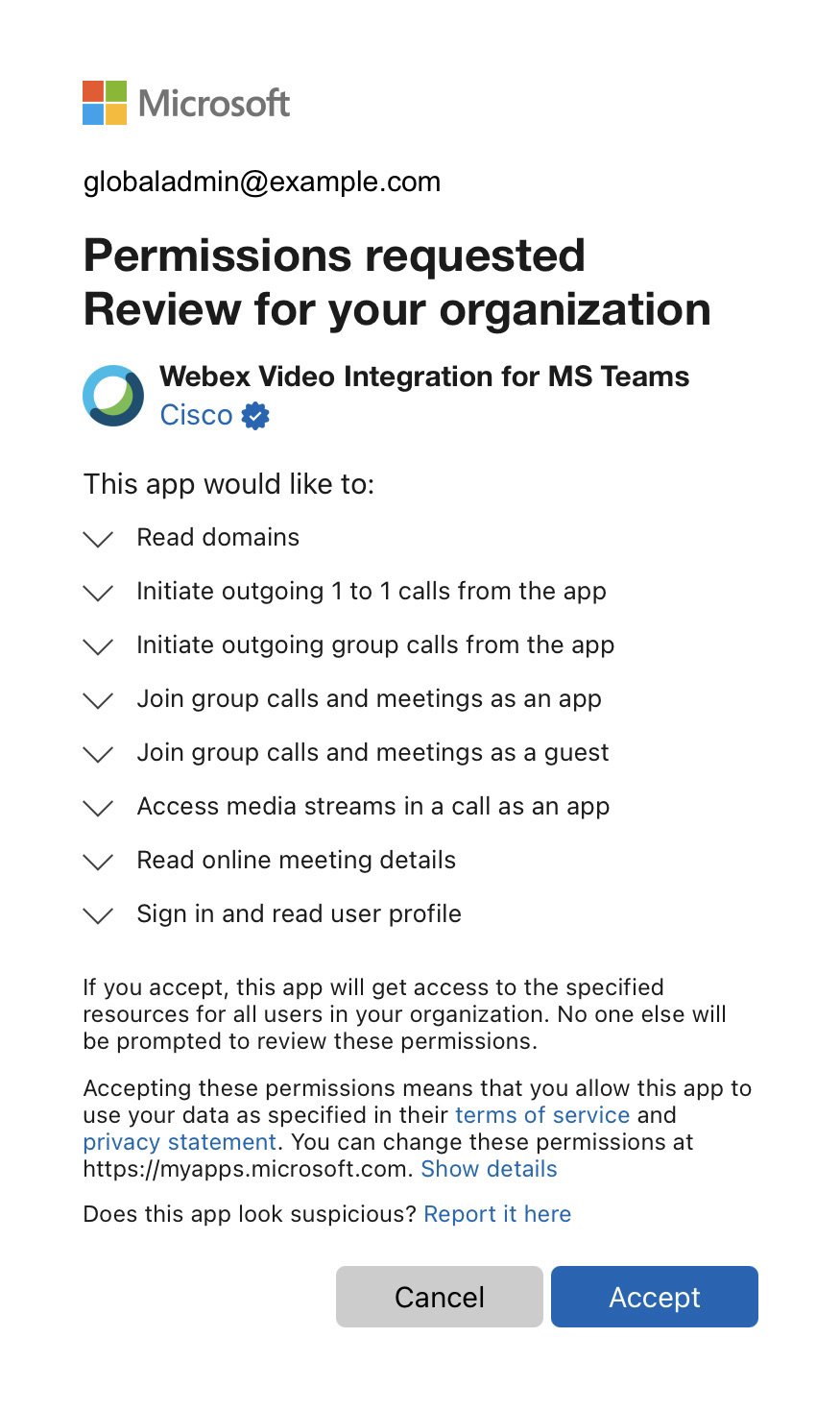
|
| 7 |
Прегледайте поисканите права, след което натиснете Приеми , за да предоставите на приложението Webex Video Integration необходимите права. Браузърът трябва да ви пренасочи към екрана Control Hub Video Integration Setup, когато приключите стъпките за авторизация. Ако не, отбележете съобщението за грешка, коригирайте притесненията и рестартирайте процеса на настройка.
|
| 8 |
Отворете прозорец на PowerShell на компютъра си и инсталирайте модула Microsoft Teams PowerShell, ако не е вече инсталиран: |
| 9 |
Импортирайте модула Microsoft Teams и се свържете с вашия Teams tenant: |
| 10 |
От екрана за настройка на видео интеграцията в Control Hub, кликнете Тази команда е специфична за вашия наемат. Командата няма да работи, освен ако не сте импортирали Microsoft Teams PowerShell модула и не сте влезли успешно в наемателя, както беше описано в предишната стъпка. Бъдете особено внимателни при копирането на командата в PowerShell, така че копираният текст да не бъде променян по никакъв начин при обработката на текста. Изпращането на командата чрез имейл, клиенти за съобщения или други процедури може да доведе до допълнително форматиране, замяна на символи или допълнителни знаци, което ще наруши конфигурацията. PowerShell не непременно ще отхвърли неправилно оформения текст. Препоръчваме да копирате и поставите командата директно от Control Hub в PowerShell, когато е възможно, или да проверявате текста с обикновен текстов редактор преди поставяне в PowerShell. Тази команда създава нов CVI доставчик от тип Cisco и задава следното:
|
| 11 |
Изберете как искате да активирате интеграцията за вашите потребители. За помощ вижте Grant-CsTeamsVideoInteropServicePolicy. |
| 12 |
Когато приключиш с командите на PowerShell, кликни на Ok на екрана Video Integration Setup в Control Hub, за да завършиш настройката. |
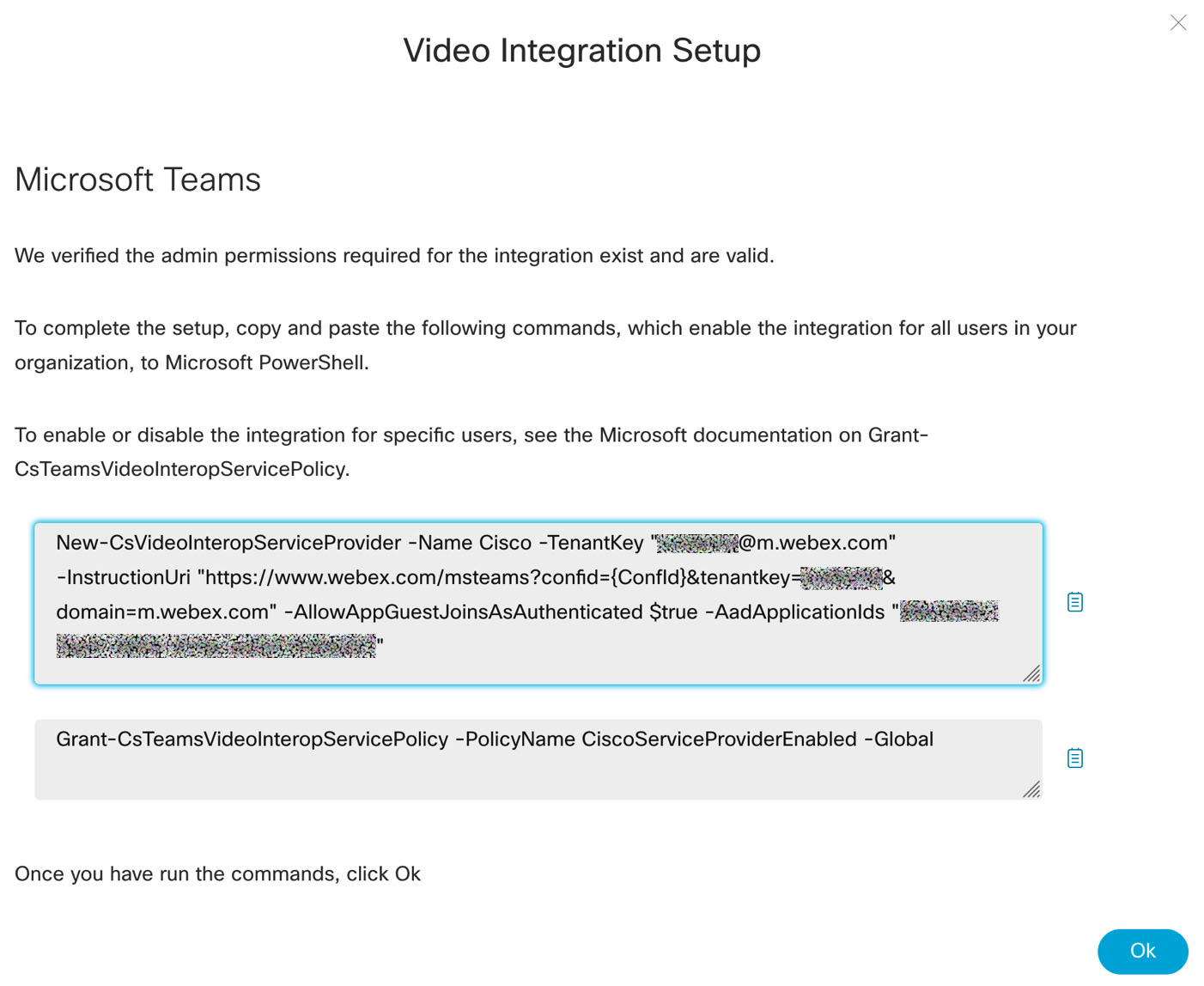
 да копира текста на командата
 Промените в PowerShell към Microsoft наемател могат да отнемат време за разпространение в средата Microsoft 365. Microsoft предупреждава, че това може да отнеме до 72 часа, въпреки че обикновено отнема по-малко от два часа.
Можете да проверите дали промените за даден потребител са станали активни, като накарате потребителя да създава тестови срещи в Microsoft Outlook или Microsoft Teams. Ако промените са успешно разпространени, трябва да видите подробностите за видео интеграция в поканата за среща. Ако няма данни за присъединяване, изчакайте още и повторете теста отново.
Какво да правим по-нататък
- В лявото навигационно меню на Control Hub, под Services, изберете Hybrid.
- Намерете видео интеграцията за Microsoft Teams картата и кликнете върху Редактиране на настройките.
За да се възползвате напълно от функциите на календара и OBTP Join на Хибридната календарна услуга, уверете се, че вашите Cisco устройства са или регистрирани в облака Webex, или свързани с облака чрез Edge за устройства.
Настрой Hybrid Calendar Service, ако искаш OBTP за устройства. Вижте Улеснете видеоустройствата да се присъединяват към срещи с OBTP.
Съображения при бутона за присъединяване и хибридния календар
Както беше споменато в Алтернативен метод за присъединяване към видео устройство — бутон Присъединяване, ако активирате Хибридната календарна услуга, можете допълнително да подобрите обажданията за вашата организация чрез One Button to Press (OBTP).
При OBTP устройствата Cisco във вашата организация автоматично показват бутон за присъединяване малко преди началото на срещата Microsoft Teams, когато са включени в срещата:
-
Устройствата в личен режим показват бутона, ако потребителят , свързан с уреда, приеме поканата за срещата. (Потребителят трябва да е активиран за календарната услуга в Control Hub.)
-
Устройствата в споделен режим показват бутона, ако имейл адресът на пощенската кутия в стаята, свързан с устройството, приема поканата за среща. (Работното пространство на устройството трябва да бъде активирано за услугата календар в Control Hub.)
Изисквания за пощенска кутия за обмен на OBTP
Услугата за хибриден календар ще обработи покана за среща (за добавяне на необходимите данни за OBTP) само ако планиращият среща или поне един от поканените има активирана услуга. Ако вашата организация няма много потребители с обслужване на календар, може да е обичайно покана за устройство да задейства обработката, а не планировчикът или потребителят. Когато това се случи, е критично вашата Exchange конфигурация да запази всички подробности, от които услугата се нуждае в поканата.
Можете да активирате потребители без лиценз Webex за Хибридната календарна услуга.
По подразбиране настройките на Exchange Online изтриват детайлите за срещите от поканите, изпратени в пощенските кутии в стаите. Прилагайте следните PowerShell команди към пощенските кутии на всички устройства с споделен режим, които активирате за Хибридната Календарна Услуга, така че тялото на поканата за среща да се запази. Това е необходимо за VIMT.
Set-CalendarProcessing -identity "room" -DeleteComments $false
Тези две допълнителни команди са по избор и се препоръчват:
Set-CalendarProcessing -identity "room" -DeleteSubject $false
Set-CalendarProcessing -identity "room" -AddOrganizerToSubject $false
Ако искате да можете да препращате покани, планирани извън вашата Microsoft организация, към устройството, добавете следната команда:
Set-CalendarProcessing -identity "room" -ProcessExternalMeetingMessages $True
Пренаписване на URL адреси и OBTP
Може да използвате функцията Safe Links от Microsoft Defender за Office 365 (или подобен софтуер за сигурност), за да пренапишете URL адреси в имейл и да защитите потребителите от злонамерени връзки.
Този софтуер пречи на OBTP, затова трябва да конфигурирате изключения за покани за срещи Microsoft Teams, които включват Webex URL.
По-конкретно, трябва да конфигурирате софтуера си за сигурност да не пренаписва инструкцията "Повече информация". В противен случай Cisco Hybrid Calendar Service не успява да създаде бутона Join за тези срещи.
За Microsoft Defender можете да добавите URL шаблона към частта "Не пренаписвай следните URL" от вашата политика за безопасни връзки.
| Използване | URL шаблон |
|---|---|
| Повече информация Линк към инструкциите |
https://www.webex.com/*
|
За повече информация относно политиките и конфигурацията на Microsoft Safe Links на Defender, вижте Настройте политики за безопасни връзки в Microsoft Defender за Office 365.
Поддържани типове устройства за OBTP
Следните устройства и клиенти поддържат OBTP за Microsoft Teams срещи чрез видео интеграция и Хибридната календарна услуга:
-
Cisco Board, Устройства за стая и бюро
-
Cisco Room Kit и Room Phone
-
Cisco серия MX, SX и DX
Устройствата трябва да бъдат регистрирани или в облака Webex, или свързани с облака чрез Edge за устройства.
Ако устройствата ви получават бутона Join от Cisco TMS или Cisco TMSXE, те не могат да получат бутона Join за Microsoft Teams срещи.
Като алтернатива, можете да опростите присъединяването за засегнатите устройства, като добавите видео адреса SIP IVR на срещата Microsoft Teams като бързо набиране или макрос.
Характеристики и ограничения
Този раздел обяснява ограниченията и поведението на функциите за интеграцията на видео за Microsoft Teams.
Взаимоотношения между организации и наематели
В момента поддържаме 1:1 отношения между Webex организации и Microsoft 365 наематели:
-
Една организация Webex може да взаимодейства само с един наемател Microsoft 365.
-
Вашият Microsoft наемател може да поддържа множество различни видео интеграции; например, наемателят може едновременно да взаимодейства с Cisco и Pexip. Въпреки това, наемателят може да има само една интеграция от всеки тип; така че един от Cisco и един от Pexip.
Ако имате няколко Webex организации, изберете една, която да взаимодейства с вашия Microsoft наемател чрез видео интеграцията Webex.
Достъпност
-
Поддържаме само световната инстанция Microsoft 365. ( Други случаи , които не подкрепяме, включват USGovDoD, USGovGCCHigh, Китай и Германия.)
-
Поддържаме търговски Webex организации само в страни и региони, където са налични платени абонаменти Webex. (Не поддържаме оферти Webex, одобрени от FedRAMP.)
Видео съвместимост
-
Интеграцията поддържа Cisco устройства по следния начин:
- Регистриран на Webex
- Регистриран на място и използващ Webex Edge for Devices
- Регистриран на място, извършващ SIP обаждания
Интеграцията също така поддържа устройства от трети страни, които правят SIP обаждания.
-
Максималният брой участници е около 450 в същата Microsoft Teams среща; Видео устройства, които се присъединяват над този лимит, могат да станат ненадеждни.
Препоръчваме да изберете събития на живо на Teams, градски срещи на Teams, Webex Webinars или Webex събития за срещи, на които очаквате стотици участници.
-
VIMT може да се използва за участие в Microsoft Teams Meetings и Microsoft живи събития или градски срещи като презентатор. Виж Webex Интеграция на видео за събития на живо Microsoft Teams и Webex Интеграция на видео за Microsoft градски срещи.
Не можете да се присъединявате към Teams live събития или градски срещи в други Microsoft наематели.
-
Интеграцията не поддържа набиране на H.323 или IP адреси.
Можете да комбинирате тези наследени протоколи с SIP извиквания чрез Cisco Expressway внедряване.
- За съвместимост с друго Cisco и оборудване на трети страни, вижте Webex видео съвместимост и поддръжка.
-
Можете да използвате One Button to Push (OBTP) от приложението Webex, за да се свържете с сдвоено устройство към Microsoft Teams среща.
(Няма присъединяване между наематели от Webex App.)
-
Не можете да се присъедините към Microsoft Teams среща само с приложението Webex.
Интеграцията поддържа само устройства, сдвоени с Webex App for OBTP, или wireless share, за да се присъединят към Teams среща на видео устройството. Други функции за сдвояване на устройства, включително набиране от приложението Webex и управление на устройството от приложението Webex, не са налични.
-
Интерактивно бяло табло от устройства Cisco не е налично за срещи в Microsoft Teams. Потребителите могат да споделят бели дъски от устройството като видео съдържание (поддръжка на BFCC).
-
Интеграцията не поддържа устройства само с аудио като IP телефони или PSTN телефони.
Устройствата само с аудио трябва да се обаждат, използвайки функцията Microsoft Teams PSTN gateway.
IP телефони, като Cisco Video Phone 8875, могат да използват това решение.
- Webex Видео интеграция за Microsoft Teams срещи не се поддържа на устройства, настроени в придружаващ режим.
Разпределения
Оформления на устройства с един екран
Участниците, използващи екран с един участник, включително устройства Cisco и устройства от трети страни, по подразбиране виждат разположението на мрежата.
Участниците на един екран могат да използват контролите за оформление, за да променят разположението между следните:
- Решетка (по подразбиране)
- Забележимо
- Фокус
- Говорещ
- Припокриване
- Голямата галерия на отборите
По време на споделяне на съдържание устройствата с един екран по подразбиране виждат оформлението на Stack.
Cisco устройства, регистрирани в Webex, Webex Edge използват протокола Webex join или извикват SIP с активиран ActiveControl, ще имат отделни панели за всеки участник поток в Stack layout, докато други типове устройства ще виждат само един панел на участници.
Оформления на устройства с два екрана
Двуекранните оформления се използват за Cisco устройства с два екрана с участници и са регистрирани в Webex, Webex Edge използват Webex за join протокол или извикват SIP с активиран ActiveControl.
Участниците с два екрана по подразбиране виждат разположението на мрежата на всеки екран.
Участниците с два екрана могат да използват контролите за оформление, за да променят разположението между следните:
-
Изразен–Фокусиран/Активен говорител на основния екран, Grid (3x3) на втория екран.
-
Фокус – Активен говорител на цял екран на всеки екран, гласът е превключен.
-
Grid layout (по подразбиране) – Два екрана с хора, максимум 2x2 на всеки екран.
-
Голяма галерия – Microsoft Teams Голяма галерия на втория екран (до 7x7), фокусиран/активен говорител на първия екран.
Layout-овете Overlay и Stack не са налични, когато са активни два екрана за участници.
Съдържанието на устройства с два екрана ще се показва на отделен трети екран, ако има такъв. В противен случай съдържанието замества оформлението на един от двата екрана и можете да използвате контролите за оформление, за да промените разположението на другия екран.
Microsoft Голяма галерийна разположение на екипите
Когато участниците използват контроли за оформление, за да изберат разположението на Голямата галерия, те виждат композитния изглед Microsoft Teams Large Gallery. Това оформление показва до 49 дистанционни участници в решетка 7x7.
Прожектор
Водещите и презентаторите на Teams чрез клиентите на Teams могат да маркират до седем участници в срещата да бъдат осветени, което принуждава този участник да бъде видим във всички оформления на участниците. За участниците във VIMT, осветените участници ще бъдат приоритизирани в текущо избраното от вас оформление и ще имат икона за прожектор след името си в оформлението. Участниците с прожектори не са разпределени на фиксирани места в оформлението, а заемат най-приоритетните позиции в оформлението, а други участници без прожектор запълват останалата част от екрана, ако има свободно място.
Контроли на разположението
Участниците във VIMT могат да използват локалните контроли за срещи на устройството или DTMF тонове, за да променят разположението, което гледат.
Управлението на вашето оформление чрез контролите за срещи на устройството е налично за Cisco устройства, които отговарят на някое от следните изисквания:
- Регистрирани са на Webex.
- Използвам Webex Edge for Devices с Webex като протокол за присъединяване.
- CE и Room OS устройства, регистрирани на място на CUCM или Expressway, и използващи SIP с ActiveControl (активиран iX протокол).
Всички останали участници в видео интеграцията могат да превключват опциите за оформление, като изпращат DTMF тонове 2 и 8 от устройството. Иконите, които помагат, ще се показват във видеото при използване на DTMF за превключване на изборите на оформление. DTMF контролите за оформления са достъпни за всички устройства, които могат да изпращат тонове в лентата DTMF.
Променете подразбирането на VIMT за вашите срещи
Можете да персонализирате подразбирането, използвано за обаждащите се за вашето VIMT внедряване. За да зададете подразбиранията по подразбиране за вашата организация:
- Регистрирайте се в Контролния център.
- Отидете в Services>Hybrid карта.
- Кликнете върху Редактиране на настройки, след това кликнете върху реда на таблицата, за да редактира наемателя .
- Редактирай опциите в падащото меню за устройства с един и/или два екрана, след което кликни върху Запази.
Общи характеристики и ограничения на разположението
-
Участниците могат да гледат до девет видео потока едновременно (според всички екрани за хора), освен ако не използват разположението на Голямата галерия.
Броят на видимите потоци зависи от избраното оформление и типа устройство.
Всички участници над този лимит се показват с имена, генерирани от Webex, вместо с видео поток на отдалечения участник.
-
Grid layout е ограничен до максимум 3x3 панела за един участник на екрана и 2x2 при показване на два екрана с участници. Това е с цел максимизиране на размера на видеото на всеки участник, като се предотврати разширяването на мрежата извън границата от девет видими участници.
-
Ако участник във VIMT не изпраща видео (например камерата е изключена), тогава Webex замества видео потока на участника с бял етикет с име на черен фон. Това е, което виждат другите участници в срещата.
Този участник се третира като видео участник от Microsoft Teams (не само аудио участник в клиентите на Teams) и няма да се показва в оформления като аудио участник.
-
Cisco устройства, използващи конфигурации на екрани за три хора, с отделни екрани за съдържание, автоматично използват Overlay layout на всички екрани за хора.
Функциите за смяна на стаи и Панорамно изживяване не се поддържат.
- Прожекторното осветление не принуждава участника във VIMT да променя разположението. Ако броят на осветените участници надвишава броя на видео прозорците в текущото оформление на участника във VIMT, осветен участник може да бъде извън екрана. Ако осветен участник е извън екрана и стане основен говорител, той автоматично ще премине към активното разположение, измествайки неактивен говорител.
Microsoft Ограничения на големите галерии на екипи
- Изгледът на галерията показва всички участници с видео поддръжка, включително вас и активния лектор. Може да видите дублиращи се потоци.
- Няма опция за преглед на втора страница от Галерията за участниците във VIMT. Когато участник, който не е показан в мрежата, стане активен говорител, той ще бъде прехвърлен в текущия изглед на мрежата.
- Участниците в клиентските срещи на Teams с изключени камери не се показват в Large Gallery layout.
- Други участници във VIMT с изключени камери се виждат в мрежата с бял текстов аватар, генериран от Webex, за тяхното видео изображение.
Календари и покани за различни организации
-
Участници извън вашата организация могат да се присъединят към вашите Microsoft Teams срещи от своите видео устройства, като наберат вашия IVR видео адрес (
<yoursubdomain>@m.webex.com) и въведат Видео срещата ID за срещата по заявка, или чрез директно набиране (<VideoMeetingID>.<yoursubdomain>@m.webex.com). -
Тази видео интеграция позволява присъединяване към срещи, организирани от други Microsoft наематели, ако поканата съдържа данни за CVI join, или ако не, чрез cross-tenant join.
За да се присъедините към среща на Teams, организирана от друг Microsoft наемател с видео ID, можете:
-
Използвайте видео адреса на CVI видео интеграцията, която е активирана за този наемател.
Ако използвате OBTP, натиснете Join. В противен случай можете ръчно да наберете адреса SIP в поканата за среща.
Алтернативно, ако в поканата не се показва видео ID, използвайте бутона RoomOS Teams (или персонализиран макрос), за да се присъедините, като предоставите Teams Meeting ID и парола от поканата.
-
Устройствата в RoomOS, използващи SIP (включително Edge с
JoinProtocol=SIP), могат по желание да активират функцията за свързване между наематели, както следва:-
Set xConfiguration MicrosoftTeams Cvi CrossTenant: Активирано.(По подразбиране е Авто)Auto=Включено е конфигурирано за облачно регистрирани устройства и VIMT.
Auto=Изключено е конфигурирано за локални SIP-регистрирани устройства.
-
Устройствата в RoomOS SIP също трябва да зададат VIMT за всеки клиент TenantKey (от лявата страна на @m.webex.com):
Set xConfiguration UserInterface MeetingJoin CVITenants:<example>
-
-
-
Проблемите, произтичащи от липсващи коментари/основни детайли или обработка, базирана на организатори, също се прилагат при обработка на OBTP за Microsoft Teams срещи.
RoomOS използва среща ID и парола от поканата за срещи в Teams, за да подготви бутона Join за срещи между наематели. Ако тези детайли не са налични или са трудни за разбиране от поканата, бутонът Join може да не работи както се очаква. В този случай ще се използва OBTP с директно гост присъединяване с WebRTC.
Вижте Известни проблеми с услугата за хибриден календар.
Характеристики на срещите
Присъединяване
Cisco устройства, свързани чрез видео интеграцията, имат Webex IVR и splash екраните, локализирани според езика, зададен в устройството. Американският английски е по подразбиране за всички останали сценарии. Локализацията се поддържа за Cisco устройства, използващи облачно обаждане или SIP (изисква CE9.14.3 или по-нови).
Запис
Участниците в видео интеграцията нямат контрол за стартиране или спиране на записи на срещи. Microsoft Потребителите на Teams трябва да управляват записите на срещи.
Споделяне
- Участниците в интеграцията на видео могат да споделят съдържание в Teams срещата, използвайки функцията за споделяне на устройството си (поддържан BFCP канал за съдържание).
- Поддържа се до 1080p 30fps.
- Други участници ще видят съдържанието като сесия за споделяне.
- Участниците в интеграцията на видео могат да виждат и чуват съдържание от други участници, които използват функциите за споделяне, прозореца за споделяне, съдържание от камерата или Powerpoint Live . Поддържа се до 1080p 30fps. Други форми на съдържание, като Excel Live и Whiteboard, не се поддържат и няма да бъдат виждани от участниците в интеграцията на видео.
- Функциите за режим Presenter, като Standout, Side by Side и Reporter, не се виждат от участниците в интеграцията на видеото. Ако се използва, съдържанието и водещият ще се виждат отделно — същото както ако функцията Presenter mode не е използвана.
- Интеграцията на видео не поддържа функцията Take Control с други участници по време на споделяне.
-
Ако политиките за срещи или организаторът ограничават кой може да споделя съдържание в Teams чрез Who Can Present? След това участниците в видео интеграцията трябва да имат ролята на презентатор, за да споделят съдържание по време на срещата. При присъединяване чрез видео интеграция, обаждащият се по подразбиране е участник. Обаждащите се, които се присъединят като доверени обаждащи, ще получават ролята Водещ автоматично, независимо от стойността, зададена в Кой може да представя? Организаторите на срещи могат да превключват ролята на участника според нуждите, използвайки списъка с участници в своя Teams клиент.
-
Ако политиките за срещи или организаторът на срещите ограничават кой може да споделя съдържание в Teams чрез Who Can Present? Опцията за среща, споделянето на съдържание няма да работи както се очаква за участниците с видео интеграция, които имат само ролята на участници в срещата. Обаждащият се ще може да започне да споделя на своето устройство, но съдържанието му няма да бъде видяно от другите участници в срещата. Споделянето може също да попречи на получаването на съдържание от друг потребител.
Поддръжка на PowerPoint Live
Когато участник в срещата споделя съдържание чрез PowerPoint Live, участниците в видео интеграцията ще виждат споделените слайдове като статични изображения в своя канал за съдържание. Слайдовете се обновяват автоматично, когато презентаторът сменя слайдовете. Промените в слайдовете могат да отнемат няколко секунди за обновяване.
Тъй като участникът във VIMT вижда слайда като статично съдържание, някои функции, които клиентите на Teams предлагат, не са налични:
- Без личен изглед — Не можете да напредвате или превключвате между слайдовете самостоятелно. Участникът във VIMT винаги ще вижда текущия слайд на презентатора.
- Без анимации — статичният слайд показва всички анимирани елементи като видими и статични. Слайдовете, които имат елементи, които се появяват или изчезват, се появяват едновременно и могат да се припокриват или да се сблъскват.
- Няма вградено видео или аудио възпроизвеждане — вградените видеа ще се появяват като статично предварително изображение без възпроизвеждане или аудио.
- Без анотации — Анотации, добавени от водещ, не се виждат от участника във VIMT.
- Камео режим — VIMT ще види заполнителното място за камео видео в слайд, но видеото на водещия няма да се показва в слайда. Видеото на водещия ще остане в оформлението на монитора на хората.
- Без увеличен изглед — участниците във VIMT не могат да променят нивото на мащабиране на съдържанието.
- Няма изглед с висок контраст — Тази функция не е налична.
- Без преводи — Тази функция не е налична.
Известия на екрана
Показваме известия на участниците в видео интеграцията, когато:
-
Записът започва или спира. Иконата за запис остава на екрана, докато записът е активен. Устройствата с Webex облачна регистрация или ActiveControl получават локализиран текст и локално рендерирани икони.
-
Участник в Teams вдига ръка. Известието включва тяхното потребителско име и иконата на ръката. Списъкът на участниците показва и иконата на повдигната ръка.
Участниците във VIMT не могат да вдигнат ръце или да свалят ръцете на другите.
-
Участниците чакат в лобито за срещи на Teams (клиент участник на Teams трябва да ги допусне).
-
Транскрипцията започва или спира по време на срещата. Иконата на транскрипцията остава на екрана, докато транскрипцията е активна.
Чат по време на среща
Microsoft Teams чатът не е достъпен за участниците в видео интеграцията.
Работа с бели дъски
-
Microsoft Бялата дъска в Teams не е достъпна за участниците в интеграцията на видео.
-
Интерактивна бяла дъска от устройства Cisco не е налична за срещи в Microsoft Teams. Потребителите могат да споделят бели дъски от устройството като видео съдържание (поддръжка на BFCC).
Заглушени контроли и индикатори
Има два вида заглушавания за участниците във VIMT, за които потребителите трябва да са наясно:
- Локалната функция за заглушаване на устройството.
- Статусът на заглушаване на Teams — състоянието на заглушаване от страна на сървъра за участника в срещата на Teams.
-
Устройствата имат аудио от източниците на микрофоните, както и потенциално аудио от източници за споделяне на съдържание. За устройства Cisco функцията за локално заглушаване има индикатор за светлина и блокира предаването на локалните микрофони, но не блокира аудио съдържание при споделяне на съдържание.
-
Заглушаването на Teams блокира цялото аудио от участника към срещата. Индикаторът за заглушаване, който се вижда в списъка с участници в Teams, винаги отразява статуса на заглушаване на участника, но това не съвпада непременно с локалното състояние на устройството.
Как тези два типа заглушавания взаимодействат при VIMT обаждане и статусът, който потребителите виждат, се различава в зависимост от устройството и типа на извършеното обаждане.
Обаждания от устройства, оптимизирани за облака/регистрирани в облака
Когато не се споделя съдържание, локалното заглушаване на устройството и статусът на Teams за заглушаване се поддържат синхронизирани. Локалните светлини за заглушаване на устройството следват статуса на локалното заглушаване. Локалното заглушаване и изключване ще актуализира състоянието на заглушаване на Teams и иконите, които се виждат в списъка с участници в Teams. Ако ви заглуши друг участник в Teams, локалният ви заглушаващ режим също ще бъде активиран и светне. Поради ограничения за поверителност, не можете да бъдете включени от отдалечен участник.
При споделяне на съдържание, включването на локалното заглушаване на устройството няма да заглуши TURN на Teams. Това ви позволява да заглушавате локалните си микрофони, като същевременно аудиото на вашето съдържание се чува по време на срещата.
Тъй като заглушаването на Teams не е активирано, списъкът с участници в Teams няма да ви показва като заглушен.
Ако друг участник в Teams ви заглуши по време на срещата, както аудио съдържанието, така и локалните микрофони ще бъдат блокирани от срещата и местният индикатор за заглушаване ще се включи TURN и ще се покаже. Можете да изключите звука чрез функцията за включване на звука на устройството си, което ще изчисти както заглушаването на Teams, така и локалния микрофон.
DTMF команди за заглушаване на устройства, оптимизирани в облака/регистрирани в облака
За устройства, оптимизирани в облака/регистрирани в облака, винаги трябва да използвате функцията за локално заглушаване на устройството и да избягвате командите DTMF за заглушаване.
- Когато не се споделя съдържание, DTMF *6 може да се използва само за активиране на заглушаването на Teams. Когато не споделяте съдържание, DTMF *6 няма да изключи заглушаването на Teams.
- При споделяне на съдържание, DTMF *6 включва и изключва заглушаването на Teams, но няма да изключи локалния статус или индикатор за заглушаване на устройството.
SIP Обаждания с ActiveControl
За SIP обаждания с договорен ActiveControl (iX протокол), локалните и Teams заглушавания се държат по същия начин както при устройства, оптимизирани в облака/облачно регистрирани, както е описано по-горе.
DTMF заглушаване на командите за SIP с ActiveControl
За SIP Calls с ActiveControl използвайте функцията за локално заглушаване на устройството. Не използвайте команди DTMF за заглушаване и включване на звука.
- Когато не споделяте съдържание, DTMF *6 може да се използва само за заглушаване на Teams. DTMF *6 няма да изключва заглушаването на Teams, когато не споделя съдържание.
- При споделяне на съдържание, DTMF *6 включва и изключва заглушаването на Teams, но няма да изключи локалния статус или индикатор за заглушаване на устройството. Може също да видите съобщение "Искате да изключите звука на звука" на екрана, когато заглушаването на Teams бъде изчистено.
SIP обаждания без ActiveControl
При използване на SIP повиквания без ActiveControl, функцията за локално заглушаване на устройството и Teams не са синхронизирани.
Когато устройство локално заглушава или изключва звука, то не се вижда в списъка с участници в Teams.
Ако споделяте съдържание от Cisco устройство, локалното заглушаване на устройството ще блокира микрофоните, но не и аудиото съдържание. Поведението на устройства от трети страни може да се различава.
Ако участникът бъде заглушен от друг участник в Teams чрез списъка с участници, цялото аудио от участника ще бъде блокирано по време на срещата, но функцията за локално заглушаване на устройството не е включена. Поради ограничения за поверителност, не можете да бъдете включени от отдалечен участник — участникът трябва сам да изчисти заглушаването на Teams чрез команди DTMF. Webex предоставя на екрана подсказки за съобщения, за да уведоми участника дали заглушаването на Teams е включено или изключено, и го инструктира да използва командата DTMF *6 за включване на звука.
DTMF заглушаване на командите за SIP без ActiveControl
SIP участниците без ActiveControl могат да използват последователността DTMF *6, за да включат или изключват Teams режима си за повикване. Текстовите подсказки на екрана показват , че сте заглушени или сте били помолени да изключите звука , когато заглушаването на Teams е активирано или изчистено.
Следната таблица обобщава поведението на заглушаване на VIMT в зависимост от типа повикване, при споделяне на съдържание и при несподеляне на съдържание.
| Тип повикване | Когато не споделям съдържание | При споделяне на съдържание | DTMF команди за заглушаване |
|---|---|---|---|
| Облачно регистрирани / облачно оптимизирани устройства | Локалното заглушаване и индикаторите са синхронизирани с Teams mute и roster. |
Локалното заглушаване само на микрофоните; Съдържанието на аудиото все още се изпраща към Meeting. Ако участник е заглушил себе си локално, той не се показва като заглушен в състава на Teams. Заглушаването в състава на Teams блокира целия звук и включва локално заглушаване и индикатори. | Не използвайте контролите за заглушаване DTMF — използвайте функцията за заглушаване на устройството. |
| SIP с ActiveControl | Локалното заглушаване и индикаторите са синхронизирани с Teams mute и roster. |
Локалното заглушаване само на микрофоните; Съдържанието на аудиото все още се изпраща към Meeting. Ако участник е заглушил себе си локално, той не се показва като заглушен в състава на Teams. Заглушаването в състава на Teams блокира целия звук и включва локално заглушаване и индикатори. | Не използвайте контролите DTMF за заглушаване — използвайте функцията за заглушаване на устройството. |
| SIP без ActiveControl | Локалното заглушаване и индикаторите не са свързани с Teams mute. Местен мълчалив не се появява в състава на отборите. | Локалното заглушаване и индикаторите не са свързани с Teams mute. Местен мълчалив не се появява в състава на отборите. | Използвайте DTMF *6, за да активирате или изчистите заглушаването на Teams. Съобщения на екрана се показват, когато Teams заглуши промените. |
- Заглушаването на светлините/индикаторите на Cisco устройства следват локалното състояние на заглушаване на устройството.
- Когато се споделя съдържание на устройства Cisco, аудиото на съдържанието все още се възпроизвежда на срещата, дори ако локалното заглушаване е включено и светлината/индикаторите са включени.
Microsoft Лоби на Teams
-
Доверени устройства от вашата организация могат да улеснят начина, по който се присъединяват към срещи, като автоматично заобикалят лобито Microsoft Teams. Едно устройство се счита за доверено в един от следните случаи:
-
Това е Cisco устройство, регистрирано в Webex организацията, където VIMT се внедрява чрез облачни обаждания, или Webex Edge използва протокола Webex join.
-
Това е устройство, използващо локално обаждане SIP, което използва SIP TLS и представя сертификат с алтернативно име на субект, съвпадащо с един от вашите проверени SIP домейни.
Ако активирате потвърждение TLS при обаждането си SIP към Webex, вашата TLS проверка трябва да провери за Алтернативно име на субекта (SAN) sip.webex.com (not m.webex.com).
-
-
Ако организаторът на срещата зададе: Кой може да заобиколи лобито? опция за среща за хора, които са били поканени или само организатори и съорганизатори, обаждащите се, които се опитват да се присъединят като доверени обаждащи се, ще бъдат поставени във фоайето на срещата на Teams. Обаждащият се ще вижда екрана "Чакане другите да се присъединят " вместо очаквания екран в лобито.
-
Ако изключите потребителите на Anonymous, които могат да се присъединят към среща в настройките Microsoft Teams tenant, тогава участниците в видео интеграцията не могат да се включат през лобито. Участниците в видео интеграцията, които обикновено биха заобикаляли лобито, все още ще могат да се присъединят към срещите на Microsoft Teams.
-
Присъединяването между наематели изисква устройството да бъде доверие и не предлага лоби заобикаляне към друг наемател на Teams. Водещите на срещите на Teams трябва да приемат тези устройства от лобито.
Създаване на контакти
-
Повикванията към видео интеграцията не използват Webex Video Mesh възли; Трафикът е директен от устройството към облака.
-
Специализираните медийни клъстери, използвани от видео интеграцията за Microsoft Teams, не са част от тестовете за достъпност, които устройствата, регистрирани в Webex, извършват. Неспособността да се отвори достъпът до който и да е от диапазоните IP на медийния клъстер може да доведе до провали на обажданията. Интеграцията се стреми да използва оптималния медиен клъстер за всяко обаждане, базиран на мястото, от което произхожда обаждащият се. Въпреки това, трябва да се позволи достъп до всички медийни клъстери, тъй като използваният медиен клъстер може да варира според условията на изпълнение.


