- Главная
- /
- Статья

Благодарим вас за обратную связь.


Видео-интеграция Webex для Microsoft групп по сервисам
 В этой статье
 Отправить обратную связь?
Такая интеграция позволяет видеоустройствам присоединяться к совещаниям групп по Microsoft. Интеграция применяется к устройствам Cisco и другим видеоустройствам с поддержкой SIP, независимо от того, регистрируются они в Webex или в инфраструктуре на территории.
Объявления
Прочитайте об обновлениях интеграции с видео, включая изменения сервисов, конфигурации и документации.
Добавлена поддержка PowerPoint Live
15 сентября 2025 г
Если система PowerPoint Live используется в совещании групп по сервисам, участники VIMT теперь могут просматривать слайды ведущего в своем канале содержимого. Ранее участники VIMT получили уведомление только об использовании PowerPoint Live и не могут видеть слайды.
Улучшено отключение звука при синхронизации и аудио с содержимым
21 августа 2025 г
Улучшена синхронизация локального отключения Cisco устройства и микрофона совещания групп по сервисам для устройств, зарегистрированных Webex. Кроме того, функция отключения звука во всех вызовах VIMT была обновлена, что позволит участникам VIMT передавать звук содержимого сеанса при локальном отключении звука. В рамках этих изменений также были обновлены элементы управления отключением звука DTMF. Подробная информация приведена в разделе «Элементы управления и индикаторы отключения звука» в разделе «Развертывание видеосвязи Webex интеграции с Microsoft группами по сервисам».
Поддержка Microsoft мэрии
21 августа 2025 г
В июле 2025 года Microsoft позволил участникам VIMT присоединиться к заседаниям ратуши Microsoft в качестве ведущего. Cisco создал новый путеводитель-компаньон специально для VIMT и ратуш, чтобы задокументировать поведение и известные ограничения с использованием VIMT для того чтобы присоединиться к заседаниям ратуши.
Теперь доступны настройки администратора для макетов по умолчанию
1 июля 2025 г
Теперь при присоединении к совещанию групп по сервисам VIMT можно установить схему по умолчанию для одно- и двухэкранных устройств. Для настройки нужных макетов выполните следующие действия:
- Войдите в Control Hub.
- Перейдите к разделу », затем щелкните карту видеообъединения для Microsoft Teams .
- Щелкните "Изменить параметры", затем щелкните верхнюю строку параметров макета своего домена клиента.
Новые клиенты получат макет "Таблица" по умолчанию. Существующие клиенты получают "Наложение" для одного и "Видный" для двойного экрана для обслуживания.
Новая подсеть IP для мультимедиа в программе видеоадаптации для Microsoft групп по сервисам
8 июля 2025 г
Мы представляем новые адресные подсети для мультимедиа IP вместе с сервисом VIMT в существующих центрах обработкиданныхи и обработки данных ВиМТ. Начиная с 8 июля 2025 года, мы будем использовать новый диапазон:
- Юго-Восточная Азия:
4.144.190.0/24
Новая подсеть IP для мультимедиа в программе видеоадаптации для Microsoft групп по сервисам
15 мая 2025 г
Мы представляем новые подсети IP адресных подсетей для мультимедиа вместе со службой VIMT в существующих центрах обработки данных ВиМТ. Начиная с 15 мая 2025 года, мы будем использовать новый ассортимент:
- Восток США 2:
4.152.180.0/24
Теперь участники в центре внимания всегда видятся в макетах видеоустройств
18 февраля 2025 года
Участникам с параметром «Прожектор», заданным хозяевами групп или ведущими участниками с клиентом групп, приоритет в существующих макетах будет отображаться на метке с именем, а на макете появится новый значок «В центре внимания».
Смотреть крупным планом других участников видео
17 декабря 2024 г
Участвующие в вызове участники VIMT увидят других участников видео с крупным планом, используя представления Microsoft Teams Cloud IntelliПелятер на поддерживаемых устройствах с Microsoft Teams Rooms (MTR) с лицензией Pro. Управление функцией осуществляется с устройства отправки MTR. Дополнительную информацию см. в разделе «Облачные вычисления Intelli Прох . Участники VIMT или видеоустройства не могут управлять этой функцией.
Межтенантное присоединение к любому совещанию групп по Microsoft
9 сентября 2024 г
Мы улучшаем сервис VIMT, чтобы устройства могли присоединяться к любому совещанию групп по сервисам Microsoft. Мы призываем это "Кросс-арендаторское присоединение".
Пользователи устройств могут нажать кнопку группы по сервисам RoomOS, а затем ввести ID совещания групп и код доступа. Если они также используют службу календаря Webex, то пользователи видят кнопку «Присоединиться» на любом приглашении на совещание группы (ранее они использовали WebRTC для присоединения к совещаниям групп в других арендаторах).
Для использования межтенантного присоединения облачные устройства или Граничные устройства должны находиться в сентябрьском обновлении RoomOS. Для использования этой функции необходимо обновить устройства, зарегистрированные на территории предприятия.
Связанные статьи:
Новые макеты, улучшенная подсветка и поддержка водяного знака
30 Апрель 2024 г
Мы улучшаем опыт устройств, присоединяющихся к совещаниям Microsoft групп. Мы добавляем макеты, улучшаем основные моменты спикеров и поддерживаем совещания с водяной знаками.
Для работы этих функций не требуется обновление Системы RoomOS.
Макет большой галереи
Теперь мы поддерживаем макет большой галереи от Microsoft Teams. В таблице 7x7 вы можете видеть до 49 участников видео.
Можно выбрать эту схему на сенсорном экране или с использованием DTMF тонировок (*2 или 8), чтобы изменить макеты.
Microsoft Teams составляет этот макет, так что вы можете ожидать небольших отличий от других макетов. Например, в макете может отображаться собственный видеопоток, а метки имен могут не совпадать с метками, которые можно увидеть в других макетах.
Макеты устройств с двойным мониторингом
Теперь можно выбирать макеты на устройствах с двумя мониторами, когда они не отображают контент общего доступа. Выберите один из следующих вариантов
- На видном месте изображен активный (или сфокусированный) динамик на основном мониторе и таблица видеопотоков 3x3 на втором мониторе. Это макет по умолчанию для устройств с двойным мониторингом.
- В фокусе отображаются активный (или сфокусированный) динамик на основном мониторе и полноэкранное изображение последнего динамика на втором мониторе.
- Схема таблицы содержит таблицу видеопотоков на обоих мониторах. Схема имеет до четырех потоков (таблицы 2x2) на каждом мониторе.
- В большой коллекции отображаются активный (или сфокусированный) динамик на основном мониторе и макет Microsoft Teams Большая галерея на втором мониторе (таблица видеопотоков длиной до 7x7).
-
Усовершенствования в схеме с двойным монитором применяются к зарегистрированным в облаке устройствам Cisco, устройствам Cisco с помощью Webex Edge for Devices и устройствам с SIP, поддерживающим ActiveControl.
-
Когда на устройстве с двумя мониторами отображается содержимое общего доступа, можно только изменить макет на другом мониторе (выбрать макет с одним экраном) как раньше.
подсветка активного динамика;
Мы улучшаем выделение активного динамика на устройствах, вызывающих во совещание Microsoft Teams. Улучшения относятся как к макетам с одним, так и с двумя мониторами.
Поддержка водяного знака
Устройства VIMT теперь могут показывать видео и потоки контента Microsoft группы, если в совещании групп используется водяной знак.
Имя устройства отображается на входящий поток видео или содержимого.
Новые уведомления для участников видео-интеграции
8 февраля 2024 года
Мы представляем уведомления, которые отображаются на экранах видеоустройств VIMT. Перечисленные ниже оповещения могут улучшить качество обслуживания пользователей VIMT
-
Уведомление в лобби: при ожидании в вестибюле совещания на устройстве VIMT отображается сообщение«Участники ожидают присоединиться. Допустим использование клиента Microsoft Teams."
Устройствам VIMT не разрешено допускать участников из вестибюля к совещанию групп. Участники VIMT могут попросить участника Команд впустить их.
-
Уведомление о реальном контенте. При совместном использовании содержимого PowerPoint Live на устройстве VIMT отображается сообщение о том, что «Осуществляется общий доступ к реальному контенту. Просмотр в клиенте групп по сервисам Microsoft".
Устройства VIMT не могут получать динамический контент. Участники VIMT могут попросить пользователя сделать вместо этого традиционный общий доступ к приложениям или совместному окну.
-
Уведомление о записи текста: если совещание групп имеет активное преобразование, на устройстве VIMT отображается сообщение о том, что «Активна запись о совещаниях групп по сервисам. Просмотр в клиенте групп по сервисам Microsoft"."
На устройстве VIMT не отображается записанная запись речи, поэтому участники VIMT могут использовать команды для чтения преобразований.
Вам не требуется обновлять свои устройства для просмотра этих уведомлений, и вы не можете отключить их. Они доступны для всех организаций, использующих нашу видео-интеграцию с группами по Microsoft.
В настоящее время новые уведомления всегда на английском языке, но мы локализуем их для будущего обновления.
См. поднятые руки участников Microsoft команд
12 января 2024 г
Теперь можно видеть, как участники команд поднимают руки во время совещаний Microsoft групп. На устройстве VIMT отображается имя участника Группы по сервисам, поднявшего руку, в правом верхнем углу экрана.
Кроме того, поднятый рукой значок рядом с именем участника группы в списке участников группы.
Чтобы показать имя участника, поднимающего руку, вашему устройству необходимо обновление RoomOS января 2024 года.
Во время совещаний групп по сервисам на устройстве VIMT невозможно поднять руку.
Повышение аудиосигнала для устройств, присоединяющихся к совещаниям групп по Microsoft
17 ноября 2023 г
Мы увеличили громкость от видеоустройств, когда они находятся на совещаниях Microsoft Teams. Это приводит к тому же уровню, что и у участников Microsoft Teams в том же совещании. При этом наддув звука не регулируется.
Новый заполнитель видео
15 сентября 2023 г
Мы меняем изображение заполнителя (аватар), которое видят другие участники, если на устройстве VIMT не показывается видео.
Вместо видео с устройства другие участники совещания Microsoft Teams видят статическое изображение. Аватар — это имя устройства, белое на черном фоне.
Это изменение улучшает совместимость и выравнивает работу аватара с другими сервисами Webex.
Новая подсеть IP для мультимедиа в интеграции видео с группами по сервисам по Microsoft
1 февраля 2023 года
Мы представляем новые адресные подсети для мультимедиа IP вместе с сервисом VIMT в существующих центрах обработкиданныхи и обработки данных ВиМТ. Начиная с 1 февраля 2023 года, мы будем использовать следующие новые диапазоны:
- Восток США 2:
4.152.214.0/24 - Юг Великобритании:
4.158.208.0/24 - Западная Европа:
4.175.120.0/24
Microsoft Teams лоббирует элементы управления, затрагивающие доверенные устройства
28 ноября 2022 г
Недавнее обновление Microsoft влияет на то, как доверенные устройства/вызывающие абоненты присоединяются к совещаниям группы.
Если кто может обходить лобби? настройка ограничена либо Только я и соорганизаторы , либо люди, которых я приглашаю, то доверенные устройства держат в вестибюле. До этого изменения доверенным устройствам было разрешено обходить лобби.
Доверенные устройства по-прежнему могут обходить лобби с менее ограничивающими значениями для этой настройки (см. раздел «Изменение параметров участников для совещания группы по сервисам»).
Связанная проблема заключается в том, что неправильное сообщение лобби отображается пользователям доверенных устройств, которые находятся в лобби из-за этого изменения. Эта проблема публично видна по адресу CSCwd68316.
Новая подсеть IP для мультимедиа в интеграции видео с группами по сервисам по Microsoft
10 октября 2022 г.
Мы представляем новую подсеть мультимедиа для сервиса VIMT. Подсеть — 20.120.238.0/23, размещенная в центре обработки данных Лазури на западе США 2.
Приложения Webex и устройства Webex также используют порт UDP 9000 вместо порта UDP 33434.
См. раздел « Порты и протоколы для трафика видеоингрекции» в разделе Развертывание видеоинтеграции Webex для групп по сервисам Microsoft.
Представление таблицы 3x3 и 1080p
19 июля 2022 г
Представление таблицы (по умолчанию при присоединении) ограничено участниками 3x3, поскольку видео-интеграция для Microsoft Teams (VIMT) получает только девять видеопотоков от Microsoft Teams для вызовов VIMT. Это изменение позволит обеспечить согласованное и улучшенное качество обслуживания пользователей.
Видеоустройствам можно подключать к сети с разрешением FLV (Full High Definition) до 1080p.
Одновременно измененные передачи
19 мая 2022 г
Количество одновременных исходящих видеопотоков, которые сервис (VIMT) может передавать на совещание Microsoft Teams, увеличилось с трех до четырех. Это изменение происходит автоматически, не имеет настроек или параметров конфигурации пользователя и не требует действий со стороны пользователей. Это изменение направлено на повышение качества исходящей картинки от участников VIMT, насколько это видят другие участники совещания, особенно на совещаниях с большим числом участников или во время встреч с участниками, находящимися в плохих условиях сети. Это происходит автоматически, и степень улучшения будет изменяться в зависимости от условий выполнения каждого совещания Microsoft групп.
Поддержка живых событий;
11 мая 2022 г
Теперь Webex VIMT поддерживает живые события Microsoft Teams. Если развернут VIMT, вы можете присоединяться к динамичным событиям в качестве ведущего. Подробности см. в разделе Webex видео-интеграции, где описывается динамические события Microsoft Teams.
Улучшение качества видео
8 Апрель 2022 г
Webex улучшило качество видео для этой интеграции и будет продолжать делать улучшения в сочетании с Microsoft. Мы адаптировали настройки кодирования для интеграции видео. Он более терпим к низким битрейтам и высоким скоростям ключевых кадров, которые приняты командами Microsoft.
Мы работаем с Microsoft для дальнейшего улучшения видеоизображения, особенно для крупных совещаний, и мы POST подробности здесь, когда выпустим эти улучшения.
Ограничение общего доступа к контенту
28 марта 2022 г
Microsoft недавно ввели изменение, регулирующее, может ли участники делиться своими экранами (текущим контентом) на совещаниях групп.
Это означает для пользователей нашей видео-интеграции с командами по Microsoft, что при определенных обстоятельствах они не могут делиться контентом с другими участниками.
Для пользователей похоже, что они используют общий доступ, но другие не видят общий контент. Кроме того, пользователи не увидят чужой общий контент во время передачи или после прекращения передачи.
Причиной возникновения ситуации являются следующие факторы:
- Участник может взять на себя две роли в отношении общего доступа к контенту на совещании групп; Посетители или ведущий.
- Изменение с Microsoft позволяет — посредством политики совещания или переопределения во время совещания — предотвратить обмен участниками. По умолчанию этот параметр политики отключен, поэтому все могут поделиться.
- Параметр «Кто может представить?» регулируется политикой совещания групп по сервисам. Если установлено значение «Все » (по умолчанию), то это ограничение общего доступа не возникает у участников видео-интеграции. (Достаточно привилегированный пользователь групп по Microsoft Teams, как и организатор совещания, может блокировать долю участника интеграции видео вручную.)
- Участники, присоединяясь к совещаниям группы по сервисам, используя нашу интеграцию, на доверенных устройствах всегда считаются докладчиками. Это независимо от настройки "Кто может поделиться?".
- Участники, присоединявшиеся к совещаниям группы по сервисам с помощью интеграции с не доверенными устройствами, считаются докладчиками , если не «Кто может представлять?» это не все. Любое другое значение для этого параметра приводит к тому, что пользователи, как это, становятся участниками.
Иными данными, если в политике "Совещание групп по сервисам" установлен параметр "Кто может представить?" установлен более ограничивающий режим "Конкретные люди" или "Люди в моей организации" и гости, то проблема совместного использования содержимого возникает у пользователей, присоединяющихся на не доверенных устройствах.
В VIMT теперь один участник отображается при использовании функции "Позвонить мне"
6 октября 2021 г.Мы исправили проблему со списком участников, при которой отображались «повторяющиеся» участники на Webex системе комнаты. Эта проблема произошла, когда участники Microsoft Teams присоединились к совещанию с помощью функции "Позвонить мне". В списке участников была запись для клиента Microsoft Teams и дублированный участник для телефонного вызова.
Теперь мы показываем одну, объединенную запись в списке участников Webex системы комнат.
Статус отключения/отключения микрофона для подключенных участников с SIP
30 августа 2021 г
Люди, использующие устройства SIP для входа в совещания групп по Microsoft, теперь могут видеть в списке участников индикаторы состояния отключения и отключения микрофона. Устройство SIP может также отображать статус отключения звука, если участник Microsoft Teams удаленно отключил устройство SIP. Для работы этих функций необходимо, чтобы устройство SIP поддерживало XCCP (v2).
Изменение сетевых требований для передачи видео HD клиентам группы по Microsoft сервисам
25 августа 2021 г
Мы обновили видеообъединение Webex для Microsoft teams (VIMT) на более новую версию Microsoft Media SDK. Это изменение означает, что участникам групп Microsoft требуется не менее 2 Мбит/с полосы пропускания для получения видео в 720p от участников видео-интеграции.
SIP улучшение от прокси-сервера SIP в США к назначению на основе WebDNS
18 августа 2021 гМы изменили записи SIP DNS SRV для m.webex.com для разрешения с помощьюГеоDNS.
Преимущество заключается в том, что теперь мы маршрутизоваем вызовы SIP на облачных прокси-серверах (и Webex кластерах) в других частях мира, когда это необходимо, вместо маршрутизации всех вызовов SIP обратно в американские центры обработки данных.
Это изменение влияет на тракт сигнализации SIP, но не влияет на то, как мы назначаем кластеры мультимедиа. Теперь мы обработаем сигнализацию SIP в кластере Webex, который географически ближе к вызывающем абоненту, а не в США.
С этим изменением нет никакой функциональных различий, поэтому свяжитесь с нами, если вы испытаете неожиданное поведение.
Улучшение задержки
15 Апрель 2021 г
Мы оптимизирули этот сервис, чтобы уменьшить задержку аудио и видео и улучшить общее впечатление на совещания для участников видео-интеграции. Задержка каждого вызова по-прежнему зависит от относительного местоположения участника и совещания групп по Microsoft, но теперь она похожа на SIP конечные точки видеосвязи, подключаемые к Webex Meetings.
Улучшение качества видео
13 Апрель 2021 г
Мы сделали улучшения, чтобы уменьшить временное снижение качества исходящего видео от участников видеоизображения. Ухудшение состояния связано с пульсирующим или временным пикселированием основных людей видеопотока и содержимого видеопотока. Эти оптимизации оптимизируют запросы на изменение видео от Microsoft Teams MCU, а также приводят к визуальным улучшениям для других участников. Эти изменения применяются ко всем участникам, которые подключаются к сети через видеоизображение Webex. Вам не нужно включать их.
Обзор
Вот как интеграция расширяет возможности пользователей устройства при присоединении к совещаниям групп по Microsoft, размещенным в вашей организации:
-
Совещание Webex — многоэкранный режим с гибкими вариантами макетов
-
Список участников, в котором отображаются как Microsoft, так и участники видео-интеграции
-
Двунаправленный общий доступ к контенту между устройством и Microsoft группами по сервисам
-
Индикаторы состояния совещания на устройстве, включая запись, преобразование текста и ожидание участника в вестибюле
Возможность присоединения к видеоустройству из приглашения на совещание
Стандартное приглашение по электронной почте на совещание групп Microsoft содержит сведения о присоединении к совещанию, а также ссылку на участие в совещании из клиента Microsoft Teams. В разделе также может содержаться информация о звуковом наборе с аудиоконференции ID и телефонными номерами для присоединения в качестве участника только аудио. Когда вы включаете видеоинтеграцию, раздел сведений о присоединении к приглашению расширяется и включает блок сведений о присоединении устройства видеоконференция.
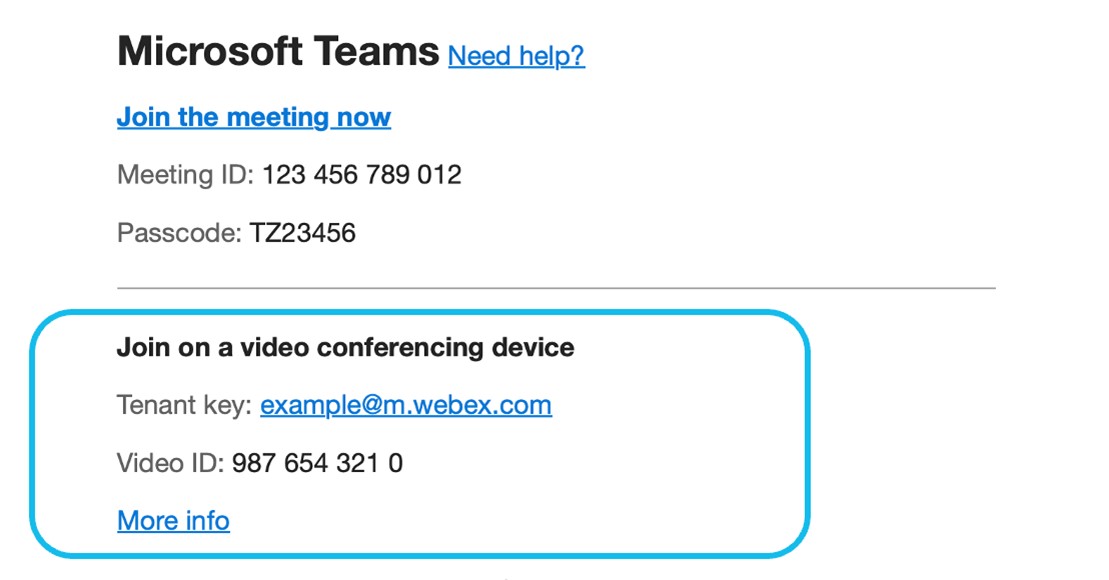
Когда пришло время присоединиться к совещанию, пользователи видеоустройств могут позвонить по видеоадресу SIP «Ключ арендатора» в разделе «Присоединение на устройстве видеоконференционной связи». Ключ арендатора вызывает систему Webex Interactive Voice Response (IVR), которая просит вызывающего абонента предоставить «Видео ID». (Ранее это называлось "VTC ID").
Видео ID специально для видеоустройств и отличается от аудиоконференции ID, если он входит в комплект совещания.
Видеоадрес SIP IVR соответствует вашей организации и формируется из поддомена Webex SIP в формате <subdomain>@m.webex.com.
Под видео ID в приглашении приведены ссылки на веб-страницу инструкций по набору «Дополнительная информация», на которой показано, как присоединиться к совещанию путем прямого набора (в следующем разделе).
Альтернативный способ присоединения видеоустройства — прямой набор
Абоненты, вызывающие видеовызова, могут присоединиться к совещанию напрямую, минуя IVR, используя адрес SIP в формате <VideoID>.<TenantKey>@m.webex.com. Этот метод указан в верхней части веб-страницы "Дополнительная информация" инструкций по набору номера, связанной с приглашением. Кроме того, на веб-странице повторяются сведения о IVR сведения о приглашении на присоединение, которые приведены в приглашении на совещание.
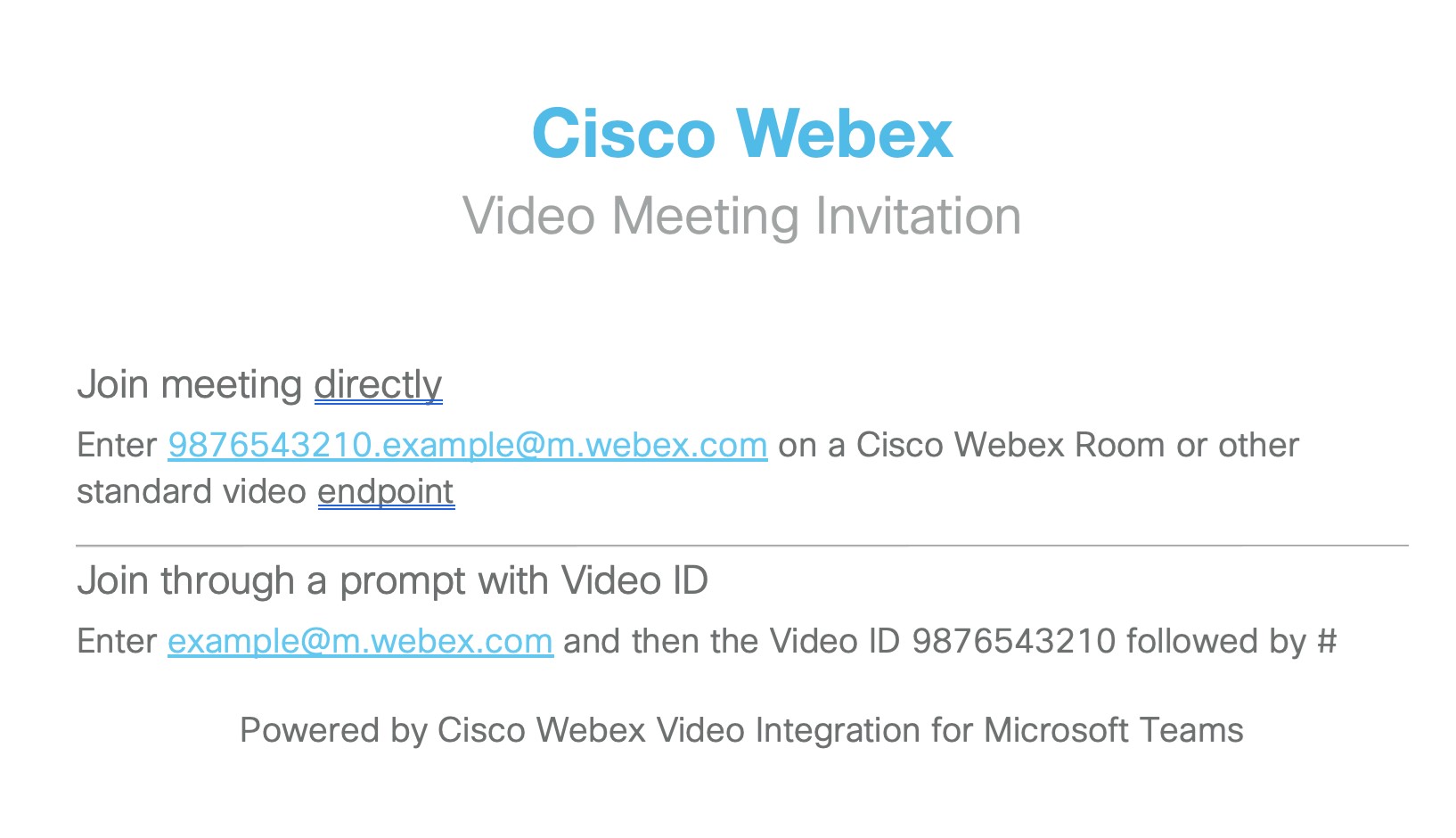
Альтернативный способ присоединения видеоустройства — кнопка присоединения
Если также включена гибридная служба календаря Webex, устройства могут получать функцию «Одна кнопка для нажатия» (OBTP), когда планировщики приглашают их на совещания групп по Microsoft. После этого сопровождаемая пользователь просто нажимает кнопку присоединения , когда пришло время подключить устройство к совещанию. Запись на совещании содержит логотип Microsoft Teams для указания типа совещания, к который присоединяется посетител.
Альтернативный метод присоединения видеоустройства — кнопка Microsoft группы по сервисам
Для устройств Cisco предусмотрена кнопка Microsoft группы по сервисам, помогая пользователям присоединяться к совещаниям группы по Microsoft группам по сервисам.
По умолчанию на устройствах кнопка Microsoft группы по сервисам не отображается. Сведения о его включении непосредственно на устройстве или в управляющего концентраторе см. в разделе «Включение WebRTC и CVI для присоединения к совещанию групп по Microsoft из серии Board, стационара и комнат.
Затем пользователи устройств могут присоединяться к совещаниям групп по Microsoft, нажав кнопку Microsoft группы и введя ID видеоконференции и адрес. См. раздел «Присоединение к совещаниям Microsoft групп по сериям Board, настольных и комнат».
Вы можете упростить присоединение для пользователей, установив на устройстве адрес совещания CVI по умолчанию
xConfiguration UserInterface MeetingJoin CVITenants: адресСм . https://roomos.cisco.com/xapi/Configuration.UserInterface.MeetingJoin.CVITenants/.
Альтернативный метод присоединения видеоустройства — межтенантное присоединение
Пользователи устройств могут присоединяться к совещаниям групп по Microsoft, размещенным за пределами вашей компании (в другом арендаторе Microsoft Teams), с помощью функции «межтенантное присоединение» в VIMT, даже если в приглашении на совещание отсутствуют видео ID или ключ арендатора.
Устройства могут использовать межтенантное присоединение, используя кнопку присоединения OBTP (если настроен гибридный календарь), либо кнопку групп в RoomOS, введя ID совещания и пароль из приглашения на совещание.
При развертывании VIMT межтенантное присоединение автоматически доступно на ваших устройствах, зарегистрированных в облаке Webex или на которых используется Webex Edge с JoinProtocol=Webex.
Устройства с SIP RoomOS могут при необходимости разрешить межтенантное присоединение. См. календари и межоргани-тельные приглашения, которые приведены в этом документе.
Требования для интеграции видео для групп по Microsoft
|
Требование |
Примечания |
|---|---|
|
активная организация Webex; |
Если у вас еще нет активной организации Webex, мы выделим его при покупке системы интеграции с видео. |
|
Клиент Microsoft 365 с командой по сервисам Microsoft учетные записи для пользователей в организации |
Для выполнения процесса настройки требуется учетная запись, которая может войти в систему в качестве глобального администратора, чтобы клиент предоставил приложению права, а также учетная запись администратора Microsoft Teams для клиента, который может выполнять команды Power Шасси. |
|
Webex лицензии на видео-интеграцию, по одной для каждого видеоустройства, которое вы планируете использовать для этой интеграции. |
Подписку на этот сервис необходимо подготовить для вашей организации Webex в окне "Центр управления" и настроить ее, как описано в этой статье. |
|
Cisco устройств, зарегистрированных в вашей организации Webex, или других видеоустройств SIP, которые могут совершать интернет-вызовы. |
|
|
Гибридная служба календаря Webex (необязательно, но настоятельно рекомендуется) |
Требуется для передачи видеоустройства с одной кнопкой кнопок (OBTP). Для наилучшего использования гибридного календаря необходимо включить гибридный календарь для всех организаторов совещаний и почтовых ящиков комнат общего доступа. Для гибридной службы календаря имеются дополнительные требования. Инструкции см . в руководстве по развертыванию гибридного календаря. |
Порты и протоколы для трафика интеграции видео
Сигнализация
Видеоустройства подключаются к центрам обработки данных Webex для передачи сигналов.
|
Видеоустройство |
Протокол |
Номера портов | Комментарии |
|---|---|---|---|
|
Устройство no Cisco, зарегистрированное в вашей организации |
TCP |
443 |
Дополнительные сведения см. в разделе «Сетевые требования для Webex-сервисов» |
|
Другое видеоустройство SIP |
TCP |
5060/5061 | Дополнительные сведения см. в разделе Как разрешить трафик Webex Meetings в моей сети? |
Носитель
Путь передачи для видеоинтеграции отличается от других Webex Meetings потоках вызовов тем, что этот тип вызовов обрабатывается специализированными кластерами мультимедиа, размещенными на хостинге в Службе Лазури.
Эти специализированные кластеры мультимедиа не входят в стандартные диапазоны адресов Webex Meetings. Необходимо убедиться, что трафик может доходить до этих дополнительных IP сетей.
Специализированные кластеры мультимедиа не являются частью тестов на доступность, выполняемых зарегистрированными Webex-устройствами. Не открыть доступ к какому-либо диапазону IP кластера мультимедиа может привести к сбою вызовов. В случае интеграции предпринимается попытка использовать оптимальный кластер среды для каждого вызова в зависимости от места происхождения вызывающего абонента. Однако доступ ко всем кластерам мультимедиа необходимо разрешить, поскольку используемые кластеры мультимедиа могут различаться в зависимости от условий времени выполнения.
|
Видеоустройство |
Протокол |
Номера портов |
Области кластера мультимедиа и диапазоны IP |
|---|---|---|---|
|
Устройство Cisco, зарегистрированное в вашей организации |
TCP |
443 5004 Эти порты TCP используются только в качестве резерва для предпочтительных (UDP) портов мультимедиа |
|
|
UDP |
5004 (Устройства и клиенты Webex) 9000 (клиенты Webex) | ||
|
Другое видеоустройство SIP |
UDP |
36000-59999 |
См. раздел «Требования сети для Webex сервисов Webex, а также используемые ими протоколы и порты.
Создание интеграции видео из управляющего узла
Выполните следующие действия, чтобы зарегистрировать группы по Microsoft в облаке Webex, авторизовать разрешения на службы с помощью Microsoft и разрешить видеоустройствам Cisco присоединяться к совещаниям групп по Microsoft. Этот процесс будет проходить через мастер настройки в Control Hub .
Пользователь Microsoft должен аутентифицироваться по крайней мере два раза в течение настройки. Эти действия рекомендуется выполнять администратору Microsoft, учетная запись которого получила полный доступ к узлу управления.
Перед началом настройки
-
Убедитесь, что вы выполнили все требования к интеграции видео с группами по Microsoft (в этом документе).
-
Если вы еще этого не сделали, настройте свою организацию Webex.
-
Если это еще не сделано, добавьте поддомен для адресов Webex SIP в своей организации.
-
Вам потребуется следующий доступ администратора:
-
Права Microsoft клиента с глобальным администратором в вашей организации
-
Права администратора групп по сервисам Microsoft в клиенте
-
Права полного администратора для вашей собственной организации Webex и веб-браузера, который имеет доступ к центру управления. (См. Системные требования для служб Webex для совместимости с браузером.)
Права не имеются у пользователей из любой другой организации, у которых есть доступ к вашему узлу управления (например, администраторам-партнерам) Используйте учетную запись полного администратора в настраиваемой организации Webex.
-
-
Кроме того, необходим доступ для выполнения команд Microsoft Power Командной строки.
-
Последний установленный модуль Power Две группы по сервисам Microsoft. Дополнительную информацию см. в разделе «Установка модуля Power Две группы Microsoft по сервисам»
-
На момент написания данной статьи Microsoft рекомендует использовать модуль Microsoft Teams power Две версии 5.1 или выше, поэтому мы рекомендуем использовать Power Две команды на компьютере под управлением Windows. Дополнительные сведения см. в разделе системные требования к PowerShell версии 5.1.
-
| 1 |
Войдите в Control Hub. |
| 2 |
Перейдите в чтобы проверить, задан ли поддомен для адресов Webex SIP. Если поддомен не задан, см. раздел «Изменение адреса Webex SIP». |
| 3 |
Перейдите в . На карте видео-интеграции для групп по сервисам по Microsoft нажмите кнопку Настроить. 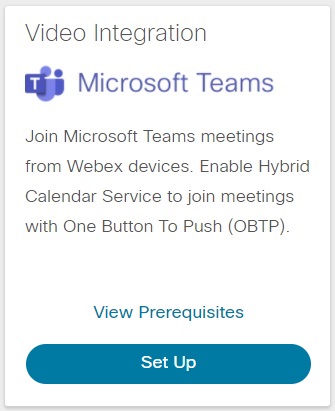
Если на карте не отображается параметр «Настроить », убедитесь, что ваша лицензия активна. |
| 4 |
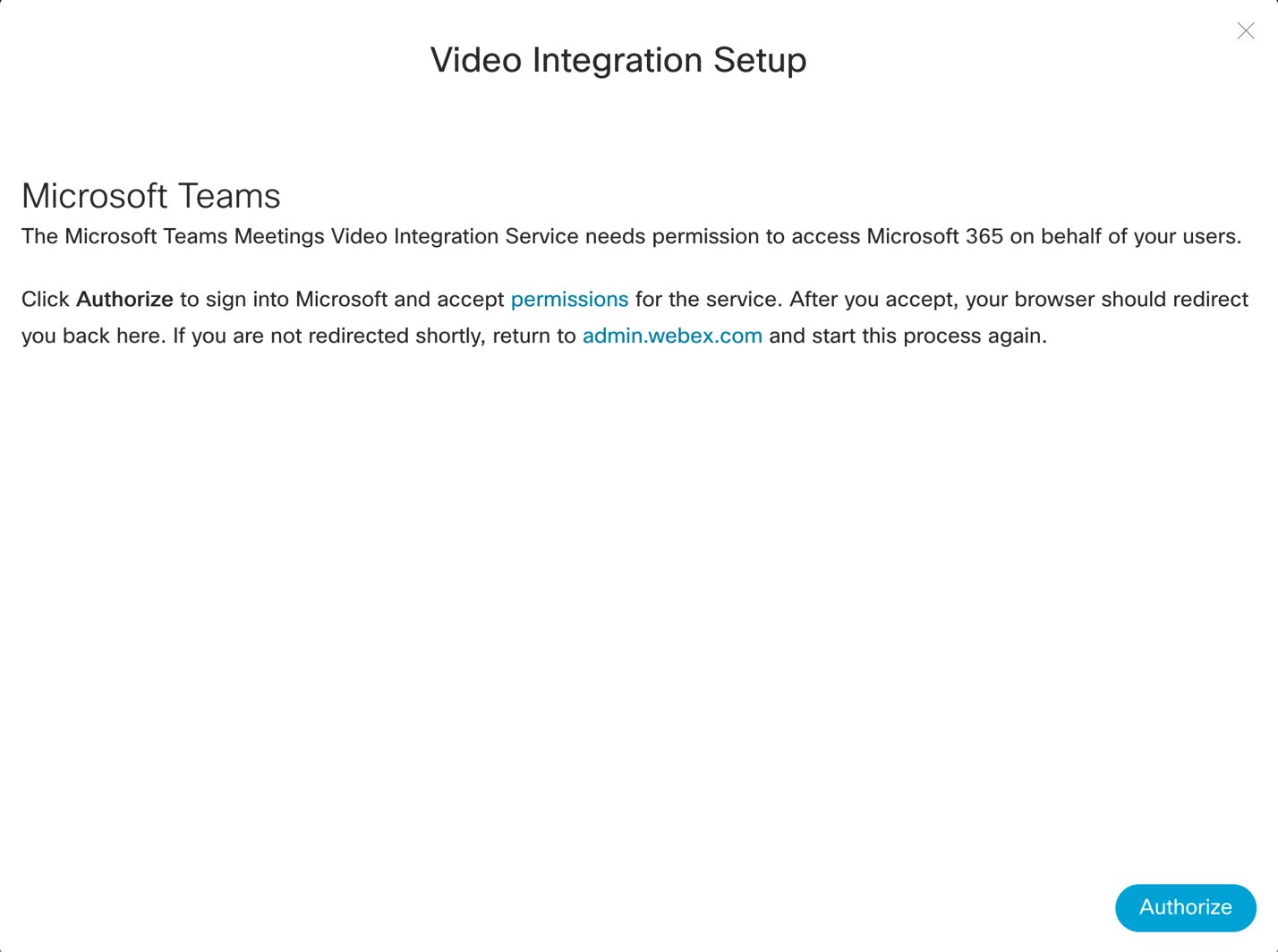
На экране «Настройка видео-интеграции» щелкните Авторизовать .
Вы будете перенаправлены в окно входа Microsoft.
|
| 5 |
выполните вход с помощью учетной записи глобального администратора. Приложение просит вас согласиться на разрешения, необходимые для проверки вашей роли в арендаторе Microsoft и получения сведений о нем. 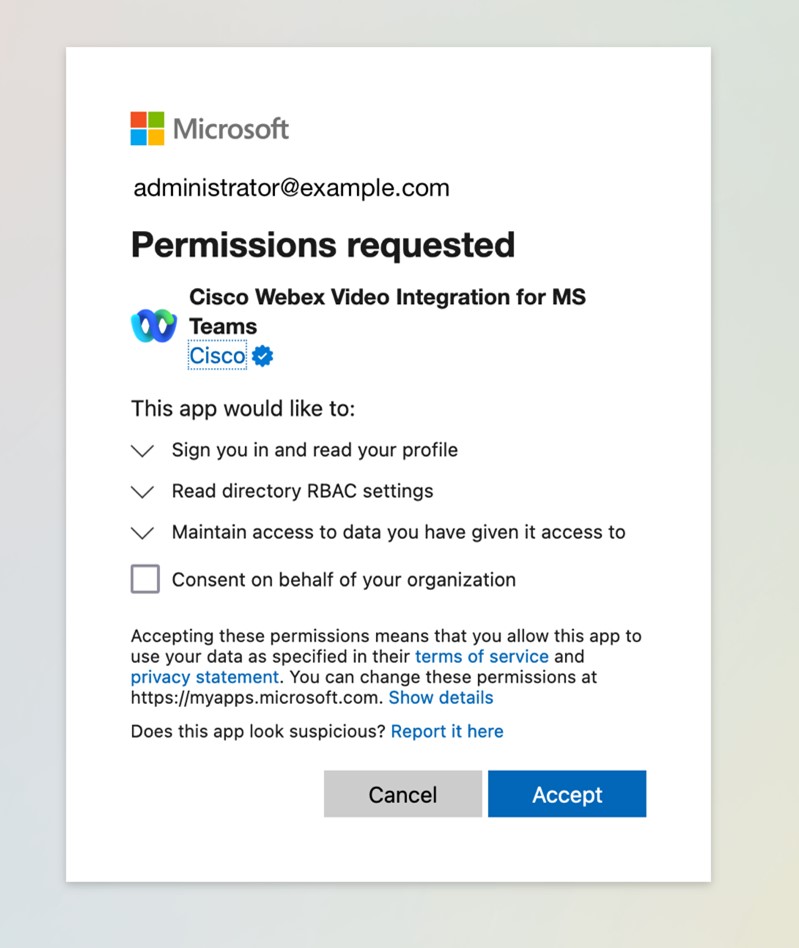
|
| 6 |
Проверьте требуемые разрешения и нажмите " Принять". Вам не требуется проверять согласие от имени вашей организации. Для продолжения настройки приложение проверяет вашу авторизацию. Если вы авторизованы, вы будете перенаправлены на другой запрос Microsoft согласия на получение разрешений. Возможно, вам будет предложено выполнить вход еще раз. В этом случае воспользуйтесь учетной записью глобального администратора. 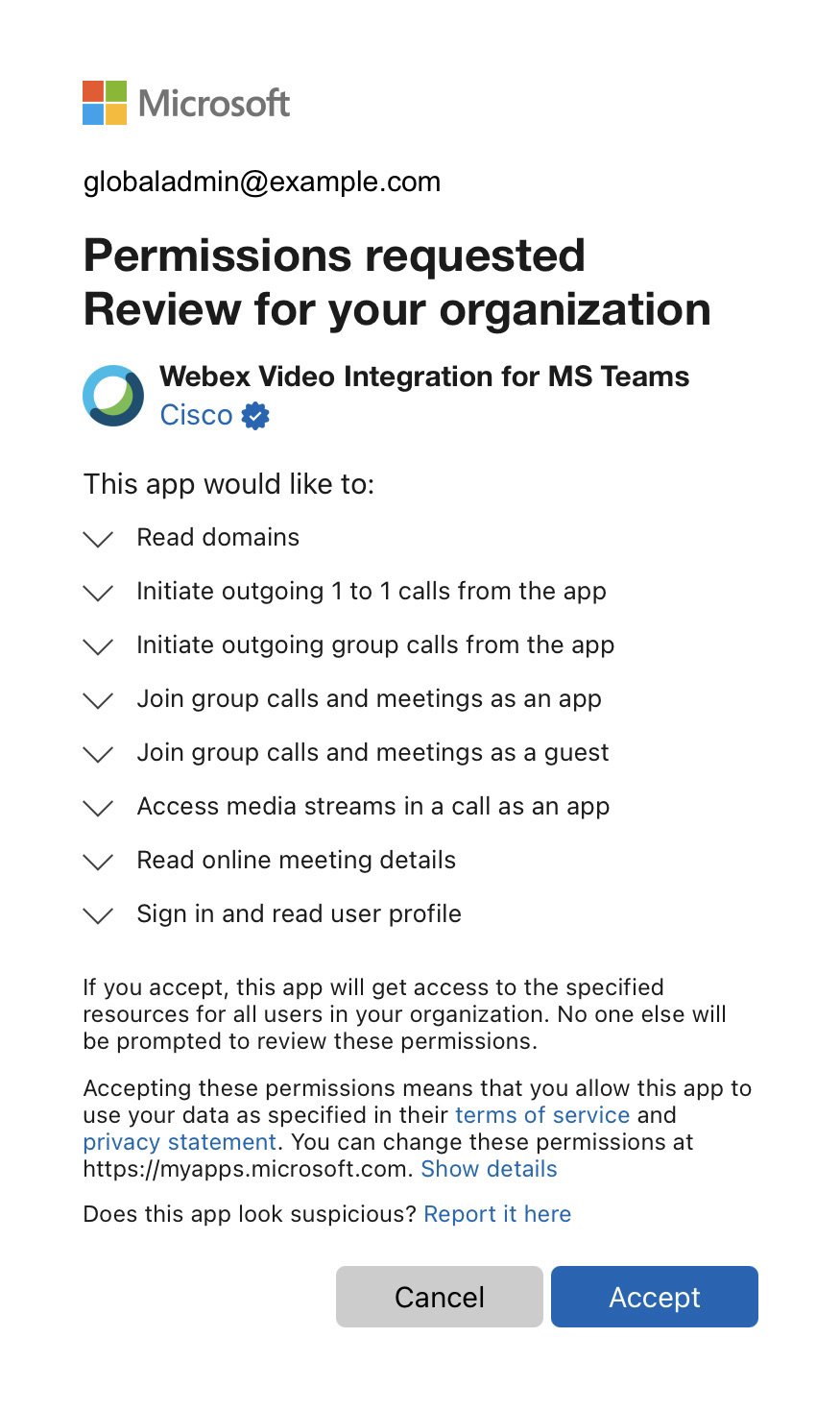
|
| 7 |
Просмотрите запрошенные разрешения и нажмите " Принять ", чтобы предоставить приложению Видео-интеграции Webex необходимые права. По завершении авторизации браузер должен перенаправить вас на экран «Control Hub Video Integration Setup». В противном случае примите к сведению сообщение об ошибке, исправьте проблемы и перезапустите процесс настройки.
|
| 8 |
Откройте на своем компьютере окно PowerСisco и установите модуль Power6 (Microsoft групп по сервисам), если он еще не установлен: |
| 9 |
Импорт модуля Microsoft teams и подключение к клиенту групп по сервисам: |
| 10 |
На экране «Настройка видеоизображения» в окне «Центр управления» щелкните Эта команда применяется только к вашему арендатору. Команда не будет работать, если вы импортировали модуль Power66 Microsoft teams и не выполнили вход в клиента, как было описано в предыдущем шаге. С особой осторожностью следует следить за копированием команды в PowerShell, чтобы скопированный текст не был каким-либо образом изменен при работе с текстом. Отправка команды по электронной почте, в клиентах для обмена сообщениями или по другой обработке может привести к добавлению форматирования, замене символов или дополнительным символам, что приведет к разрыву конфигурации. PowerShell не обязательно отклоняет искаженный текст. Рекомендуется по возможности напрямую скопировать и вставить команду из узла управления в Power Paste либо проверить текст с помощью простого редактора текста перед вставкой в Power Paste. Эта команда создает нового поставщика CVI типа Cisco и задает следующее:
|
| 11 |
Выберите, как следует включить интеграцию для ваших пользователей. Для получения справки см . раздел Grant-CsTeamsVideoInteropServicePolicy. |
| 12 |
По завершении работы с командами PowerShell нажмите « ОК» на экране «Настройка видеосвязи» в Control Hub, чтобы завершить настройку. |
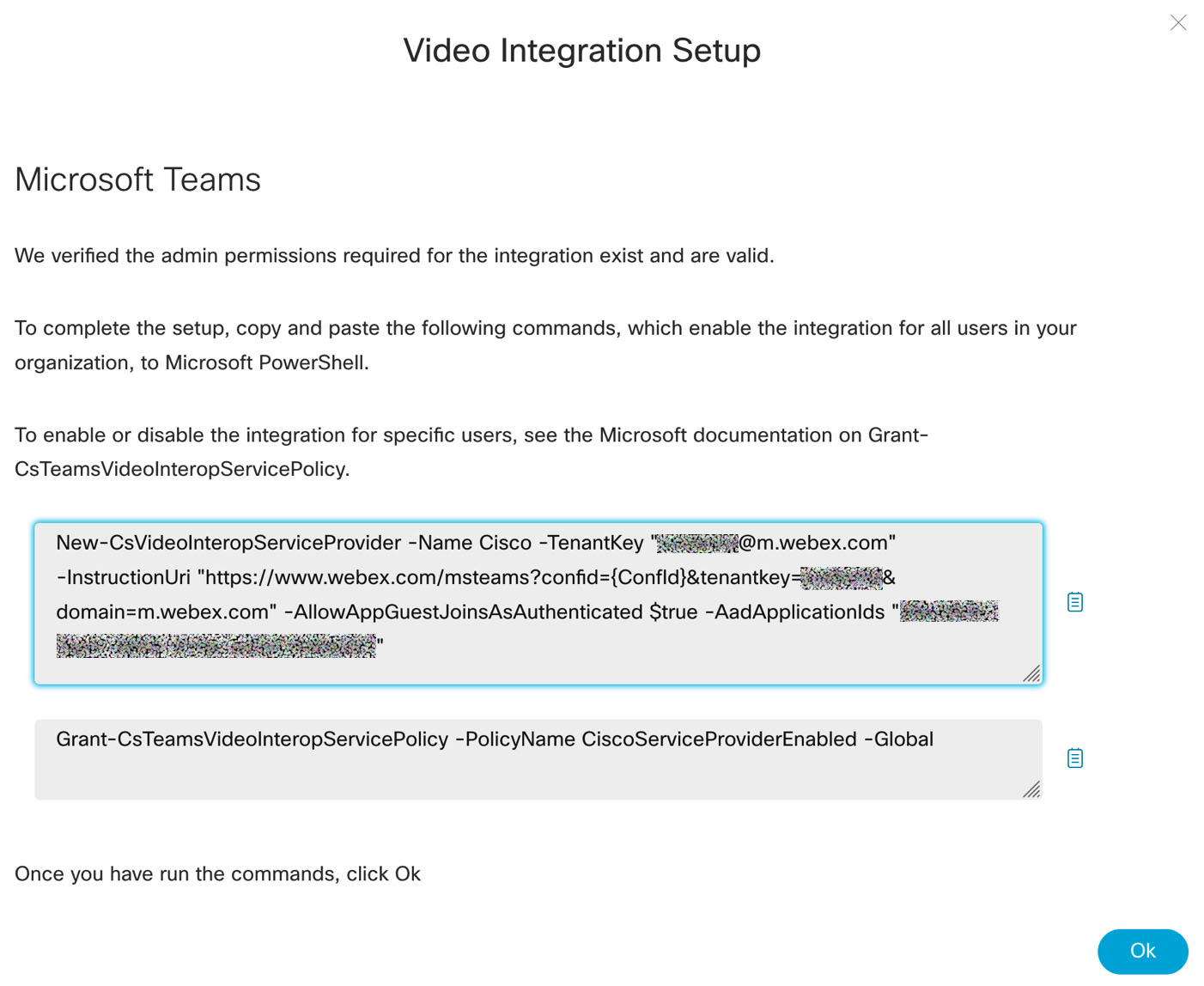
 , чтобы скопировать текст
 Распространение изменений в клиенте Microsoft в среде Microsoft 365 может занять много времени. Microsoft предупреждает, что это может занять до 72 часов, хотя обычно это занимает менее двух часов.
Можно проверить, активизировались ли изменения для пользователя, создавая тестовые совещания в Microsoft Outlook или Microsoft Teams. Если изменения успешно распространились, сведения о присоединении к видеосвязи должны быть отображены в приглашении на совещание. Если сведения о присоединении отсутствуют, подождите дольше и повторите тест еще раз.
Следующие шаги
- В левом меню навигации "Центр управления" в разделе " Службы" выберите " Гибридный".
- Найдите карту видео интеграции для Microsoft Teams и щелкните "Изменить параметры".
Чтобы воспользоваться всеми преимуществами функций календаря и присоединения к OBTP в гибридной службе календарей, убедитесь, что ваши устройства с Cisco зарегистрированы в облаке Webex или связаны с облаком, используя Edge для устройств.
Настройте гибридную службу календаря, если вам нужен OBTP для устройств. См. раздел « Упрощение присоединения видеоустройств к совещаниям с помощью OBTP.
Кнопка присоединения и гибридный календарь
Как указано в разделе «Альтернативный метод присоединения видеоустройства— кнопка присоединения», при включении службы гибридного календаря вы сможете еще больше расширить возможности организации для выполнения вызовов с помощью функции «Один нажатие кнопок» (OBTP).
В случае OBTP при включении устройств Cisco организации кнопка присоединения автоматически отображается незадолго до начала совещания Microsoft групп по сервисам
-
На устройствах в персональном режиме кнопка отображается, если пользователь , связанный с устройством, принимает приглашение на совещание. (Для этого пользователю должна быть включена служба календаря в узлом управления.)
-
На устройствах с общим режимом кнопка отображается, если адрес электронной почты комнаты, связанный с этим устройством, принимает приглашение на совещание. (Рабочее пространство устройства должно быть активировано для службы календарей в окне Control Hub.)
Требования к почтовому ящику Exchange для OBTP
Гибридная служба календаря обрабатывает приглашение на совещание (для добавления сведений, необходимых для OBTP), только если этот сервис включен у планировщика совещаний или хотя бы у одного из приглашенных. Если в вашей организации не так много пользователей, поддерживающих службу календаря, может быть распространено приглашение инициировать обработку устройством, а не планировщиком или пользователем. В этом случае важно, чтобы конфигурация Exchange сохранила в приглашении все сведения, необходимые службе.
Можно включить пользователей, не имеющих лицензий Webex для гибридной службы календаря.
По умолчанию в настройках Exchange Online сведения о совещании удаляются из приглашений, отправленных в почтовые ящики комнаты. Примените следующие команды PowerBox к почтовым ящикам комнат на всех устройствах с общим режимом, на которые включена служба гибридных календарей, чтобы сохранить тело приглашения на совещание. В этом нуждается VIMT.
Установка-календарьОбработка-идентификация "комнаты" -удаление сообщений $false
Эти две дополнительные команды не являются обязательными и рекомендуются:
Задать-календарьОбработка -идентификация "комнаты" - удаление $false
Установка-календарьОбработка-идентификация комнаты -AddOrganizerToSubject $false
Если вы хотите иметь возможность переадресовывать на устройство приглашения, запланированные не из вашей организации Microsoft, добавьте следующую команду:
Набор-календарьОбработка-идентификация "комнаты" -ProcessExternalMeetingMessages $True
Изменение URL-адреса и OBTP
Возможно, вы используете функцию безопасных ссылок в Microsoft Defender для Office 365 (или аналогичного программного обеспечения для обеспечения безопасности) для изменения URL-адресов в электронной почте, чтобы защитить пользователей от вредоносных ссылок.
Это программное обеспечение мешает OBTP, поэтому необходимо настроить исключения для приглашений на совещания групп по Microsoft, которые включают Webex URL.адреса.
В частности, необходимо настроить программное обеспечение безопасности, чтобы не переопределять гиперссылку инструкции "Больше информации". В противном случае гибридной службе календаря Cisco не удастся создать кнопку присоединения для этих совещаний.
Для Защитника Microsoft можно добавить шаблон URL в раздел «Не изменять» следующую часть URL-адресов в политике безопасных ссылок.
| Употребление | Шаблон URL |
|---|---|
| Ссылка на инструкции по более подробной информации |
https://www.webex.com/*
|
Дополнительные сведения о политиках и конфигурации безопасных ссылок Microsoft Defender см. в разделе «Настройка политик безопасных ссылок» в разделе «Microsoft Defender для Office 365».
устройства, поддерживаемые для OBTP типов
OBTP для совещаний групп по Microsoft сервисам и гибридным календарям поддерживают следующие устройства и клиенты
-
Комната Cisco Board, и настольные устройства
-
Cisco Room Kit и телефон комнаты
-
сериях Cisco MX, SX и DX
Эти устройства должны быть зарегистрированы в облаке Webex или связаны с облаком, используя Edge для устройств.
Если ваши устройства получают кнопку присоединения из Cisco TMS или Cisco TMSXE, они не могут получить кнопку присоединения для совещаний групп по Microsoft.
В качестве альтернативы можно упростить присоединение для пострадавших устройств, добавив видеоадрес SIP IVR на совещании Microsoft teams в виде быстрого набора или макроса.
Функции и ограничения
В этом разделе описываются ограничения и поведение функций видео-интеграции для групп по Microsoft.
Отношения между организациями и арендаторами
В настоящее время мы поддерживаем взаимоотношения 1 на 1 между организациями Webex и Microsoft 365 клиентами:
-
Одна организация Webex может взаимодействовать только с одним арендатором Microsoft 365.
-
Ваш клиент Microsoft может поддерживать несколько разных видео-интеграций, например, одновременно он может взаимодействовать с Cisco и Pexip. Однако у клиента может быть только по одной интеграции каждого типа; так, один от Cisco и один от Pexip.
При наличии нескольких Webex организаций выберите одну из них для взаимодействия с клиентом Microsoft с помощью видеоадаптера Webex.
Доступности
-
Мы поддерживаем только экземпляр Worldwide с Microsoft 365. ( Другие экземпляры , которые мы не поддерживаем, включают USGovDoD, USGovGCCHigh, Китай и Германия.)
-
Мы поддерживаем только коммерческие Webex организации в странах и регионах, где доступны платные подписки Webex. (Мы не поддерживаем разрешенные FedRAMP предложения Webex.)
Взаимодействие с видео
-
Интеграция поддерживает устройства Cisco следующим образом:
- Зарегистрировано в Webex
- Зарегистрировано на территории и с помощью Webex Edge for Devices
- Зарегистрированные на территории, совершая вызовы SIP
Интеграция также поддерживает устройства сторонних разработчиков, делая вызовы SIP.
-
Максимальное число участников составляет около 450 человек в одном и том же совещании Microsoft групп; присоединение видеоустройств выше этого предела может стать неблагопригодной.
Для совещаний, на которых ожидается участие нескольких сотен участников, мы рекомендуем выбирать live события команд, ратуши команд, события Webex Webinars или Webex.
-
В качестве ведущего VIMT можно использовать для присоединения к совещаниям Microsoft команд и Microsoft живых событий или ратуш. См . Webex видеоинтеграцию для живых событий Microsoft teams и видеоинтеграцию Webex для Microsoft ратуш.
Вы не можете кросс-арендаторов присоединяться к live-мероприятиям группы по сервисам или ратушам других арендаторов Microsoft.
-
Интеграция не поддерживает набор адреса в коде H.323 или IP.
Эти устаревшие протоколы можно объединить с вызовами SIP с помощью развертывания Cisco Expressway.
- Сведения о совместимости с другим оборудованием Cisco и сторонним оборудованием см. в разделе Webex совместимости и поддержки видео.
-
Вы можете использовать функцию нажатия одной кнопки (OBTP) из приложения Webex, чтобы присоединить сопряженное устройство к совещанию групп по Microsoft.
(Никакого межтенантного присоединения в приложении Webex.)
-
Вы не можете присоединиться к совещанию групп по Microsoft только с помощью приложения Webex.
Интеграция поддерживает только устройства, сопряженные с приложением Webex для OBTP или беспроводной общей информацией, для присоединения к совещанию групп на видеоустройстве. Другие функции сопряжения устройств, в том числе набор из приложения Webex и элементы управления устройствами из приложения Webex, недоступны.
-
Интерактивная доска с устройств Cisco недоступна для совещаний в группах по Microsoft. Пользователи могут использовать доски с устройства в качестве видеоконтента (поддержка BFCP).
-
Данная интеграция не поддерживает такие аудиоустройства, как телефоны IP или телефоны PSTN.
Устройства с только голосовой связью должны выполнять вызовы с использованием функциональности шлюза PSTN Microsoft групп по сервисам.
Это решение могут использовать телефоны IP, как и видео-телефон Cisco 8875.
- Видеоадаптерция Webex для Microsoft Совещания групп не поддерживаются при устройствах, настраиваемых в сопутствуем режиме.
Макеты
Макеты на одноэкранных устройствах
Участники, использующие экран одного участника, включая устройства Cisco и устройства сторонних разработчиков, по умолчанию видят макет таблицы.
Участники на одном экране могут использовать элементы управления макетом для изменения макета между следующими:
- Таблица (по умолчанию)
- Видно
- Фокус
- Стека
- Наложения
- Большая галерея групп по сервисам
Во время общего доступа к контенту одноэкранные устройства по умолчанию видят макет стека.
Cisco устройства, зарегистрированные Webex, Webex Edge используя протокол присоединения Webex или вызывающие SIP с ActiveControl, будут иметь отдельные панели для каждого участника потока в макете стека, в то время как другие типы устройств будут видеть только одну панель участников.
Макеты на двухэкранных устройствах
Двухэкранные макеты используются для устройств Cisco, имеющих экраны участников с двумя экранами участников и зарегистрированных на веб-сайте, Webex Edge использующим Webex для протокола присоединения или вызывающих SIP с включенной функцией ActiveControl.
Участники с двумя экранами по умолчанию видят макет таблицы на каждом экране.
Участники с двухэкранным режимом могут использовать элементы управления макетом для изменения макета между следующими:
-
Выдающийся — сфокусированный/активный динамик на основном экране, макет таблицы (3x3) на втором экране.
-
Фокус — активный динамик на полноэкранном режиме на каждом экране, переключение голоса.
-
Схема таблицы (по умолчанию): экран для двух человек, макс. 2x2 на каждом экране.
-
Большая галерея —Microsoft Команды по большой галерее на втором экране (до 7x7), сфокусированный/активный динамик на первом экране.
Макеты "Наложение" и "Стек" недоступны при активных экранах участников.
Содержимое на двухэкранных устройствах будет отображаться на специальном третьем экране, если у него есть. В противном случае содержимое заменит макет на одном из двух экранов, и на другом экране можно использовать элементы управления макетом.
Макет большой галереи групп по сервисам Microsoft
Когда участники используют элементы управления макетом для выбора макета "Большая галерея", они видят композитное представление большой галереи Microsoft группы по сервисам. Этот макет отображает до 49 удаленных участников в таблице 7x7.
Прожектор
Организаторы и ведущие команды через команды клиенты могут пометить до семи участников совещания для размещения в центре внимания, что заставляет этого участника быть заметным на макетах всех участников. Для участников VIMT, отмеченных в центре внимания, участники будут приоритетными в выбранном в данный момент макете и иметь значок в центре внимания после их имени в макете. Участники с прожектором не назначаются в фиксированных местах в макете, а скорее они получают самые приоритетные позиции в макете, а другие не в центре внимания участники заполняют остальную часть экрана, если комната позволяет.
Элементы управления макетами
Участники VIMT могут использовать элементы управления локальными совещаниями на устройстве или тоналы DTMF для изменения макета, который они просматривают.
Управление макетом с помощью элементов управления совещаниями на устройстве доступно для устройств Cisco которые соответствуют любому из следующих требований:
- Зарегистрированы в Webex.
- В качестве протокола присоединения используется Webex Edge for Devices с Webex.
- Устройства с ОС ce и Room OS, зарегистрированные на территории в CUCM или Expressway, и с помощью SIP с ActiveControl (протокол iX включен).
Все остальные участники видео-интеграции могут циклический просмотр вариантов макета, отправив с устройства DTMF тонации 2 и 8. Значки в помощь будут отображаться в видеоизображение при использовании DTMF цикличность выбора макета. Элементы управления DTMF для макетов доступны для всех устройств, которые могут передавать междиапазонный номер DTMF тонации.
Изменение макета VIMT по умолчанию для совещаний
Вы можете настроить схему расположения VIMT для вызывающих абонентов по умолчанию. Настройка макетов по умолчанию для вашей организации:
- Войдите в Control Hub.
- Перейдите к разделу », затем щелкните карту интеграции видео для Microsoft Teams .
- Щелкните "Изменить параметры", затем щелкните строку таблицы для изменения клиента .
- Измените варианты выбора в раскрывающемся списке для одно- и/или двухэкранных устройств, затем нажмите " Сохранить".
Функции и ограничения общего макета
-
Участники могут просматривать до девяти видеопотоков одновременно (как это учитывается для всех экранов людей), если они не используют макет "Большая галерея".
Количество видимых потоков зависит от выбранного макета и типа устройства.
Все участники, выходящие за это ограничение, отображаются с метками имен, созданными Webex, а не с видеопотоком удаленного участника.
-
Размер макета таблицы ограничен не более 3x3 панелей для одного экранного участника и 2x2 для экранов двух участников. Это для того, чтобы максимально увеличить размер видео каждого участника, не позволяя сетке расшириться за пределы девяти видимых участников.
-
Если участник VIMT не отправляет видео (например, при выключенной камере), то Webex заменяет белую метку с именем на черном фоне для видеопотока этого участника. Это то, что видели другие участники встречи.
Этот участник рассматривается как участник видео в Microsoft Teams (не является участником только аудио в клиентах групп) и не будет отображаться в макетах, как участник только аудио.
-
Cisco устройства, использующие конфигурации экрана трех человек, со специальными экранами содержимого, автоматически используют макет Overlay на всех экранах людей.
Функции переключения помещений и панорамного опыта не поддерживаются.
- Подсветка не приводит к изменению макета участника VIMT. Если количество участников, обследованных в центре внимания, превышает количество видео окон в текущей схеме участника VIMT, обнаженный участник может находиться за кадром. Если участник, находящийся в центре внимания, за кадром становится основным динамиком, он автоматически переключается в активный макет, вытесняя неактивный динамик.
Ограничения большой коллекции Microsoft групп по сервисам
- В галерее показаны все участники с видеосвязи, а также вас и активный динамик. Возможно, будут отображаться повторяющиеся потоки.
- Вторая страница просмотра галереи для участников VIMT недоступна. Если активным динамиком становится участник, не указанный в таблице, он переключается на текущее представление таблицы.
- Встречи клиентов групп по сервисам при выключенных камерах не отображаются в макете "Большая галерея".
- Другие участники VIMT с выключенными камерами видятся в таблице с созданным Webex белым текстовым аватаром для их видеоизображения.
Календари и межоргани-тельные приглашения
-
Участники, не из вашей организации, могут присоединяться к совещаниям групп по Microsoft на своих видеоустройствах, набирая видеоадрес IVR (
<oursubdomain>@m.webex.com) и вводя по запросу видеоконферен ID совещания: или альтернативным вариантом прямого набора (<VideoMeetingID>.<yoursubdomain>@m.webex.com). -
Эта видео-интеграция позволяет присоединять совещания, уготовимые другими арендаторами Microsoft, если в приглашении есть сведения о присоединении к CVI или нет, с помощью межтенантского присоединения.
Чтобы присоединиться к совещанию групп по сервисам, размещенному другим клиентом Microsoft с видео ID, можно:
-
Используйте видеоадрес интеграции видео CVI, который включен для данного клиента.
При использовании OBTP нажмите « Присоединиться». В противном случае вы можете вручную набрать адрес SIP в приглашении на совещание.
Кроме того, если в приглашении не отображается видео ID, используйте кнопку RoomOS Teams (или настраиваемый макрос) для присоединения к совещанию групп ID и пароль для приглашения.
-
См. раздел «Включение WebRTC и CVI для присоединения к совещанию групп по Microsoft из серий Board, настольный и комнатный.
-
Устройства с версии RoomOS, использующие SIP (включая Edge с
JoinProtocol=SIP), могут при необходимости включить межтенантную функцию присоединения следующим образом:-
Установка xConfiguration MicrosoftTeams Cvi CrossTenant: включено.(Значение по умолчанию — «Авто»)Auto = Enabled настраивается для облачных зарегистрированных устройств и VIMT.
Auto = Disabled настраивается для заранее зарегистрированных SIP-устройств.
-
Устройствам RoomOS SIP также необходимо задать VIMT для каждого пользователя TenantKey (слева от @m.webex.com):
Настройка xConfiguration UserInterface MeetingJoin CVITenants:<example>
-
-
-
Проблемы, возникающие в результате пропущенных комментариев/сведений о тексте или обработки на основе организатора, также относятся и к обработке OBTP для совещаний групп Microsoft.
RoomOS использует совещание ID и код доступа к совещанию групп приглашению для подготовки кнопки присоединения к совещаниям между клиентами. Если эти сведения отсутствуют или их трудно извлечь из приглашения, кнопка присоединения может работать не так, как ожидалось. В этом случае будет использоваться OBTP с прямым гостевым присоединением с помощью WebRTC.
См. раздел «Известные проблемы, связанные с гибридной службой календаря».
Функции совещаний
Присоединения
Cisco устройства, подключаемые через видеоизображение, имеют экраны Webex IVR и заставки, локализованные на языке, заданном в устройстве. Американский английский язык является стандартом по умолчанию для всех остальных сценариев. Локализация поддерживается для устройств с Cisco, использующих облачные вызовы или вызовы SIP (требуется CE9.14.3 или более новая версия)
Записи
У участников видео-интеграции нет элементов управления, чтобы начать или остановить записи совещаний. Записью совещаний должны управлять пользователи групп по сервисам Microsoft.
Обмена
- Участники видео-интеграции могут обмениваться контентом на совещании групп с помощью функции общего доступа своих устройств (поддерживается канал контента BFCP).
- Поддерживается до 1080p и 30 кадров в секунду.
- Содержимое для других участников будет рассматриваться как экранный сеанс «Общий доступ».
- Участники видео-интеграции могут видеть и прослушивать содержимое других участников, использующих функции "Поделиться", "Окно поделиться" , "Содержимое с камеры" или "Powerpoint Live ". Поддерживается до 1080p и 30 кадров в секунду. Другие формы контента, такие как Excel Live и Whiteboard, не поддерживаются и не будут отображаться участниками интеграции видео.
- Участники интеграции видеоизображения не видят такие функции режима докладчика, как standout , Side by Side и Reporter. В случае использования содержимое и ведущий будут отображаться отдельно — так же, как если бы не была использована функция режима ведущего.
- Интеграция видео не поддерживает функцию Take Control с другими участниками во время общего доступа.
-
Если политики совещаний или организаторы совещания ограничивают возможности доступа к контенту на совещании групп с помощью функции "Кто может представлять"? опция "совещание", затем участники видео-интеграции должны иметь роль ведущего для обмена контентом на совещании. При присоединении через видео-интеграцию вызывающим абонентом по умолчанию является абонент. Вызывающим абонентам, которые присоединяются к вызову в качестве доверенных абонентов, роль ведущего назначается автоматически, независимо от значения, установленного в разделе Кто может представить? Организаторы совещания могут переключить роль участника по мере необходимости, используя список участников в клиенте "Группы".
-
Если политики совещаний или организатора совещания ограничены, кому можно обмениваться контентом на совещании групп с помощью функции "Кто может представить"? опция совещания, общий доступ к контенту не будет работать ожидаемо для участников видео-интеграции, имеющих только роль участника совещания. Вызывающий абонент сможет начать передачу на своем устройстве, но его содержимое не будет видно другим участникам совещания. Общий доступ также может препятствовать получению контента от другого пользователя.
Поддержка PowerPoint Live
Если участники совещания обмениваются контентом с помощью PowerPoint Live, участники видео-интеграции будут видеть общие слайды как статические изображения на своем канале содержимого. Слайды автоматически обновляются по мере изменения слайдов ведущего. Обновление изменений слайдов может занять несколько секунд.
Поскольку участник VIMT видит слайд как статический, некоторые функции, предлагаемые клиентами групп по сервисам, недоступны:
- Нет частного просмотра — вы не можете самостоятельно переключаться между слайдами. Участник VIMT всегда будет видеть текущий слайд ведущего.
- Без анимации — статический слайд показывает все анимированные элементы как видимые, так и статические. Слайды с элементами, которые отображаются или исчезают, будут появляться одновременно и могут перекрываться или конфликтовать.
- Без воспроизведения видео и аудио без встраиваемого видеоизображения видеоизображение будет отображаться как статичное предварительное изображение без воспроизведения.
- Без антантумов — аннотаторы, добавленные докладчиком, не отображаются участником VIMT.
- Режим камео — viMT будет видеть заполнитель для видео камео в слайде, но видео ведущего не будет отображаться на слайде. Видео ведущего будет оставаться в режиме мониторинга людей.
- Увеличенное представление не предусмотрено — участники VIMT не могут изменить уровень масштаба увиденного контента.
- Нет высокого контрастного изображения — эта функция недоступна.
- Нет перевода — эта функция недоступна.
Экранные уведомления
Уведомления участникам видеоадаптеграции отображаются при следующих вариантах:
-
Запись начинается или останавливается. При активной записи на экране отображается значок записи. Устройства с Webex облачной регистрации или ActiveControl получают локализованный текст и локально отрисованные значки.
-
Участник команды поднимает руку. В уведомлении содержится имя экрана и значок руки. В списке участников также отображается значок поднятой руки.
Участники VIMT не могут поднять руки или опустить руки других.
-
Участники ждут встречи в лобби совещаний групп (участник должен принять их).
-
Начало или остановка преобразования текста на совещании. Во время активного преобразования на экране отображается значок преобразования.
Чат во время совещания
Чат Microsoft команды недоступен для участников видео-интеграции.
Использование виртуальных досок
-
Доска Microsoft Teams доска недоступна для участников видео-интеграции.
-
Интерактивная белая доска с устройств Cisco недоступна для совещаний в группах по Microsoft. Пользователи могут использовать доски с устройства в качестве видеоконтента (поддержка BFCP).
Отключение микрофона элементов управления и индикаторов
Для участников VIMT предусмотрено два типа отключения звука, о которых пользователи должны помнить:
- Локальный микрофон устройства.
- Статус отключения звука группы по сервисам — состояние отключения звука на стороне сервера для участника совещания групп по сервисам.
-
В устройствах звук подан из источников микрофонов, а также потенциально из источников для совместного использования содержимого. Для устройств Cisco функция локального отключения звука имеет световой индикатор, который блокирует передачу локальных микрофонов, но не блокирует аудио содержимое при совместном доступе к контенту.
-
Отключение звука в группах блокирует передачу всех аудио от участника к совещанию. Индикатор отключения звука в списке участников группы по сервисам всегда отражает состояние отключения звука в группах у участника, но это не обязательно соответствует состоянию отключения звука локального устройства.
То, как эти два типа отключений взаимодействуют во время вызова VIMT, а также статус, видимый пользователями, зависит от устройства и типа инициированного вызова.
Вызовы с облачных устройств с оптимизацией/облачными зарегистрированными устройствами
Если контент не предоставляется, локальное отключение звука на устройстве и статус отключения микрофона в группах по сервисам синхронизируются. Локальные огни отключения звука на устройстве соответствуют местному состоянию отключения звука на устройстве. Отключение и отключение локально обновят состояние отключения звука в группах и значки, отображаемые в списке участников групп. Если вы отключены другим участником группы по сервисам, локальное отключение звука также будет активировано и загорается. Из-за ограничений конфиденциальности удаленный участник не может отменить его.
При совместном доступе к контенту включение локального микрофона устройства не приведет к отключению TURN в группах по сервисам. Это позволяет выключить микрофоны локально, при этом на совещании будет слышно аудио содержимого.
Так как отключение звука для групп не включено, в списке участников группы по сервисам вы не будете отображаться без звука.
Если вы отключены на совещании другим участником группы по сервисам, на совещании будут заблокированы как аудио, так и местные микрофоны, а индикатор локального отключения TURN вкл. Вы можете включить себя, используя функцию отключения микрофона на вашем устройстве, при этом будет снято и отключение микрофона, и команды по сервисам.
DTMF отключить микрофон для облачных и облачных зарегистрированных устройств
Для облачных устройств с оптимизацией/облачных регистрации всегда следует использовать локальную функцию отключения микрофона устройства и не использовать для отключения микрофона команды DTMF.
- Если содержимое не предоставляется, DTMF *6 можно использовать только для отключения микрофона группы по сервисам. Если контент не используется, DTMF *6 не выключит микрофон группы.
- При совместном доступе к контенту DTMF*6 переключает отключение и включение микрофона в группах, но не выключает состояние или индикатор локального отключения звука устройства.
Вызовы SIP с Active Control
Для вызовов SIP с согласованным протоколом ActiveControl (iX), локальные и групповые команды отключаются так же, как на устройствах с облачными оптимизацией/облачными зарегистрированными, как было описано выше.
DTMF отключить микрофон для SIP с ActiveControl
Для вызовов SIP с ActiveControl используйте функцию локального отключения звука устройства. Не используйте команды DTMF для отключения микрофона.
- Если контент не используется, DTMF *6 можно использовать только для отключения микрофона в группах по сервисам. DTMF *6 не выключает отключение микрофона групп при не совместном доступе к контенту.
- При совместном доступе к контенту DTMF *6 переключает микрофон команды, но не выключит состояние или индикатор локального отключения звука устройства. При снятии микрофона группы также отображается запрос на включение микрофона.
SIP вызовы без ActiveControl
При использовании SIP вызовы без ActiveControl не синхронизируются локальное отключение звука устройства и отключение звука в группах по сервисам.
Когда устройство локально выключает или выключает микрофон, оно не отображается в списке участников групп.
При совместном доступе к контенту с устройства Cisco локальное отключение микрофона устройства будет блокироваться, но не звук содержимого. Устройства сторонних производителей могут отличаться.
Если другой участник группы по сервисам, использующий список участников, отключен для отключения звука, все аудио от участника на совещании будут заблокированы, но локальное отключение звука на устройстве не будет включено. Из-за ограничений конфиденциальности удаленный участник не может отменить соединение— участник должен очистить микрофон команды DTMF. Webex предоставляет на экране запросы, чтобы сообщить участнику, если отключение звука в группах было включено или выключено, а также указывает им использовать команду DTMF *6 для включения.
DTMF отключение звука для команды SIP без ActiveControl
Участники SIP без ActiveControl могут использовать последовательность DTMF *6 для включения или выключения микрофона в группах по сервисам для вызовов. На экране отображаются текстовые подсказки, указывающие, что вы были отключены или вам было предложено включить микрофон после включения или очистки микрофона группы.
В следующей таблице приведена сводная информация о функции отключения микрофона VIMT в зависимости от типа вызовов, при совместном доступе к контенту и в случаях, когда контент не используется.
| Тип вызова | Если контент не поддерживается | При совместном доступе к контенту | DTMF отключить микрофон |
|---|---|---|---|
| Устройства, зарегистрированные облачную учетную /облачные решения | Локальное отключение звука и индикаторы синхронизированы с отключением звука в группах и реестром. |
Локальное отключение звука может отключается только у микрофонов; звук содержимого по-прежнему отправляется на совещание. Если участник локально вымахнул микрофон, он не отображается в реестре групп. Отключение звука в реестре групп блокирует все аудио, а также включает локальный микрофон и индикаторы. | Не используйте элементы управления микрофоном DTMF — используйте функцию отключения микрофона устройства. |
| SIP с ActiveControl | Локальное отключение звука и индикаторы синхронизированы с отключением звука в группах и реестром. |
Локальное отключение звука может отключается только у микрофонов; звук содержимого по-прежнему отправляется на совещание. Если участник локально вымахнул микрофон, он не отображается в реестре групп. Отключение звука в реестре групп блокирует все аудио, а также включает локальный микрофон и индикаторы. | Не используйте элементы управления микрофоном DTMF отключение звука — используйте функцию отключения микрофона устройства. |
| SIP без ActiveControl | Локальное отключение звука и индикаторы не связаны с отключением звука в группах по сервисам. Локальное отключение звука не отображается в реестре групп. | Локальное отключение звука и индикаторы не связаны с отключением звука в группах по сервисам. Локальное отключение звука не отображается в реестре групп. | Для включения или очистки микрофона группы используйте DTMF *6. На экране отображаются, когда группы по сервисам заглуляют изменения. |
- Выключите подсветку/индикаторы на устройствах Cisco следовать за местным состоянием отключения звука устройства.
- При совместном доступе к контенту на устройствах Cisco звук содержимого по-прежнему воспроизводится на совещании, даже если локальное отключение звука включено и индикаторы включены.
Лобби Microsoft команд
-
Доверенные устройства из вашей собственной организации могут упростить их присоединение к совещаниям, автоматически минуя лобби Microsoft Teams. Устройство считается доверенным в любом из следующих случаев
-
Это устройство Cisco, зарегистрированное в организации Webex, в которой viMT развернут с использованием облачных вызовов, или Webex Edge с помощью протокола присоединения Webex.
-
Это устройство, использующее SIP по предварительному вызову, которое использует SIP TLS и представляет сертификат с альтернативным именем темы, совпадающим с одним из ваших проверенных доменов SIP.
Если во время вызова по номеру SIP на Webex включена проверка TLS, при проверке TLS должна быть включена проверка альтернативного имени темы (SAN) sip.webex.com (not m.webex.com).
-
-
Если организатор совещания устанавливает, кто может обходить лобби? вариант совещания Людей, которые были приглашены или Только организаторов и соорганизаторов, вызывающих абонентов, пытающихся присоединиться в качестве доверенных вызывающих абонентов, будут размещены в вестибюле совещания групп. Вызывающий абонент будет видеть экран ожидания присоединения других участников к заставке вместо ожидаемого экрана лобби.
-
Если анонимные пользователи отключены , могут присоединиться к совещанию в настройках арендатора Microsoft Teams, то участники интеграции видео не смогут присоединяться через лобби. Участники видео-интеграции, которые, как правило, обходят лобби, по-прежнему смогут присоединяться к заседаниям Microsoft команд.
-
При межтенантном присоединении требуется, чтобы устройство было доверенным и не предлагалось обходить лобби другого арендатора группы по сервисам. Организаторы совещания групп должны допустить эти устройства из вестибюля.
Сети
-
Для вызовов к интеграции видео не используются узлы Webex Video Node; трафик осуществляется напрямую с устройства в облако.
-
Специализированные медиа-кластеры, используемые в видео-интеграции для групп по Microsoft, не являются частью тестов доступности, выполняемых зарегистрированными Webex-устройствами. Не открыть доступ к какому-либо диапазону IP кластера мультимедиа может привести к сбою вызовов. В случае интеграции предпринимается попытка использовать оптимальный кластер среды для каждого вызова в зависимости от места происхождения вызывающего абонента. Однако доступ ко всем кластерам мультимедиа необходимо разрешить, поскольку используемые кластеры мультимедиа могут различаться в зависимости от условий времени выполнения.


