- 홈
- /
- 문서

피드백을 보내 주셔서 감사합니다.


Microsoft 팀을 위한 Webex 비디오 통합 배포
 이 문서에서
 피드백이 있습니까?
이 통합을 통해 비디오 디바이스가 Microsoft Teams 모임에 참가할 수 있습니다. 통합은 Cisco 장치 및 기타 SIP 지원 비디오 장치(Webex 또는 온-프레미스 인프라에 등록되어 있는지 여부와 관계없이 적용됩니다.
공지사항
서비스 변경 사항, 구성 업데이트 및 설명서 변경 사항을 포함한 비디오 통합에 대한 업데이트에 대해 읽어보십시오.
PowerPoint Live 지원이 추가됨
2025년 9월 15일
PowerPoint Live를 Teams 모임에서 사용 중일 때 VIMT 참가자는 이제 자신의 콘텐츠 채널에서 발표자의 슬라이드를 볼 수 있습니다. 이전에는 VIMT 참가자에게 PowerPoint Live가 사용 중이라는 알림만 표시되어 슬라이드를 볼 수 없었습니다.
음소거 동기화 및 콘텐츠 오디오 개선 사항
2025년 8월 21일
Webex에 등록된 장치에 대해 Cisco 장치의 로컬 음소거 및 Teams 모임 음소거의 동기화가 향상되었습니다. 또한 모든 VIMT 통화의 음소거 동작이 업데이트되어 VIMT 참가자가 로컬에서 음소거된 동안 콘텐츠 세션에서 오디오를 보낼 수 있습니다. 이러한 변경의 일환으로 DTMF 음소거 컨트롤도 업데이트되었습니다. 자세한 내용은 Webex Video Integration with Microsoft Teams 배포의 컨트롤 및 표시기 음소거 섹션을 참조하십시오.
Microsoft 시청 지원
2025년 8월 21일
2025년 7월, Microsoft을 통해 VIMT 참가자는 발표자로 Microsoft 타운홀 미팅에 참여할 수 있었습니다. Cisco는 VIMT를 사용하여 시청 회의에 참여할 때의 동작 및 알려진 제한 사항을 문서화하기 위해 VIMT 및 시청을 위한 새로운 동반자 가이드를 만들었습니다.
이제 기본 레이아웃에 대한 관리 설정 사용 가능
2025년 7월 1일
이제 VIMT 서비스를 사용하여 Teams 모임에 참가할 때 단일 및 이중 화면 장치에 대한 기본 레이아웃을 설정할 수 있습니다. 원하는 레이아웃을 설정하려면:
- 제어 허브에 로그인합니다.
- 이동한 다음 Microsoft Teams 용 비디오 통합 카드를 클릭합니다.
- Edit Settings(설정 편집)를 클릭한다음 레이아웃 설정을 위해 테넌트 도메인의 맨 위 행을 클릭합니다.
신규 고객은 기본적으로 "그리드" 레이아웃을 받게 됩니다. 기존 고객은 단일의 경우 "오버레이"를, 이중 화면의 경우 "Prominent"를 사용하여 유지 관리할 수 있습니다.
Microsoft Teams용 비디오 통합의 미디어에 대한 새로운 IP 서브넷
2025년 7월 8일
기존 Azure 데이터 센터에서 VIMT 서비스를 사용하는 미디어에 대한 새로운 IP 주소 서브넷을 도입하고 있습니다. 2025년 7월 8일부터 다음과 같은 새로운 제품군을 사용할 예정입니다.
- 동남아시아:
4.144.190.0/24
Microsoft Teams용 비디오 통합의 미디어에 대한 새로운 IP 서브넷
2025년 5월 15일
기존 Azure 데이터 센터에서 VIMT 서비스를 사용하는 미디어에 대한 새로운 IP 주소 서브넷을 도입하고 있습니다. 2025년 5월 15일부터 다음과 같은 새로운 제품군을 사용할 예정입니다.
- 미국 동부 2:
4.152.180.0/24
이제 참가자를 비디오 장치 레이아웃에서 항상 볼 수 있습니다.
2025년 2월 18일
Teams 클라이언트를 사용하여 Teams 호스트 또는 발표자가 스포트라이트를 설정한 참가자는 기존 레이아웃에 우선 순위가 지정되고 이름 레이블의 레이아웃에 새 스포트라이트 아이콘이 표시됩니다.
다른 비디오 참가자 클로즈업 보기
2024년 12월 17일
통화의 VIMT 참가자는 Pro 라이선스가 있는 지원되는 MTR(Microsoft Teams Rooms) 디바이스에서 Microsoft Teams 클라우드 IntelliFrame 보기를 사용하여 다른 비디오 참가자를 클로즈업하는 것을 볼 수 있습니다. 이 기능은 전송 MTR 장치에서 제어됩니다. 자세한 내용은 Cloud IntelliFrame 을 참조하세요 . VIMT 참가자/비디오 장치에서는 이 기능을 제어할 수 없습니다.
테넌트 간 Microsoft Teams 모임에 참가
2024년 9월 9일
장치가 모든 Microsoft Teams Teams 모임에 참가할 수 있도록 VIMT 서비스를 개선하고 있습니다. 이를 "테넌트 간 조인"이라고 합니다.
장치 사용자는 RoomOS Teams 단추를 탭한 다음 Teams 모임 ID 및 암호를 입력할 수 있습니다. 또한 Webex 일정 서비스에 있는 경우 사용자는 Teams 모임 초대에 참가 단추를 볼 수 있습니다(이전에는 WebRTC를 사용하여 다른 테넌트의 Teams 모임에 참가).
테넌트 간 가입을 사용하려면 클라우드 등록 또는 Edge 장치가 9월 RoomOS 업데이트에 있어야 합니다. 온-프레미스에 등록된 장치도 이 기능을 사용하려면 업그레이드해야 합니다.
관련 기사:
새로운 레이아웃, 향상된 강조 표시 및 워터마킹 지원
2024년 4월 30일
Microsoft Teams 모임에 참가하는 디바이스에 대한 환경을 개선하고 있습니다. 레이아웃을 추가하고, 발표자 하이라이트를 개선하고, 워터마크가 있는 회의를 지원하고 있습니다.
이러한 기능에는 RoomOS 업그레이드가 필요하지 않습니다.
대형 갤러리 레이아웃
이제 Microsoft Teams의 대형 갤러리 레이아웃을 지원합니다. 7x7 그리드에서 최대 49명의 비디오 참가자를 볼 수 있습니다.
터치 디스플레이 또는 DTMF 톤(레이아웃을 변경하려면 *2 또는 *8)으로 이 레이아웃을 선택할 수 있습니다.
Microsoft Teams는 이 레이아웃을 구성하므로 다른 레이아웃과 약간의 차이가 있을 수 있습니다. 예를 들어, 레이아웃에서 자신의 비디오 스트림을 볼 수 있으며 이름 레이블이 다른 레이아웃에서 볼 수 있는 레이블과 일치하지 않을 수 있습니다.
이중 모니터 장치 레이아웃
이제 이중 모니터 장치에서 공유 콘텐츠를 표시하지 않을 때 레이아웃을 선택할 수 있습니다. 다음 중에서 선택합니다.
- [두드러짐 ]은 기본 모니터에 활성(또는 포커스) 발언자를 표시하고 두 번째 모니터에 3x3 그리드의 비디오 스트림을 표시합니다. 이중 모니터 장치의 기본 레이아웃입니다.
- [포커스 ]는 기본 모니터에 활성(또는 포커스) 발언자를 표시하고, 두 번째 모니터에 최근 발언자의 전체 화면 보기를 표시합니다.
- 그리드 레이아웃 은 두 모니터의 비디오 스트림 그리드를 보여줍니다. 레이아웃에는 각 모니터에 최대 4개의 스트림(2x2 그리드)이 있습니다.
- 큰 갤러리 는 기본 모니터에 활성(또는 포커스가 있는) 스피커를 표시하고, 두 번째 모니터(최대 7x7 비디오 스트림의 그리드)에 Microsoft Teams 큰 갤러리 레이아웃을 표시합니다.
-
이중 모니터 레이아웃 개선 사항은 클라우드 등록된 Cisco 장치, Webex Edge for Devices를 사용하는 Cisco 장치 및 ActiveControl을 지원하는 SIP 장치에 적용됩니다.
-
이중 모니터 장치에서 공유 콘텐츠를 표시하는 경우 이전과 같이 다른 모니터의 레이아웃만 변경할 수 있습니다(단일 화면 레이아웃 선택).
활성 발언자 강조 표시
Microsoft Teams 모임에 전화를 거는 디바이스에서 활성 발언자 강조 표시를 개선하고 있습니다. 향상된 기능은 단일 및 이중 모니터 레이아웃 모두에 적용됩니다.
워터마킹 지원
이제 VIMT 장치는 Teams 모임에서 워터마크를 사용할 때 Microsoft Teams 비디오 및 콘텐츠 스트림을 표시할 수 있습니다.
장치 이름이 수신 비디오 또는 콘텐츠 스트림 위에 겹쳐져 표시됩니다.
비디오 통합 참가자를 위한 새로운 알림
2024년 2월 8일
VIMT 비디오 장치 화면에 표시되는 알림이 도입되었습니다. 이러한 경고는 다음과 같이 VIMT 사용자의 환경을 개선할 수 있습니다.
-
로비 알림: 사람들이 미팅 로비에서 기다리고 있으면 VIMT 장치에 "참가자가 참가하기 위해 대기 중입니다. Microsoft Teams 클라이언트 사용을 인정합니다."
VIMT 디바이스는 로비의 참가자를 Teams 모임에 허용할 수 없습니다. VIMT 참가자는 Teams 참가자에게 참가 허용을 요청할 수 있습니다.
-
라이브 콘텐츠 알림: 다른 사용자가 PowerPoint Live 콘텐츠를 공유하면 VIMT 장치에 "라이브 콘텐츠가 공유되고 있습니다. Microsoft Teams 클라이언트를 사용하여 봅니다."
VIMT 장치는 라이브 콘텐츠를 수신할 수 없습니다. VIMT 참가자는 해당 사용자에게 기존 애플리케이션 공유 또는 창 공유를 수행하도록 요청할 수 있습니다.
-
전사 알림: Teams 모임에 활성 녹음이 있는 경우 VIMT 장치에 "Teams 모임 전사가 활성화되었습니다. Microsoft Teams 클라이언트를 사용하여 보기."
VIMT 디바이스는 전사된 음성을 표시할 수 없으므로 VIMT 참가자는 Teams를 사용하여 전사를 읽을 수 있습니다.
이러한 알림을 보기 위해 장치를 업데이트할 필요가 없으며 사용하지 않도록 설정할 수도 없습니다. Microsoft Teams와의 비디오 통합을 사용하는 모든 조직에서 사용할 수 있습니다.
새 알림은 현재 항상 영어로 제공되지만 향후 업데이트를 위해 현지화하고 있습니다.
Microsoft Teams 참가자의 손 들기 보기
2024년 1월 12일
이제 Teams 참가자가 Microsoft Teams 모임 중에 손을 드는 것을 볼 수 있습니다. VIMT 장치는 디스플레이의 오른쪽 위 모서리에 손을 든 Teams 참가자의 이름을 표시합니다.
등록자 명단의 Teams 참가자 이름 옆에 있는 손으로 든 아이콘을 볼 수도 있습니다.
손을 들고 있는 참가자의 이름을 표시하려면 디바이스에 2024년 1월 RoomOS 업데이트가 필요합니다.
VIMT 디바이스에서 Teams 모임에 참가할 때는 손을 들 수 없습니다.
Microsoft Teams 모임에 참가하는 디바이스에 대한 오디오 부스트
2023년 11월 17일
비디오 디바이스가 Microsoft Teams 모임에 있을 때 나오는 볼륨을 높였습니다. 이렇게 하면 볼륨이 동일한 모임의 Microsoft Teams 참가자와 거의 동일한 수준이 됩니다. 이 오디오 부스트는 조정할 수 없습니다.
새 비디오 자리 표시자
2023년 9월 15일
VIMT 장치에 비디오가 표시되지 않을 때 다른 참가자에게 표시되는 자리 표시자 이미지(아바타)가 변경됩니다.
디바이스의 비디오 대신 Microsoft Teams 모임의 다른 참가자에게 정적 이미지가 표시됩니다. 아바타는 검은색 바탕에 흰색으로 표시된 장치의 이름입니다.
이 변경은 호환성을 개선하고 아바타 경험을 다른 Webex 서비스와 조정합니다.
Microsoft Teams와의 비디오 통합에서 미디어에 대한 새로운 IP 서브넷
2023년 2월 1일
기존 Azure 데이터 센터에서 VIMT 서비스를 사용하는 미디어에 대한 새로운 IP 주소 서브넷을 도입하고 있습니다. 2023년 2월 1일부터 다음과 같은 새로운 범위를 사용할 예정입니다.
- 미국 동부 2:
4.152.214.0/24 - 영국 남부:
4.158.208.0/24 - 서유럽:
4.175.120.0/24
Microsoft 신뢰할 수 있는 장치에 영향을 주는 Teams 로비 컨트롤
2022년 11월 28일
최근 Microsoft 업데이트는 신뢰할 수 있는 디바이스/발신자가 Teams 모임에 참가하는 방식에 영향을 줍니다.
누가 로비를 우회할 수 있습니까? 설정이 나와 공동 주최자 만 또는 내가 초대한 사람으로제한되면 신뢰할 수 있는 장치가 대기실에서 보류됩니다. 이 변경 전에는 신뢰할 수 있는 장치가 로비를 우회할 수 있었습니다.
신뢰할 수 있는 디바이스는 해당 설정에 대해 덜 제한적인 값으로 로비를 우회할 수 있습니다(Teams 모임 에 대한 참가자 설정 변경 참조).
관련 문제는 이러한 변경으로 인해 로비에서 대기 중인 신뢰할 수 있는 장치의 사용자에게 잘못된 로비 메시지가 표시된다는 것입니다. 이 문제는 CSCwd68316 에서 공개적으로 볼 수 있습니다.
Microsoft Teams와의 비디오 통합에서 미디어에 대한 새로운 IP 서브넷
2022년 10월 10일
VIMT 서비스에 대한 새로운 미디어 서브넷을 도입하고 있습니다. 서브넷은 20.120.238.0/23이며, Azure 데이터 센터, 미국 서부 2에서 호스트됩니다.
Webex 앱 및 Webex 디바이스도 UDP 포트 33434 대신 UDP 포트 9000을 사용합니다.
Microsoft Teams 에 대한 Webex 비디오 통합 배포에서 비디오 통합 트래픽 에 대한 포트 및 프로토콜을 참조하세요.
3x3 그리드 보기 및 1080p
2022년 7월 19일
VIMT(Microsoft Teams용 비디오 통합)는 VIMT 통화에 대해 Microsoft Teams에서 9개의 비디오 스트림만 수신하므로 그리드 보기(참가 시 기본값)는 3x3 참가자로 제한됩니다. 이 변경을 통해 일관되고 더 나은 사용자 환경을 제공할 수 있습니다.
비디오 장치는 최대 1080p FHD(Full High Definition) 해상도로 연결할 수 있습니다.
동시 방송 변경 사항
2022년 5월 19일
(VIMT) 서비스가 Microsoft Teams 모임에 보낼 수 있는 동시 발신 비디오 스트림 수가 3개에서 4개로 증가했습니다. 이 변경은 자동으로 수행되며 고객 설정 또는 구성 옵션이 없으며 고객의 조치가 필요하지 않습니다. 이러한 변경은 특히 참가자 수가 많은 미팅 또는 네트워크 상태가 좋지 않은 참가자가 있는 미팅에서 다른 미팅 참가자에게 표시되는 VIMT 참가자의 발신 영상 품질을 개선하기 위한 것입니다. 이 동작은 완전히 자동이며 개선 정도는 각 Microsoft Teams 모임의 런타임 조건에 따라 달라집니다.
라이브 이벤트 지원
2022년 5월 11일
Webex 이제 VIMT에서 Microsoft Teams 라이브 이벤트를 지원합니다. VIMT가 배포되었으므로 이제 발표자로 라이브 이벤트에 참가할 수 있습니다. 자세한 내용은 Webex Teams 라이브 이벤트에 대한 Microsoft 비디오 통합을 참조하세요.
비디오 품질 향상
2022년 4월 8일
Webex은 이 통합을 위해 비디오 품질을 개선했으며 Microsoft과 함께 계속 개선할 것입니다. 비디오 통합에 대한 인코딩 기본 설정을 조정했습니다. Microsoft Teams에서 허용하는 낮은 비트 전송률과 높은 키프레임 속도에 더 관대합니다.
특히 대규모 미팅의 경우 비디오 환경을 더욱 개선하기 위해 Microsoft과 협력하고 있으며, 이러한 개선 사항을 발표할 때 여기에서 자세한 내용을 POST 예정입니다.
콘텐츠 공유 제한 사항
2022년 3월 28일
Microsoft는 최근 참석자가 Teams 모임에서 화면(현재 콘텐츠)을 공유할 수 있는지 여부를 제어하는 변경 사항을 도입했습니다.
이것이 Microsoft Teams와의 비디오 통합 사용자에게 의미하는 바는 특정 상황에서는 다른 참가자와 콘텐츠를 공유할 수 없다는 것입니다.
사용자에게는 공유하는 것처럼 보이지만 다른 사용자는 공유 콘텐츠를 볼 수 없습니다. 또한 사용자는 공유를 시도하는 동안 또는 공유 시도를 중지한 후에는 다른 사람의 공유 콘텐츠를 볼 수 없습니다.
이 상황을 일으키는 요인은 다음과 같습니다.
- Teams 모임에서 콘텐츠 공유와 관련하여 참가자가 수행할 수 있는 두 가지 역할이 있습니다. 참석자 또는 발표자입니다.
- Microsoft에서 변경되어 모임 정책 또는 모임 내 재정의를 통해 참석자가 공유하지 못하도록 할 수 있습니다. 정책 설정은 기본적으로 사용하지 않도록 설정되어 있으므로 모든 사용자가 공유할 수 있습니다.
- 이 "발표할 수 있는 사람?" 옵션은 Teams 모임 정책의 적용을 받습니다. 모든 사람 (기본값)으로 설정된 경우 비디오 통합 참가자는 이 공유 제한을 경험하지 않습니다. (모임 이끌이와 같이 충분한 권한이 있는 Microsoft Teams 사용자는 비디오 통합 참가자의 공유를 수동으로 차단할 수 있습니다.)
- 신뢰할 수 있는 디바이스에서 통합을 사용하여 Teams 모임에 참가하는 참가자는 항상 발표자로 간주됩니다. 이것은 "누가 공유할 수 있습니까?" 설정과 무관합니다.
- 신뢰할 수 없는 장치에서 통합을 사용하여 Teams 모임에 참가하는 참가자는 "누가 발표할 수 있습니까?" 모든 사람이 아닙니다. 해당 설정의 다른 값으로 인해 이와 같은 사용자는 참석자가 됩니다.
즉, Teams 모임 정책에 "발표할 수 있는 사람?" 옵션이 더 제한적인 특정 사용자 또는 내 조직의 사용자 및 게스트로 설정된 경우 신뢰할 수 없는 디바이스에 참여하는 사용자는 이 콘텐츠 공유 문제를 경험합니다.
이제 VIMT에서 "내게 전화하기"를 사용할 때 단일 참가자가 표시됨
2021년 10월 6일Webex 회의실 시스템에서 '중복' 참가자를 표시하는 참가자 목록 문제를 수정했습니다. 이 문제는 Microsoft Teams 참가자가 "전화 걸기" 옵션을 사용하여 모임에 참가했을 때 발생했습니다. 참가자 목록에는 Microsoft Teams 클라이언트에 대한 항목과 전화 통화에 대한 중복 참가자가 있습니다.
이제 Webex 회의실 시스템의 참가자 목록에 병합된 항목 하나를 표시합니다.
SIP 연결된 참가자의 음소거/음소거 해제 상태
2021년 8월 30일
SIP 디바이스를 사용하여 Microsoft Teams 모임에 전화를 거는 사용자는 이제 참가자 목록에서 음소거 및 음소거 해제 상태 표시기를 볼 수 있습니다. SIP 디바이스는 Microsoft Teams 참가자가 원격으로 SIP 디바이스를 음소거한 경우 음소거 상태를 표시할 수도 있습니다. 이러한 기능을 사용하려면 SIP 장치가 XCCP(v2)를 지원해야 합니다.
HD 비디오를 Microsoft Teams 클라이언트로 전송하기 위한 네트워크 요구 사항 변경
2021년 8월 25일
Microsoft Teams(VIMT)용 Webex 비디오 통합을 최신 Microsoft Media SDK 버전으로 업데이트했습니다. 이 변경은 Microsoft Teams 참가자가 비디오 통합 참가자로부터 720p 비디오를 수신하려면 최소 2Mbps의 대역폭이 필요함을 의미합니다.
SIP 미국 기반 SIP 프록시에서 GeoDNS 기반 할당으로 개선
2021년 8월 18일GeoDNS로 확인하기 위해 m.webex.com 에 대한 SIP DNS SRV 레코드를 변경했습니다.
이점은 이제 모든 SIP 통화를 미국 데이터 센터로 다시 라우팅하는 대신 필요한 경우 SIP 통화를 전 세계 다른 지역의 클라우드 프록시(및 Webex 클러스터)로 라우팅한다는 것입니다.
이 변경은 SIP 신호 처리 경로에 영향을 주지만 미디어 클러스터 할당 방법에는 영향을 주지 않습니다. 이제 미국이 아니라 발신자와 지리적으로 더 가까운 Webex 클러스터에서 SIP 신호 처리를 처리합니다.
이 변경으로 인한 기능적 차이는 없으므로 예기치 않은 동작이 발생하는 경우 당사에 문의하십시오.
대기 시간 개선
2021년 4월 15일
오디오 및 비디오 대기 시간을 줄이고 비디오 통합 참가자의 전반적인 미팅 환경을 개선하기 위해 서비스를 최적화했습니다. 각 통화의 대기 시간은 여전히 참가자 및 Microsoft Teams 모임의 상대적 위치에 따라 달라지지만 이제 Webex Meetings에 연결하는 SIP 비디오 엔드포인트와 유사합니다.
비디오 품질 향상
2021년 4월 13일
비디오 통합 참가자의 발신 비디오 품질의 일시적인 저하를 줄이기 위해 개선했습니다. 성능 저하에는 주요 인물 비디오 스트림과 콘텐츠 비디오 스트림의 맥동 또는 일시적인 픽셀화가 포함되었습니다. 이러한 최적화는 Microsoft Teams MCU의 비디오 변경 요청을 간소화하고 다른 참가자의 시각적 개선을 가져옵니다. 이러한 변경 사항은 Webex 비디오 통합을 통해 연결하는 모든 참가자에게 적용됩니다. 활성화할 필요가 없습니다.
개요
통합이 조직에서 호스트되는 Microsoft Teams 모임에 참가할 때 디바이스 사용자의 환경을 향상시키는 방법은 다음과 같습니다.
-
Webex 회의 환경—유연한 레이아웃 옵션이 있는 다중 화면
-
Microsoft 및 비디오 통합 참가자를 모두 표시하는 참가자 목록
-
장치와 Microsoft Teams 간의 양방향 콘텐츠 공유
-
녹음, 대화 내용 기록 및 대기실에서 대기 중인 참가자를 포함한 장치의 모임 상태 표시기
비디오 장치 참가 환경(미팅 초대장)
Microsoft Teams 모임에 대한 표준 전자 메일 초대에는 Microsoft Teams 클라이언트에서 모임에 참가할 수 있는 클릭 가능한 링크가 포함된 모임 참가 세부 정보가 있습니다. 이 섹션에는 오디오 회의 ID과 함께 오디오 전용 참가자로 참가할 전화 번호와 함께 오디오 다이얼 인 정보도 포함될 수 있습니다. 비디오 통합을 활성화하면 초대 참가 세부 정보 섹션이 확장되어 비디오 회의 장치 참여 세부 정보 블록을 포함합니다.
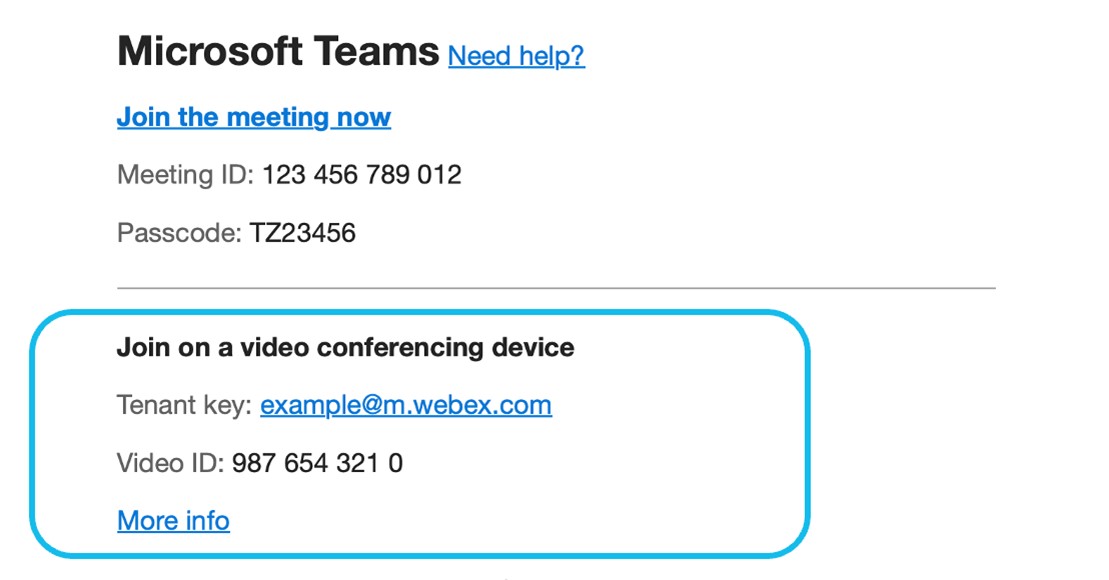
미팅에 참가할 시간이 되면 비디오 장치 사용자는 비디오 회의 장치에서 참가 섹션 아래에 있는 SIP 비디오 주소 "테넌트 키"로 전화를 걸 수 있습니다 . 테넌트 키는 Webex Interactive Voice Response(IVR) 시스템에 전화를 걸어 발신자에게 "비디오 ID"를 제공하도록 요청합니다. (이전에는 "VTC ID"라고 불렸습니다.)
비디오 ID는 특별히 비디오 장치용이며 오디오 회의 ID(미팅에 포함된 경우)와 다릅니다.
SIP IVR 비디오 주소는 조직에 따라 다르며 조직의 Webex SIP 하위 도메인 에서 <subdomain>@m.webex.com 형식으로 구성됩니다.
비디오 ID 아래에는 직접 전화를 걸어 미팅에 참가하는 방법을 보여주는 "추가 정보" 전화 걸기 지침의 웹 페이지로 연결되는 초대장이 링크되어 있습니다(다음 섹션 참조).
대체 비디오 장치 참가 방법 - 직접 전화 걸기
영상 발신자는 IVR를 우회하여 <VideoID>.<TenantKey>@m.webex.com 형식의 SIP 주소를 사용하여 미팅에 직접 참가할 수 있습니다. 이 방법은 초대장에 링크된 "추가 정보" 전화 걸기 지침 웹 페이지의 맨 위에 나와 있습니다. 웹 페이지에서도 미팅 초대장의 IVR 프롬프트 참가 세부 정보가 반복됩니다.
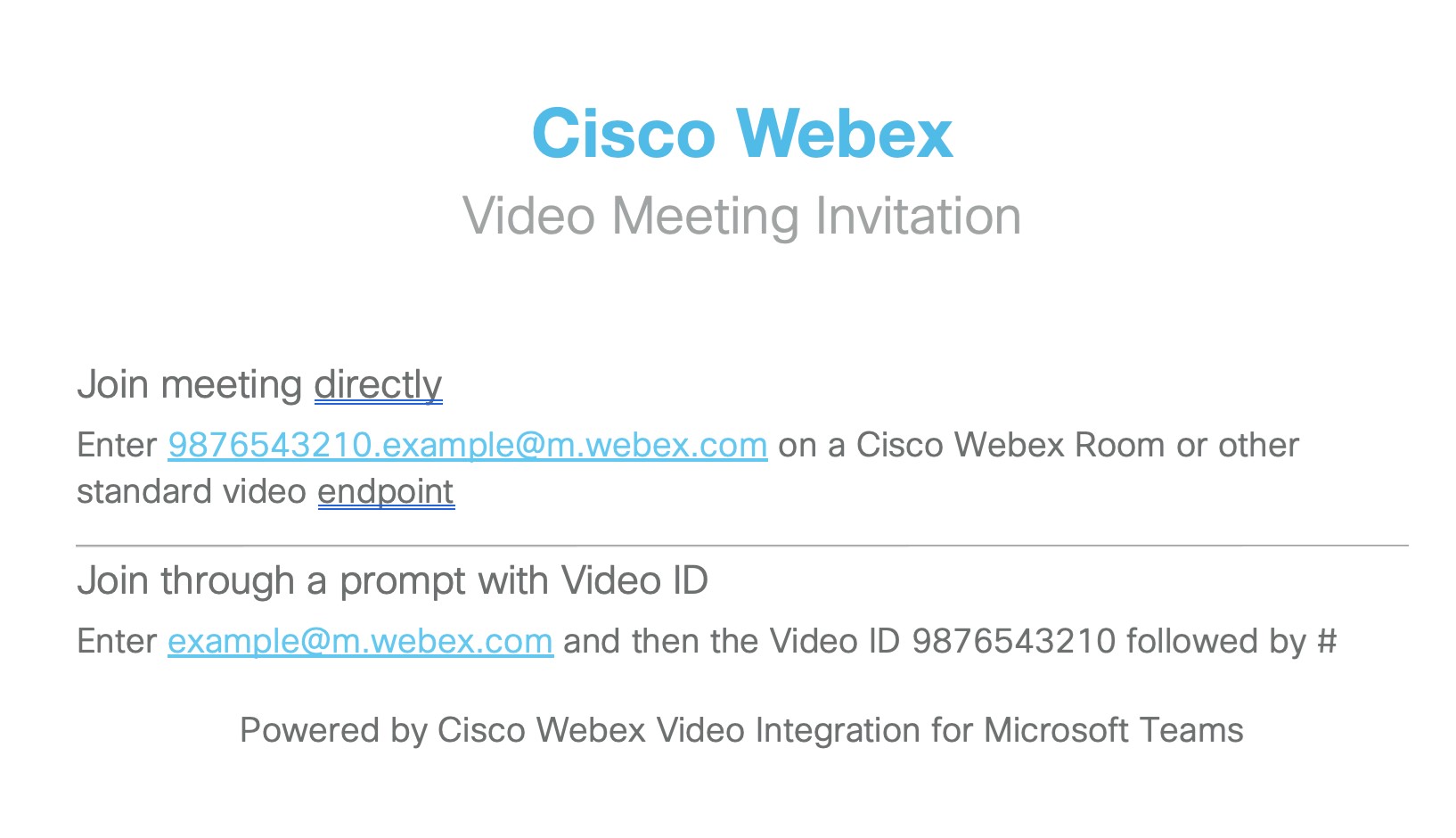
대체 비디오 장치 참가 방법 - 참가 단추
또한 Webex 하이브리드 캘린더 서비스를 사용하도록 설정하면 스케줄러가 Microsoft Teams 모임에 초대할 때 디바이스가 OBTP(One Button to Push)를 받을 수 있습니다. 장치를 사용하는 참석자는 장치를 미팅에 연결할 때가 되면 참가 단추를 누르기만 하면 됩니다. 모임의 항목에는 참석자가 참가하는 모임 유형을 나타내는 Microsoft Teams 로고가 표시됩니다.
대체 비디오 장치 참가 방법 - Microsoft 팀 단추
Cisco 디바이스에는 사용자가 Microsoft Teams 모임에 참가하는 데 도움이 되는 Microsoft Teams 단추가 있습니다.
Microsoft 팀 단추는 기본적으로 디바이스에 표시되지 않습니다. 장치 또는 Control Hub에서 직접 활성화하려면 WebRTC 및 CVI를 활성화하여 Board, 데스크 및 회의실 시리즈에서 Microsoft Teams 미팅에 참여하십시오.
그런 다음 디바이스 사용자는 Microsoft Teams 단추를 탭하고 화상 회의 ID 및 주소를 입력하여 Microsoft Teams 모임에 참가할 수 있습니다. Board, 데스크 및 회의실 시리즈에서 Microsoft Teams 모임 참가를 참조하세요 .
를 사용하여 장치에서 기본 CVI 미팅 주소를 설정하여 사용자가 더 쉽게 참여할 수 있도록 할 수 있습니다.
xConfiguration UserInterface MeetingJoin CVITenants: 주소https://roomos.cisco.com/xapi/Configuration.UserInterface.MeetingJoin.CVITenants/ 참조 .
대체 비디오 장치 조인 방법 - 테넌트 간 조인
디바이스 사용자는 모임 초대에 모임 초대에 비디오 Microsoft 또는 테넌트 키가 없더라도 VIMT의 "테넌트 간 참가" 기능을 사용하여 회사 외부(다른 Microsoft Teams 테넌트)에서 호스트되는 ID Teams 모임에 참가할 수 있습니다.
장치는 하이브리드 캘린더가 구성된 경우 OBTP 조인 단추를 사용하거나 RoomOS의 팀 단추를 사용한 다음 미팅 초대에서 미팅 ID 및 암호를 입력하여 테넌트 간 조인을 사용할 수 있습니다.
VIMT가 배포되면 Webex 클라우드 등록되었거나 JoinProtocol=Webex과 함께 Webex Edge를 사용하는 장치에서 테넌트 간 가입을 자동으로 사용할 수 있습니다.
RoomOS SIP 장치는 필요에 따라 테넌트 간 가입을 사용하도록 설정할 수 있습니다. 이 문서의 일정 및 조직 간 초대를 참조하십시오 .
Microsoft 팀을 위한 비디오 통합 요구 사항
|
요구 사항 |
참고 |
|---|---|
|
활발한 Webex 조직 |
아직 활성 Webex 조직이 없는 경우 비디오 통합을 구매할 때 프로비저닝합니다. |
|
조직의 사용자에 대한 Microsoft Teams 계정이 있는 Microsoft 365 테넌트A # tenant with the # teams accounts in the organization |
설치 프로세스에는 테넌트에 대한 전역 관리자로 로그인하여 애플리케이션 권한을 부여할 수 있는 계정과 PowerShell 명령을 실행할 수 있는 테넌트에 대한 Microsoft Teams 관리자 계정이 필요합니다. |
|
Webex 비디오 통합 라이센스, 이 통합에 사용할 각 비디오 장치당 하나씩. |
이 서비스에 대한 구독은 Control Hub에서 Webex 조직에 프로비저닝되고 이 문서에 설명된 대로 설정되어야 합니다. |
|
Webex 조직에 등록된 Cisco 장치 또는 인터넷 전화를 걸 수 있는 기타 SIP 비디오 장치. |
|
|
Webex 하이브리드 캘린더 서비스(선택 사항이지만 적극 권장됨) |
비디오 장치에 OBTP(One Button to Push)를 제공하는 데 필요합니다. 하이브리드 캘린더를 사용하는 최상의 환경을 위해 모든 모임 이끌이와 공유방 사서함은 하이브리드 캘린더를 지원해야 합니다. 하이브리드 캘린더 서비스에는 추가 요구 사항이 있습니다. 자세한 내용은 Deployment Guide for Hybrid Calendar 를 참조하십시오. |
비디오 통합 트래픽용 포트 및 프로토콜
신호 처리
비디오 장치는 신호 처리를 위해 Webex 데이터 센터에 연결됩니다.
|
비디오 장치 |
프로토콜 |
포트 번호 | 설명 |
|---|---|---|---|
|
조직에 등록된 Cisco 장치입니다. |
TCP |
443 | |
|
기타 SIP 비디오 장치 |
TCP |
5060/5061 | 요구 사항은 내 네트워크에서 Webex Meetings 트래픽을 허용하려면 어떻게 해야 합니까?를 참조하십시오 . |
미디어
Azure에서 호스트하는 특수 미디어 클러스터가 이 통화 유형을 처리하기 때문에 비디오 통합 통화에 대한 미디어 경로는 다른 Webex Meetings 통화 흐름과 다릅니다.
이러한 특수 미디어 클러스터는 표준 Webex Meetings 주소 범위에 속하지 않습니다. 트래픽이 이러한 추가 IP 네트워크에 도달할 수 있는지 확인해야 합니다.
전문화된 미디어 클러스터는 Webex에 등록된 장치가 수행하는 연결성 테스트의 일부가 아닙니다. 미디어 클러스터 IP 범위에 대한 액세스를 열지 못하면 통화 오류가 발생할 수 있습니다. 통합에서는 발신자가 발신한 위치에 따라 각 통화에 대해 최적의 미디어 클러스터를 사용하려고 시도합니다. 그러나 사용되는 미디어 클러스터는 런타임 조건에 따라 다를 수 있으므로 모든 미디어 클러스터에 대한 액세스를 허용해야 합니다.
|
비디오 장치 |
프로토콜 |
포트 번호 |
미디어 클러스터 지역 및 IP 범위 |
|---|---|---|---|
|
조직에 등록된 Cisco 장치 |
TCP |
443 5004 이러한 TCP 포트는 기본(UDP) 미디어 포트에 대한 폴백 옵션으로만 사용합니다 |
|
|
UDP |
5004(장치 및 Webex 클라이언트) 9000(Webex 클라이언트) | ||
|
기타 SIP 비디오 장치 |
UDP |
36000-59999 |
다른 Webex 서비스에 대한 Webex 서비스에 대한 네트워크 요구 사항 및 해당 서비스에서 사용하는 프로토콜 및 포트를 참조하세요 .
Control Hub에서 비디오 통합 만들기
다음 단계에 따라 Microsoft Teams를 Webex 클라우드에 등록하고, Microsoft로 서비스 권한을 부여하고, Cisco 비디오 디바이스가 Microsoft Teams 모임에 참가할 수 있도록 합니다. Control Hub 의 설정 마법사가 프로세스를 안내합니다.
Microsoft 사용자는 설정하는 동안 두 번 이상 인증해야 합니다. 해당 단계는 Control Hub에 대한 전체 관리자 액세스 권한이 부여된 계정의 Microsoft 관리자가 수행할 것을 권장합니다.
시작하기 전에
-
Microsoft Teams 와의 비디오 통합에 대한 모든 요구 사항(이 문서)을 충족했는지 확인합니다.
-
아직 설정하지 않은 경우 Webex 조직을 설정합니다.
-
아직 하지 않았다면 조직에서 Webex SIP 주소에 대한 하위 도메인을 추가합니다.
-
다음 관리자 액세스 권한이 필요합니다.
-
Microsoft 조직의 테넌트 전역 관리자 권한# Tenant Global Administrator privileges in your organization
-
Microsoft 테넌트 내 Teams 관리 권한
-
자신의 Webex 조직 및 Control Hub에 액세스할 수 있는 웹 브라우저에 대한 전체 관리자 권한. (브라우저 호환성을 위한 Webex 서비스의 시스템 요구 사항)
Control Hub에 액세스할 수 있는 다른 조직의 사용자(예: 파트너 관리자)는 자격이 없습니다. 구성 중인 Webex 조직에서 전체 관리자 계정을 사용합니다.
-
-
Microsoft PowerShell 명령을 실행하기 위한 액세스 권한도 필요합니다.
| 1 |
제어 허브에 로그인합니다. |
| 2 |
SIP 주소로 이동하여 Webex SIP 주소에 대한 하위 도메인을 설정했는지 확인합니다. 하위 도메인이 설정되지 않은 경우 Webex SIP 주소 변경을 참조하세요. |
| 3 |
이동합니다. Microsoft Teams에 대한 비디오 통합 카드에서 설정을 클릭합니다 . 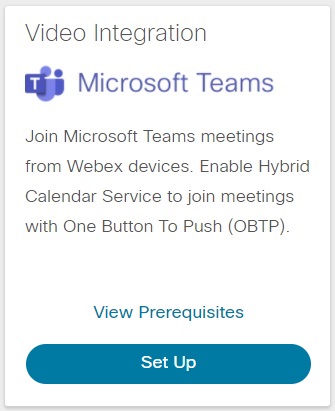
카드에 설정 옵션이 표시되지 않으면 라이선스가 활성 상태인지 확인합니다. |
| 4 |
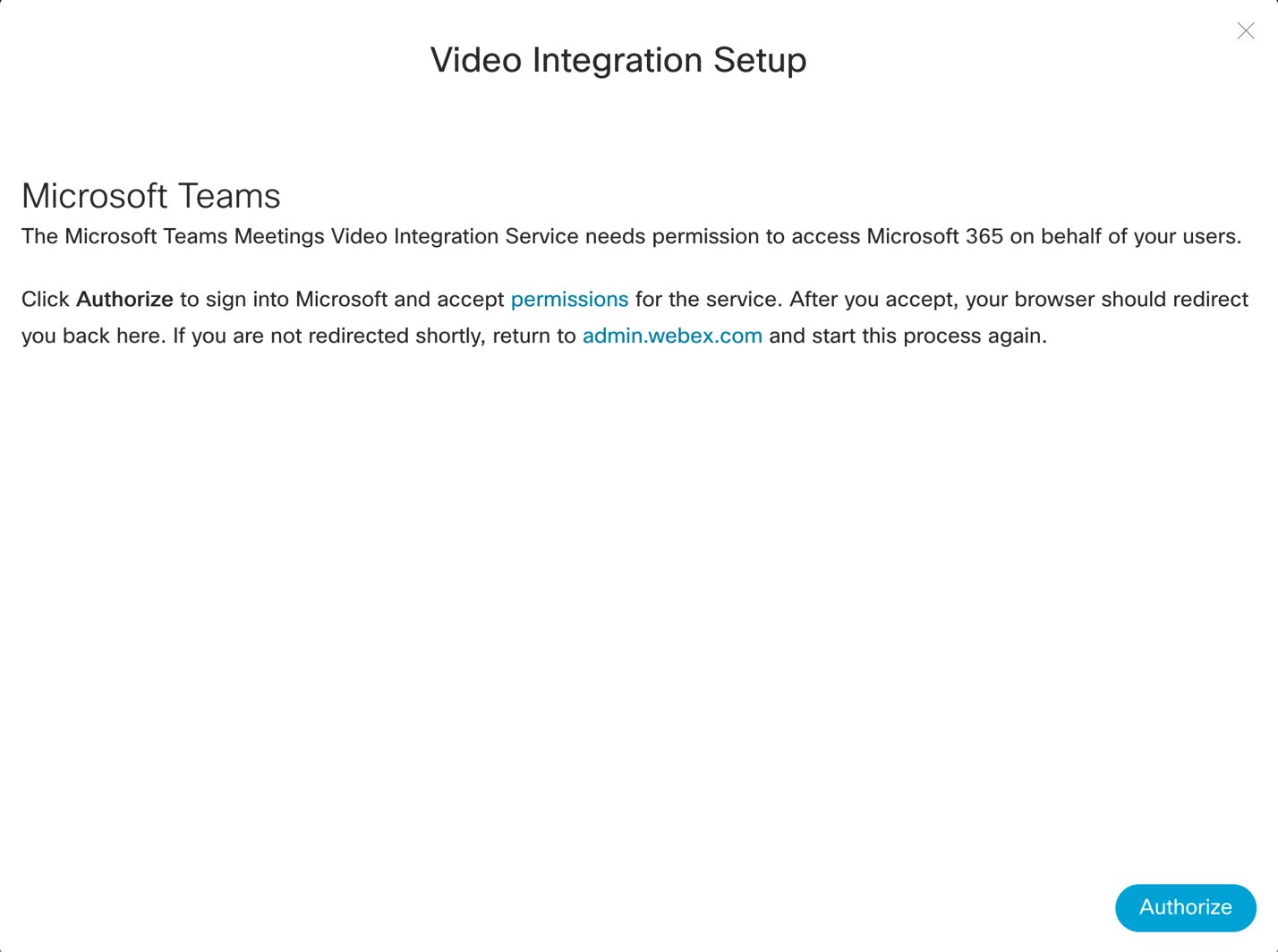
Video Integration Setup(비디오 통합 설정) 화면에서 Authorize(권한 부여)를 클릭합니다 .
Microsoft 로그인 창으로 리디렉션됩니다.
|
| 5 |
전역 관리자 계정으로 로그인합니다. 애플리케이션은 Microsoft 테넌트에서 사용자의 역할을 확인하고 테넌트의 세부 정보를 가져오는 데 필요한 권한에 동의하도록 요청합니다. 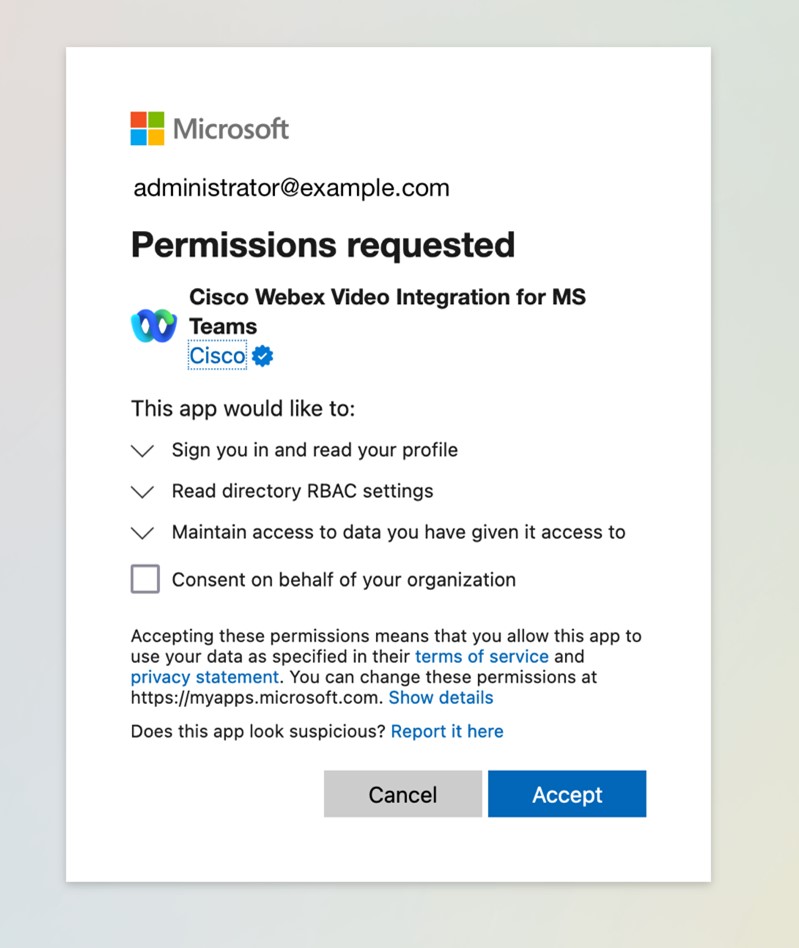
|
| 6 |
요청된 권한을 검토하고 수락을 클릭합니다 . 동의는 필요하지 않으므로 조직을 대신하여 확인할 필요가없습니다. 애플리케이션이 사용자의 인증을 확인하여 설치를 계속합니다. 권한이 있는 경우 권한에 대한 다른 Microsoft 동의 요청으로 리디렉션됩니다. 다시 로그인하라는 메시지가 표시될 수 있습니다. 이 경우 전역 관리자 계정을 사용합니다. 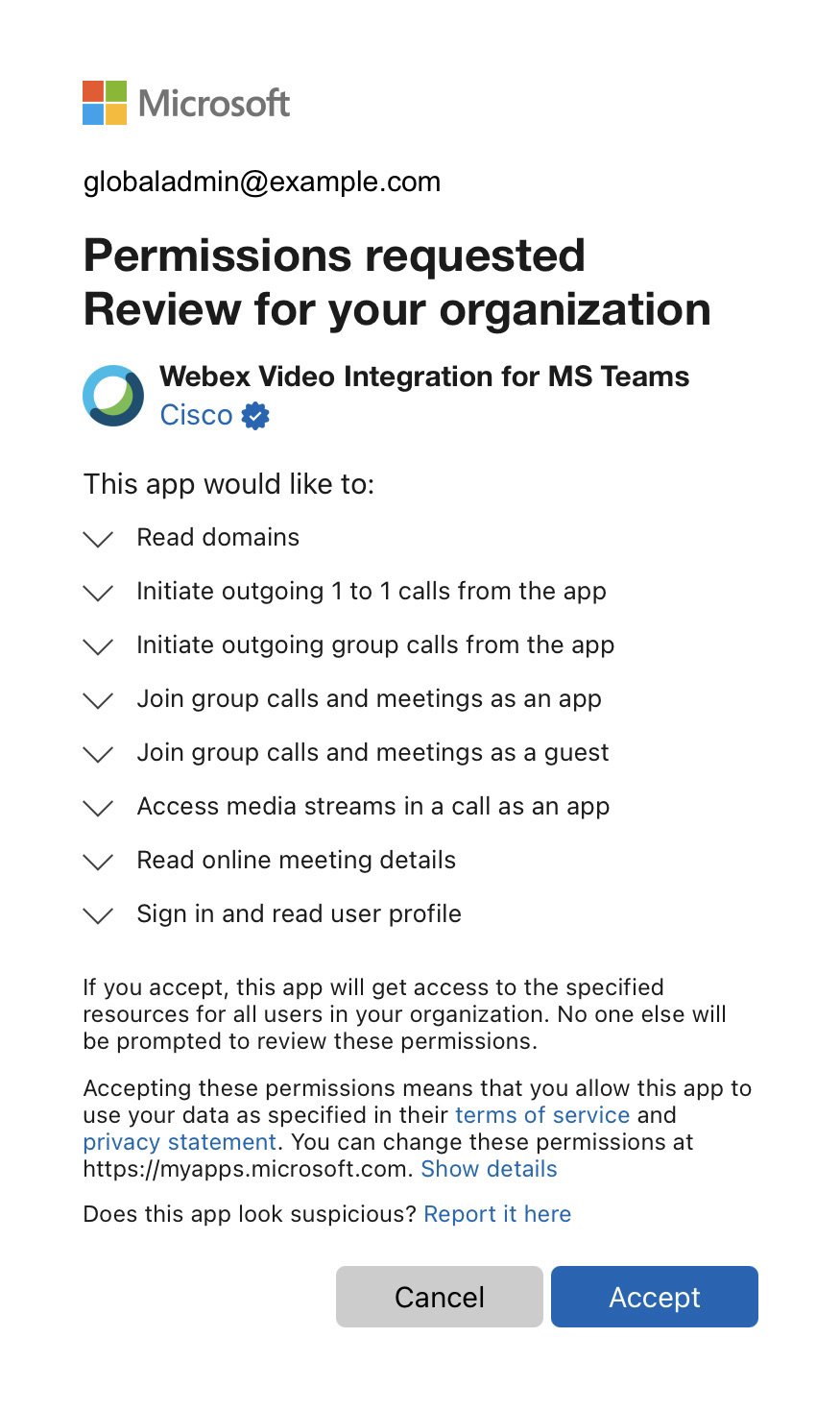
|
| 7 |
요청된 권한을 검토한 다음 [수락 ]을 클릭하여 Webex Video Integration 애플리케이션에 필요한 권한을 부여합니다. 인증 단계를 완료하면 브라우저가 Control Hub 비디오 통합 설정 화면으로 리디렉트해야 합니다. 그렇지 않은 경우 오류 메시지를 기록하고 문제를 해결한 다음 설치 프로세스를 다시 시작합니다.
|
| 8 |
컴퓨터에서 PowerShell 창을 열고 Microsoft Teams PowerShell 모듈이 아직 설치되지 않은 경우 설치합니다. |
| 9 |
Microsoft Teams 모듈을 가져오고 Teams 테넌트에 연결합니다. |
| 10 |
Control Hub의 비디오 통합 설정 화면에서 이 명령은 테넌트와 관련이 있습니다. 이전 단계에서 설명한 대로 Microsoft Teams PowerShell 모듈을 가져오고 테넌트에 성공적으로 로그인하지 않는 한 이 명령은 작동하지 않습니다. 명령을 PowerShell에 복사할 때 텍스트를 처리할 때 복사된 텍스트가 어떤 식으로든 수정되지 않도록 특별히 주의해야 합니다. 전자 메일, 메시징 클라이언트 또는 기타 처리를 통해 명령을 보내면 서식, 문자 대체 또는 추가 문자가 추가되어 구성이 손상될 수 있습니다. PowerShell이 반드시 잘못된 형식의 텍스트를 거부하는 것은 아닙니다. 가능하면 Control Hub에서 PowerShell로 명령어를 직접 복사하여 붙여넣거나, PowerShell에 붙여넣기 전에 일반 텍스트 편집기를 사용하여 텍스트를 확인할 것을 권장합니다. 이 명령은 Cisco 유형의 새 CVI 제공자를 작성하고 다음을 설정합니다.
|
| 11 |
사용자에 대한 통합을 활성화하는 방법을 선택합니다. 도움말은 Grant-CsTeamsVideoInteropServicePolicy 를 참조하십시오. |
| 12 |
PowerShell 명령어를 완료하면 Control Hub의 비디오 통합 설정 화면에서 확인을 클릭하여 설정을 완료합니다. |
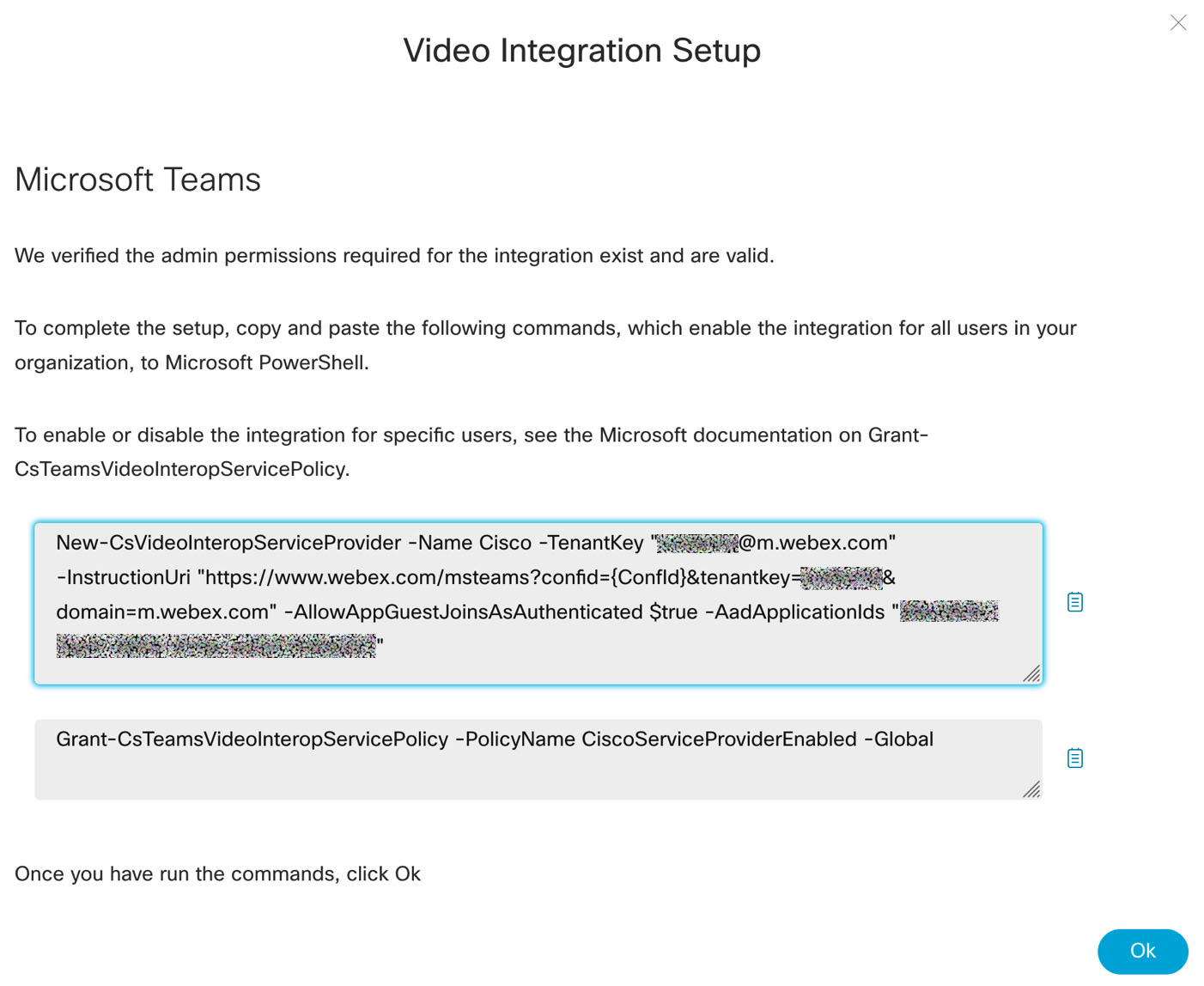
 를 클릭하여 첫 번째
 Microsoft 테넌트에 대한 PowerShell 변경 내용은 Microsoft 365 환경에서 전파하는 데 시간이 걸릴 수 있습니다. Microsoft는 일반적으로 2시간 미만이 소요되지만 최대 72시간이 소요될 수 있다고 경고합니다.
사용자가 Microsoft Outlook 또는 Microsoft Teams에서 테스트 모임을 만들도록 하여 사용자의 변경 내용이 활성화되었는지 테스트할 수 있습니다. 변경 내용이 성공적으로 전파되면 모임 초대장에 비디오 통합 참가 세부 정보가 표시되어야 합니다. 조인 세부 정보가 없으면 더 오래 기다렸다가 테스트를 다시 반복합니다.
향후 작업
- Control Hub 왼쪽 내비게이션 메뉴의 서비스 아래에서하이브리드 를 선택합니다.
- Microsoft Teams용 비디오 통합 카드를 찾아 설정 편집을 클릭합니다.
하이브리드 캘린더 서비스의 캘린더 및 OBTP 참여 기능을 최대한 활용하려면 Cisco 장치가 Webex 클라우드 에 등록되어 있거나 장치 용 Edge를 사용하여클라우드에 연결되어 있는지 확인하십시오.
장치에 OBTP를 사용하려면 하이브리드 캘린더 서비스를 설정합니다. OBTP 를 사용하여 비디오 장치에서 미팅에 쉽게 참여할 수 있도록 설정하기를 참조하십시오.
참여 버튼 및 하이브리드 캘린더 고려 사항
대체 비디오 장치 참여 방법—참여 버튼 에서언급했듯이, 하이브리드 캘린더 서비스를 활성화하면 OBTP(One Button to Push)를 사용하여 조직의 통화 환경을 더욱 향상시킬 수 있습니다.
OBTP를 사용하면 조직의 Cisco 디바이스가 모임에 포함될 때 Microsoft Teams 모임이 시작되기 직전에 자동으로 참가 단추를 표시합니다 .
-
개인 모드 장치에는 장치와 연결된 사용자가 미팅 초대를 수락하는 경우 단추가 표시됩니다. (Control Hub에서 캘린더 서비스에 대해 사용자가 활성화되어야 합니다.)
-
공유 모드 장치에는 장치와 연결된 회의실 사서함 전자 메일 주소가 모임 초대를 수락하는 경우 단추가 표시됩니다. (Control Hub에서 캘린더 서비스에 대해 장치의 작업 공간이 활성화되어야 합니다.)
OBTP에 대한 Exchange 사서함 요구 사항
하이브리드 캘린더 서비스는 미팅 스케줄러 또는 초대받은 사람 중 하나 이상이 서비스를 활성화한 경우에만 미팅 초대를 처리합니다(OBTP에 필요한 세부 정보 추가). 조직에 캘린더 서비스를 사용할 수 있는 사용자가 많지 않은 경우 스케줄러나 사용자가 아닌 기기 초대가 처리를 트리거하는 것이 일반적일 수 있습니다. 이 경우 Exchange 구성이 초대에서 서비스에 필요한 모든 세부 정보를 유지하는 것이 중요합니다.
하이브리드 캘린더 서비스에 대해 Webex 라이선스가 없는 사용자를 활성화할 수 있습니다.
기본적으로 Exchange Online 설정은 대화방 사서함으로 전송된 초대장에서 모임 세부 정보를 삭제합니다. 모임 초대의 본문이 유지되도록 하이브리드 캘린더 서비스에 대해 사용하도록 설정한 모든 공유 모드 장치의 회의실 사서함에 다음 PowerShell 명령을 적용합니다. 이는 VIMT에 필요합니다.
Set-CalendarProcessing -identity "room" -DeleteComments $false
다음 두 명령은 선택 사항이며 권장됩니다.
Set-CalendarProcessing -identity "room" -DeleteSubject $false
Set-CalendarProcessing -identity "room" -AddOrganizerToSubject $false
Microsoft 조직 외부에서 예약된 초대를 장치로 전달할 수 있으려면 다음 명령을 추가합니다.
Set-CalendarProcessing -identity "room" -ProcessExternalMeetingMessages $True
URL 재작성 및 OBTP
Microsoft Defender for Office 365(또는 유사한 보안 소프트웨어)의 안전한 링크 기능을 사용하여 악성 링크로부터 사용자를 보호하기 위해 전자 메일의 URL을 다시 작성할 수 있습니다.
이 소프트웨어는 OBTP를 방해하므로 Webex URL을 포함하는 Microsoft Teams 모임 초대에 대한 예외를 구성해야 합니다.
특히 "추가 정보" 지침 하이퍼링크를 다시 작성하지 않도록 보안 소프트웨어를 구성해야 합니다. 그렇지 않으면 Cisco 하이브리드 캘린더 서비스가 해당 미팅에 대한 참여 버튼을 생성하지 못합니다.
Microsoft Defender의 경우 안전한 링크 정책의 다음 URL 을 다시 쓰지 않음 부분에 URL 패턴을 추가할 수 있습니다.
| 사용 | URL 패턴 |
|---|---|
| 더 많은 정보 지시 링크 |
https://www.webex.com/*
|
Microsoft Defender의 안전한 링크 정책 및 구성에 대한 자세한 내용은 Office 365용 Microsoft Defender 안전한 링크 정책 설정을 참조하세요 .
OBTP에 지원되는 장치 유형
다음 장치 및 클라이언트는 비디오 통합 및 하이브리드 일정 서비스를 사용하여 Microsoft Teams 모임에 대한 OBTP를 지원합니다.
-
Cisco Board, 회의실 및 데스크 장치
-
Cisco Room Kit 및 방 전화
-
Cisco MX, SX 및 DX 시리즈
디바이스는 Webex 클라우드 에 등록하거나 디바이스 용 Edge를 사용하여클라우드에 연결해야 합니다.
디바이스가 Cisco TMS 또는 Cisco TMSXE에서 조인 단추를 가져오는 경우 Microsoft Teams 모임에 대한 조인 단추를 가져올 수 없습니다.
또는 Microsoft Teams 모임의 SIP IVR 비디오 주소를 단축 다이얼 또는 매크로로 추가하여 영향을 받는 디바이스에 대한 참가를 간소화할 수 있습니다.
기능 및 제한 사항
이 섹션에서는 Microsoft 팀용 비디오 통합의 제한 사항 및 기능 동작에 대해 설명합니다.
조직과 테넌트 간의 관계
현재 Webex 조직과 Microsoft 365 테넌트 간의 1:1 관계를 지원합니다.
-
단일 Webex 조직은 하나의 Microsoft 365 테넌트와만 상호 운용할 수 있습니다.
-
Microsoft 테넌트는 서로 다른 여러 비디오 통합을 지원할 수 있습니다. 예를 들어, 테넌트는 Cisco 및 Pexip과 동시에 상호 운용할 수 있습니다. 그러나 테넌트는 각 유형의 통합을 하나만 가질 수 있습니다. 그래서 하나는 Cisco에서, 다른 하나는 Pexip에서 왔습니다.
Webex 조직이 여러 개 있는 경우 Webex 비디오 통합을 사용하여 Microsoft 테넌트와 상호 운용할 조직을 선택합니다.
대화 가능 상태
-
Microsoft 365의 전 세계 인스턴스만 지원합니다. ( 지원되지 않는 다른 인스턴스 로는 USGovDoD, USGovGCCHigh, 중국 및 독일이 있습니다.)
-
Webex 유료 구독을 사용할 수 있는 국가 및 지역의 상업용 Webex 조직만 지원합니다. (FedRAMP에서 승인한 Webex 제품은 지원하지 않습니다.)
비디오 상호 운용성
-
통합은 다음과 같이 Cisco 장치를 지원합니다.
- Webex에 등록됨
- 온-프레미스에 등록되고 Webex Edge for Devices을 사용합니다.
- 등록된 온-프레미스 발신 SIP 통화
이 통합은 SIP 전화를 거는 타사 장치도 지원합니다.
-
최대 참가자 수는 동일한 Microsoft Teams 모임에서 약 450명입니다. 이 제한을 초과하여 참가하는 비디오 장치는 신뢰할 수 없게 될 수 있습니다.
수백 명의 참가자가 예상되는 모임에 Teams 라이브 이벤트, Teams 타운홀, Webex Webinars 또는 Webex 이벤트를 선택하는 것이 좋습니다.
-
VIMT를 사용하여 발표자로 Microsoft Teams 모임 및 Microsoft 라이브 이벤트 또는 타운홀에 참가할 수 있습니다. Microsoft Teams 라이브 이벤트에 대한 Webex 비디오 통합 및 Microsoft 시청 에 대한 Webex 비디오 통합을 참조하세요.
다른 Microsoft 테넌트의 Teams 라이브 이벤트 또는 타운홀에 테넌트 간 조인할 수 없습니다.
-
통합은 H.323 또는 IP 주소 전화걸기를 지원하지 않습니다.
Cisco Expressway 배포를 사용하여 이러한 레거시 프로토콜을 SIP 통화에 인터워킹할 수 있습니다.
- 기타 Cisco 및 타사 장비와의 상호 운용성은 Webex 비디오 호환성 및 지원을 참조하십시오.
-
Webex 앱에서 OBTP(One Button to Push)를 사용하여 페어링된 디바이스를 Microsoft Teams 모임에 참가할 수 있습니다.
(Webex 앱에서 테넌트 간 조인이 없습니다.)
-
Webex 앱만 사용하여 Microsoft Teams 모임에 참가할 수 없습니다.
통합은 OBTP용 Webex 앱 또는 무선 공유와 페어링된 디바이스만 비디오 디바이스에서 Teams 모임에 참가할 수 있도록 지원합니다. Webex 앱에서 전화 걸기 및 Webex 앱에서 장치 제어를 포함한 다른 장치 페어링 기능은 사용할 수 없습니다.
-
Cisco 디바이스의 대화형 화이트보드는 Microsoft Teams의 모임에 사용할 수 없습니다. 사용자가 장치의 화이트보드를 비디오 콘텐츠로 공유할 수 있습니다(BFCP 지원).
-
통합은 IP 전화 또는 PSTN 전화와 같은 오디오 전용 장치를 지원하지 않습니다.
오디오 전용 디바이스는 Microsoft Teams PSTN 게이트웨이 기능을 사용하여 전화를 걸어야 합니다.
Cisco Video Phone 8875와 같은 IP 전화기에서 이 솔루션을 사용할 수 있습니다.
- Webex Microsoft용 비디오 통합 Teams 모임은 컴패니언 모드의 디바이스 설정에서 지원되지 않습니다.
레이아웃
단일 화면 장치의 레이아웃
Cisco 장치 및 타사 장치 등 단일 참가자 화면을 사용하는 참가자는 기본적으로 그리드 레이아웃을 볼 수 있습니다.
단일 화면 참가자는 레이아웃 제어를 사용하여 다음 사이에서 레이아웃을 변경할 수 있습니다.
- 그리드(기본값)
- 돌출형
- 포커스
- 스택
- 오버레이
- Teams 대규모 갤러리
콘텐츠를 공유하는 동안 단일 화면 장치에는 기본적으로 스택 레이아웃이 표시됩니다.
Webex에 등록된 Cisco 장치, Webex 참가 프로토콜을 사용하는 Webex Edge 또는 ActiveControl이 활성화된 SIP 발신 장치에는 스택 레이아웃의 각 참가자 스트림에 대한 개별 패널이 있는 반면, 다른 장치 유형에는 단일 참가자 패널만 표시됩니다.
이중 화면 장치의 레이아웃
이중 화면 레이아웃은 두 개의 참가자 화면이 있고 Webex에 등록된 Cisco 장치, 참여 프로토콜에 Webex를 사용하는 Webex Edge 또는 ActiveControl이 활성화된 상태에서 SIP 발신하는 데 사용됩니다.
이중 화면 참가자는 기본적으로 각 화면의 그리드 레이아웃을 볼 수 있습니다.
이중 화면 참가자는 레이아웃 제어를 사용하여 다음 사이에서 레이아웃을 변경할 수 있습니다.
-
기본 화면에는 눈에 띄는–포커스/활성 발언자, 두 번째 화면에는 그리드 레이아웃(3x3).
-
초점–각 화면의 활성 발언자 전체 화면, 음성 전환.
-
그리드 레이아웃 (기본값) – 이중 인물 화면, 각 화면에서 최대 2x2.
-
대형 갤러리–Microsoft Teams 두 번째 화면의 대형 갤러리 레이아웃(최대 7x7), 첫 번째 화면의 포커스/활성 발언자.
오버레이 및 스택 레이아웃은 두 참가자 화면이 활성 상태일 때는 사용할 수 없습니다.
이중 화면 장치의 콘텐츠는 전용 세 번째 화면이 있는 경우 해당 화면에 표시됩니다. 그렇지 않으면 콘텐츠가 두 화면 중 하나의 레이아웃을 대체하고 레이아웃 컨트롤을 사용하여 다른 화면의 레이아웃을 변경할 수 있습니다.
Microsoft Teams 대형 갤러리 레이아웃
참가자가 레이아웃 컨트롤을 사용하여 대규모 갤러리 레이아웃을 선택하면 Microsoft Teams 대규모 갤러리 복합 보기가 표시됩니다. 이 레이아웃은 7x7 그리드에 최대 49명의 원격 참가자를 표시합니다.
스포트 라이트
Teams 클라이언트를 통해 Teams 호스트 및 발표자는 최대 7명의 모임 참가자를 스포트라이트로 표시하여 해당 참가자가 모든 참가자의 레이아웃에 표시되도록 할 수 있습니다. VIMT 참가자의 경우 스포트라이트를 받은 참가자는 현재 선택한 레이아웃에서 우선 순위가 지정되며 레이아웃에서 이름 뒤에 스포트라이트 아이콘이 표시됩니다. 스포트라이트를 받은 참가자는 레이아웃의 고정된 위치에 할당되지 않지만, 레이아웃에서 가장 높은 우선 순위 위치를 갖게 되며 공간이 허락하는 경우 다른 스포트라이트를 받지 않은 참가자가 화면의 나머지 부분을 채웁니다.
레이아웃 컨트롤
VIMT 참가자는 장치의 로컬 미팅 컨트롤 또는 DTMF 신호음을 사용하여 보고 있는 레이아웃을 변경할 수 있습니다.
장치의 미팅 제어를 통한 레이아웃 제어는 다음 요구 사항을 충족하는 Cisco 장치에서 사용할 수 있습니다.
- Webex에 등록됩니다.
- Webex Edge for Devices Webex을 조인 프로토콜로 사용합니다.
- 온-프레미스에서 CUCM 또는 Expressway에 등록되고 ActiveControl과 함께 SIP를 사용하는 CE 및 Room OS 장치(iX 프로토콜 사용됨)
다른 모든 비디오 통합 참가자는 장치에서 DTMF 신호음 2와 8을 전송하여 레이아웃 옵션을 순환할 수 있습니다. DTMF를 사용하여 레이아웃 선택 항목을 순환할 때 도움이 되는 아이콘이 비디오 이미지에 표시됩니다. 레이아웃에 대한 DTMF 제어는 대역 내 DTMF 신호음을 보낼 수 있는 모든 장치에서 사용할 수 있습니다.
미팅에 대한 VIMT 기본 레이아웃 변경
VIMT 배포에 발신자에 사용되는 기본 레이아웃을 사용자 정의할 수 있습니다. 조직의 기본 레이아웃을 설정하려면:
- 제어 허브에 로그인합니다.
- 이동한 다음, Microsoft Teams 용 비디오 통합 카드를 클릭합니다.
- [설정 편집]을 클릭한다음 편집할 테넌트 의 테이블 행을 클릭합니다.
- 드롭다운 목록에서 단일 및/또는 이중 화면 장치의 선택 사항을 편집한 다음 [저장 ]을 클릭합니다.
일반 레이아웃 기능 및 제한 사항
-
참가자는 대형 갤러리 레이아웃을 사용하지 않는 한 최대 9개의 비디오 스트림을 동시에 볼 수 있습니다(모든 인물 화면에서 계산).
표시되는 스트림 수는 선택한 레이아웃과 장치 유형에 따라 다릅니다.
이 제한을 초과하는 모든 참가자는 원격 참가자의 비디오 스트림 대신 Webex에서 생성된 이름 레이블로 표시됩니다.
-
그리드 레이아웃은 단일 화면 참가자의 경우 최대 3x3 패널로 제한되며, 두 개의 참가자 화면을 표시할 때는 2x2 패널로 제한됩니다. 이는 그리드가 9명의 가시적인 참가자 제한을 초과하여 확장되는 것을 방지하여 각 참가자의 비디오 크기를 최대화하기 위한 것입니다.
-
VIMT 참가자가 비디오를 보내지 않는 경우(예: 카메라 끄기) Webex은 해당 참가자의 비디오 스트림을 검은색 배경의 흰색 이름 레이블로 대체합니다. 다른 미팅 참가자에게 표시되는 모습입니다.
해당 참가자는 Microsoft Teams(Teams 클라이언트의 오디오 전용 참가자 아님)에 의해 비디오 참가자로 처리되며 오디오 전용 참가자와 같은 레이아웃에 표시되지 않습니다.
-
전용 콘텐츠 화면과 함께 3명의 인물 화면 구성을 사용하는 Cisco 장치는 모든 인물 화면에서 오버레이 레이아웃을 자동으로 사용합니다.
객실 전환 및 파노라마 체험 기능은 지원되지 않습니다.
- 스포트라이트는 VIMT 참가자의 레이아웃을 강제로 변경하지 않습니다. 스포트라이트를 받는 참가자의 수가 VIMT 참가자의 현재 레이아웃에 있는 비디오 창의 수를 초과할 경우 스포트라이트를 받는 참가자는 화면 밖에 있을 수 있습니다. 스포트라이트를 받은 참가자가 화면 밖에 있고 기본 발언자가 되면 자동으로 활성 레이아웃으로 전환되어 비활성 발언자를 대체합니다.
Microsoft Teams 대형 갤러리 제한 사항
- 갤러리 보기에는 자신과 활성 발언자를 포함하여 비디오를 사용하는 모든 참가자가 표시됩니다. 중복 스트림이 표시될 수 있습니다.
- VIMT 참가자에 대해 갤러리 보기의 두 번째 페이지를 볼 수 있는 옵션이 없습니다. 그리드에 표시되지 않은 참가자가 활성 발언자가 되면 현재 그리드 보기로 전환됩니다.
- 카메라가 꺼진 Teams 클라이언트 모임 참가자는 대형 갤러리 레이아웃에 표시되지 않습니다.
- 카메라를 끈 다른 VIMT 참가자는 비디오 이미지에 대해 Webex에서 생성된 흰색 텍스트 아바타와 함께 그리드에 표시됩니다.
일정 및 조직 간 초대
-
조직 외부의 참가자는 IVR 비디오 주소(
<yoursubdomain>@m.webex.com)로 전화를 걸고 프롬프트에서 모임에 대한 비디오 모임 ID에 들어가거나 직접 전화 걸기(<VideoMeetingID>.<yoursubdomain>@m.webex.com)를 사용하여 비디오 장치에서 Microsoft Teams 모임에 참가할 수 있습니다. -
이 비디오 통합을 사용하면 초대장에 CVI 참여 세부 정보가 있는 경우 다른 Microsoft 테넌트가 호스트하는 미팅에 참가할 수 있으며, 그렇지 않은 경우 테넌트 간 참여를 사용할 수 있습니다.
비디오 ID를 사용하여 다른 Microsoft 테넌트에서 호스트하는 Teams 모임에 참가하려면 다음을 수행할 수 있습니다.
-
해당 테넌트에 대해 활성화된 CVI 비디오 통합의 비디오 주소를 사용합니다.
OBTP를 사용하는 경우 참여를 누릅니다. 그렇지 않으면 회의 초대장에서 SIP 주소로 수동으로 전화를 걸 수 있습니다.
또는 초대에 비디오 ID가 표시되지 않는 경우 RoomOS Teams 단추(또는 사용자 지정 매크로)를 사용하여 초대에서 Teams 모임 ID 및 암호를 제공하여 참가합니다.
-
WebRTC 및 CVI를 사용하여 Board, 데스크 및 회의실 시리즈 에서 Microsoft Teams 모임에 참가할 수 있도록 설정을 참조하세요.
-
SIP(JoinProtocol=SIP
이 있는Edge 포함)을 사용하는 RoomOS 장치는 필요에 따라 다음과 같이 테넌트 간 조인 기능을 사용하도록 설정할 수 있습니다.-
xConfiguration MicrosoftTeams Cvi CrossTenant: Enabled를 설정합니다.(기본값은 자동)Auto=Enabled는 클라우드 등록 장치 및 VIMT에 대해 구성됩니다.
Auto=Disabled는 온-프레미스 SIP 등록 장치에 대해 구성됩니다.
-
RoomOS SIP 디바이스는 고객별 VIMT TenantKey(@m.webex.com의 왼쪽)도 설정해야 합니다.
xConfiguration UserInterface MeetingJoin CVITenants:<example을 설정합니다>
-
-
-
누락된 주석/본문 세부 정보 또는 이끌이 기반 처리로 인해 발생하는 문제는 Microsoft Teams 모임에 대한 OBTP를 처리할 때도 적용됩니다.
RoomOS는 Teams 모임 초대의 모임 ID 및 암호를 사용하여 테넌트 간 모임을 위한 조인 단추를 준비합니다. 이러한 세부 정보가 없거나 초대에서 구문 분석하기 어려운 경우 참가 단추가 예상대로 작동하지 않을 수 있습니다. 이 경우 WebRTC를 사용하여 직접 게스트가 참가하는 OBTP가 사용됩니다.
하이브리드 캘린더 서비스의 알려진 문제를 참조하십시오.
회의 기능
합류
비디오 통합을 통해 연결하는 Cisco 장치에는 장치에 설정된 언어로 지역화된 Webex IVR 및 스플래시 화면이 있습니다. 미국 영어는 다른 모든 시나리오의 기본값입니다. 지역화는 클라우드 통화 또는 SIP 통화를 사용하는 Cisco 장치에 대해 지원됩니다(CE9.14.3 이상 필요).
녹음
비디오 통합 참가자에게는 회의 녹화를 시작하거나 중지할 수 있는 컨트롤이 없습니다. Microsoft Teams 사용자는 모임 녹음/녹화를 관리해야 합니다.
공유
- 비디오 통합 참가자는 디바이스의 공유 기능(BFCP 콘텐츠 채널 지원)을 사용하여 Teams 모임에 콘텐츠를 공유할 수 있습니다.
- 최대 1080p 30fps가 지원됩니다.
- 다른 참가자는 콘텐츠를 화면 공유 세션으로 볼 수 있습니다.
- 비디오 통합 참가자는 공유 화면 , 공유 창 , 카메라의 콘텐츠 또는Powerpoint Live 기능을 사용하는 다른 참가자의 콘텐츠를 보고 들을 수 있습니다. 최대 1080p 30fps가 지원됩니다. Excel Live 및 화이트보드 와 같은다른 형식의 콘텐츠는 지원되지 않으며 비디오 통합 참가자가 볼 수 없습니다.
- 발표자 모드 기능(예 : 눈에 띄기, 나란히 놓기, 리포터)은 비디오 통합 참가자에게 표시되지 않습니다. 이 옵션을 사용하면 컨텐트와 발표자가 별도로 표시됩니다. 이는 발표자 모드 기능을 사용하지 않았을 때와 동일합니다.
- 비디오 통합은 공유 중에 다른 참가자와 제어 하기 기능을 지원하지 않습니다.
-
모임 정책 또는 모임 이끌이가 발표할 수 있는 사용자를 사용하여 Teams 모임에서 콘텐츠를 공유할 수 있는 사람을 제한하는 경우? 미팅 옵션을 사용하는 경우 비디오 통합 참가자는 미팅에서 콘텐츠를 공유하려면 발표자 역할을 가져야 합니다. 비디오 통합을 통해 참여할 때 발신자는 기본적으로 참석자입니다. 신뢰할 수 있는 발신자로 참가하는 발신자는 발표할 수 있는 사람에 설정된 값에 관계없이 발표자 역할이 자동으로 할당됩니다. 모임 이끌이는 Teams 클라이언트의 참가자 목록을 사용하여 필요에 따라 참가자의 역할을 전환할 수 있습니다.
-
모임 정책 또는 모임 이끌이가 발표할 수 있는 사용자를 사용하여 Teams 모임 에서 콘텐츠를 공유할 수 있는 사용자를 제한하는 경우? 미팅 옵션에서 컨텐츠 공유는 미팅에서 참가자 역할만 가지는 비디오 통합 참가자에 대해 예상대로 작동하지 않습니다. 발신자는 장치에서 공유를 시작할 수 있지만 미팅의 다른 참가자는 해당 콘텐츠를 볼 수 없습니다. 공유는 다른 사용자로부터 콘텐츠를 수신하는 데 방해가 될 수도 있습니다.
PowerPoint Live 지원
모임 참가자가 PowerPoint Live를 사용하여 콘텐츠를 공유할 때 비디오 통합 참가자는 콘텐츠 채널에서 공유 슬라이드를 정적 이미지로 볼 수 있습니다. 발표자가 슬라이드를 변경하면 슬라이드가 자동으로 업데이트됩니다. 슬라이드 변경 내용을 업데이트하는 데 몇 초 정도 걸릴 수 있습니다.
VIMT 참가자는 슬라이드를 정적 콘텐츠로 보기 때문에 Teams 클라이언트가 제공하는 일부 기능을 사용할 수 없습니다.
- 개인 보기 없음—슬라이드를 직접 진행하거나 슬라이드 간에 전환할 수 없습니다. VIMT 참가자는 항상 발표자의 현재 슬라이드를 볼 수 있습니다.
- 애니메이션 없음 - 정적 슬라이드는 모든 애니메이션 요소를 가시적이고 정적으로 표시합니다. 나타나거나 사라지는 요소가 있는 슬라이드는 모두 동시에 나타나며 겹치거나 충돌할 수 있습니다.
- 삽입된 비디오 또는 오디오 재생 없음: 삽입된 동영상이 재생 또는 오디오 없이 정적 미리보기 이미지로 표시됩니다.
- 주석 없음 - 발표자가 추가한 주석은 VIMT 참가자에게 표시되지 않습니다.
- 카메오 모드 - VIMT에서 슬라이드의 카메오 비디오에 대한 자리 표시자를 볼 수 있지만 발표자 비디오는 슬라이드에 표시되지 않습니다. 발표자의 비디오는 인물 모니터 레이아웃에 유지됩니다.
- 확대 보기 없음 - VIMT 참가자는 표시되는 콘텐츠의 확대/축소 수준을 변경할 수 없습니다.
- 고대비 보기 없음 - 이 기능을 사용할 수 없습니다.
- 번역 없음 - 이 기능을 사용할 수 없습니다.
화면 알림
다음과 같은 경우 비디오 통합 참가자에게 알림을 표시합니다.
-
녹음이 시작되거나 중지됩니다. 녹음이 진행되는 동안에는 화면에 녹음 아이콘이 표시됩니다. Webex 클라우드 등록 또는 ActiveControl이 있는 디바이스는 지역화된 텍스트와 로컬로 렌더링된 아이콘을 가져옵니다.
-
Teams 참가자가 손을 듭니다. 알림에는 화면 이름과 손 모양 아이콘이 포함됩니다. 참가자 목록에는 손 들기 아이콘도 표시됩니다.
VIMT 참가자는 손을 들거나 다른 사람의 손을 내릴 수 없습니다.
-
참가자가 Teams 모임 로비에서 기다리고 있습니다(Teams 클라이언트 참가자가 허용해야 함).
-
녹음은 회의에서 시작되거나 중지됩니다. 트랜스크립션이 활성화되어 있는 동안에는 트랜스크립션 아이콘이 화면에 남아 있습니다.
미팅 내 채팅
Microsoft Teams 채팅은 비디오 통합 참가자가 사용할 수 없습니다.
화이트보딩
-
Microsoft Teams 화이트보드는 비디오 통합 참가자가 사용할 수 없습니다.
-
Cisco 디바이스의 대화형 화이트 보드는 Microsoft Teams의 모임에 사용할 수 없습니다. 사용자가 장치의 화이트보드를 비디오 콘텐츠로 공유할 수 있습니다(BFCP 지원).
음소거 제어 및 표시기
사용자가 알고 있어야 하는 VIMT 참가자에 대한 두 가지 유형의 음소거가 있습니다.
- 장치의 로컬 음소거 기능입니다.
- Teams 음소거 상태—Teams 모임 참가자에 대한 서버 쪽 음소거 상태입니다.
-
장치에는 마이크 소스의 오디오뿐만 아니라 콘텐츠 공유 소스의 오디오가 있을 수 있습니다. Cisco 장치의 경우 로컬 음소거 기능에는 표시등을 통해 로컬 마이크의 전송을 차단하지만, 콘텐츠를 공유할 때 콘텐츠 오디오는 차단하지 않습니다.
-
Teams 음소거는 참가자에서 모임으로의 모든 오디오를 차단합니다. Teams 참가자 목록에 표시되는 음소거 표시기는 항상 참가자의 Teams 음소거 상태를 반영하지만 로컬 디바이스의 음소거 상태와 반드시 일치하지는 않습니다.
VIMT 통화에서 이러한 두 가지 유형의 음소거가 상호 작용하는 방식과 사용자에게 표시되는 상태는 발신 통화 유형 및 장치에 따라 다릅니다.
클라우드에 최적화된/클라우드에 등록된 장치별 통화
콘텐츠를 공유하지 않을 때 디바이스의 로컬 음소거 및 Teams 음소거 상태는 동기화된 상태로 유지됩니다. 장치의 로컬 음소거 표시등은 장치의 로컬 음소거 상태를 따릅니다. 로컬에서 음소거 및 음소거 해제하면 Teams 음소거 상태와 Teams 참가자 목록에 표시되는 아이콘이 업데이트됩니다. 다른 Teams 참가자가 음소거한 경우 로컬 음소거도 활성화되고 켜집니다. 프라이버시 제한으로 인해 원격 참가자는 사용자의 음소거를 해제할 수 없습니다.
콘텐츠를 공유할 때 디바이스의 로컬 음소거를 사용하도록 설정해도 Teams 음소거에서 TURN되지 않습니다. 이렇게 하면 미팅에서 콘텐츠의 오디오를 들으면서 로컬 마이크를 음소거할 수 있습니다.
팀 음소거가 활성화되어 있지 않기 때문에 팀 참가자 목록에 음소거됨으로 표시되지 않습니다.
다른 Teams 참가자가 모임에서 음소거한 경우 콘텐츠 오디오 및 로컬 마이크가 모두 모임에서 차단되고 로컬 음소거 표시기가 TURN 켜지고 표시됩니다. 장치의 음소거 해제 기능을 사용하여 자신의 음소거를 해제할 수 있으며, 이렇게 하면 Teams 음소거와 로컬 마이크 음소거가 모두 지워집니다.
DTMF 클라우드에 최적화된/클라우드에 등록된 장치에 대한 음소거 명령
클라우드 최적화/클라우드 등록 장치의 경우 항상 장치의 로컬 음소거 기능을 사용하고 음소거에 DTMF 명령을 사용하지 않아야 합니다.
- 콘텐츠를 공유하지 않을 때 DTMF *6은 Teams 음소거를 활성화하는 데만 사용할 수 있습니다. 콘텐츠를 공유하지 않을 때 DTMF *6은 팀 음소거를 해제하지 않습니다.
- 콘텐츠를 공유할 때 DTMF *6은 Teams 음소거를 켜고 끄지만 장치의 로컬 음소거 상태 또는 표시기는 음소거 해제하지 않습니다.
SIP ActiveControl을 사용한 통화
협상된 ActiveControl(iX 프로토콜)이 있는 SIP 통화의 경우 로컬 및 Teams 음소거는 위에서 설명한 대로 클라우드 최적화/클라우드 등록 디바이스에서와 동일하게 동작합니다.
DTMF ActiveControl을 사용하여 SIP에 대한 명령 음소거
ActiveControl을 사용한 SIP 통화의 경우 장치의 로컬 음소거 기능을 사용하십시오. 음소거 및 음소거 해제에 DTMF 명령을 사용하지 마십시오.
- 콘텐츠를 공유하지 않을 때 DTMF *6은 Teams 음소거에만 사용할 수 있습니다. DTMF *6은 콘텐츠를 공유하지 않을 때 팀 음소거를 끄지 않습니다.
- 콘텐츠를 공유할 때 DTMF *6은 팀 음소거를 켜고 끄지만 장치의 로컬 음소거 상태 또는 표시기는 음소거를 해제하지 않습니다. Teams 음소거가 지워지면 화면에 음소거 를 해제하라는 메시지가 표시될 수도 있습니다.
ActiveControl을 사용하지 않는 SIP 통화
ActiveControl 없이 SIP 통화를 사용하는 경우 장치의 로컬 음소거 기능과 팀 음소거가 동기화되지 않습니다.
디바이스가 로컬로 음소거되거나 음소거 해제되면 Teams 참가자 목록에 표시되지 않습니다.
Cisco 장치에서 콘텐츠를 공유하는 경우 장치의 로컬 음소거는 마이크를 차단하지만 콘텐츠 오디오는 차단하지 않습니다. 타사 장치 동작은 다를 수 있습니다.
참가자 목록을 사용하여 다른 Teams 참가자가 참가자를 음소거하면 참가자의 모든 오디오가 모임에서 차단되지만 디바이스의 로컬 음소거 기능은 켜지지 않습니다. 개인 정보 보호 제한으로 인해 원격 참가자는 음소거를 해제할 수 없습니다. 참가자는 DTMF 명령을 사용하여 팀 음소거를 스스로 지워야 합니다. Webex는 참가자에게 팀 음소거가 켜졌는지 또는 꺼졌는지 알려주는 화면 메시지 프롬프트를 제공하고 DTMF *6 명령을 사용하여 음소거를 해제하도록 지시합니다.
DTMF ActiveControl 없이 SIP에 대한 명령 음소거
SIP ActiveControl이 없는 참가자는 DTMF 시퀀스 *6을 사용하여 통화에 대한 팀 음소거를 켜거나 끌 수 있습니다. 화면 텍스트 프롬프트는 팀 음소거가 활성화되거나 선택 취소된 경우 음소거 되었거나 음소거 해제를 요청받았음을 나타냅니다 .
다음 표에는 통화 유형에 따라, 콘텐츠를 공유할 때와 콘텐츠를 공유하지 않을 때의 VIMT 음소거 동작이 요약되어 있습니다.
| 통화 유형 | 콘텐츠를 공유하지 않는 경우 | 콘텐츠를 공유할 때 | DTMF 음소거 명령 |
|---|---|---|---|
| 클라우드 등록/클라우드 최적화 장치Cloud-registered /cloud-optimized devices | 로컬 음소거 및 표시기는 Teams 음소거 및 명단과 동기화됩니다. |
로컬 음소거는 마이크만 음소거합니다. 콘텐츠 오디오는 여전히 미팅으로 전송됩니다. 참가자가 로컬에서 자신을 음소거한 경우 Teams 명단에 음소거된 것으로 표시되지 않습니다. Teams 명단에서 음소거하면 모든 오디오가 차단되고 로컬 음소거 및 표시기가 켜집니다. | DTMF 음소거 컨트롤 사용 안 함 - 장치의 음소거 기능을 사용합니다. |
| ActiveControl과 함께 SIP | 로컬 음소거 및 표시기는 Teams 음소거 및 명단과 동기화됩니다. |
로컬 음소거는 마이크만 음소거합니다. 콘텐츠 오디오는 여전히 미팅으로 전송됩니다. 참가자가 로컬에서 자신을 음소거한 경우 Teams 명단에 음소거된 것으로 표시되지 않습니다. Teams 명단에서 음소거하면 모든 오디오가 차단되고 로컬 음소거 및 표시기가 켜집니다. | DTMF 음소거 컨트롤 사용 안 함 - 장치의 음소거 기능을 사용합니다. |
| ActiveControl이 없는 SIP | 로컬 음소거 및 표시기는 Teams 음소거에 연결되지 않습니다. 로컬 음소거가 Teams 명단에 표시되지 않습니다. | 로컬 음소거 및 표시기는 Teams 음소거에 연결되지 않습니다. 로컬 음소거가 Teams 명단에 표시되지 않습니다. | DTMF *6을 사용하여 Teams 음소거를 활성화하거나 지웁니다. Teams 음소거 변경이 표시되면 화면 메시지가 표시됩니다. |
- Cisco 장치의 음소거 표시등/표시등은 장치의 로컬 음소거 상태를 따릅니다.
- Cisco 장치에서 콘텐츠를 공유할 때 로컬 음소거가 활성화되고 표시등/표시등이 켜져 있어도 콘텐츠 오디오가 미팅에 계속 재생됩니다.
Microsoft Teams 로비
-
조직의 신뢰할 수 있는 디바이스는 Microsoft Teams 로비를 자동으로 우회하여 모임에 참가하는 방법을 간소화할 수 있습니다. 장치는 다음과 같은 경우 신뢰할 수 있는 것으로 간주됩니다.
-
이 장치는 클라우드 통화를 사용하여 VIMT를 배포하는 Webex 조직에 등록된 Cisco 장치이거나 Webex 참가 프로토콜을 사용하여 Webex Edge입니다.
-
SIP TLS를 사용하고 확인된 SIP 도메인 중 하나와 일치하는 주체 대체 이름이 있는 인증서를 제공하는 온프레미스 SIP 통화를 사용하는 장치입니다.
Webex에 대한 SIP 통화에서 TLS 확인을 활성화하는 경우 TLS 확인에서 SAN(Subject Alternate Name) #을 확인해야 합니다sip.webex.com (not m.webex.com).
-
-
모임 이끌이가 대기실 을 우회할 수 있는 사람초대 된 사람 또는 이끌이 및 공동 이끌이 만 있는 사람에 대한모임 옵션, 신뢰할 수 있는 발신자로 참가하려는 발신자는 Teams 모임의 로비에 배치됩니다. 발신자에게는 예상되는 로비 시작 화면 대신 다른 사용자의 참가 대기 중 시작 화면이 표시됩니다 .
-
익명 사용자가 Microsoft Teams 테넌트 설정에서 모임 에 참가할 수 있음을 비활성화 하면 비디오 통합 참가자는 로비를 통해 참가할 수 없습니다. 일반적으로 로비를 우회하는 비디오 통합 참가자는 여전히 Microsoft Teams 모임에 참가할 수 있습니다.
-
테넌트 간 조인을 사용하려면 디바이스를 신뢰할 수 있어야 하며 다른 Teams 테넌트에 로비 바이패스를 제공하지 않습니다. Teams 모임 호스트는 로비에서 해당 디바이스를 허용해야 합니다.
네트워킹
-
비디오 통합에 대한 호출은 Webex 비디오 메시 노드를 사용하지 않습니다. 트래픽은 장치에서 클라우드로 직접 연결됩니다.
-
Microsoft 팀에 대한 비디오 통합에서 사용하는 특수 미디어 클러스터는 Webex에 등록된 장치가 수행하는 연결성 테스트의 일부가 아닙니다. 미디어 클러스터 IP 범위에 대한 액세스를 열지 못하면 통화 오류가 발생할 수 있습니다. 통합에서는 발신자가 발신한 위치에 따라 각 통화에 대해 최적의 미디어 클러스터를 사용하려고 시도합니다. 그러나 사용되는 미디어 클러스터는 런타임 조건에 따라 다를 수 있으므로 모든 미디어 클러스터에 대한 액세스를 허용해야 합니다.


