- Hjem
- /
- Artikkel

Takk for tilbakemeldingen.

Administrer kontakter i User Hub
 I denne artikkelen
 Tilbakemelding?
Du kan administrere kontaktene dine i User Hub, slik at du enkelt kan få kontakt med personene du kontakter ofte. Du kan legge til eller slette hurtigoppringingskontakter og kontakter som ikke er hurtigvalg.
Legge til en kontakt i User Hub
Kontakter- delen er bare tilgjengelig i Brukerhuben hvis organisasjonen din tidligere hadde klargjort kontaktdata i Anropsbrukerportalen (denne portalen er avsluttet nå).
Nye brukere kan bare legge til kontakter ved hjelp av Webex App. Se Webex-appen | Legg til noen i kontaktlisten din.
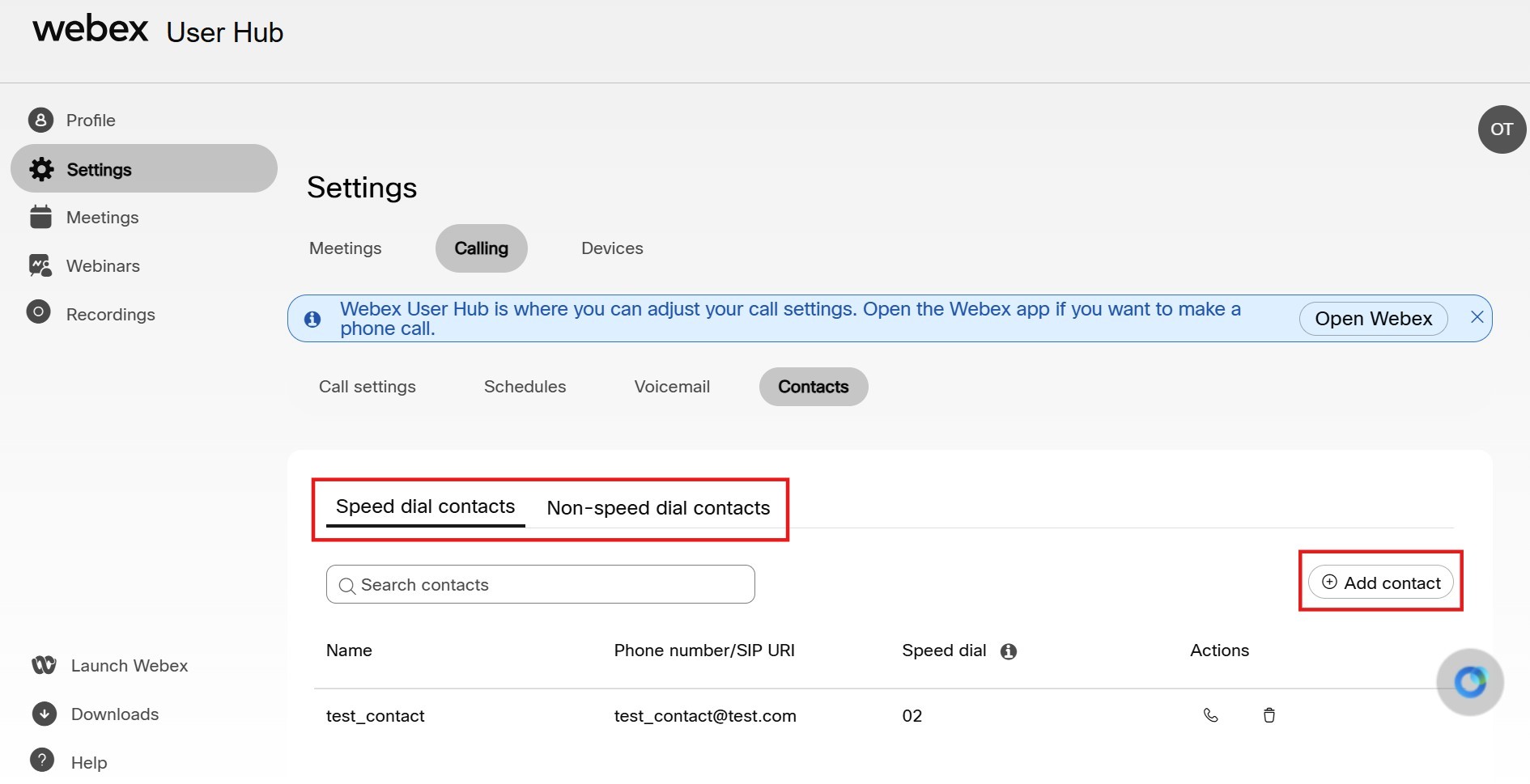
Du kan legge til kontakter i User Hub med eller uten hurtigoppringingskode.
Du kan ringe den ekstra kontakten ved hjelp av Webex-appen, skrivebordstelefonen eller direkte fra User Hub.
Du kan legge til opptil 2000 kontakter (1500 synkroniserte kontakter + 500 manuelle inngangskontakter). Kontakter lagt til i User Hub vises ikke i Webex App, og på samme måte vises ikke Webex App-kontakter i brukerhub.
Før du begynner
-
Administratoren må ha aktivert denne funksjonen for at du skal få tilgang til og konfigurere den. Hvis du ikke ser denne innstillingen, må du sjekke med administratoren.
-
An rop salternativet er bare tilgjengelig for brukere med Webex Calling lisensen. Hvis du ikke ser alternativet An rop, betyr det at du ikke har Webex Calling lisensen.
Hvis du vil finne ut hvilken ringetjeneste du er konfigurert med, kan du sjekke fra Webex-appen. Hvis du vil ha mer informasjon, kan du se Finn ut hvilken ringetjeneste du har.
| 1 |
Logg på User Hub. |
| 2 |
Gå til Inn . |
| 3 |
Gjør følgende:
|
| 4 |
Klikk på Legg til. |
Hva du skal gjøre videre
For å ringe en hurtigoppringingskon takt, ring #, etterfulgt av hurtignummerkoden, deretter #. Du kan ringe fra skrivebordstelefonen eller Webex-appen.
Slette en kontakt i User Hub
| 1 |
Logg på User Hub. |
| 2 |
Gå til Inn . |
| 3 |
Velg Hurtig oppringskontakter eller ikke-hurtigop pringingskontak ter. Du kan bruke sø keboksen til å søke i kontakten du vil
slette.
|
| 4 |
Velg kontakten og klikk på 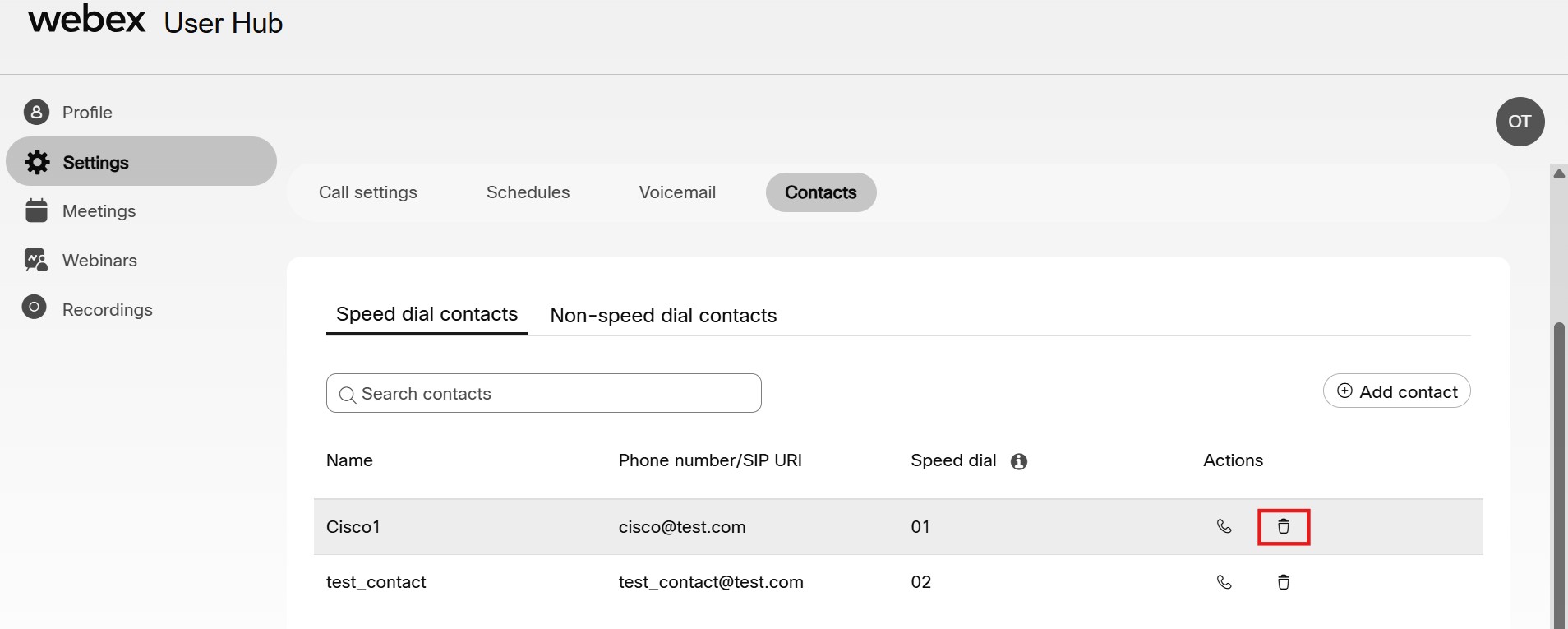
|
 knapp.


