- Strona główna
- /
- Artykuł

Dziękujemy za opinię.


 W tym artykule
 Opinia?
Można skonfigurować integrację pojedynczego logowania (SSO) między Control Hub a wdrożeniem używającym Okta jako dostawcy tożsamości (IDP).
Pojedyncze logowanie i koncentrator sterowania
Pojedyncze logowanie (SSO) to proces uwierzytelniania sesji lub użytkownika, który umożliwia użytkownikowi podanie danych uwierzytelniających w celu uzyskania dostępu do jednej lub więcej aplikacji. Proces uwierzytelnia użytkowników dla wszystkich aplikacji, do których przyznano im prawa. Eliminuje dalsze monity, gdy użytkownicy przełączają aplikacje podczas określonej sesji.
Protokół federacyjny Security Assertion Markup Language (SAML 2.0) służy do zapewnienia uwierzytelniania SSO między chmurą Webex a dostawcą tożsamości (IdP).
Profile
Aplikacja Webex obsługuje tylko profil SSO przeglądarki internetowej. W profilu SSO przeglądarki internetowej aplikacja Webex obsługuje następujące powiązania:
-
Powiązanie POST -> POST zainicjowane przez SP
-
SP zainicjował REDIRECT -> Wiązanie POST
Format nazwaID
Protokół SAML 2.0 obsługuje kilka formatów NameID do komunikowania się o określonym użytkowniku. Aplikacja Webex obsługuje następujące formaty NameID.
-
urn:oasis:names:tc:SAML:2.0:nameid-format:transient -
urn:oasis:names:tc:SAML:1.1:nameid-format:unspecified -
urn:oasis:names:tc:SAML:1.1:nameid-format:emailAddress
W metadanych ładowanych z identyfikatora IDP pierwszy wpis jest skonfigurowany do użytku w Webex.
Zintegruj Control Hub z Okta
Przewodniki konfiguracji przedstawiają konkretny przykład integracji SSO, ale nie zapewniają wyczerpującej konfiguracji dla wszystkich możliwości. Na przykład, etapy integracji nameid-format urn:oasis:names:tc:SAML:2.0:nameid-format:transientsą udokumentowane. Inne formaty, takie jak, urn:oasis:names:tc:SAML:1.1:nameid-format:unspecified or urn:oasis:names:tc:SAML:1.1:nameid-format:emailAddressbędą działać dla integracji SSO, ale są poza zakresem naszej dokumentacji.
Skonfiguruj tę integrację dla użytkowników w organizacji Webex (w tym aplikacji Webex i innych usług administ Webex Meetings rowanych w Control Hub). Jeśli witryna Webex jest zintegrowana z Control Hub, witryna Webex dziedziczy zarządzanie użytkownikami. Jeśli nie możesz uzyskać dostępu Webex Meetings w ten sposób i nie jest zarządzany w Centrum sterowania, musisz przeprowadzić oddzielną integrację, aby włączyć SSO dlaWebex Meetings.
Zanim zaczniesz
-
W przypadku SSO i Control Hub IDP muszą być zgodne ze specyfikacją SAML 2.0. Ponadto IDP muszą być skonfigurowane w następujący sposób:
Webex obsługuje tylko przepływy inicjowane przez dostawcę usług (SP). Oznacza to, że użytkownicy muszą rozpocząć sesje ze strony Webex. Zapewnia to prawidłowe kierowanie uwierzytelniania za pośrednictwem platformy Webex.
Pobierz metadane Webex do swojego systemu lokalnego
| 1 |
Zaloguj się do Control Hub. |
| 2 |
Przejdź do opcji . |
| 3 |
Przejdź do zakładki Dostawca tożsamości i kliknij Aktywuj SSO. |
| 4 |
Wybierz IdP. |
| 5 |
Wybierz typ certyfikatu dla swojej organizacji:
Kotwice zaufania to klucze publiczne, które działają jako uprawnienia do weryfikacji certyfikatu podpisu cyfrowego. Aby uzyskać więcej informacji, zapoznaj się z dokument acją IDP. |
| 6 |
Pobierz plik metadanych. <org-ID>Nazwa pliku metadanych Webex to id b-meta- -SP.xml. |
Skonfiguruj Okta dla usług Webex
Po skonfigurowaniu Cisco Webexaplikacji w portalu administracyjnym Okta skonfiguruj domyślną ikonę aplikacji tak, aby pozostała ukryta. Aby to zrobić, przejdź do i zaznacz opcję Nie wyświetlaj ikony aplikacji użytkownikom i Nie wyświetlaj ikony aplikacji w aplikacji mobilnej Okta.
| 1 |
Zaloguj się do Okta Tenant ( |
| 2 |
Wyszukaj
|
| 3 |
Kliknij przycisk Dal ej, a następnie kliknij SAML 2.0. |
| 4 |
W przeglądarce otwórz plik metadanych pobrany z Control Hub. Skopiuj adresy URL identyfik atora EntityID (u góry pliku) i lokalizację assertionConsumerService (u dołu pliku).

 |
| 5 |
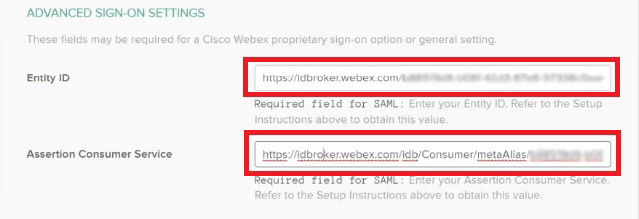
Na Cisco Webexkarcie Okta przewiń do pozycji Ustawienia zaawansowane, a następnie wklej wartości identyfikatora podmiotu i usługi konsumenckiej asertion skopiowane z pliku metadanych Centrum sterowania, a następnie zapisz zmiany.
 |
| 6 |
Kliknij przycisk Zaloguj się, a następnie pobierz plik metadanych Okta. Ten plik zostanie za importowany z powrotem do instancji Control Hub. Aby dać użytkownikom dostęp do ich konkretnej witryny Webex, możesz utworzyć niestandardową aplikację w Okta. Skonfiguruj łącze internetowe, które kieruje użytkowników
do ich unikalnego adresu URL witryny Webex. Upewnij się, że dostosowałeś ustawienia widoczności aplikacji w Okta, aby ta
niestandardowa ikona aplikacji była widoczna dla użytkowników.
|
| 7 |
Kliknij Przy pis y, wybierz wszystkich użytkowników i wszystkie odpowiednie grupy, które chcesz skojarzyć z aplikacjami i usługami zarządzanymi w Centrum sterowania, kliknij przycisk Przypisz, a następnie kliknij przycisk Go towe. Możesz przypisać użytkownika lub grupę. Nie pomijaj tego kroku; w przeciwnym razie integracja Control Hub i Okta nie zadziała. |
Importuj metadane IDP i włącz jednorazowe logowanie po teście
Po wyeksportowaniu metadanych Webex, skonfigurowaniu IDP i pobraniu metadanych IdP do systemu lokalnego, możesz je zaimportować do organizacji Webex z Centrum sterowania.
Zanim zaczniesz
Nie należy testować integracji SSO z interfejsu dostawcy tożsamości (iDP). Obsługujemy tylko przepływy inicjowane przez Usługodawcę (inicjowane przez SP), dlatego do tej integracji należy użyć testu SSO Control Hub.
| 1 |
Wybierz jeden:
|
| 2 |
Na stronie Importuj metadane IdP przeciągnij i upuść plik metadanych Id P na stronę lub użyj opcji przeglądarki plików, aby zlokalizować i przesłać plik metadanych . Kliknij przycisk Dalej.
Powinieneś skorzystać z opcji Bardziej bezpieczne, jeśli możesz. Jest to możliwe tylko wtedy, gdy Twój identyfikator użył publicznego urzędu urzędowego do podpisania swoich metadanych. We wszystkich innych przypadkach należy użyć opcji M niej bezpieczne. Dotyczy to sytuacji, gdy metadane nie są podpisane, podpisane samodzielnie lub podpisane przez prywatny urząd urzędowy. Okta nie podpisuje metadanych, więc musisz wybrać opcję Mniej bezpieczne dla integr acji Okta SSO. |
| 3 |
Wybierz opcję Testuj konfigurację SSO, a gdy otworzy się nowa karta przeglądarki, uwierzytelnij się za pomocą IDP, logując się. Jeśli pojawi się błąd uwierzytelniania, może wystąpić problem z po świadczeniami. Sprawdź nazwę użytkownika i hasło i spróbuj ponownie. Błąd aplikacji Webex zwykle oznacza problem z konfiguracją SSO. W takim przypadku ponownie przejdź przez kroki, zwłaszcza kroki, w których skopiujesz i wkle jasz metadane Control Hub do konfiguracji IDP. Aby bezpośrednio wyświetlić obsługę logowania SSO, możesz również kliknąć Kopiuj adres URL do schowka z tego ekranu i wklej go w prywatnym oknie przeglądarki. Stamtąd możesz przejść przez logowanie się za pomocą SSO. Ten krok zatrzymuje fałszywe alarmy z powodu tokena dostępu, który może znajdować się w istniejącej sesji po zalogo waniu się. |
| 4 |
Wróć do karty przeglądarki Control Hub.
Konfiguracja SSO nie wchodzi w życie w Twojej organizacji, chyba że wybierz esz pierwszy przycisk radiowy i aktywujesz SSO. |
Co robić dalej
Użyj procedur w Synchronizuj użytkowników Okta w, Cisco Webex Control Hub jeśli chcesz przeprowadzić udostępnianie użytkowników z Okta do chmury Webex.
Użyj procedur w sekcji Synchronizuj Active Directory użytkowników platformy Azure w, Cisco Webex Control Hub jeśli chcesz przydziel ać użytkownikom z usługi Azure AD do chmury Webex.
Aby wyłączyć wiadomości e-mail wysyłane do nowych użytkowników aplikacji Webex w Twojej organizacji, możesz postępować zgodnie z procedurą Wyłącz automat yczne wiadomości e-mail. Dokument zawiera również najlepsze praktyki dotyczące wysyłania wiadomości do użytkowników w organizacji.


