Czy ten artykuł był pomocny?

Dziękujemy za opinię.
Aplikacja Webex | Wyłącz kamerę i mikrofon, gdy ekran jest zablokowany
 Opinia?
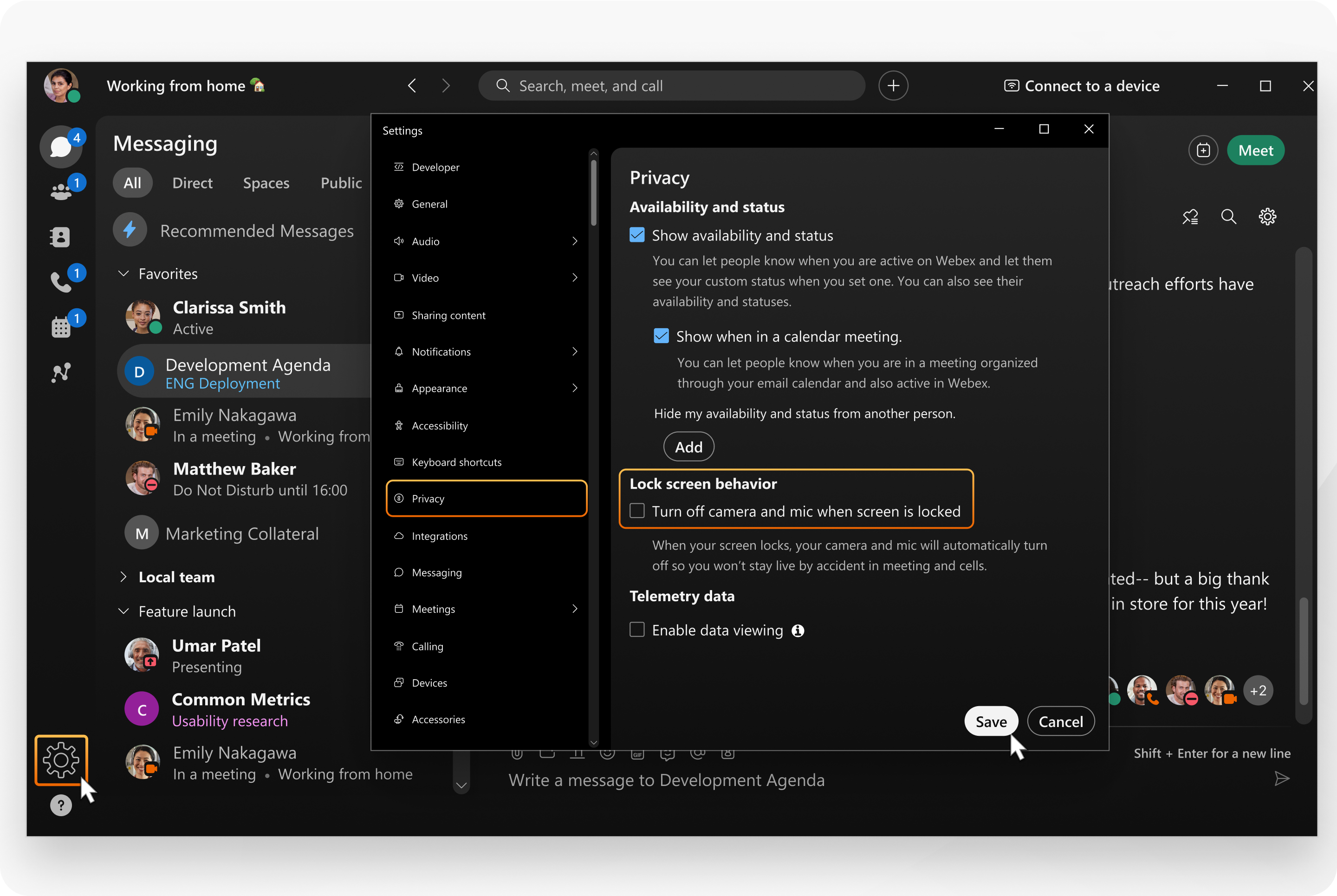
Ustaw aplikację tak, aby automatycznie wyłączała kamerę i mikrofon po zablokowaniu ekranu. Dzięki temu nie będziesz przez przypadek uczestniczyć w rozmowach telefonicznych ani spotkaniach, a Twoje dane audio i wideo pozostaną prywatne, gdy będziesz poza domem.
| 1 |
Otwórz Webex i zaloguj się. |
| 2 |
Kliknij Ustawienia |
| 3 |
W obszarze Zachowanie ekranu blokadyzaznacz opcję Wyłącz kamerę i mikrofon, gdy ekran jest zablokowany. |

Czy ten artykuł był pomocny?


