Este artigo foi útil?

Obrigado pelos seus comentários.
Aplicativo Webex | Desative sua câmera e microfone quando a tela estiver bloqueada
 Comentários?
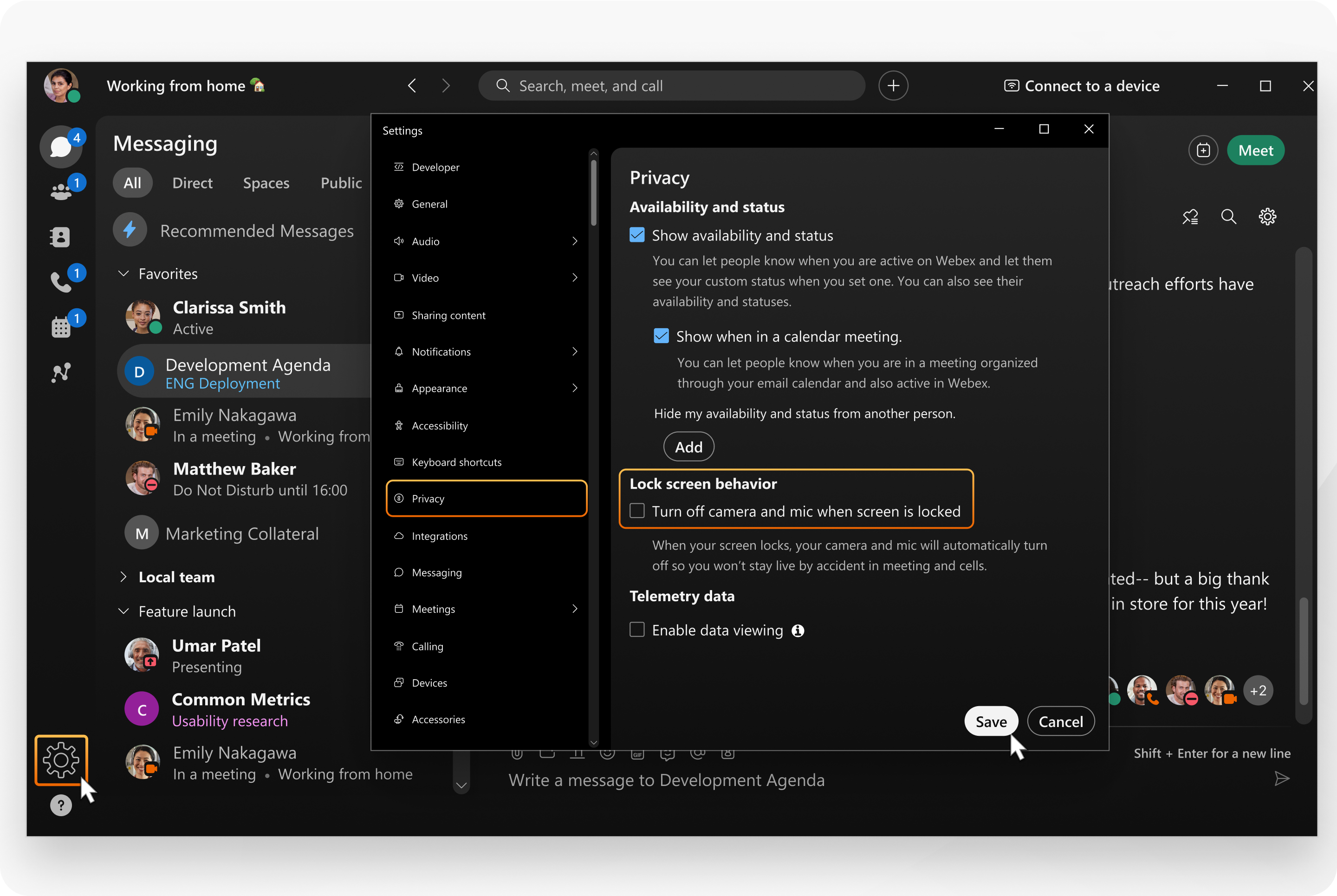
Configure o aplicativo para desligar automaticamente a câmera e o microfone sempre que você bloquear a tela. Dessa forma, você não permanecerá acidentalmente conectado durante chamadas ou reuniões, e seu áudio e vídeo permanecerão privados enquanto você estiver ausente.
| 1 |
Abra o Webex e faça login. |
| 2 |
Clique em Configurações |
| 3 |
Em Comportamento da tela de bloqueio, marque Desativar câmera e microfone quando a tela estiver bloqueada. |

Este artigo foi útil?


