Была ли статья полезной?

Благодарим вас за обратную связь.
Приложение Webex | Отключайте камеру и микрофон, когда экран заблокирован
 Отправить обратную связь?
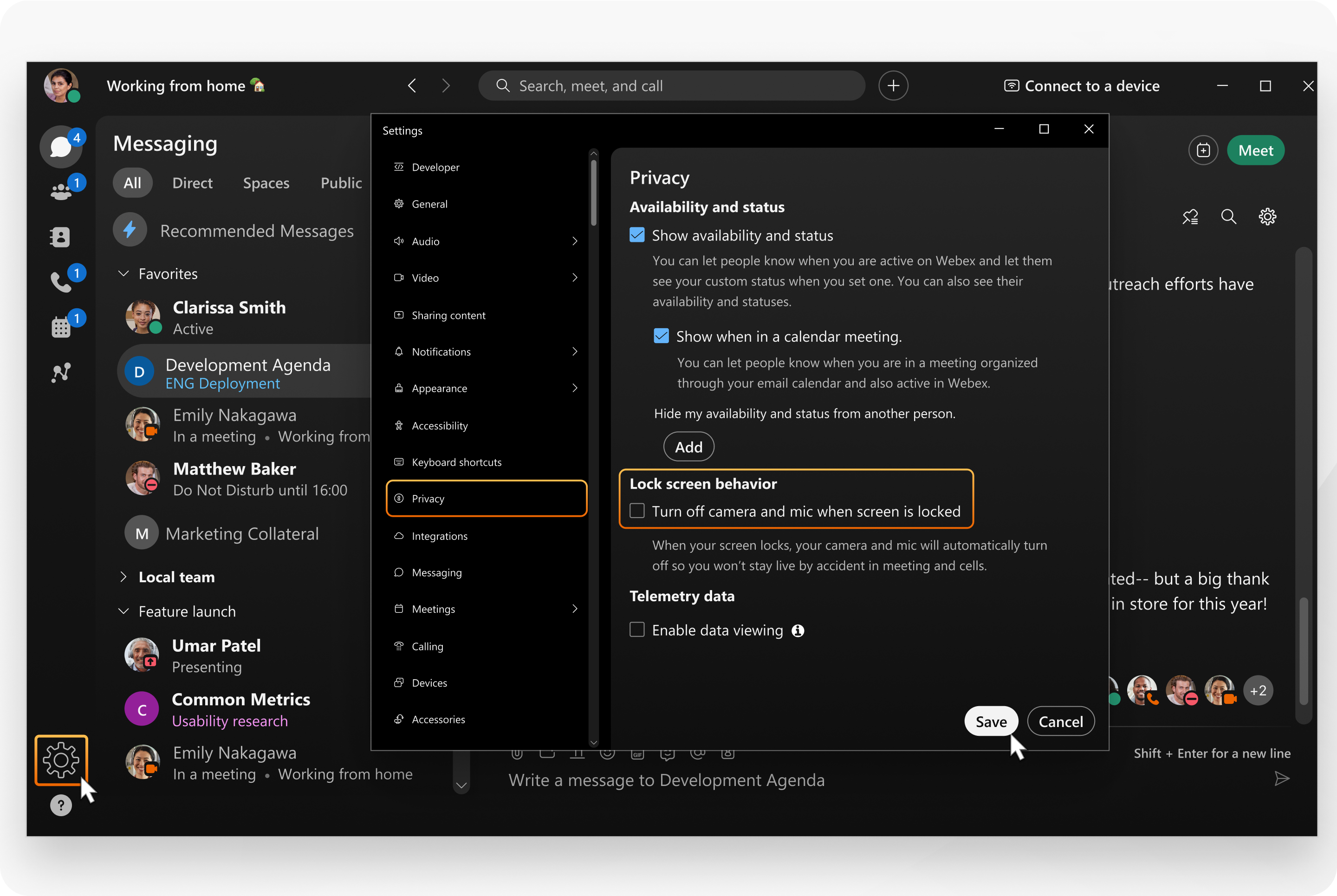
Настройте приложение так, чтобы оно автоматически отключало камеру и микрофон при блокировке экрана. Таким образом, вы случайно не останетесь в сети во время звонков или совещаний, а ваши аудио- и видеоданные сохранят свою конфиденциальность, пока вас нет рядом.
| 1 |
Откройте Webex и войдите в систему. |
| 2 |
Нажмите Настройки |
| 3 |
В разделе Поведение при блокировке экранаустановите флажок Отключать камеру и микрофон при блокировке экрана. |

Была ли статья полезной?


