Dziękujemy za opinię.
Usuń integrację wideo Webex (CVI) dla Microsoft Teams
 Opinia?
Aby usunąć tę integrację, usuń konfigurację z Centrum sterowania, usuń konfigurację CVI z dzierżawcy Microsoft 365 i cofnij uprawnienia usługi Office 365, które wcześniej przyznano integracji.
Zanim zaczniesz
-
Aby usunąć integrację wideo, potrzebujesz następujących uprawnień dostępu administracyjnego:
-
Pełne konto administratora dla Twojej organizacji Webex i przeglądarka internetowa, która może uzyskać dostęp do Centrum sterowania (patrz Wymagania systemowe dla usług Webex w celu uzyskania zgodności przeglądarki).
-
Uprawnienia administracyjne Microsoft Teams w ramach dzierżawcy Microsoft 365.
-
Uprawnienia administratora globalnego Microsoft Tenant w Twojej organizacji.
-
-
Aby wykonać kroki usuwania, potrzebujesz dostępu, aby uruchomić polecenia Microsoft PowerShell:
-
Zainstalowany najnowszy moduł Microsoft Teams PowerShell. Aby uzyskać więcej informacji, zobacz temat Instalowanie modułu Microsoft Teams PowerShell.
-
W momencie pisania tego tekstu firma Microsoft zaleca PowerShell w wersji 5.1 lub nowszej podczas korzystania z modułu Microsoft Teams, dlatego zalecamy używanie programu PowerShell na komputerze z systemem Windows. Aby uzyskać więcej informacji, zobacz wymagania systemowe programu PowerShell 5.1.
-
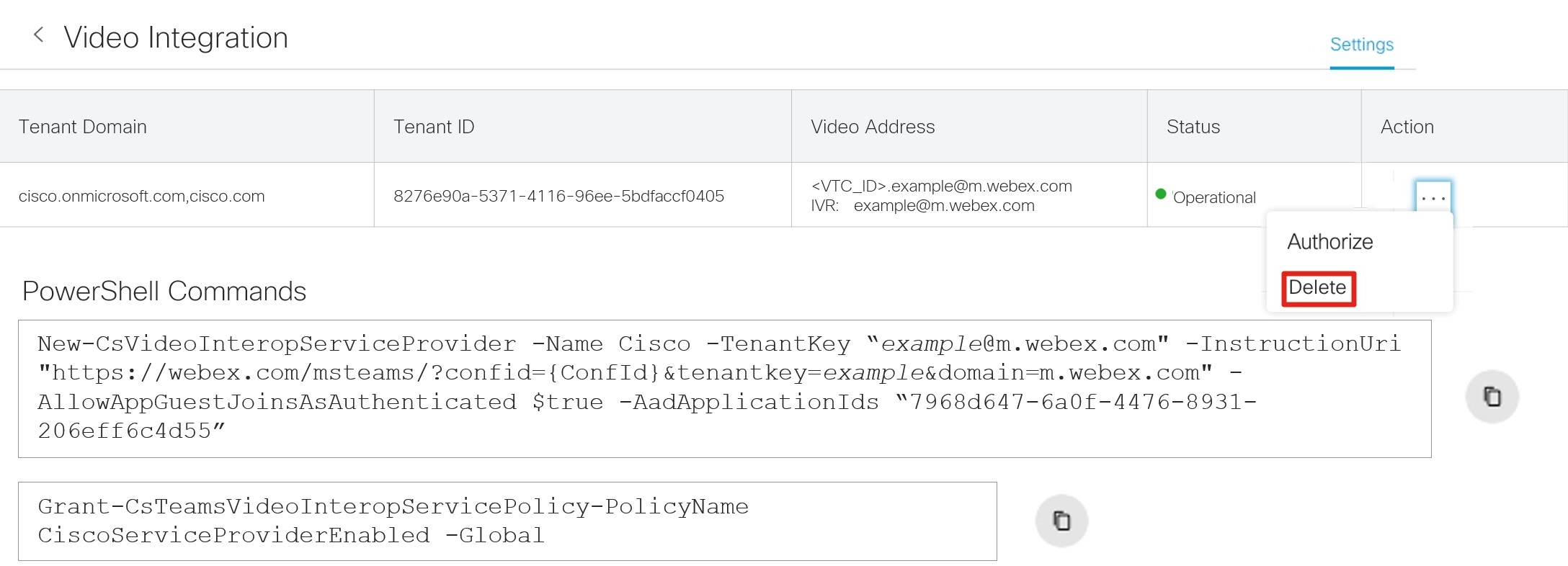
| 1 |
Usuń najemcę z Control Hub:
|
| 2 |
Otwórz okno programu PowerShell na komputerze i zainstaluj moduł Microsoft Teams PowerShell, jeśli nie jest jeszcze zainstalowany: |
| 3 |
Zaimportuj moduł Microsoft Teams i połącz się z najemcą Teams: |
| 4 |
Uruchom następujące polecenie PowerShell:
|
| 5 |
Zaloguj się do portalu internetowego platformy Azure jako administrator globalny firmy Microsoft i przejdź do . |
| 6 |
Otwórz aplikację Webex Video Integration for Microsoft Teams. 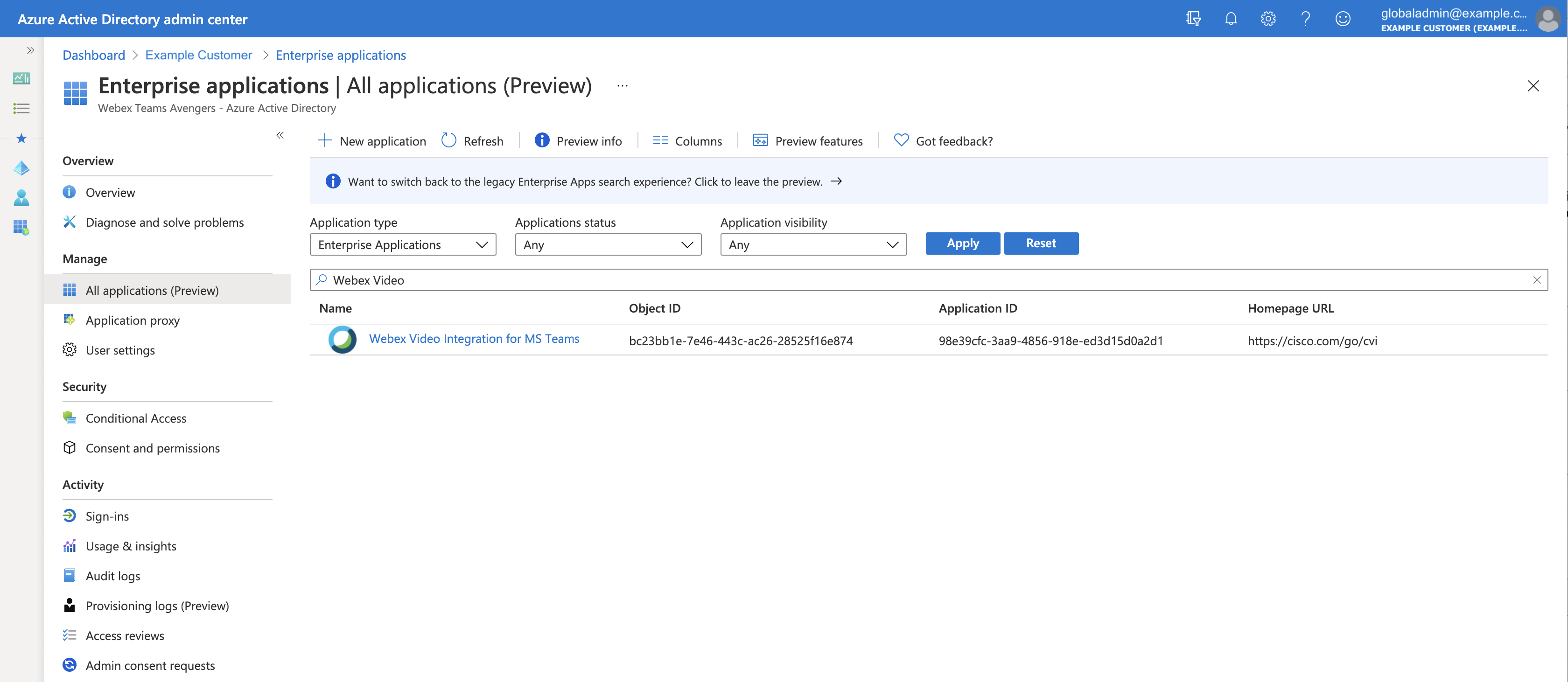
|
| 7 |
Kliknij i potwierdź usunięcie. 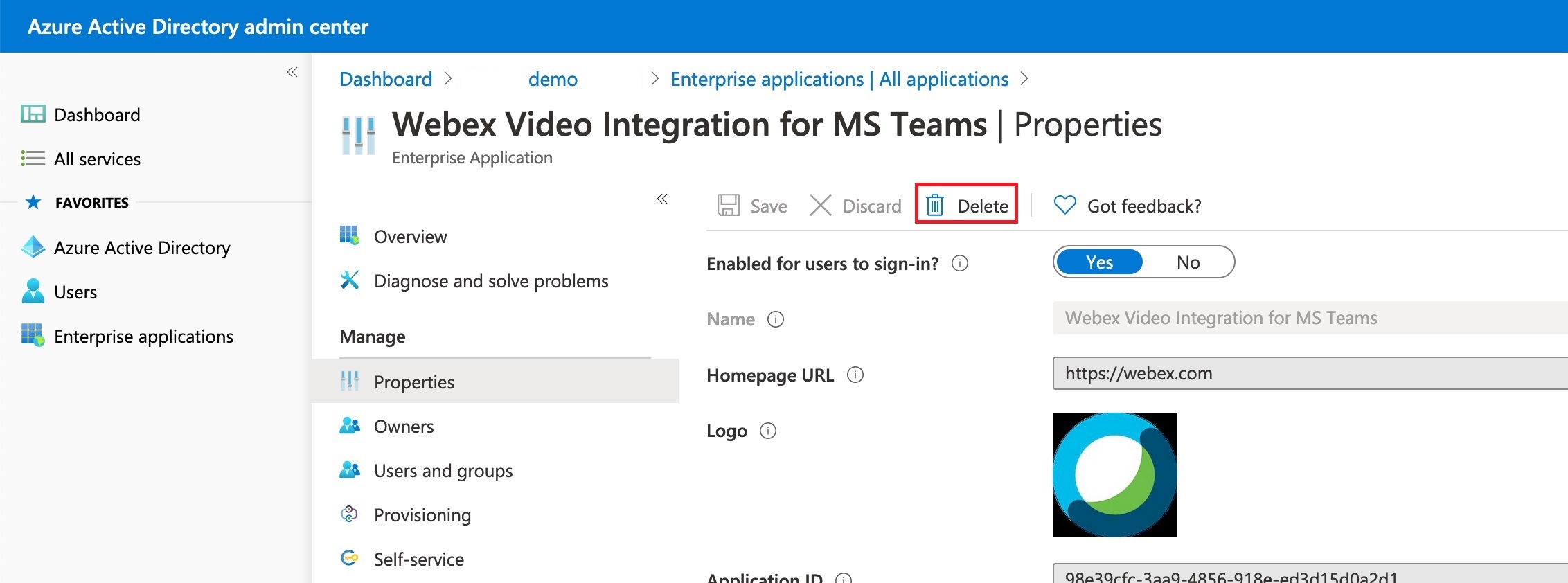
|
 w kolum