
Dziękujemy za opinię.
 Opinia?
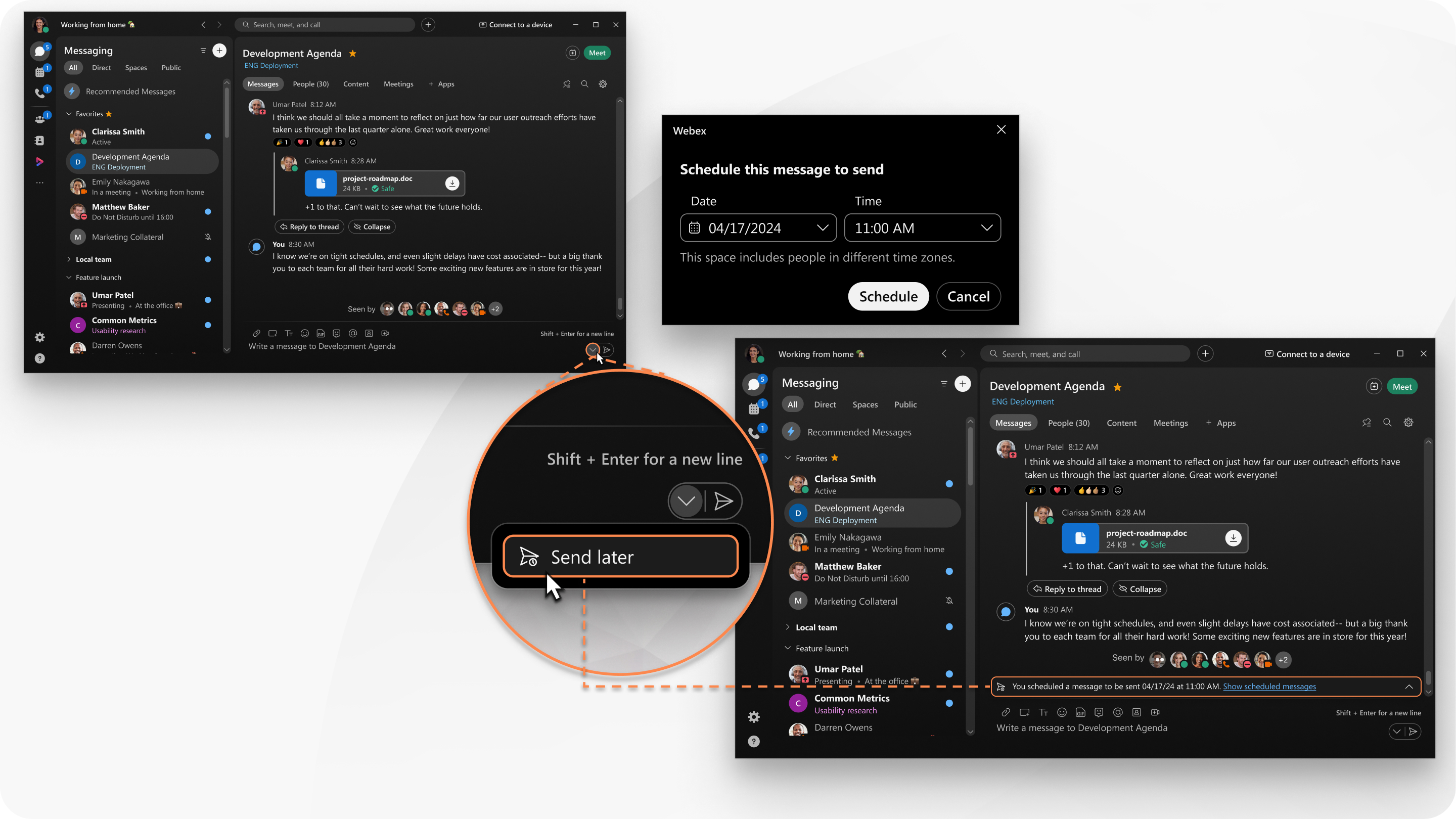
Wyślij zaplanowaną wiadomość
Możesz zaplanować wiadomość z trzymiesięcznym wyprzedzeniem.
| 1 |
W spacji wpisz wiadomość w obszarze wiadomości. Możesz dodawać pliki, pliki GIF, zrzuty ekranu i inne funkcje wiadomości do wiadomości. Nie możesz zaplanować wiadomości w wątku. |
| 2 |
W obszarze wiadomości kliknij listę rozwijaną i wybierz |
| 3 |
Wybierz dat ę i godzinę wysłania wiadomości, a następnie kliknij Zaplan uj. W przestrzeni pojawi się baner ostrzegający, że zaplanowałeś wiadomość, która jest widoczna tylko dla Ciebie. |

Akcje wiadomości z harmonogramem publikacji
Po zaplanowaniu wiadomości możesz zmienić lub odrzucić wiadomość.
| 1 |
W przestrzeni kliknij |
| 2 |
Najedź kursorem na wiadomość. Wybierz spośród następujących opcji:
|
 aby rozwinąć baner, który pokazuje zaplanowaną wiadomość.
 —wyślij wiadomość teraz, zamiast zaplanowanej godziny.
 —edytuj wiadomość przed zaplanowanym czasem. Po zakończeniu edycji kliknij przycisk
  —usuń wiadomość i zatrzymaj wysyłanie wiadomości o zaplan
owanej godzinie.
—usuń wiadomość i zatrzymaj wysyłanie wiadomości o zaplan
owanej godzinie.Wyświetl wszystkie zaplanowane wiadomości
Wyświetl listę wszystkich zaplanowanych wiadomości i wykonaj różne szybkie czynności dla każdej wiadomości na liście.
| 1 |
Na karcie Wiadomości kliknij opcję Filtruj według
Pojawią się Twoje nadchodzące zaplanowane wiadomości. |
| 2 |
Możesz wykonywać różne czynności na każdej zaplanowanej wiadomości na liście. Najedź kursorem na zaplanowaną wiadomość i kliknij
|
 , a następnie wybierz opcję Za
  do:
do:Wyślij zaplanowaną wiadomość
Na telefonie komórkowym możesz zaplanować wiadomość z 30-dniowym wyprzedzeniem.
| 1 |
W spacji wpisz wiadomość w obszarze wiadomości. Możesz dodawać pliki, pliki GIF, zrzuty ekranu i inne funkcje wiadomości do wiadomości. Nie możesz zaplanować wiadomości w wątku. |
| 2 |
Stuknij i przytrzymaj przycisk wysyłania. |
| 3 |
Wybierz datę w kalendarzu i dotknij godziny wysłania wiadomości. Następnie wykonaj następujące czynności, aby potwierdzić:
|
| 4 |
Aby zaplanować wiadomość, wykonaj następujące czynności:
W przestrzeni pojawi się baner ostrzegający, że zaplanowałeś wiadomość, która jest widoczna tylko dla Ciebie. |
 .
. .
.Akcje wiadomości z harmonogramem publikacji
Po zaplanowaniu wiadomości możesz zmienić lub odrzucić wiadomość.
| 1 |
W tej przestrzeni dotknij i przytrzymaj baner pokazujący zaplanowaną wiadomość. |
| 2 |
Wybierz spośród następujących opcji:
|
Wyświetl wszystkie zaplanowane wiadomości
Wyświetl listę wszystkich zaplanowanych wiadomości i wykonaj różne szybkie czynności dla każdej wiadomości na liście.
| 1 |
Na karcie Wiadomości dotknij |
| 2 |
Stuknij opcję Zaplan owane, aby wyświetlić wszystkie zaplanowane wiadomości. |
| 3 |
Możesz wykonywać różne czynności na każdej zaplanowanej wiadomości na liście. Stuknij i przytrzymaj zaplanowaną wiadomość z listy, a następnie stuknij, aby wykonać następujące czynności:
|
 aby wyświetlić swoje filtry.
Wyślij zaplanowaną wiadomość
Na Androidzie możesz zaplanować wiadomość z 30-dniowym wyprzedzeniem.
| 1 |
W spacji wpisz wiadomość w obszarze wiadomości. Nie możesz zaplanować wiadomości w wątku. |
| 2 |
Stuknij |
| 3 |
Wybierz datę w kalendarzu i dotknij OK, a następnie wybierz godzinę wysł ania wiadomości i dotknij OK. |
| 4 |
Następnie dotknij opcji Za planuj. W przestrzeni pojawi się baner ostrzegający, że zaplanowałeś wiadomość, która jest widoczna tylko dla Ciebie. |
 obok obszaru wiadomości, w wyskakującym oknie dotknij
Akcje wiadomości z harmonogramem publikacji
Po zaplanowaniu wiadomości możesz zmienić lub odrzucić wiadomość.
| 1 |
W tej przestrzeni dotknij i przytrzymaj baner pokazujący zaplanowaną wiadomość. |
| 2 |
Wybierz spośród następujących opcji:
|
Wyświetl wszystkie zaplanowane wiadomości
Wyświetl listę wszystkich zaplanowanych wiadomości i wykonaj różne szybkie czynności dla każdej wiadomości na liście.
| 1 |
Na karcie Wiadomości dotknij |
| 2 |
Stuknij opcję Zaplan owane, aby wyświetlić wszystkie zaplanowane wiadomości. |
| 3 |
Możesz wykonywać różne czynności na każdej zaplanowanej wiadomości na liście. Stuknij i przytrzymaj zaplanowaną wiadomość z listy, a następnie stuknij, aby wykonać następujące czynności:
|


