
Ďakujeme za vašu spätnú väzbu.
 Spätná väzba?
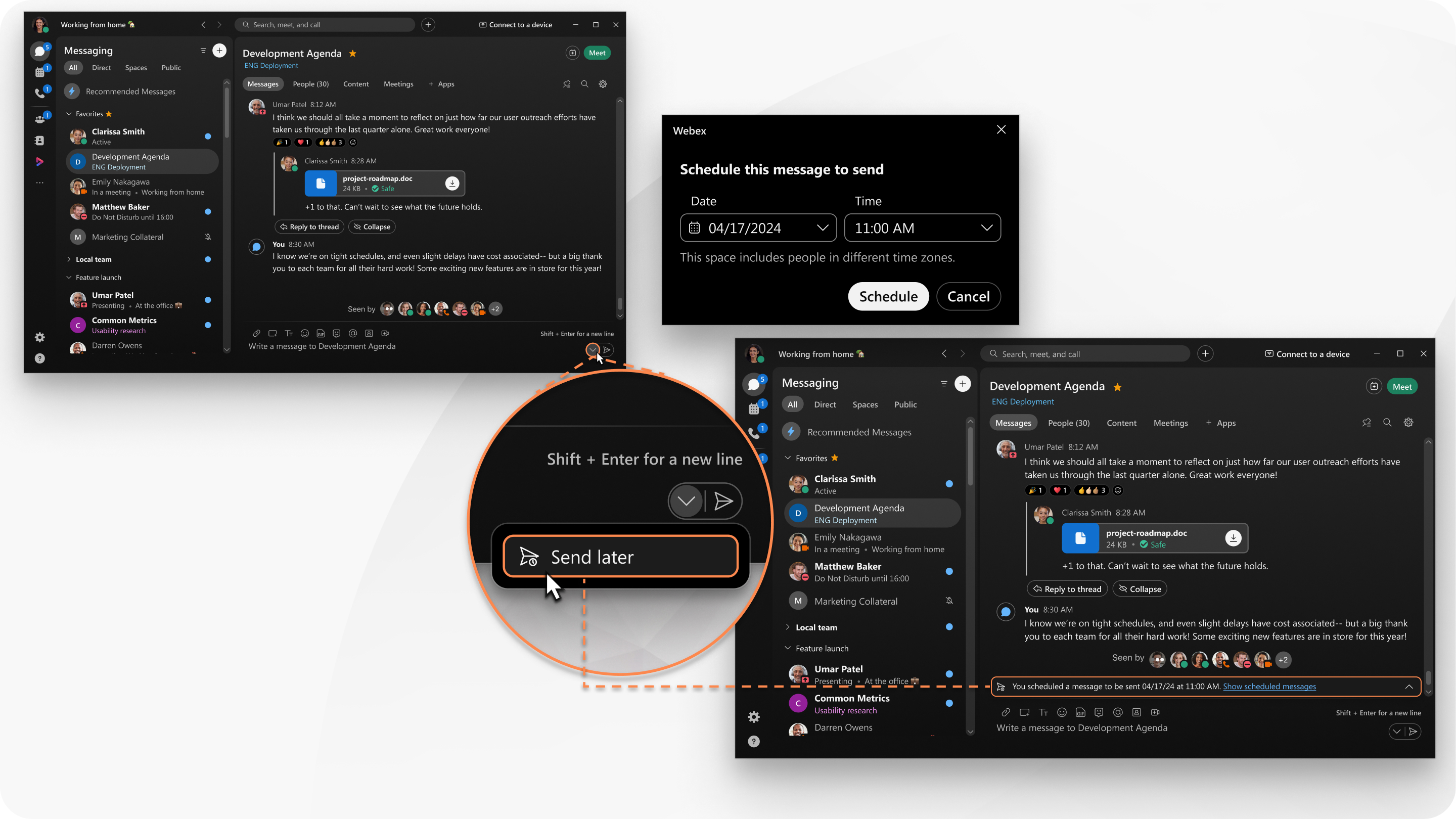
Odoslať naplánovanú správu
Svoju správu si môžete naplánovať až tri mesiace vopred.
| 1 |
Do medzery zadajte správu do oblasti správ. Do správy môžete pridať súbory, súbory GIF, snímky obrazovky a ďalšie funkcie správ. Nemôžete naplánovať správu vo vlákne. |
| 2 |
V oblasti správ kliknite na rozbaľovaciu plochu a vyberte |
| 3 |
Vyberte dátum a čas odo slania správy a kliknite na položku Plá novať. V priestore sa zobrazí banner, ktorý vás upozorní, že ste naplánovali správu, ktorá je viditeľná iba pre vás. |

Plánovať akcie správ
Po naplánovaní správy môžete správu zmeniť alebo vyhodiť.
| 1 |
V medzere kliknite na |
| 2 |
Umiestnite kurzor myši na správu. Vyberte si z nasledujúcich možností:
|
 rozšíriť banner, ktorý zobrazuje vašu naplánovanú správu.
 —pošlite správu teraz, namiesto času, ktorý ste naplánovali.
 —upraviť správu pred plánovaným časom. Po dokončení úprav kliknite na položku
  —odstráňte správu a zastavte odosielanie správy v napláno
vanom čase.
—odstráňte správu a zastavte odosielanie správy v napláno
vanom čase.Zobraziť všetky naplánované správy
Zobrazenie zoznamu všetkých naplánovaných správ a vykonajte rôzne rýchle akcie pre každú správu v zozname.
| 1 |
Na karte Správy kliknite na položku Filtrovať podľa
Zobrazia sa vaše nadchádzajúce naplánované správy. |
| 2 |
Na každej naplánovanej správe v zozname môžete vykonať rôzne akcie. Umiestnite kurzor myši na naplánovanú správu a kliknite na
|
 a potom vyberte položku Plá
  na:
na:Odoslať naplánovanú správu
Na mobile si môžete naplánovať správu až 30 dní vopred.
| 1 |
Do medzery zadajte správu do oblasti správ. Do správy môžete pridať súbory, súbory GIF, snímky obrazovky a ďalšie funkcie správ. Nemôžete naplánovať správu vo vlákne. |
| 2 |
Klepnite a podržte tlačidlo Odoslať. |
| 3 |
Vyberte dátum v kalendári a klepnite na čas odoslania správy. Potom vykonajte nasledujúce kroky na potvrdenie:
|
| 4 |
Ak chcete naplánovať správu, vykonajte nasledujúce kroky:
V priestore sa zobrazí banner, ktorý vás upozorní, že ste naplánovali správu, ktorá je viditeľná iba pre vás. |
 .
. .
.Plánovať akcie správ
Po naplánovaní správy môžete správu zmeniť alebo vyhodiť.
| 1 |
V medzere ťuknite a podržte banner, ktorý zobrazuje naplánovanú správu. |
| 2 |
Vyberte si z nasledujúcich možností:
|
Zobraziť všetky naplánované správy
Zobrazenie zoznamu všetkých naplánovaných správ a vykonajte rôzne rýchle akcie pre každú správu v zozname.
| 1 |
Na karte Správy klepnite na položku |
| 2 |
Klepnutím na polož ku Plánované zobrazíte všetky naplánované správy. |
| 3 |
Na každej naplánovanej správe v zozname môžete vykonať rôzne akcie. Ťuknite a podržte naplánovanú správu zo zoznamu a klepnutím vykonajte nasledujúce kroky:
|
 Ak chcete zobraziť svoje filtre.
Odoslať naplánovanú správu
V systéme Android môžete naplánovať správu až 30 dní vopred.
| 1 |
Do medzery zadajte správu do oblasti správ. Nemôžete naplánovať správu vo vlákne. |
| 2 |
Klepnite na |
| 3 |
Vyberte dátum v kalendári a ťuknite na tlačidlo OK, potom vyberte čas odosl ania správy a ťuknite na tlači dlo OK. |
| 4 |
Potom klepnite na položku P láno vať. V priestore sa zobrazí banner, ktorý vás upozorní, že ste naplánovali správu, ktorá je viditeľná iba pre vás. |
 vedľa oblasti správ v rozbaľovacom okne ťuknite na položku Odo
Plánovať akcie správ
Po naplánovaní správy môžete správu zmeniť alebo vyhodiť.
| 1 |
V medzere ťuknite a podržte banner, ktorý zobrazuje naplánovanú správu. |
| 2 |
Vyberte si z nasledujúcich možností:
|
Zobraziť všetky naplánované správy
Zobrazenie zoznamu všetkých naplánovaných správ a vykonajte rôzne rýchle akcie pre každú správu v zozname.
| 1 |
Na karte Správy klepnite na položku |
| 2 |
Klepnutím na polož ku Plánované zobrazíte všetky naplánované správy. |
| 3 |
Na každej naplánovanej správe v zozname môžete vykonať rôzne akcie. Ťuknite a podržte naplánovanú správu zo zoznamu a klepnutím vykonajte nasledujúce kroky:
|


