
Obrigado pelos seus comentários.
 Comentários?
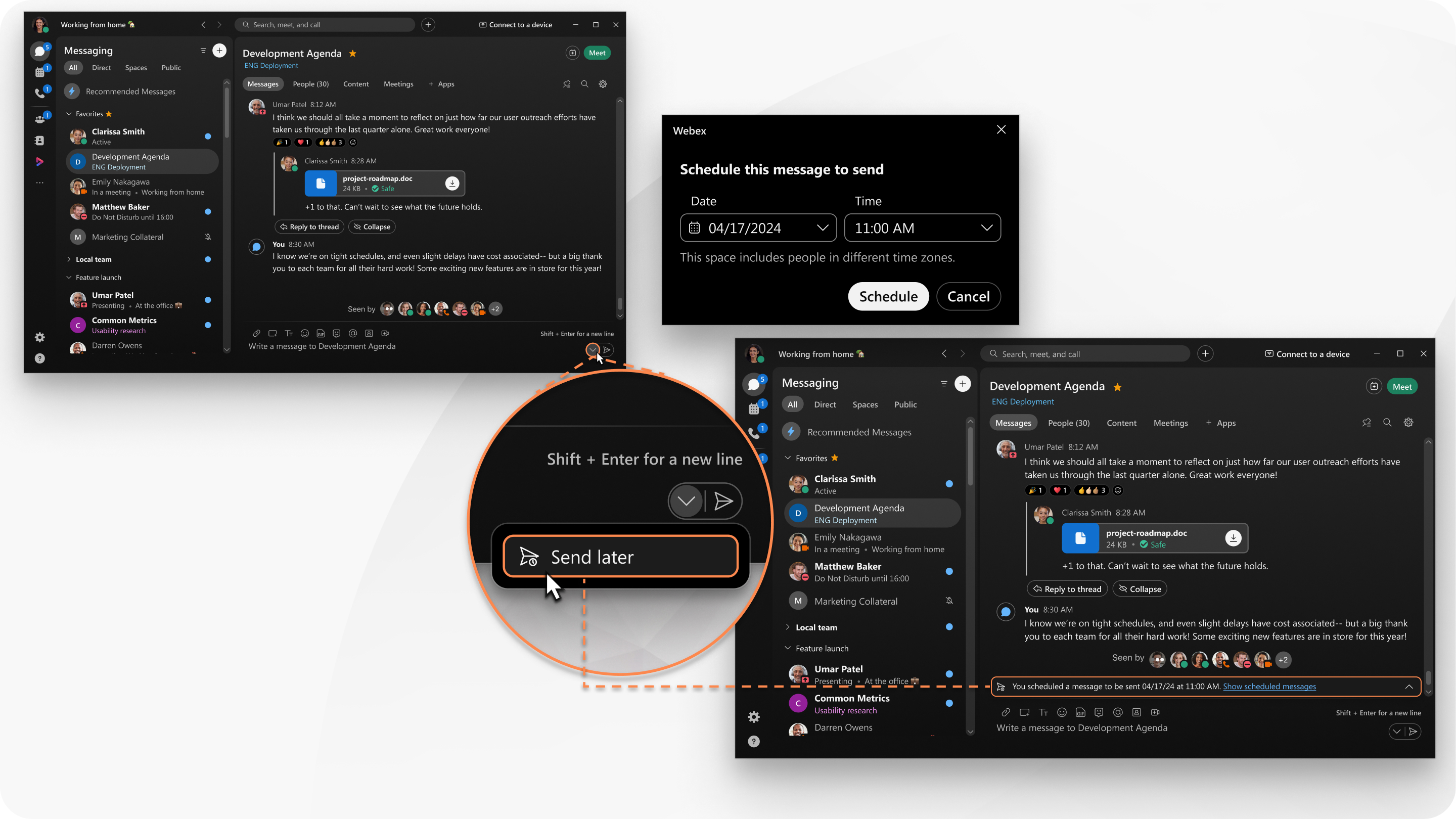
Enviar uma mensagem agendada
Você pode agendar sua mensagem com até três meses de antecedência.
| 1 |
Em um espaço, digite sua mensagem na área de mensagens. Você pode adicionar arquivos, GIFs, capturas de tela e outras funções de mensagem à sua mensagem. Você não pode agendar uma mensagem em um tópico. |
| 2 |
Na área de mensagens, clique no menu suspenso e selecione |
| 3 |
Selecione a data e a hora para enviar a mensagem e clique em Agendar. Um banner aparece no espaço para alertá-lo de que você agendou uma mensagem, que só está visível para você. |

Publicar ações de mensagens de agendamento
Depois de agendar uma mensagem, você pode alterar ou descartar a mensagem.
| 1 |
No espaço, clique em |
| 2 |
Passe o mouse sobre a mensagem. Escolha entre as seguintes opções:
|
 para expandir o banner que mostra sua mensagem agendada.
 —envie a mensagem agora, em vez do horário agendado.
 —edite a mensagem antes do horário agendado. Quando terminar de editar, clique em
  —exclua a mensagem e interrompa o envio da mensagem no horário
agendado.
—exclua a mensagem e interrompa o envio da mensagem no horário
agendado.Exibir todas as mensagens agendadas
Visualize uma lista de todas as mensagens que você agendou e execute várias ações rápidas para cada mensagem na lista.
| 1 |
Na guia Mensagens, clique em Filtrar por
Suas próximas mensagens agendadas são exibidas. |
| 2 |
Você pode realizar várias ações em cada mensagem agendada na lista. Passe o mouse sobre uma mensagem agendada e clique em
|
 e, em seguida, selecione
  para:
para:Enviar uma mensagem agendada
No celular, você pode agendar uma mensagem com até 30 dias de antecedência.
| 1 |
Em um espaço, digite sua mensagem na área de mensagens. Você pode adicionar arquivos, GIFs, capturas de tela e outras funções de mensagem à sua mensagem. Você não pode agendar uma mensagem em um tópico. |
| 2 |
Toque e segure o botão de envio. |
| 3 |
Escolha a data no calendário e toque na hora de enviar sua mensagem. Em seguida, faça o seguinte para confirmar:
|
| 4 |
Faça o seguinte para agendar sua mensagem:
Um banner aparece no espaço para alertá-lo de que você agendou uma mensagem, que só está visível para você. |
 .
. .
.Publicar ações de mensagens de agendamento
Depois de agendar uma mensagem, você pode alterar ou descartar a mensagem.
| 1 |
No espaço, toque e segure o banner que mostra sua mensagem agendada. |
| 2 |
Escolha entre as seguintes opções:
|
Exibir todas as mensagens agendadas
Visualize uma lista de todas as mensagens que você agendou e execute várias ações rápidas para cada mensagem na lista.
| 1 |
Na guia Mensagens, toque em |
| 2 |
Toque em Agendado para ver todas as mensagens agendadas. |
| 3 |
Você pode realizar várias ações em cada mensagem agendada na lista. Toque e segure uma mensagem agendada da lista e toque para fazer o seguinte:
|
 para ver seus filtros.
Enviar uma mensagem agendada
No Android, você pode agendar uma mensagem com até 30 dias de antecedência.
| 1 |
Em um espaço, digite sua mensagem na área de mensagens. Você não pode agendar uma mensagem em um tópico. |
| 2 |
Toque |
| 3 |
Escolha a data no calendário e toque em OK, depois escolha a hora para enviar sua mensagem e toque em OK. |
| 4 |
Em seguida, toque em Agendar. Um banner aparece no espaço para alertá-lo de que você agendou uma mensagem, que só está visível para você. |
 ao lado da área de mensagens, na janela pop-up, toque em
Publicar ações de mensagens de agendamento
Depois de agendar uma mensagem, você pode alterar ou descartar a mensagem.
| 1 |
No espaço, toque e segure o banner que mostra sua mensagem agendada. |
| 2 |
Escolha entre as seguintes opções:
|
Exibir todas as mensagens agendadas
Visualize uma lista de todas as mensagens que você agendou e execute várias ações rápidas para cada mensagem na lista.
| 1 |
Na guia Mensagens, toque em |
| 2 |
Toque em Agendado para ver todas as mensagens agendadas. |
| 3 |
Você pode realizar várias ações em cada mensagem agendada na lista. Toque e segure uma mensagem agendada da lista e toque para fazer o seguinte:
|


