
感谢您的反馈。
 反馈?
反馈?
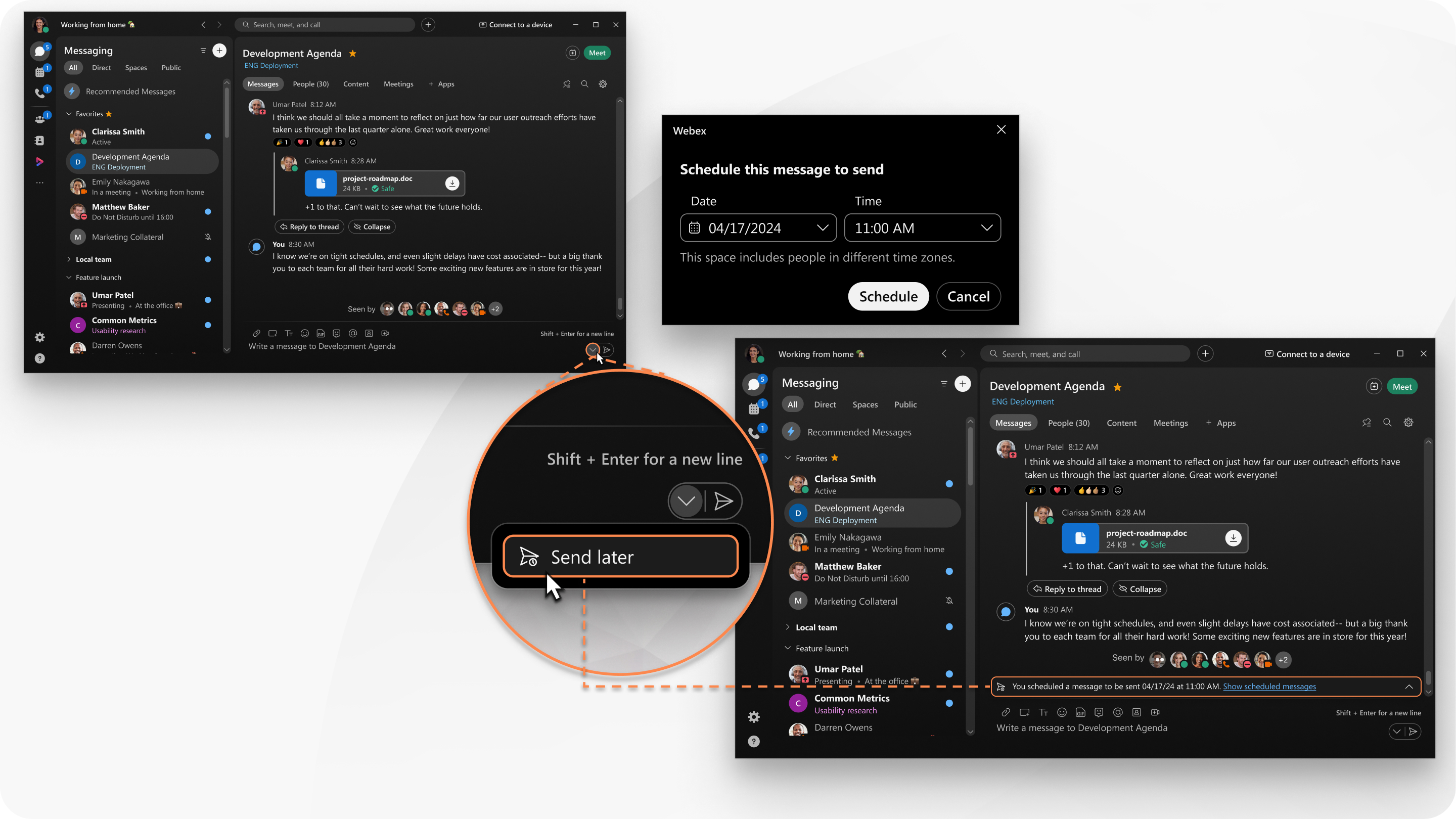
发送定时消息
您可以提前三个月安排发送信息。
| 1 |
在空白处,于留言区输入您的留言。 您可以向消息中添加文件、GIF、屏幕截图和其他消息功能。 您无法在对话线程中安排消息发送时间。 |
| 2 |
在消息区域中,单击下拉菜单,然后选择 |
| 3 |
选择发送消息 的 日期和 时间,然后单击 日程 安排。 屏幕上会出现一个横幅,提醒您已安排发送消息,该消息仅对您可见。 |

发布计划消息操作
安排消息后,您可以更改或取消该消息。
| 1 |
在空间中,单击 |
| 2 |
将光标悬停在消息上。从以下选项中选择:
|
 展开显示您已安排消息的横幅。
 — 立即发送消息,而不是按您安排的时间发送。
 — 在预定时间之前编辑消息。编辑完成后,点击
  —删除消息,并停止消息在您预定的时间发送。
查看所有已安排的消息
查看您已安排的所有消息列表,并对列表中的每条消息执行各种快速操作。
| 1 |
在“消息”选项卡中,单击 筛选
您即将发送的预定消息将显示在此处。 |
| 2 |
您可以对列表中的每条已安排的消息执行各种操作。将鼠标悬停在已安排的消息上,然后单击
|
 ,然后选择
,然后选择  以:
以:发送定时消息
在移动设备上,您可以提前最多 30 天安排发送消息。
| 1 |
在空白处,于留言区输入您的留言。 您可以向消息中添加文件、GIF、屏幕截图和其他消息功能。 您无法在对话线程中安排消息发送时间。 |
| 2 |
点击并按住发送按钮。 |
| 3 |
在日历中选择日期,然后点击发送消息的时间。然后执行以下操作进行确认:
|
| 4 |
请按以下步骤安排您的消息:
屏幕上会出现一个横幅,提醒您已安排发送消息,该消息仅对您可见。 |
 .
. .
.发布计划消息操作
安排消息后,您可以更改或取消该消息。
| 1 |
在空白处,点击并按住显示您预定消息的横幅。 |
| 2 |
从以下选项中选择:
|
查看所有已安排的消息
查看您已安排的所有消息列表,并对列表中的每条消息执行各种快速操作。
| 1 |
在“消息”选项卡中,点击 |
| 2 |
点击 已安排 查看所有已安排的消息。 |
| 3 |
您可以对列表中的每条已安排的消息执行各种操作。长按列表中已安排发送的消息,然后点击即可执行以下操作:
|
 查看您的筛选器。
发送定时消息
在安卓系统上,您可以提前最多 30 天安排发送消息。
| 1 |
在空白处,于留言区输入您的留言。 您无法在对话线程中安排消息发送时间。 |
| 2 |
点击某个条目旁边的 |
| 3 |
在日历中选择日期,然后点击 确定,然后选择发送消息的时间,然后点击 确定。 |
| 4 |
然后,点击 日程安排。 屏幕上会出现一个横幅,提醒您已安排发送消息,该消息仅对您可见。 |
 ,在弹出窗口中点击
 发布计划消息操作
安排消息后,您可以更改或取消该消息。
| 1 |
在空白处,点击并按住显示您预定消息的横幅。 |
| 2 |
从以下选项中选择:
|
查看所有已安排的消息
查看您已安排的所有消息列表,并对列表中的每条消息执行各种快速操作。
| 1 |
在“消息”选项卡中,点击 |
| 2 |
点击 已安排 查看所有已安排的消息。 |
| 3 |
您可以对列表中的每条已安排的消息执行各种操作。长按列表中已安排发送的消息,然后点击即可执行以下操作:
|


