- Página inicial
- /
- Artigo

Obrigado pelos seus comentários.


 Neste artigo
 Comentários?
A configuração da sala de reuniões facilita a configuração, o gerenciamento e o uso de uma sala para oferecer sessões de treinamento e educação a grupos de pessoas. Esteja o apresentador na sala ou ligando de um local remoto, os participantes recebem uma experiência boa e envolvente.
A configuração da sala de reuniões tem os seguintes modos de sala predefinidos que acomodam diferentes cenários.
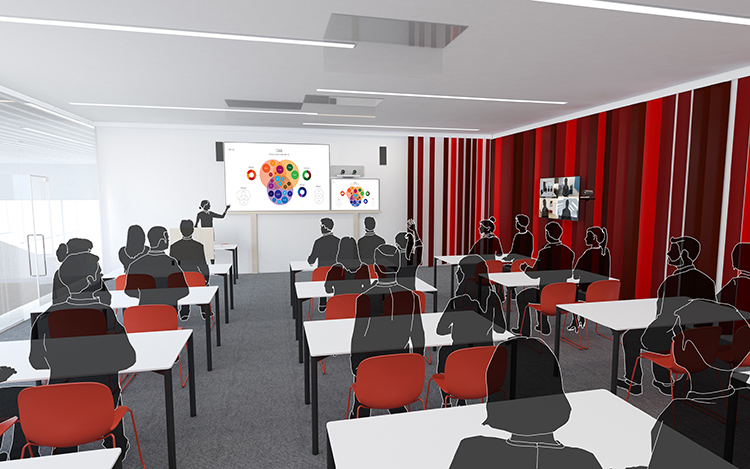
Modo de apresentador local
-
O apresentador está na sala. Esse modo também abrange o caso em que alguém da audiência local faz uma pergunta (Q&A).
-
Se a alternância automática estiver ativada (padrão), o dispositivo muda para esse modo quando a câmera do apresentador detecta um apresentador na sala.
-
Envia o vídeo da câmera do apresentador para a extremidade oposta. No caso de perguntas e respostas: envia um vídeo em tela dividida da câmera do apresentador e da pessoa que está fazendo a pergunta (câmera do público) para a extremidade oposta.
-
Tanto a tela do apresentador remoto quanto a tela da apresentação mostram a apresentação, se houver.
-
O display de audiência remota mostra os participantes remotos que estão ligando de locais diferentes.
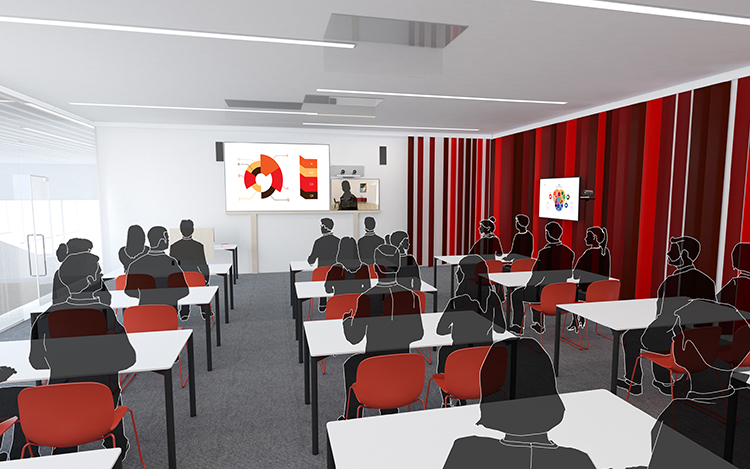
Modo de apresentador remoto
-
O apresentador está ligando.
-
Se a alternância automática estiver ativada (padrão), o dispositivo da sala muda para esse modo quando a câmera do apresentador não detecta um apresentador na sala.
-
Envia o vídeo da câmera do público para a extremidade oposta.
-
A tela do apresentador remoto mostra o apresentador que está ligando e outros sites remotos (você pode decidir o layout localmente).
-
Tanto a tela da apresentação quanto a tela do público remoto mostram a apresentação, se houver.
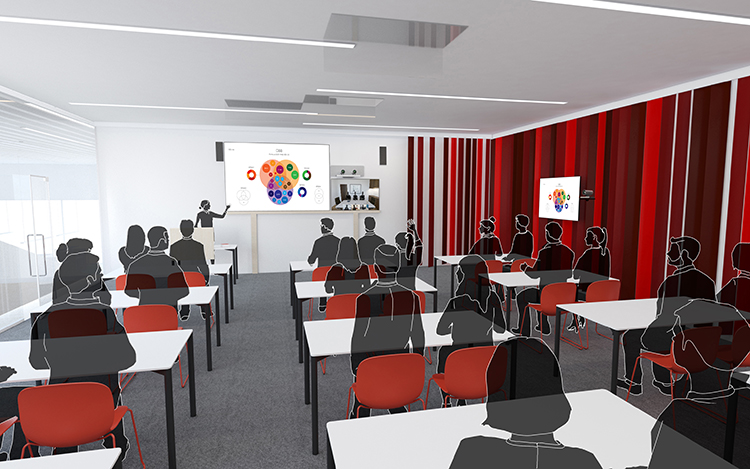
Modo de discussão
-
Para discussões entre sites diferentes. Um apresentador local está na sala.
-
Sempre use o controle de toque para ativar esse modo.
-
Envia o vídeo da câmera do público para a extremidade oposta.
-
A tela do apresentador remoto mostra os sites remotos que fazem parte da discussão (você pode decidir o layout localmente).
-
Tanto a tela da apresentação quanto a tela do público remoto mostram a apresentação, se houver.
A configuração da sala de reuniões está disponível como um modelo de tipo de sala. Quando você configura uma sala usando um modelo, um conjunto de configurações é enviado automaticamente para o dispositivo. É importante que a sala esteja configurada corretamente e que as câmeras e telas estejam conectadas exatamente conforme especificado. Caso contrário, as configurações não corresponderão à sala.
Os dispositivos têm vários modos de câmera inteligente: apresentador e público, sala de reuniões e modo sala de aula. Não é recomendável atualizar o modo de câmera enquanto o dispositivo está em uma chamada ou reunião. Isso pode causar problemas na interface do usuário e na configuração da câmera.
Se você quiser alterar o modo da câmera em um dispositivo que está em uma chamada, primeiro desconecte-se da chamada, altere o modo da câmera e, em seguida, entre na chamada novamente.
Diferenças entre os modelos de tipo de quarto
Apresentador e público, sala de reuniões e sala de aula são modelos de tipo de sala.
Apresentador e público
Esses são os mais novos modelos de tipo de quarto para esses cenários. As atualizações e melhorias posteriores serão apenas para o apresentador e o público.
-
Produtos compatíveis:
- Placa Pro G2, Placa Pro G3
- Kit de sala EQ (Codec EQ), Kit de sala EQX
- Room Kit Plus (Codec Plus), Room Kit Pro (Codec Pro), Room Kit Pro G2 (Codec Pro G2)
- Room Bar Pro
- Sala 55 Dual, Sala 70 e Sala 70 G2
-
Em comparação com as configurações mais antigas, você obtém uma seleção manual de layout mais fácil, troca de câmera aprimorada com base na detecção de atividade de voz e ferramentas de diagnóstico aprimoradas. Você pode usar duas ou três telas.
Sala de reuniões
-
Produtos compatíveis:
- Placa Pro G2
- Kit de sala EQ (Codec EQ), Kit de sala EQX
- Kit de sala Pro (Codec Pro), Kit de sala Pro G2 (Codec Pro G2)
- Room Bar Pro
- Sala 70 G2
-
A configuração requer três telas, e os layouts nas telas são pré-configurados (e corrigidos) para corresponder a esse cenário específico.
Sala de aula
A configuração da sala de aula é mais flexível do que a configuração da sala de reuniões em relação ao número de telas e como o layout é distribuído nas telas.
-
Produtos compatíveis:
- Placa Pro G2, Placa Pro G3
- Kit de sala EQ (Codec EQ), Kit de sala EQX
- Room Kit Plus (Codec Plus), Room Kit Pro (Codec Pro), Room Kit Pro G2 (Codec Pro G2)
- Room Bar Pro
- Sala 55 Dual, Sala 70 e Sala 70 G2
-
Você pode usar qualquer número de telas que o dispositivo suporte, normalmente duas ou três. Use as configurações do monitor de vídeo para definir a distribuição dos layouts nas telas se o comportamento padrão não atender aos seus requisitos.
Equipamento necessário
Um dos seguintes dispositivos:
-
Placa Pro G2
-
Room Kit EQ (Codec EQ), Room Kit Pro (Codec Pro), Room Kit Pro G2 (Codec Pro G2)
-
Room Bar Pro
-
Kit de quarto EQX, quarto 70 individual G2, quarto 70 duplo G2
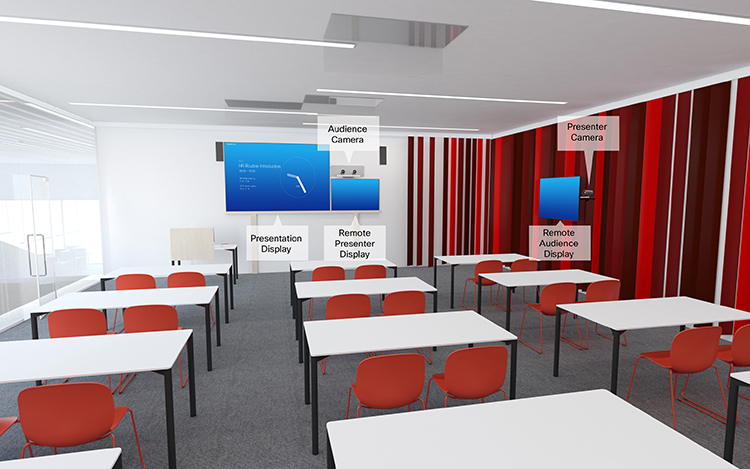
Três telas:
-
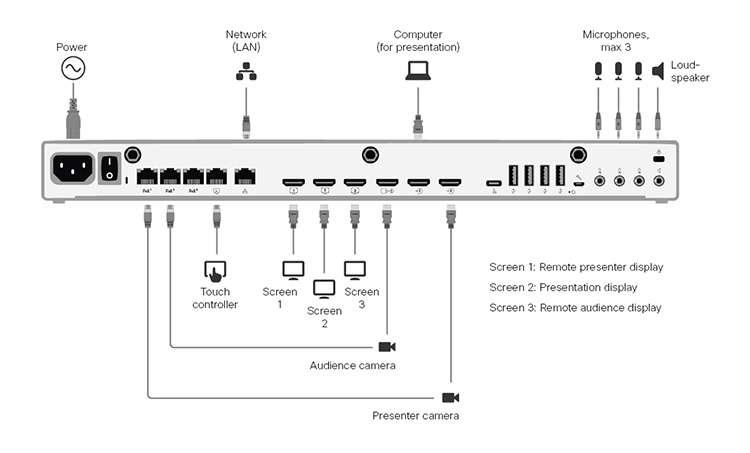
Tela remota do apresentador: primeira tela, colocada na frente. Para dispositivos integrados com duas telas, a tela esquerda é a tela do apresentador remoto.
-
Exibição da apresentação: segunda tela, colocada na frente. Para dispositivos integrados com duas telas, a tela certa é a tela da apresentação.
-
Exibição remota da audiência: terceira tela, colocada na lateral ou na parte traseira, para que um apresentador local possa ver a audiência remota.
Duas câmeras:
-
Câmera de audiência: use a câmera integrada para dispositivos que tenham isso. Para outros dispositivos, recomendamos a câmera Quad Camera ou SpeakerTrack 60. Recomendamos uma câmera que ofereça suporte ao rastreamento de alto-falantes, mas também é possível usar uma câmera sem recursos de rastreamento de alto-falantes.
-
Câmera do apresentador: uma câmera PTZ 4K ou Precision 60 com o rastreamento do apresentador ativado.
Microfones:
-
Recomendamos um microfone de teto Cisco para uma boa cobertura da sala. Você também pode configurar outras soluções de microfone.
Palestrantes:
-
Use os alto-falantes integrados para dispositivos que tenham isso. Para outros dispositivos, recomendamos alto-falantes estéreo de boa qualidade colocados ao lado da tela da apresentação e da tela do apresentador remoto na frente da sala.
Controlador de toque Cisco
Limitações de configuração da sala de reuniões
A configuração da sala de reuniões não suporta essa funcionalidade:
-
Áudio direcional
-
Snap para o quadro branco
Exemplos de arranjo de quartos
Esses diagramas mostram exemplos de como organizar telas, câmeras e microfones e onde colocar as pessoas para obter a melhor experiência.
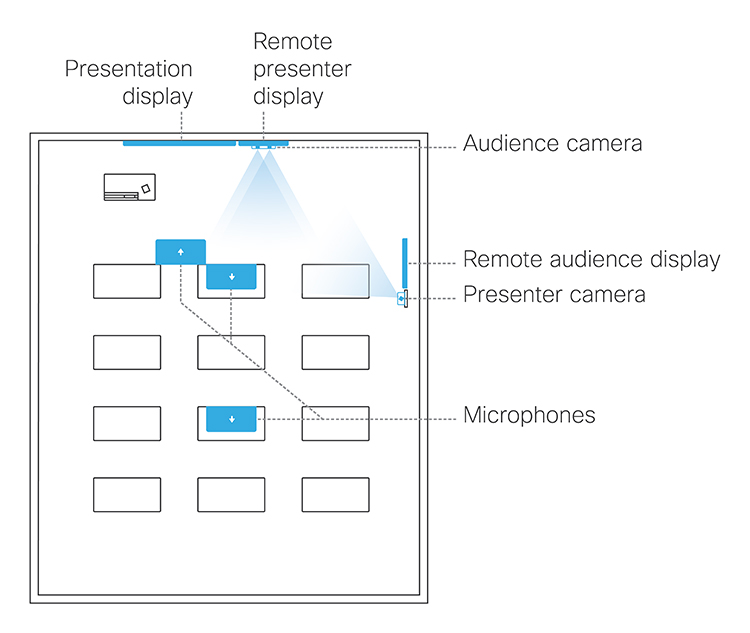
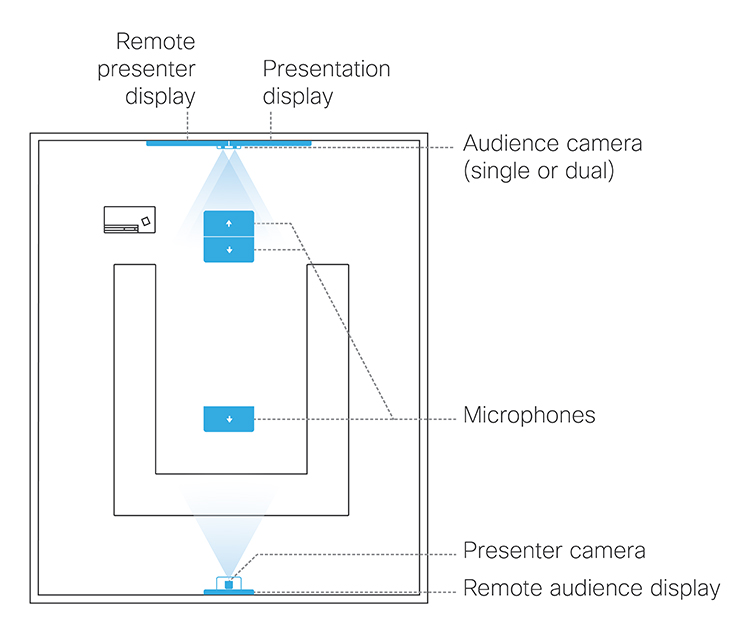
Conecte os cabos
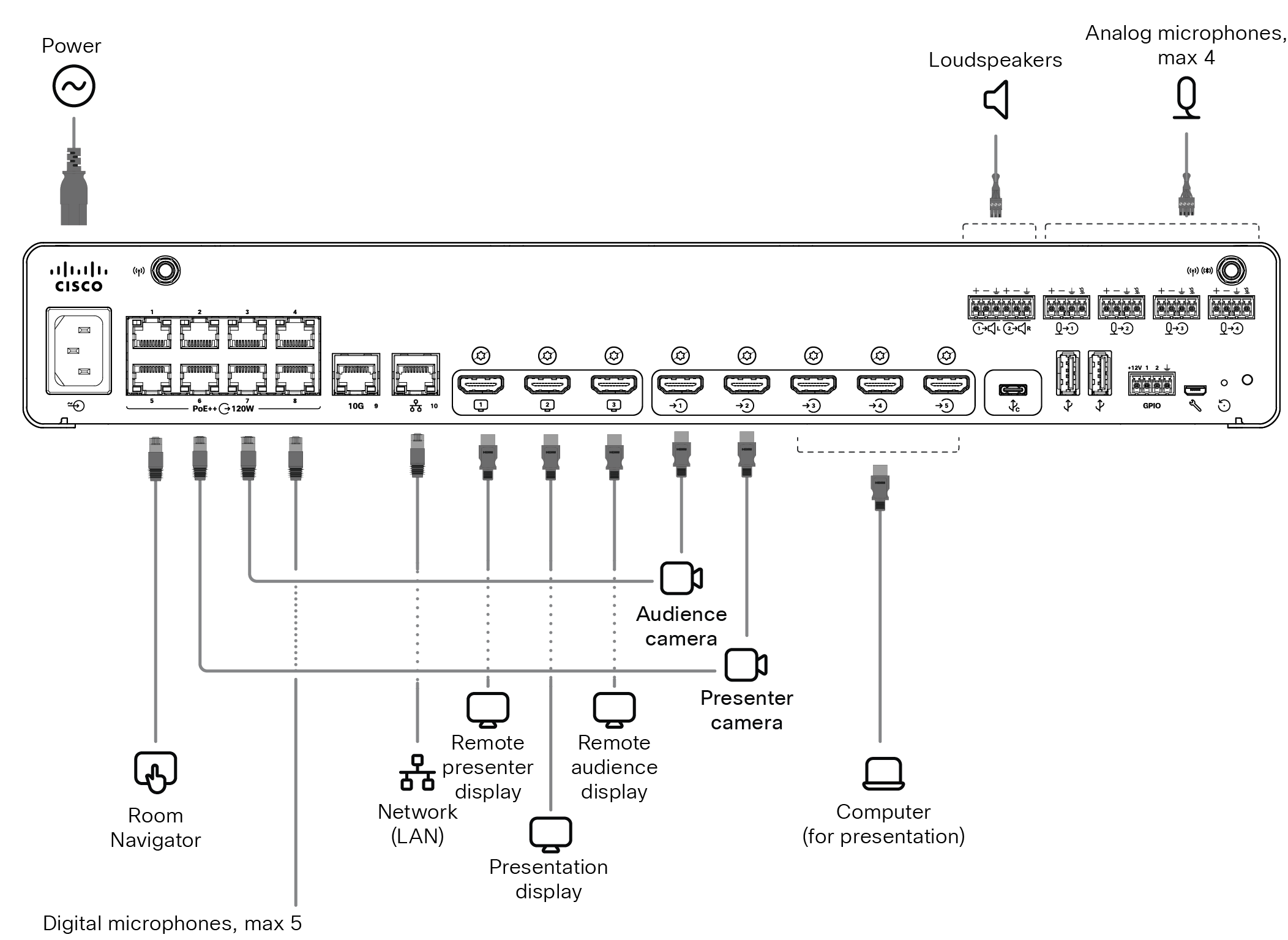
Conecte as câmeras e telas ao dispositivo conforme mostrado nos diagramas. Seguir o diagrama garante que as configurações que são automaticamente enviadas ao dispositivo quando você seleciona o modelo do tipo de sala de reuniões correspondam à configuração real da sala.
Placa Pro G2

A câmera integrada do dispositivo é a câmera do público.
Codec Pro
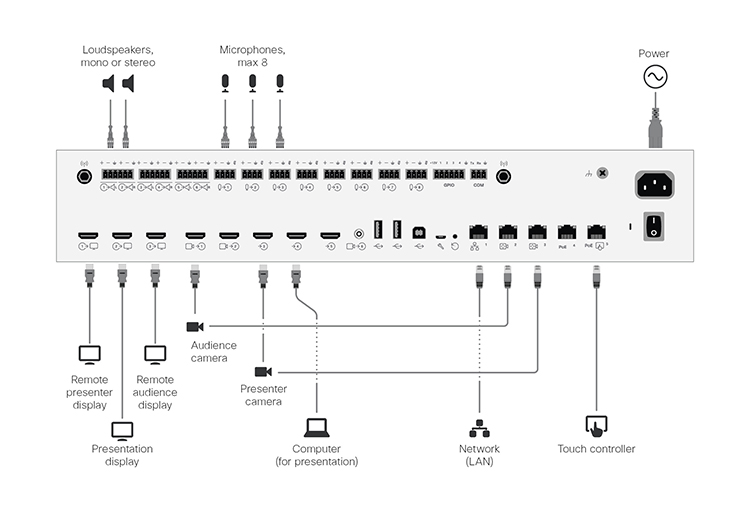
Se a câmera de audiência for uma câmera SpeakerTrack 60, conecte-a às entradas de câmera 1 e 2 (HDMI) no codec.
Codec Pro G2
Quarto 70 Individual G2 e Quarto 70 Duplo G2
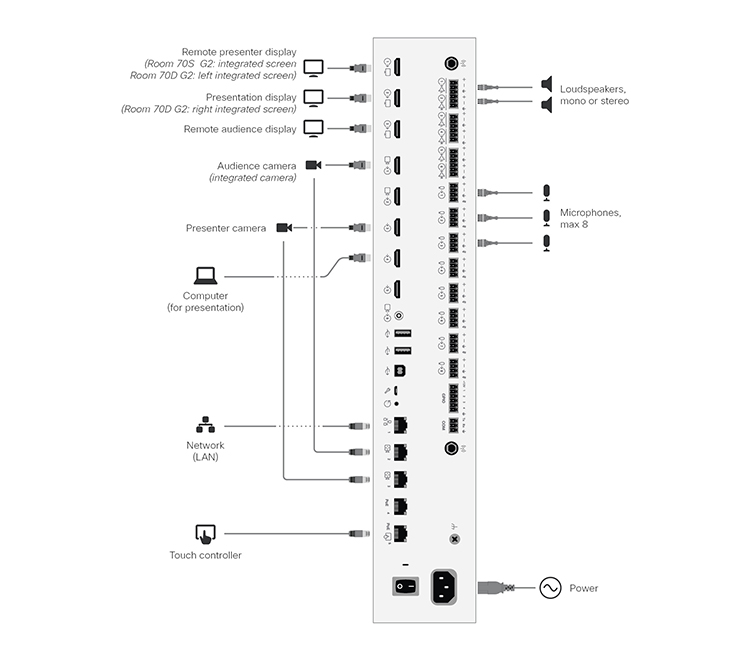
Mantenha todos os cabos pré-conectados, incluindo os cabos da câmera e das telas integradas, conforme fornecidos de fábrica. Você só precisa conectar as telas e câmeras externas.
Telas e câmeras externas:
-
Exibição remota de audiência (para o Room 70 Single G2 e o Room 70 Dual G2)
-
Display de apresentação (para Room 70 Single G2)
-
Câmera de apresentação (para o Room 70 Single G2 e o Room 70 Dual G2)
Codec EQ
Kit de quarto EQX
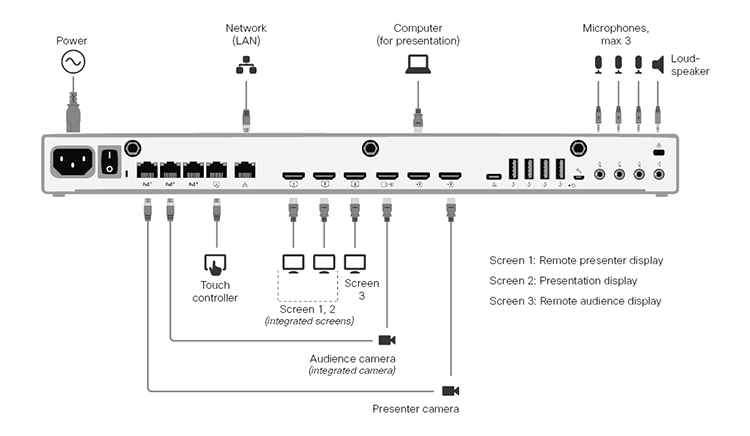
Mantenha todos os cabos pré-conectados, incluindo os cabos da câmera e das telas integradas, conforme fornecidos de fábrica. Você só precisa conectar as telas e câmeras externas.
Telas e câmeras externas:
-
Exibição remota de audiência
-
Câmera do apresentador
Room Bar Pro
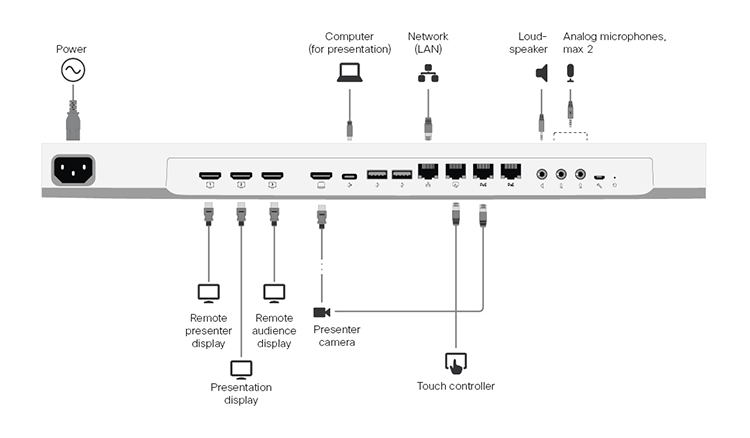
A câmera integrada do dispositivo é a câmera do público.
Configurar o dispositivo
Recomendamos que você esteja na mesma sala ao configurar a sala de reuniões. Caso contrário, é difícil configurar o PresenterTrack corretamente.
| 1 |
Use o controle de toque para parar de compartilhar o vídeo da câmera do apresentador. É importante que o vídeo da câmera do apresentador não seja exibido em nenhuma tela durante a configuração da sala de reuniões. |
| 2 |
Na visualização do cliente em https://admin.webex.com, acesse a página Dispositivos e clique em seu dispositivo na lista. Em Suporte, clique em Controles de dispositivos locais para iniciar a interface web do dispositivo local. Se você tiver configurado um usuário administrador localmente no dispositivo, poderá acessar diretamente a interface web do dispositivo. <device ip or hostname>Basta abrir um navegador da web e digitar http (s) ://. |
| 3 |
Vá para Configurações, abra a guia Configurações e navegue até a seção e defina o seguinte:
Clique em Salvar para que as alterações entrem em vigor. |
| 4 |
Vá para Configurações, abra a guia Áudio e vídeo e clique em Presenter Track. Em seguida, siga as instruções na página da web para configurar o recurso PresenterTrack. Esse recurso permite que a câmera siga um apresentador que está se movendo no palco. |
| 5 |
Vá para Configurações, abra a guia e navegue até Câmeras > PresenterTrack > PresenterDetectedStatus. Em seguida, escolha se deseja ativar (padrão) ou desativar a alternância automática entre os modos de apresentador local e de apresentador remoto. Independentemente dessa configuração, o modo de sala não mudará automaticamente quando estiver no modo de discussão. Clique em Salvar para que as alterações entrem em vigor. |
| 6 |
Vá para Configurações e abra a guia Tipos de quarto. Em seguida, clique na miniatura do Briefing para enviar a configuração correspondente para o dispositivo. |
Alternando entre os modos de sala
A alternância entre os modos da sala (apresentador local, apresentador remoto, discussão), o que implica que as fontes de entrada da câmera e os layouts de tela remota e local sejam alterados, pode ser feita de duas maneiras:
-
Manualmente, usando os botões do controle de toque.
-
Automaticamente, com base em quem está falando e se um apresentador local está presente no palco. A alternância automática ocorre somente entre os modos apresentador local e apresentador remoto. O modo de sala não muda automaticamente se o modo atual for de discussão. Você pode desativar todas as trocas automáticas definindo Cameras PresenterTrack PresenterDetectedStatus como Desativado.
A alternância automática é suportada somente quando o recurso PresenterTrack está ativado (Cameras PresenterTrack Enabled definidas como True).
A comutação automática implica:
-
O dispositivo muda para o modo de apresentador local quando uma pessoa é detectada na zona de acionamento do PresenterTrack.
-
O dispositivo muda para o modo de apresentador remoto quando o apresentador local, que é monitorado, sai do palco.
-
Se alguém da audiência local fizer uma pergunta quando o dispositivo estiver no modo de apresentador local, o dispositivo enviará um vídeo em tela dividida mostrando o apresentador e a pessoa que está fazendo a pergunta. Esse comportamento requer uma câmera Quad Camera ou SpeakerTrack 60 como câmera de audiência, e esse rastreamento de alto-falante está ativado.


