
Obrigado pelos seus comentários.
 Comentários?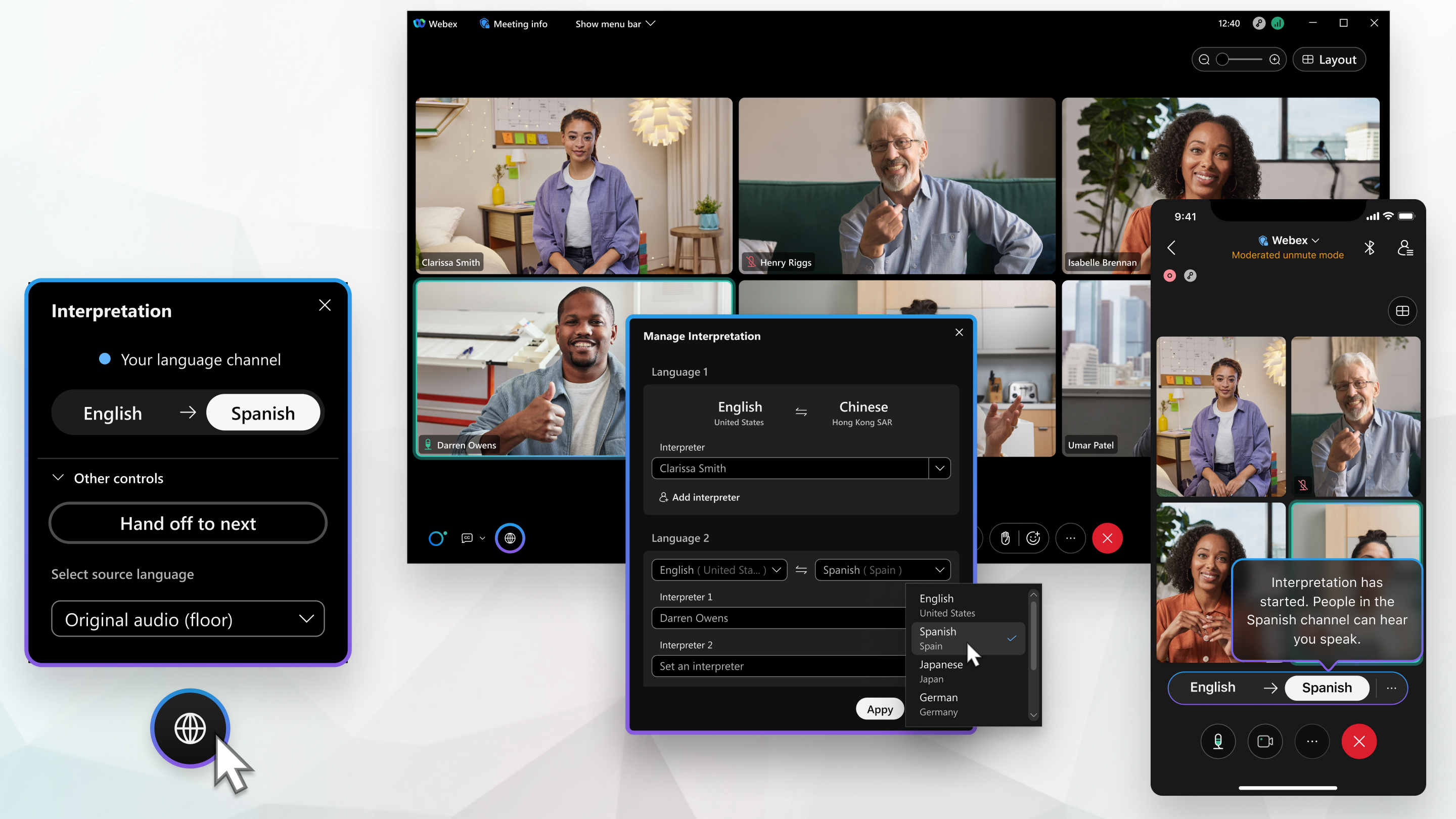
Esse recurso é compatível com Webex Meetings Webex Webinars e. No aplicativo Webex, esse recurso está disponível em nossa plataforma de Webex Suite reuniões. Descubra se suas reuniões usam a plataforma de Webex Suite reuniões.
Na plataforma de Webex Suite reuniões, a interpretação simultânea é suportada somente em reuniões agendadas que usam um link de reunião única. Não é suportado em reuniões de sala pessoal.
No aplicativo Webex, esse recurso não está disponível para o Webex for Government.
Anfitriões
Os anfitriões podem permitir a interpretação simultânea para as reuniões e webinars que eles agendam. Como anfitrião, você cria os canais de áudio, convida intérpretes e os atribui aos idiomas. Os organizadores de reuniões e webinars também podem gerenciar a interpretação durante a reunião, para que você possa adicionar novos canais linguísticos e designar participantes como intérpretes para atender às necessidades de mais participantes.
Você só pode adicionar interpretação às reuniões da Sala Pessoal depois de iniciar a reunião.
Aqui estão as tarefas que você pode realizar como anfitrião:
Intérpretes
Os intérpretes são essenciais para garantir que os participantes entendam o que está acontecendo na reunião ou no webinar. Antes de entrar, o convite que você recebe do anfitrião permite que você saiba que você foi convidado como intérprete e o idioma que lhe foi atribuído. Esse e-mail inclui informações sobre como participar da reunião ou do webinar.
Se o anfitrião pré-designou você como intérprete, você tem a função de intérprete ao entrar na reunião. Se você tem uma conta Webex, mas não faz login, você não recebe a função de intérprete ao entrar na reunião.
Os intérpretes têm um ícone exclusivo ( ) ao lado de seus nomes na lista de participantes, o que os distingue dos palestrantes e de outros participantes.
Como intérprete, você ouve o áudio original da reunião, do webinar ou da sala pessoal e vê o palestrante ativo e qualquer conteúdo compartilhado para poder traduzi-lo para o idioma de destino. Você pode mudar a direção do seu idioma de destino se estiver interpretando nas duas direções. Se houver vários intérpretes designados para o seu idioma, você poderá passar a interpretação para eles quando for a vez deles. Envie mensagens de bate-papo para eles se precisar coordenar as transferências ou apenas quiser ter certeza de que tudo está sincronizado.
O host determina a ordem dos intérpretes quando eles os pré-atribuem. O organizador também pode gerenciar a ordem na reunião. O intérprete 1 pode passar para o intérprete 2, depois para o intérprete 3, depois para o intérprete 1 e assim por diante.
Aqui estão as tarefas que você pode realizar como intérprete:
Participantes
Os participantes podem escolher o canal de idioma de sua preferência antes de entrarem ou a qualquer momento durante uma reunião ou webinar. Se você se conectar a um dispositivo de vídeo a partir do aplicativo para desktop, poderá controlar seu idioma preferido e o volume do idioma a partir do aplicativo para desktop ou do seu dispositivo de vídeo e eles permanecerão sincronizados.
Aqui estão as tarefas que você pode realizar como participante:
Problemas conhecidos
-
Os intérpretes não têm uma senha específica quando participam de uma reunião ou webinar. Eles devem usar a senha da reunião normal ou a senha do palestrante.
-
Se dois participantes participarem de uma reunião, webinar ou reunião de sala pessoal usando o mesmo endereço de e-mail e o anfitrião fizer de um deles um intérprete, ambos os participantes se tornarão intérpretes.
Limitações
-
A interpretação simultânea não está disponível para webinars na visualização de webcast.
-
Você não pode criar sessões de discussão ou sessões práticas em reuniões e webinars se você habilitar a interpretação simultânea durante a reunião ou ao agendar a partir do seu site Webex.
-
Se você agendar uma reunião a partir do aplicativo para Webex Meetings desktop e o modelo de reunião tiver sessões paralelas, a reunião que você agendou não terá interpretação simultânea.
-
Você não pode pré-atribuir intérpretes ao agendar uma reunião no aplicativo Meetings para desktop. Você deve adicionar os canais linguísticos e os intérpretes durante a reunião.
-
Os anfitriões podem silenciar intérpretes individuais, mas não podem silenciar intérpretes usando Mute all ou Mute on entry.
-
Para evitar problemas com a entrega de intérpretes, os anfitriões não podem mover os intérpretes para o saguão nem expulsá-los da reunião, webinar ou reunião na sala pessoal.
-
Os anfitriões não podem mudar a função dos intérpretes para coapresentadores ou apresentadores, e os intérpretes não podem compartilhar sua tela.
-
Ao entrar em uma reunião, webinar ou reunião de sala pessoal, você deve escolher Usar áudio do computador em vez de Ligar ou Ligar para mim.
-
As gravações de reuniões com interpretação simultânea capturam apenas o áudio original.
- Durante uma reunião, os anfitriões não podem remover um canal de idioma depois de adicioná-lo.
Se houver apenas um intérprete atribuído a um canal de idioma, os anfitriões não poderão remover esse intérprete, mas poderão substituí-lo por um intérprete diferente. Os anfitriões podem remover intérpretes se houver mais de um intérprete atribuído a um canal.


